Облачные интеграции Local Home SDK Home API
Google Home Playground – это веб-приложение, которое имитирует проект умного дома с настраиваемыми типами и характеристиками устройств. Вы можете создавать виртуальные устройства, изменять их атрибуты и состояния, просматривать их в Google Home Graph, а также импортировать и экспортировать конфигурации устройств.
Завершите связывание аккаунтов
Чтобы использовать Google Home Playground, рекомендуется сначала связать инструмент с аккаунтом. Откройте приложение Google Home app (GHA) на телефоне и свяжите аккаунты, следуя инструкциям в статье Как подключить стороннее устройство умного дома в приложении Google Home.
- Найдите интеграцию Google Home Playground.
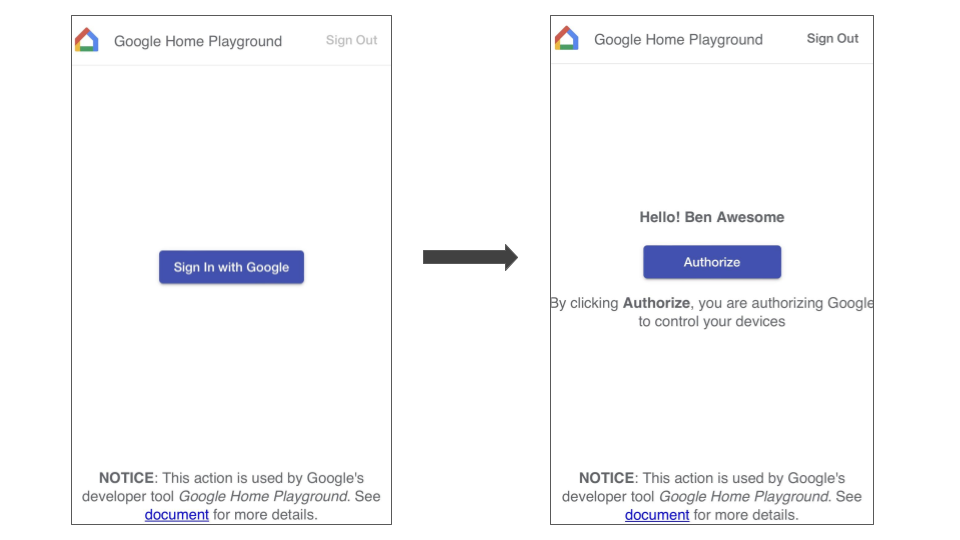
- Выберите интеграцию, и GHA перенаправит вас на страницу входа. Нажмите Войти с аккаунтом Google и выберите аккаунт.
- Нажмите кнопку Авторизовать, чтобы разрешить связывание аккаунтов.
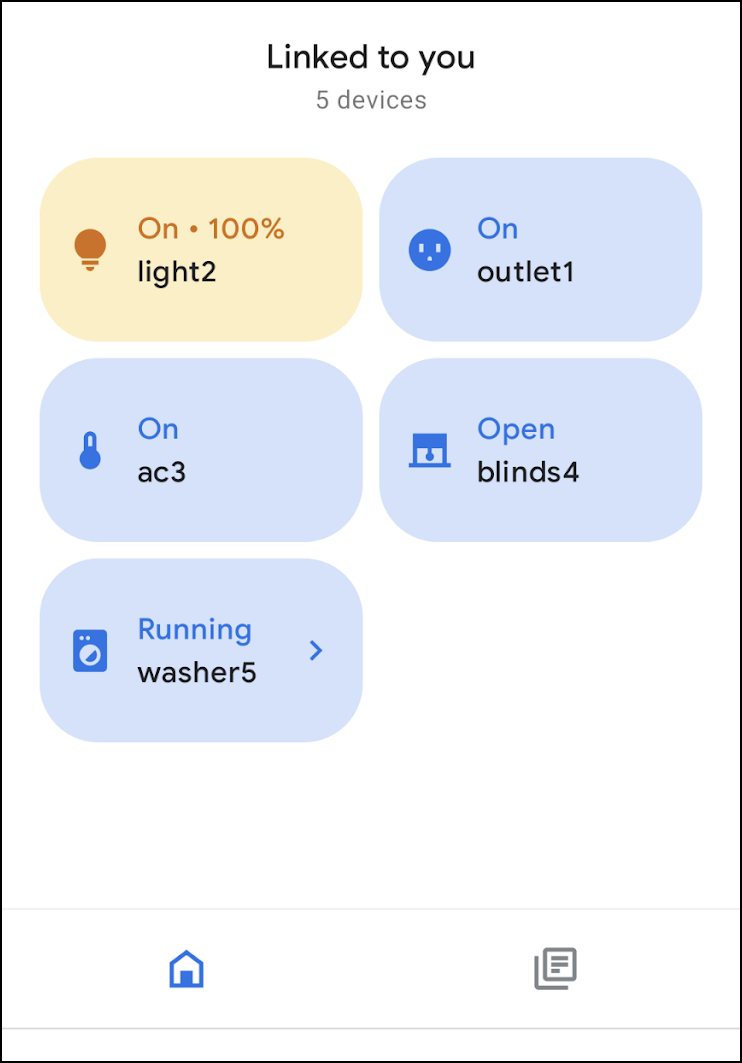
После связывания аккаунтов в GHA появится набор виртуальных устройств по умолчанию, с которыми можно взаимодействовать.
Войти
Запустите Google Home Playground, нажав кнопку ниже.
Нажмите Войти с аккаунтом Google. Чтобы завершить связывание аккаунтов, войдите в тот же аккаунт, который вы использовали в GHA.
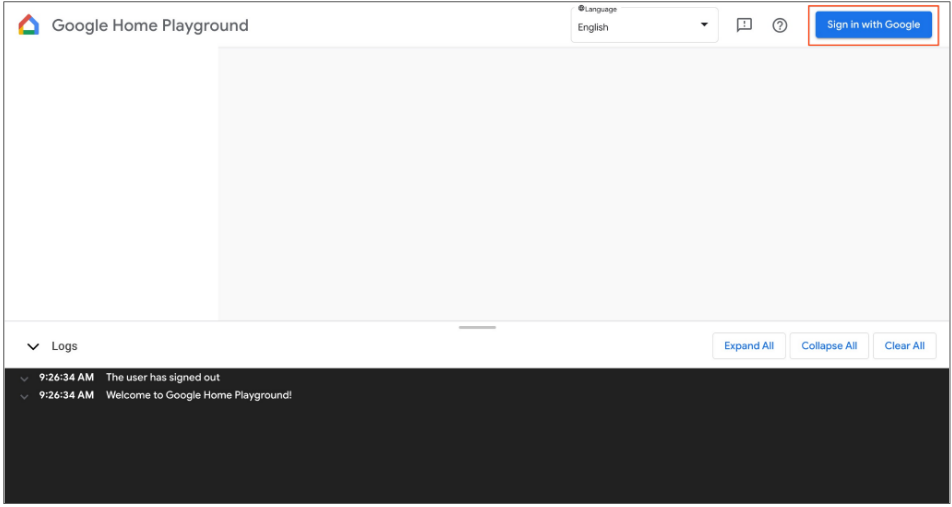
После входа в аккаунт в приложении "Google Home Playground" появятся виртуальные устройства, сохраненные в сервисе "Home Graph".
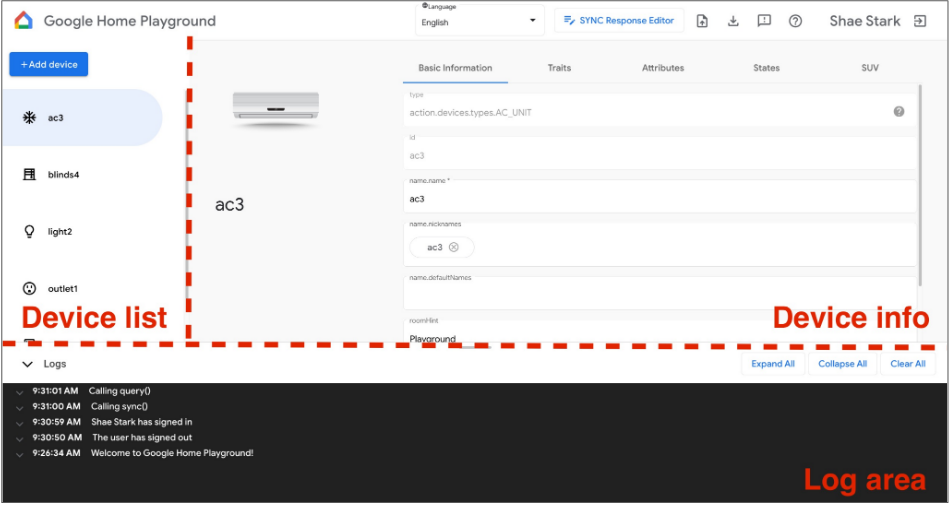
Веб-интерфейс состоит из трех панелей:
- В списке устройств показаны все ваши виртуальные устройства. Вы можете выбрать определенное виртуальное устройство, чтобы посмотреть информацию о нем, и создать виртуальные устройства с помощью этой панели.
- Информация об устройстве. Сведения о выбранном виртуальном устройстве. Вы также можете изменить эту информацию и удалить выбранное виртуальное устройство с помощью панели.
- Область журнала содержит журналы взаимодействия между Google Home Playground и Home Graph. Вы можете развернуть журналы, чтобы проверить полезную нагрузку запроса и ответа для устранения неполадок.
Виртуальное устройство
Просмотр информации о виртуальном устройстве
На панели Device list (Список устройств) выберите виртуальное устройство, которое хотите посмотреть. На панели Device list (Список устройств) выберите виртуальное устройство, которое хотите посмотреть. На панели Информация об устройстве есть пять вкладок:
- Основная информация. Свойства верхнего уровня, включая тип, идентификатор и название устройства.
- Traits: поддерживаемые типажи устройства.
- Атрибуты. Свойства, характерные для определенного типа устройств.
- Состояния: все состояния устройств.
- SUV. Настройки дополнительной верификации пользователя на устройстве.
Изменить информацию о виртуальном устройстве
На панели Информация об устройстве можно не только посмотреть сведения о виртуальном устройстве, но и изменить информацию о нем, которая хранится в Home Graph.
Изменение поддерживаемых traits
- Перейдите на вкладку Traits (Признаки) и нажмите кнопку Edit (Изменить).
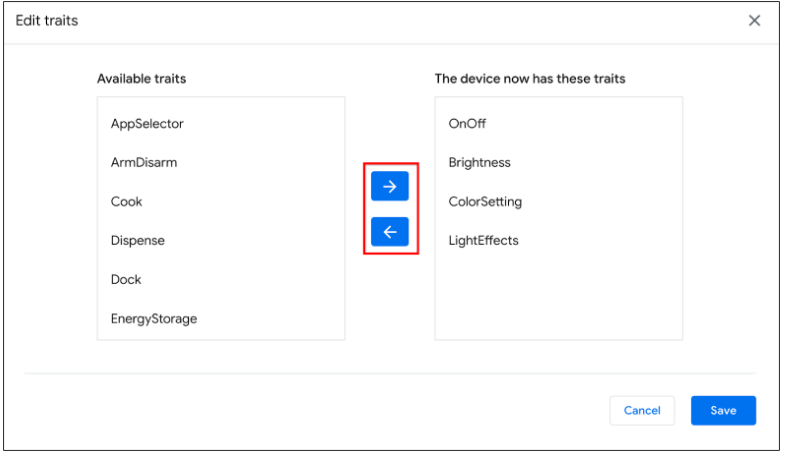
- Во всплывающем окне вы увидите поддерживаемые и доступные для добавления функции. Используйте кнопки со стрелками
(arrow_forward/arrow_back) , чтобы добавить или удалить поддерживаемые функции устройства. - Закончив, нажмите Сохранить, и обновленные характеристики будут применены к Home Graph.
- Эти изменения можно посмотреть в области журнала.
Изменение атрибутов устройств
- Перейдите на вкладку Атрибуты и измените атрибут для функций, поддерживаемых устройством.
- Закончив редактирование, нажмите Ввод, и изменения атрибутов будут применены к Home Graph.
- Обновленные атрибуты можно посмотреть в области журнала.
Изменение состояний устройств
- Выберите вкладку Штаты и измените штат. Изменения статуса будут применены к Home Graph.
- Эти изменения можно посмотреть в области журнала.
Как добавить дополнительную верификацию пользователя на виртуальное устройство
Вы можете добавить дополнительную верификацию пользователя на виртуальные устройства и настроить тип проверки и соответствующее поведение на каждом устройстве. Вы можете добавить дополнительную верификацию пользователя на виртуальные устройства и настроить тип проверки и соответствующее поведение на каждом устройстве.
Как настроить дополнительную верификацию пользователя на устройстве
- На панели Device list (Список устройств) выберите виртуальное устройство, которое хотите настроить.
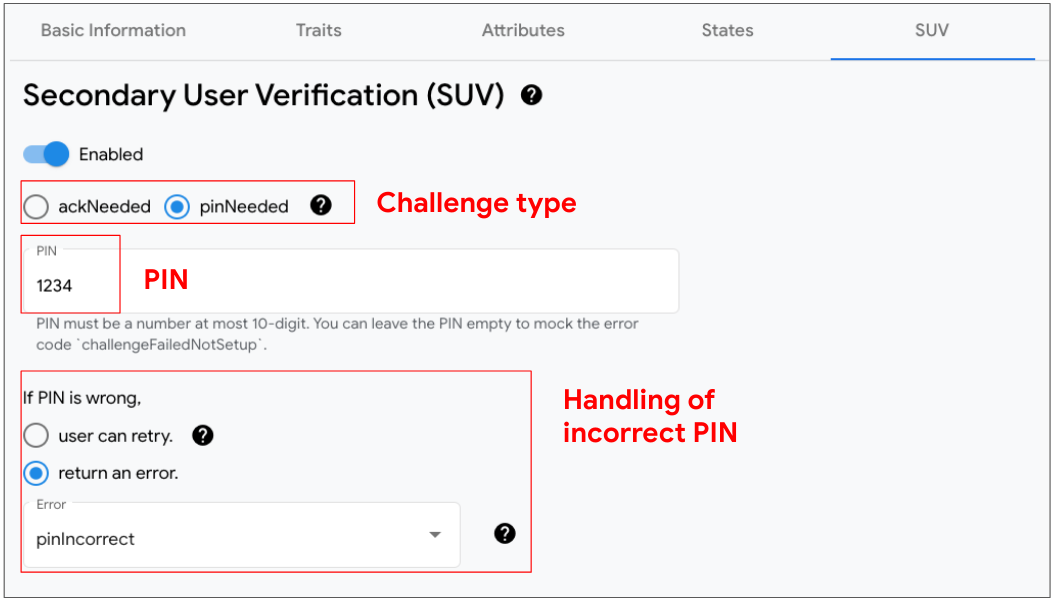
- На панели Информация об устройстве выберите вкладку Дополнительная верификация пользователя и настройте следующие параметры:
- Включено. Указывает, включена ли дополнительная верификация пользователя на устройстве (no challenge).
- Тип проверки. Требуется ли для дополнительной верификации пользователя явное подтверждение (ackNeeded) или PIN-код (pinNeeded).
- PIN-код. Действительный PIN-код.
- Обработка неверного PIN-кода. Если PIN-код неверный, нужно ли запрашивать его повторно. Если нет, то какую ошибку нужно возвращать.
Как определить, на каких устройствах включена дополнительная верификация пользователя
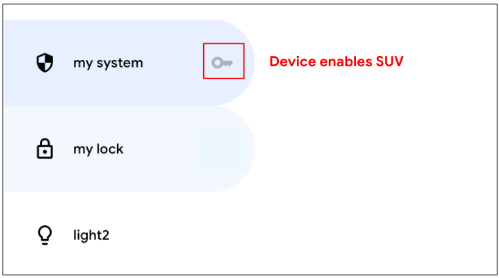
На панели Список устройств рядом с каждым устройством, на котором включена дополнительная верификация пользователя, появится значок ключа key.
Дополнительная верификация пользователя требуется для следующих признаков:
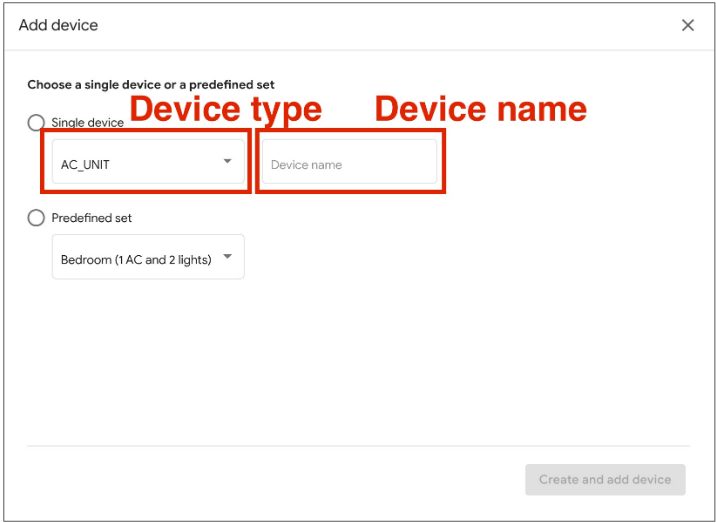
Создайте новое виртуальное устройство.
- На панели Список устройств нажмите Добавить устройство.
- Во всплывающем окне выберите тип устройства и введите его название. Вы также можете выбрать набор устройств, который хотите добавить.
- После выполнения всех шагов новое устройство будет добавлено в Home Graph.
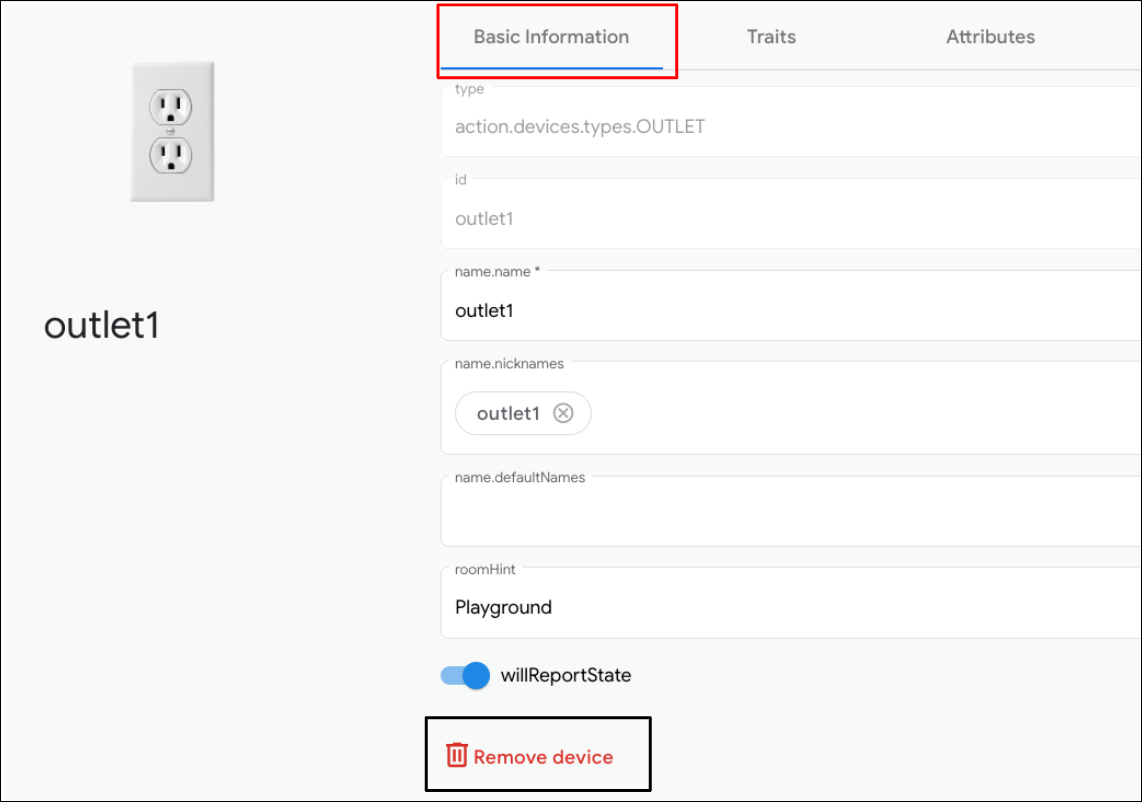
Как удалить виртуальное устройство
- На панели Список устройств выберите устройство, которое хотите удалить.
Затем на панели Информация об устройстве выберите вкладку Основная информация и внизу нажмите
 Удалить устройство.
 - Подтвердите удаление устройства во всплывающем окне.
- После подтверждения устройство будет удалено из Home Graph.
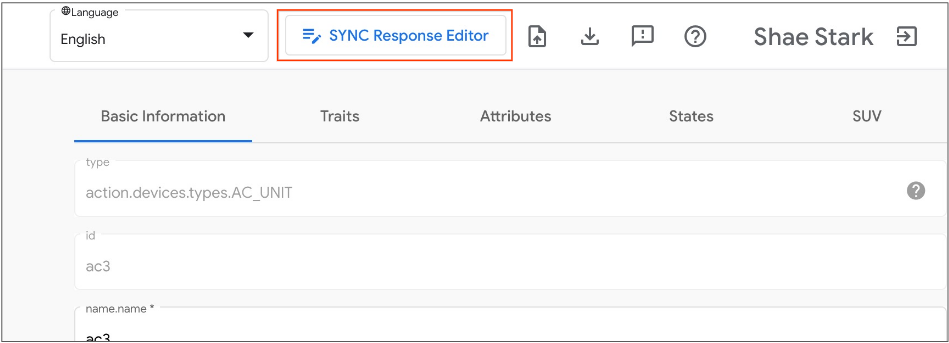
Редактор ответов на синхронизацию
Проверить или обновить ответ SYNC можно в Google Home Playground. Нажмите Sync Response Editor, чтобы открыть встроенную интегрированную среду разработки.
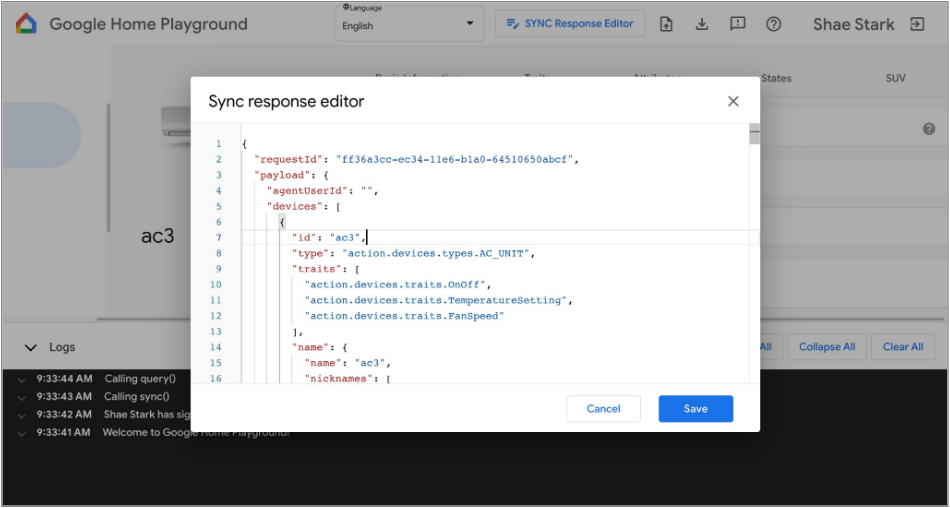
Измените или скопируйте и вставьте ответ на запрос SYNC и нажмите Save (Сохранить), чтобы применить изменения и посмотреть, как они работают в экосистеме Google Home.
Импорт и экспорт виртуальных устройств
Чтобы устранить неполадки или воспроизвести проблемы, вы можете экспортировать виртуальные устройства с их состояниями в файл и поделиться им с другими пользователями, чтобы они могли импортировать и воспроизвести ваши виртуальные устройства.
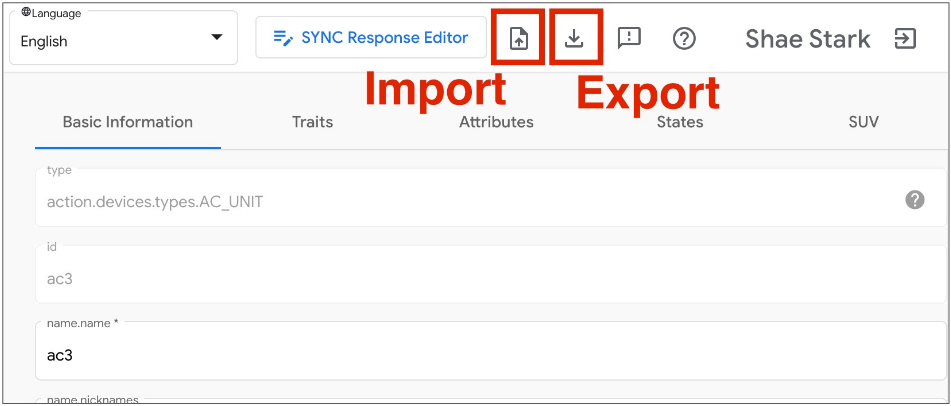
Экспорт виртуальных устройств в файл
- Нажмите , чтобы экспортировать виртуальные устройства в файл.
- Введите название файла, который нужно экспортировать, и нажмите ОК.
- После того как вы введете название файла, браузер скачает файл с экспортированными виртуальными устройствами.
Импорт виртуальных устройств из файла
- Нажмите , чтобы импортировать виртуальные устройства из файла.
- Выберите файл, который хотите импортировать, и нажмите ОК.
- После того как вы подтвердите импорт файла, Google Home Playground импортирует виртуальные устройства с состояниями из файла и обновит информацию и состояния импортированных устройств в Home Graph.
Проверить журналы взаимодействий
Когда вы взаимодействуете с виртуальными устройствами, Google Home Playground автоматически применяет изменения к Home Graph. Взаимодействия с Home Graph записываются на панели Область журнала. Вы можете развернуть каждую запись, чтобы проверить полезную нагрузку запроса к API Home Graph и ответа.
Каждая запись в журнале представляет собой массив JSON, содержащий элементы следующей структуры:
{
  "uri": string,
  "request": object,
  "response": object
}
| Поля | Тип | Описание |
|---|---|---|
uri |
string |
URL вызова API Home Graph. |
request |
object |
Тело запроса вызова API Home Graph. Формат каждого метода описан в справочной документации справочной документации. |
response |
object |
Тело ответа на вызов API Home Graph. Формат каждого метода описан в справочной документации справочной документации. |
Поддерживаемые типы устройств и traits
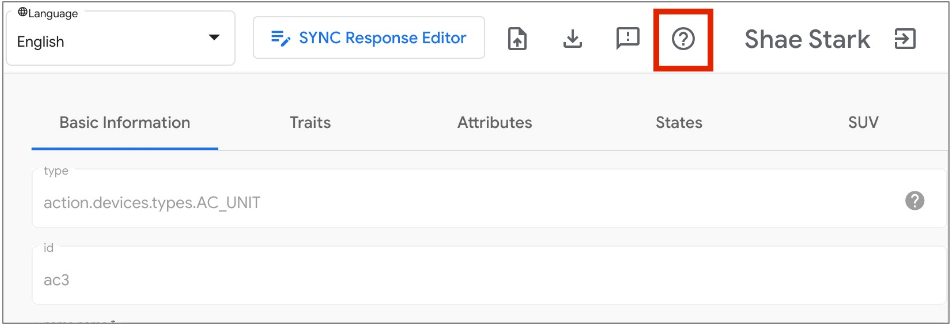
Нажмите на значок вопросительного знака Справка в правом верхнем углу, чтобы посмотреть список типов устройств и их характеристик, которые поддерживает Google Home Playground.
Как сообщить о проблеме
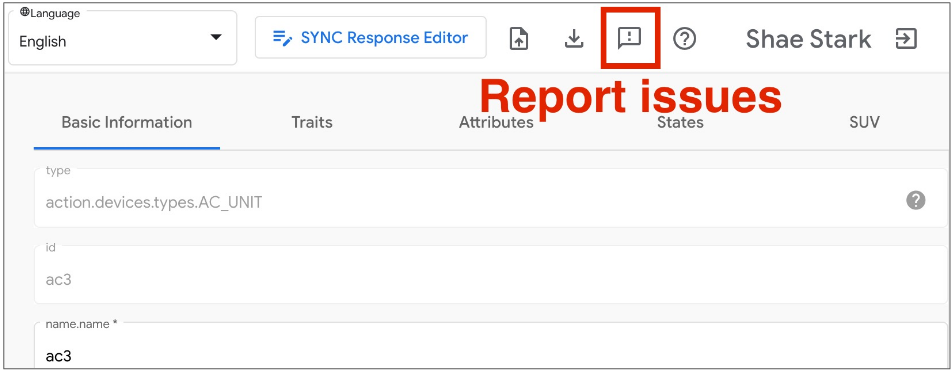
Мы будем благодарны вам за отзыв. Сообщайте о проблемах, нажимая на значок восклицательного знака Отзыв в правом верхнем углу.