Cloud-to-cloud Local Home SDK Home API
Google Home Playground は、構成可能なデバイスタイプとトレイトを使用してスマートホーム プロジェクトをシミュレートするウェブ アプリケーションです。仮想デバイスの作成、デバイスの属性と状態の変更、Google Home Graph でのデバイスの表示、デバイス設定のインポートまたはエクスポートを行うことができます。
アカウントのリンクを完了する
Google Home Playground を使用するには、まずツールをアカウントにリンクすることをおすすめします。スマートフォンで Google Home app (GHA) を開き、Google Home アプリでサードパーティ製スマートホーム デバイスを接続するに記載されているアカウントのリンクプロセスを行います。
- 「Google Home Playground」というタイトルの統合を検索します。
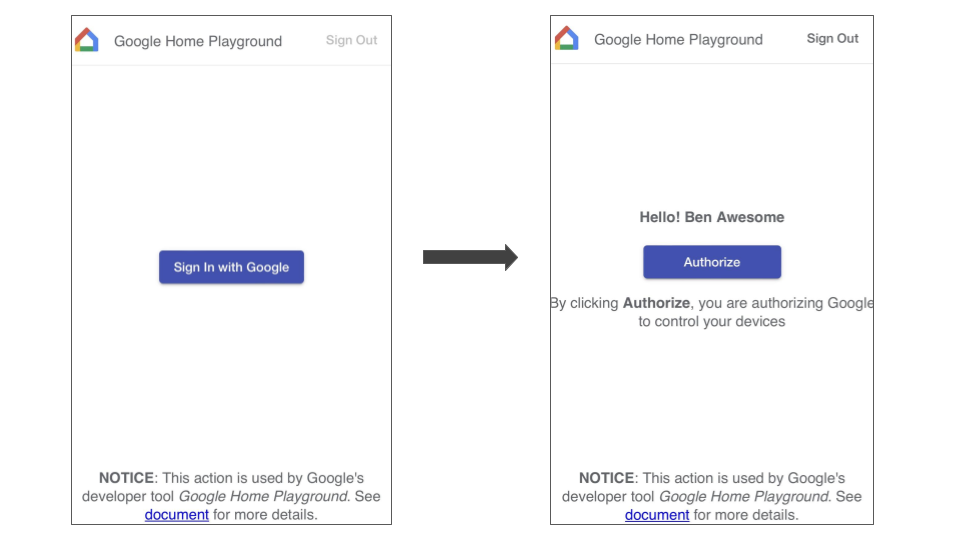
- 統合を選択すると、GHA によってログインページにリダイレクトされます。[Google でログイン] をクリックし、ログインするアカウントを選択します。
- [Authorize](承認)ボタンをタップして、アカウントのリンクを承認します。
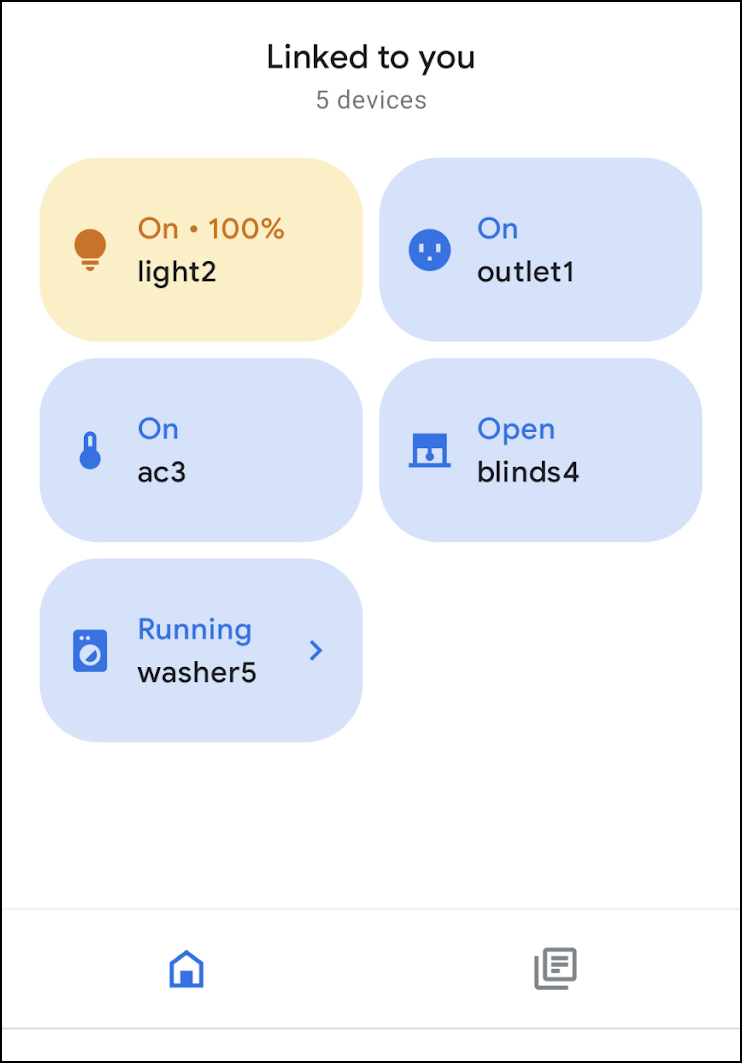
アカウントのリンクが完了すると、GHA にデフォルトの仮想デバイスのセットが表示され、操作できるようになります。
ログイン
下のボタンをクリックして Google Home Playground を起動します。
[Google でログイン] をクリックします。アカウントのリンクを完了するには、GHA で使用したアカウントと同じアカウントでログインしてください。
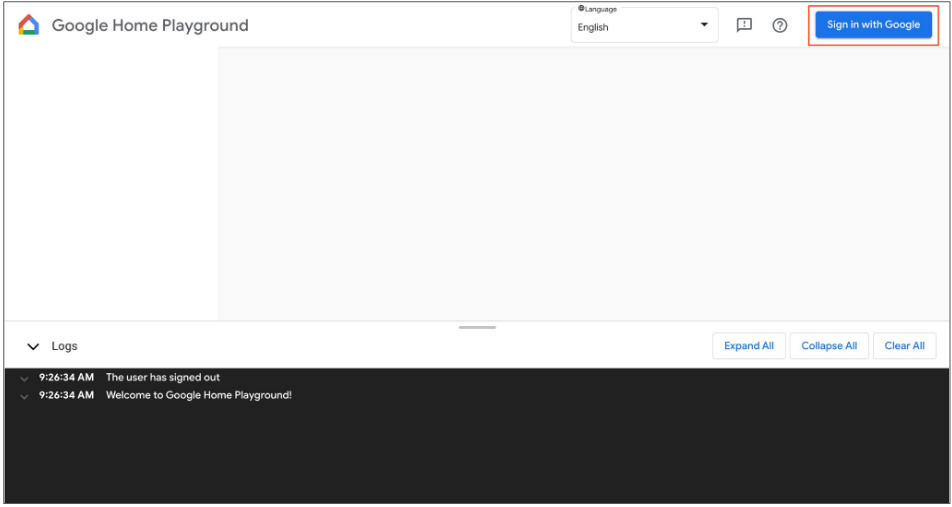
ログインすると、Home Graph に保存されている仮想デバイスが Google Home Playground に表示されます。
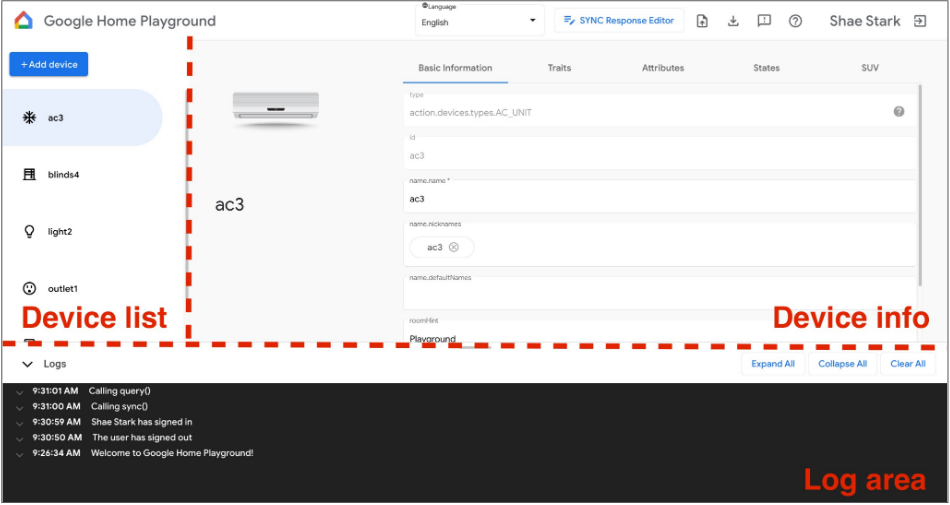
ウェブ UI は次の 3 つのパネルで構成されています。
- デバイスリストには、すべての仮想デバイスが表示されます。特定の仮想デバイスを選択してその情報を表示したり、このパネルから仮想デバイスを作成したりできます。
- [Device info] には、選択した仮想デバイスの情報が表示されます。このパネルで、この情報を編集したり、選択した仮想デバイスを削除したりすることもできます。
- [ログ領域] には、Google Home Playground と Home Graph の間のインタラクション ログが表示されます。ログを開いて、トラブルシューティングのためにリクエストとレスポンスのペイロードを検査できます。
仮想デバイス
仮想デバイスの情報を表示する
[デバイスリスト] パネルで、表示する仮想デバイスを選択します。[Device list] パネルで、表示する仮想デバイスを選択します。[デバイス情報] パネルには、5 つのタブに分類された情報が表示されます。
- 基本情報: デバイスの最上位プロパティ(デバイスの種類、ID、名前など)。
- [Traits](トレイト): デバイスでサポートされているトレイト。
- [Attributes](属性): デバイスのトレイト固有の属性。
- [States](状態): すべてのデバイスの状態。
- SUV: デバイスの二次的なユーザー確認の設定。
仮想デバイスの情報を編集する
仮想デバイスの情報を表示するだけでなく、[Device info] パネルから Home Graph に保存されている情報を直接編集することもできます。
サポートされているトレイトを変更する
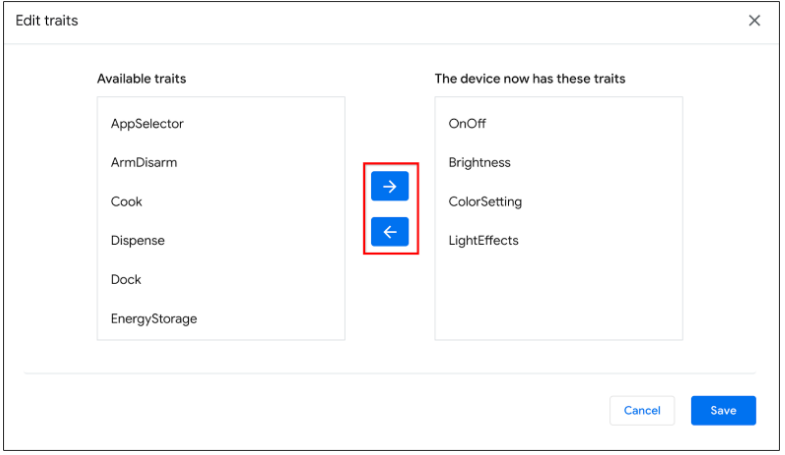
- [Traits] タブを選択し、[Edit](編集)ボタンをクリックします。
- ポップアップ パネルに、デバイスで現在サポートされているトレイトと追加可能なトレイトが表示されます。矢印ボタン
(arrow_forward/arrow_back) を使用して、デバイスでサポートされているトレイトを追加または削除します。 - サポートされているトレイトの更新が完了したら、[保存] をクリックします。更新されたトレイトが Home Graph に適用されます。
- こうしたトレイトの変更はログ領域で確認できます。
デバイスの属性を変更する
- [属性] タブを選択し、デバイスでサポートされているトレイトの属性を編集します。
- 編集が完了したら、Enter キーを押すと、属性の変更が Home Graph に適用されます。
- こうした属性の変更はログ領域で確認できます。
デバイスの状態を変更する
- [States] タブを選択し、状態を直接変更します。状態の変更は Home Graph に適用されます。
- こうした状態の変更はログ領域で確認できます。
仮想デバイスに二次的なユーザー確認を追加する
仮想デバイスに SUV を追加し、各デバイスでチャレンジ タイプと対応する動作を構成できます。SUV を仮想デバイスに追加し、各デバイスでチャレンジ タイプと対応する動作を構成できます。
デバイスで SUV を設定する
- [Device list] パネルで、設定する仮想デバイスを選択します。
- [デバイス情報] パネルで、[SUV] タブを選択し、次のように構成します。
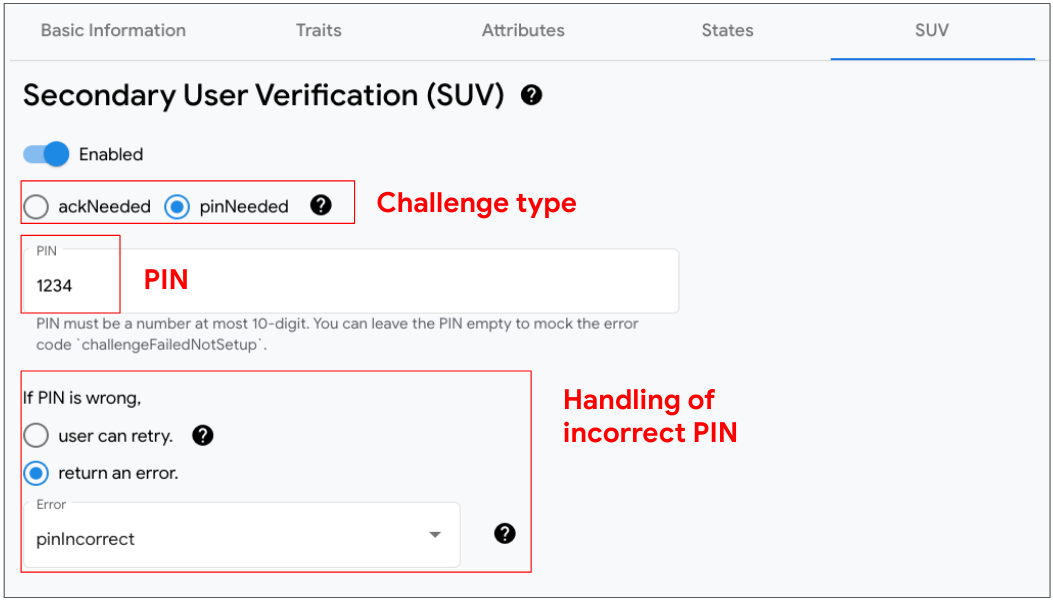
SUV が有効になっているデバイスを特定する
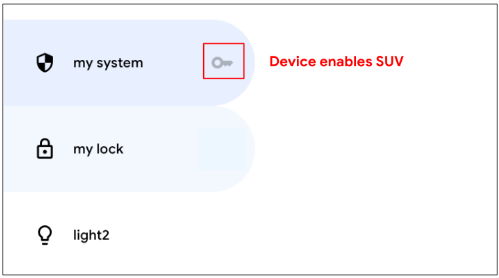
[デバイスリスト] パネルで、SUV 対応デバイスの横に鍵アイコン key が表示されます。
次のトレイトのリストには SUV が必要です。
新しい仮想デバイスを作成する
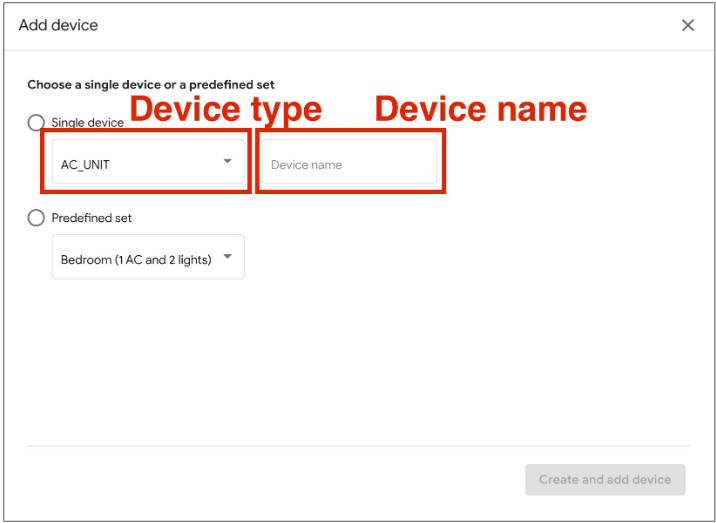
- [デバイスリスト] パネルで [デバイスを追加] をクリックします。
- ポップアップ パネルでデバイスタイプを選択し、新しいデバイスの名前を入力します。事前定義されたデバイスのセットを選択して追加することもできます。
- すべての手順を完了すると、新しいデバイスが Home Graph に追加されます。
仮想デバイスを削除する
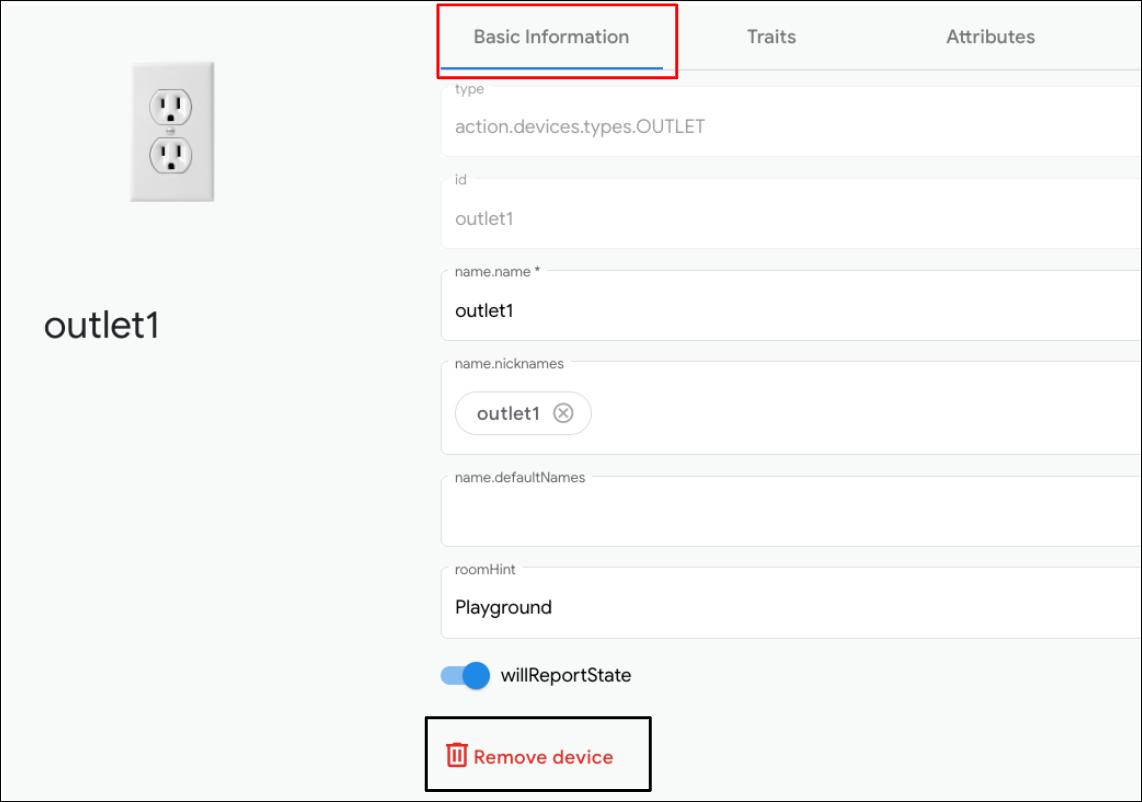
- [デバイスリスト] パネルで、削除するデバイスを選択します。次に、[デバイス情報] パネルで [基本情報] タブを選択し、
下部にある
 [デバイスを削除] をクリックします。
 - 表示されたポップアップ アラートでデバイスの削除を確定します。
- デバイスの削除を確定すると、デバイスは Home Graph から削除されます。
同期レスポンス エディタ
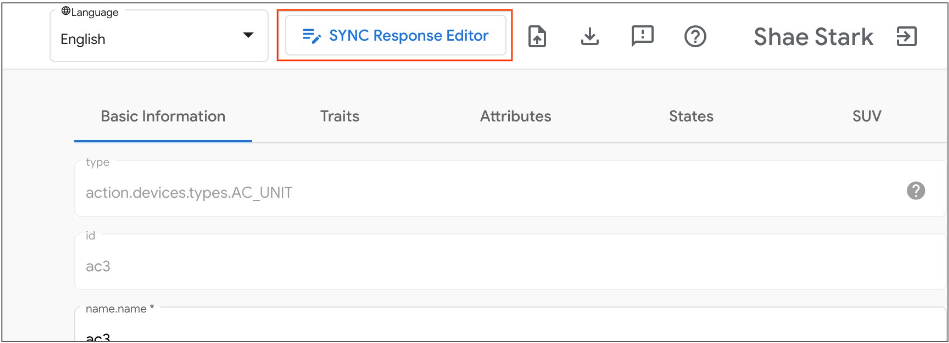
同期レスポンスは Google Home Playground で検証または更新できます。 [Sync Response Editor] をクリックして、埋め込み IDE を開きます。
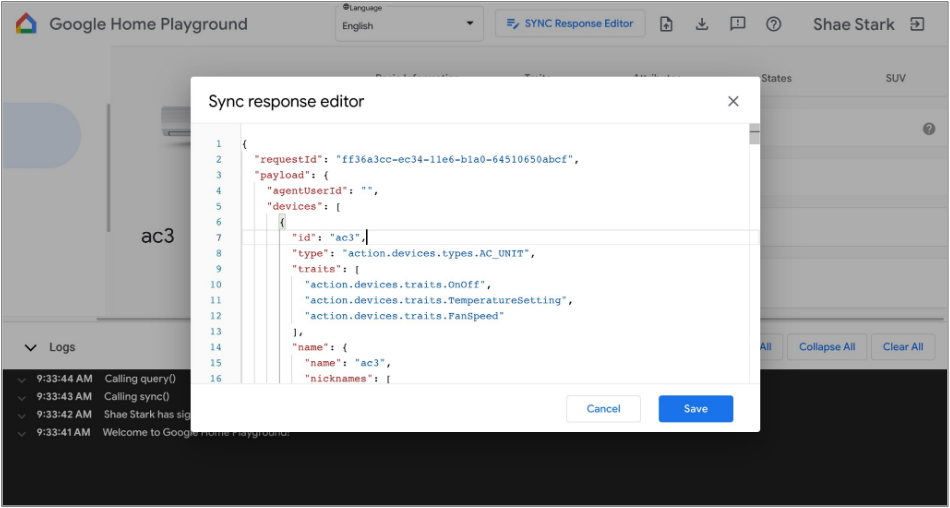
同期レスポンスを編集するか、コピーして貼り付け、[Save] をクリックして変更を適用し、Google Home エコシステムでの動作を確認します。
仮想デバイスのインポートとエクスポート
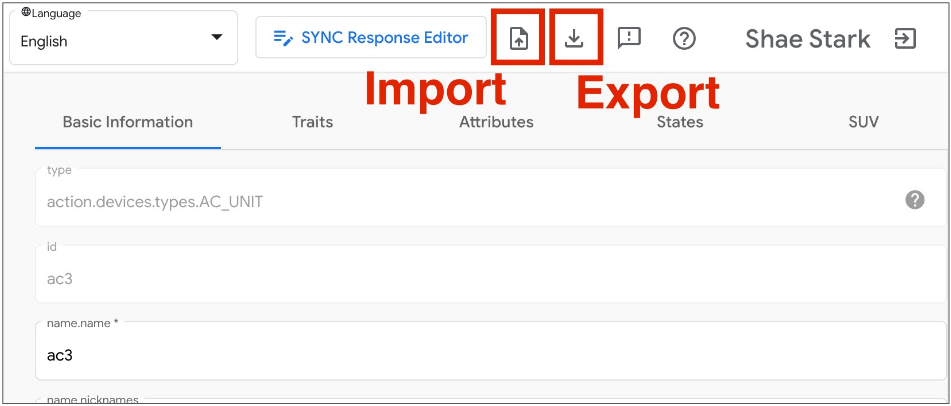
事象のトラブルシューティングや再現を行う場合は、他の人が仮想デバイスをインポートして複製できるように、仮想デバイスの状態をファイルにエクスポートして共有します。
仮想デバイスをファイルにエクスポートする
- [] をクリックして、仮想デバイスをファイルにエクスポートします。
- エクスポートするファイル名を入力し、[OK] をクリックします。
- エクスポートされた仮想デバイスのファイルが、ブラウザによってダウンロードされます。
仮想デバイスをファイルからインポートする
- をクリックして、ファイルから仮想デバイスをインポートします。
- インポートするファイルを選択し、[OK] をクリックします。
- インポートするファイルを確認すると、Google Home Playground はファイルから状態を含む仮想デバイスをインポートし、インポートされたデバイスの情報と状態を Home Graph で更新します。
インタラクション ログを調べる
仮想デバイスを操作すると、Google Home Playground によって変更が Home Graph に自動的に適用されます。Home Graph とのやり取りは [Log area] パネルに記録されます。各エントリを開いて、Home Graph API リクエストとレスポンスのペイロードを調べることができます。
各ログエントリは、次のような構造の要素を含む JSON 配列です。
{
  "uri": string,
  "request": object,
  "response": object
}
| フィールド | タイプ | 説明 |
|---|---|---|
uri |
string |
Home Graph API 呼び出しの URL。 |
request |
object |
Home Graph API 呼び出しのリクエスト本文。各メソッドの形式については、リファレンス ドキュメント リファレンス ドキュメントをご覧ください。 |
response |
object |
Home Graph API 呼び出しのレスポンス本文。各メソッドの形式については、リファレンス ドキュメント リファレンス ドキュメントをご覧ください。 |
サポートされているデバイスタイプとトレイトを表示する
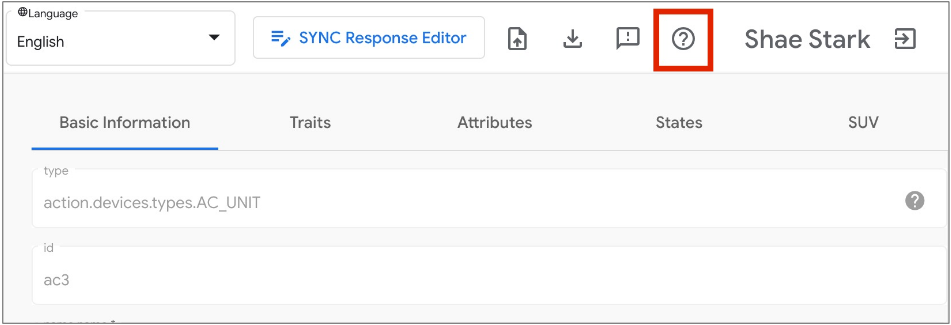
右上の疑問符のヘルプアイコンをクリックすると、Google Home Playground でサポートされている現在のデバイスタイプとトレイトのリストが表示されます。
問題を報告する
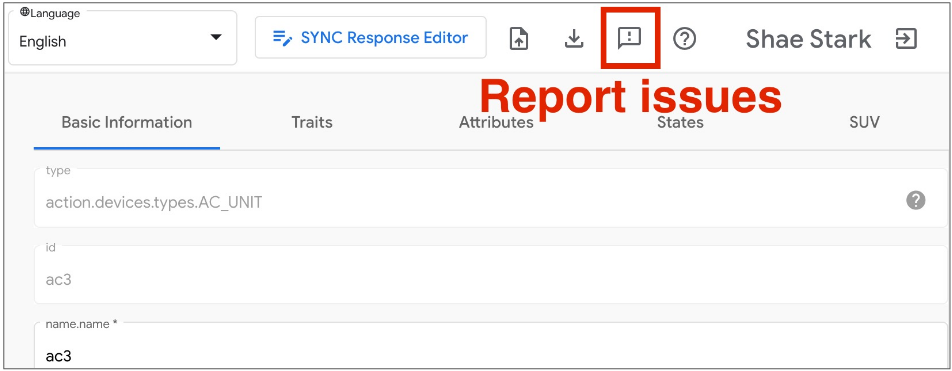
ご意見をお聞かせください。発生した問題は、右上の感嘆符アイコン フィードバックを使用して報告してください。