क्लाउड-टू-क्लाउड Local Home SDK Home API
Google Home Playground एक वेब ऐप्लिकेशन है, जो स्मार्ट होम प्रोजेक्ट को सिम्युलेट करता है. इसमें डिवाइस के टाइप और विशेषताओं को कॉन्फ़िगर किया जा सकता है. आपके पास वर्चुअल डिवाइस बनाने, डिवाइस के एट्रिब्यूट और स्टेटस में बदलाव करने, Google Home Graph में इन डिवाइसों को देखने, और डिवाइस के कॉन्फ़िगरेशन इंपोर्ट या एक्सपोर्ट करने का विकल्प होता है.
खाता लिंक करने की प्रोसेस पूरी करना
Google Home Playground का इस्तेमाल करने के लिए, हमारा सुझाव है कि आप पहले इस टूल को अपने खाते से लिंक करें. अपने फ़ोन पर Google Home app (GHA) खोलें और खाते को लिंक करने की प्रोसेस पूरी करें. इसके बारे में Google Home ऐप्लिकेशन में तीसरे पक्ष के स्मार्ट होम डिवाइसों को कनेक्ट करना लेख में बताया गया है.
- Google Home Playground नाम का इंटिग्रेशन खोजें.
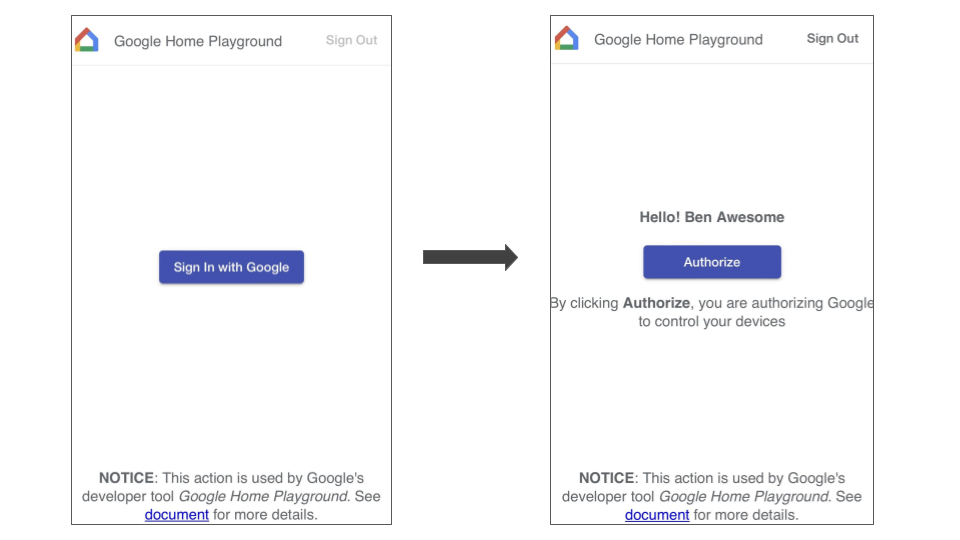
- इंटिग्रेशन को चुनें. इसके बाद, GHA आपको साइन-इन पेज पर ले जाएगा. Google से साइन इन करें पर क्लिक करें और साइन इन करने के लिए अपना खाता चुनें.
- खाता लिंक करने की अनुमति देने के लिए, अनुमति दें बटन पर क्लिक करें.
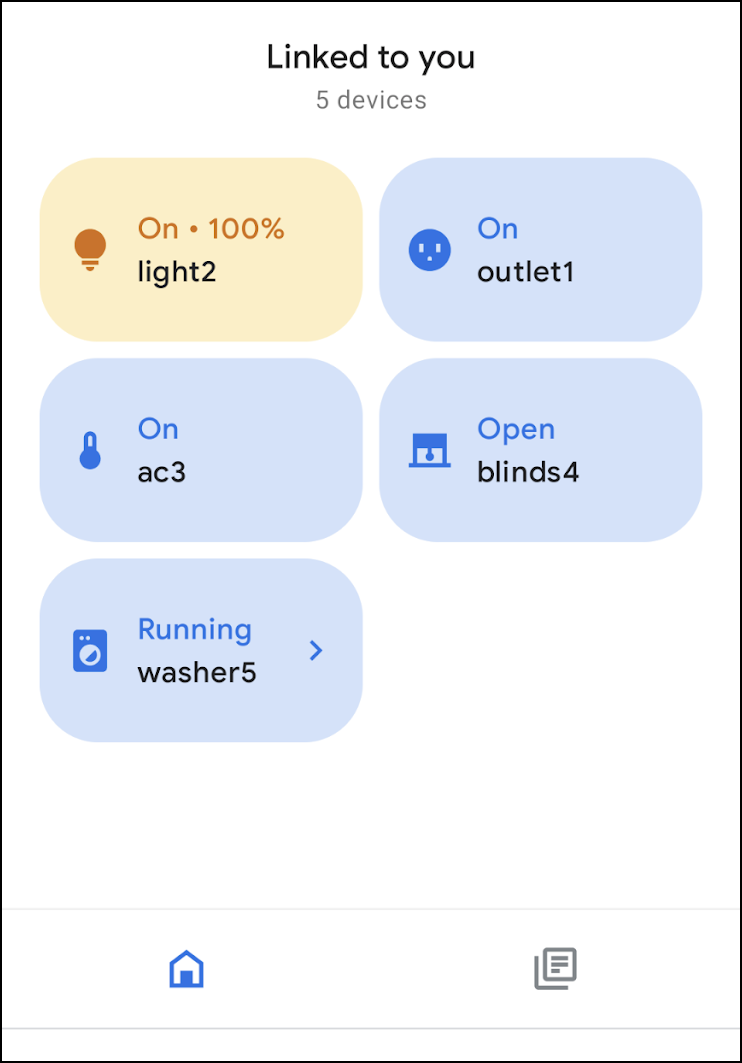
खाता लिंक करने के बाद, आपको GHA पर डिफ़ॉल्ट वर्चुअल डिवाइसों का एक सेट दिखेगा. इससे आपको इंटरैक्ट करने में मदद मिलेगी.
साइन इन करें
नीचे दिए गए बटन पर क्लिक करके, Google Home Playground को लॉन्च करें:
Google से साइन इन करें पर क्लिक करें. खाता लिंक करने की प्रोसेस पूरी करने के लिए, उसी खाते से साइन इन करें जिसका इस्तेमाल आपने GHA में किया था.
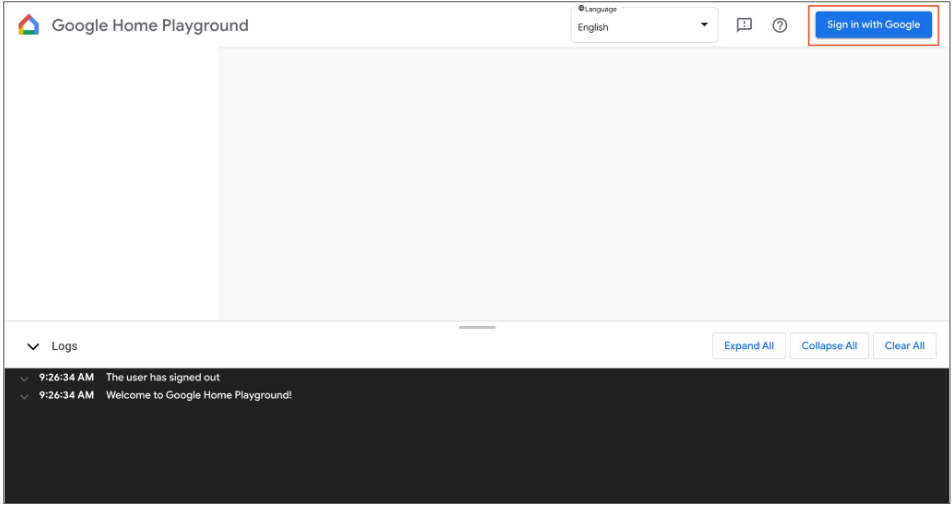
साइन इन करने के बाद, Google Home Playground आपको Home Graph में सेव किए गए वर्चुअल डिवाइस दिखाएगा.
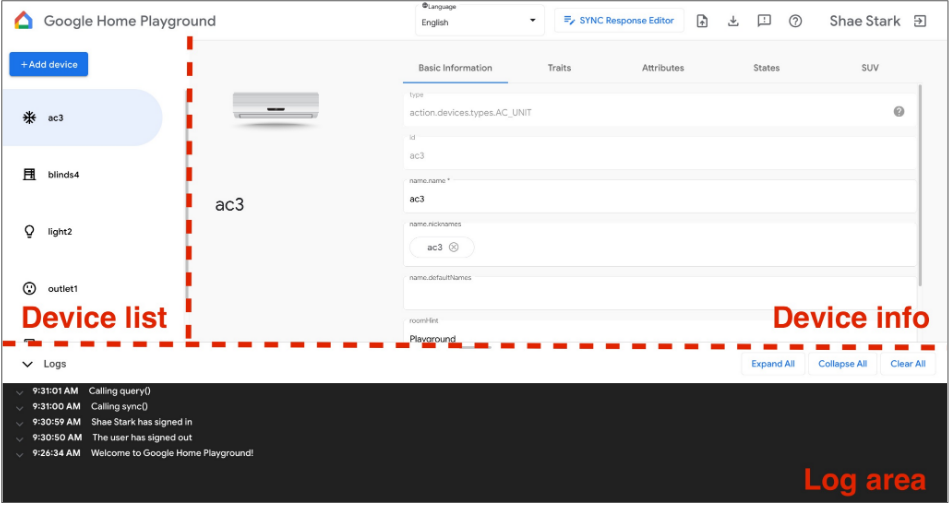
वेब यूज़र इंटरफ़ेस (यूआई) में तीन पैनल होते हैं:
- डिवाइस की सूची में आपके सभी वर्चुअल डिवाइस दिखते हैं. इस पैनल की मदद से, किसी वर्चुअल डिवाइस को चुनकर उसकी जानकारी देखी जा सकती है और वर्चुअल डिवाइस बनाए जा सकते हैं.
- डिवाइस की जानकारी में, चुने गए वर्चुअल डिवाइस की जानकारी दिखती है. इस जानकारी में बदलाव भी किया जा सकता है. साथ ही, पैनल की मदद से चुने गए वर्चुअल डिवाइस को हटाया जा सकता है.
- लॉग एरिया में, Google Home Playground और Home Graph के बीच हुए इंटरैक्शन के लॉग दिखते हैं. समस्या हल करने के लिए, अनुरोध और जवाब के पेलोड की जांच करने के लिए, लॉग को बड़ा किया जा सकता है.
आभासी उपकरण
वर्चुअल डिवाइस की जानकारी देखना
डिवाइस की सूची पैनल में, वह वर्चुअल डिवाइस चुनें जिसे आपको देखना है. डिवाइस की सूची पैनल में, वह वर्चुअल डिवाइस चुनें जिसे आपको देखना है. डिवाइस की जानकारी पैनल में, जानकारी को पांच टैब में बांटा जाएगा:
- बुनियादी जानकारी: डिवाइस की टॉप-लेवल प्रॉपर्टी. जैसे, डिवाइस का टाइप, आईडी, और नाम.
- Traits: डिवाइस के साथ काम करने वाले traits.
- Attributes: trait-specific attributes of the device.
- स्टेट: डिवाइस के सभी स्टेट.
- SUV: डिवाइस के लिए, उपयोगकर्ता की पहचान की पुष्टि करने के दूसरे तरीके का कॉन्फ़िगरेशन.
वर्चुअल डिवाइस की जानकारी में बदलाव करना
वर्चुअल डिवाइस की जानकारी देखने के अलावा, Home Graph में सेव की गई उसकी जानकारी में सीधे तौर पर बदलाव भी किया जा सकता है. इसके लिए, डिवाइस की जानकारी पैनल का इस्तेमाल करें.
इस्तेमाल की जा सकने वाली विशेषताओं में बदलाव करना
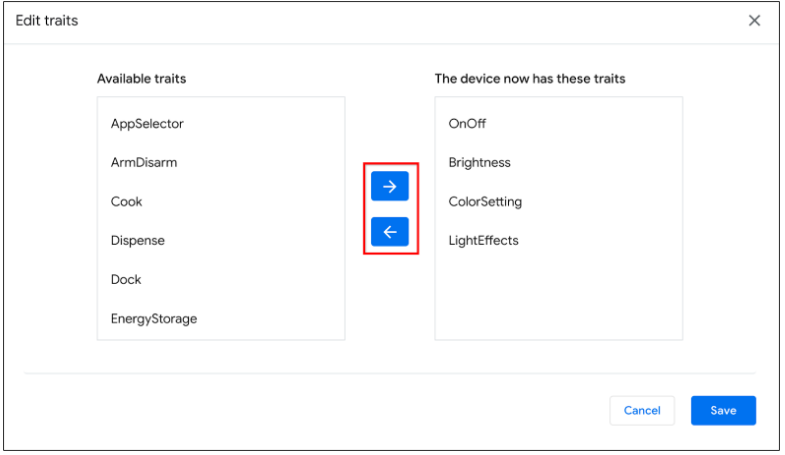
- Traits टैब को चुनें. इसके बाद, Edit बटन पर क्लिक करें.
- पॉप-अप पैनल में, डिवाइस के साथ काम करने वाली मौजूदा सुविधाएं देखी जा सकती हैं. साथ ही, जोड़ी जा सकने वाली सुविधाएं भी देखी जा सकती हैं. डिवाइस के लिए, काम करने वाली सुविधाओं को जोड़ने या हटाने के लिए, ऐरो
(arrow_forward/arrow_back) बटन का इस्तेमाल करें. - इस्तेमाल की जा सकने वाली सुविधाओं को अपडेट करने के बाद, सेव करें पर क्लिक करें. इसके बाद, अपडेट की गई सुविधाएं Home Graph पर लागू हो जाएंगी.
- ट्रेट से जुड़े ये अपडेट, लॉग सेक्शन में देखे जा सकते हैं.
डिवाइस के एट्रिब्यूट में बदलाव करना
- एट्रिब्यूट टैब को चुनें. इसके बाद, डिवाइस पर काम करने वाली सुविधाओं के लिए, एट्रिब्यूट में बदलाव करें.
- बदलाव करने के बाद, Enter दबाएं. इसके बाद, एट्रिब्यूट में किए गए बदलाव Home Graph पर लागू हो जाएंगे.
- अपडेट किए गए इन एट्रिब्यूट को लॉग सेक्शन में देखा जा सकता है.
डिवाइस की स्थितियों में बदलाव करना
- राज्य टैब को चुनें और राज्य की जानकारी में सीधे बदलाव करें. स्टेटस में किए गए बदलाव, Home Graph पर लागू होंगे.
- स्टेटस में किए गए इन बदलावों को लॉग एरिया में देखा जा सकता है.
वर्चुअल डिवाइस में, उपयोगकर्ता की पहचान की पुष्टि करने का दूसरा तरीका जोड़ना
वर्चुअल डिवाइसों में एसयूवी जोड़ी जा सकती है. साथ ही, हर डिवाइस पर उसके चैलेंज टाइप और उससे जुड़े व्यवहार को कॉन्फ़िगर किया जा सकता है. वर्चुअल डिवाइसों में एसयूवी जोड़ी जा सकती है. साथ ही, हर डिवाइस पर चैलेंज टाइप और उससे जुड़े व्यवहार को कॉन्फ़िगर किया जा सकता है.
डिवाइस पर एसयूवी को कॉन्फ़िगर करना
- Device list पैनल में, वह वर्चुअल डिवाइस चुनें जिसे आपको कॉन्फ़िगर करना है.
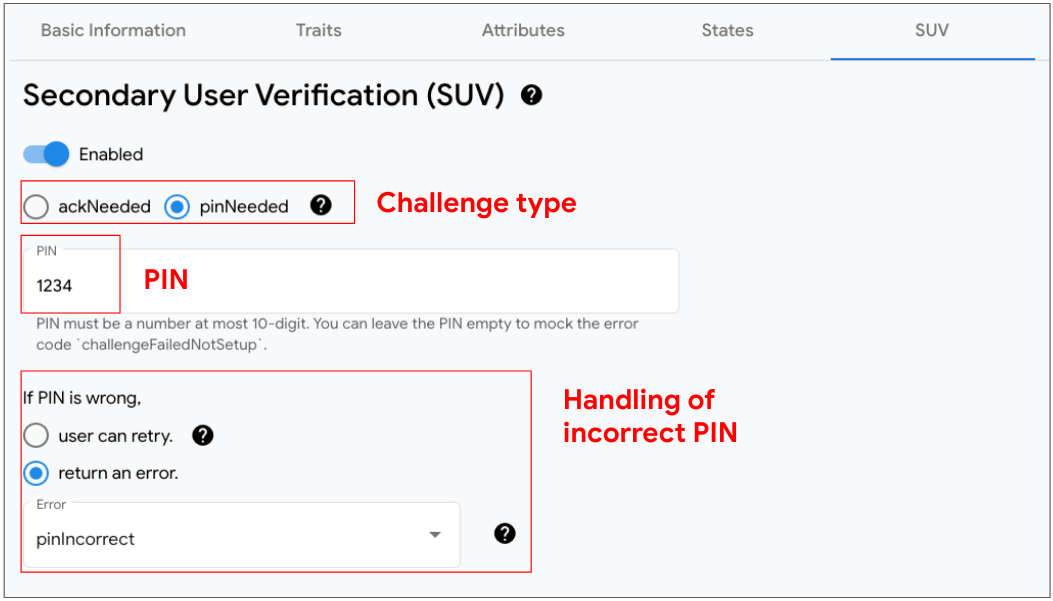
- डिवाइस की जानकारी पैनल में, एसयूवी टैब को चुनें और इन्हें कॉन्फ़िगर करें:
- Enabled: इससे पता चलता है कि डिवाइस पर एसयूवी की सुविधा चालू है या बंद (no challenge).
- चुनौती का टाइप: इससे पता चलता है कि एसयूवी के लिए, साफ़ तौर पर स्वीकार करने (ackNeeded) या व्यक्तिगत पहचान संख्या (pinNeeded) की ज़रूरत है या नहीं.
- PIN: मान्य पिन.
- गलत पिन को हैंडल करना: पिन गलत होने पर, उपयोगकर्ता से फिर से पिन डालने के लिए कहना है या नहीं. अगर नहीं, तो गड़बड़ी का मैसेज दिखाना.
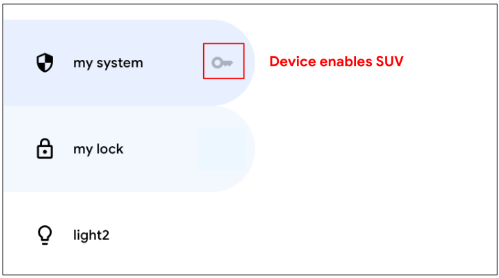
उन डिवाइसों की पहचान करना जिन पर एसयूवी की सुविधा चालू है
डिवाइस की सूची पैनल में, एसयूवी की सुविधा वाले हर डिवाइस के बगल में, कुंजी का आइकॉन key दिखता है.
यहां दी गई खूबियों के लिए, एसयूवी की ज़रूरत होती है:
नया वर्चुअल डिवाइस बनाना
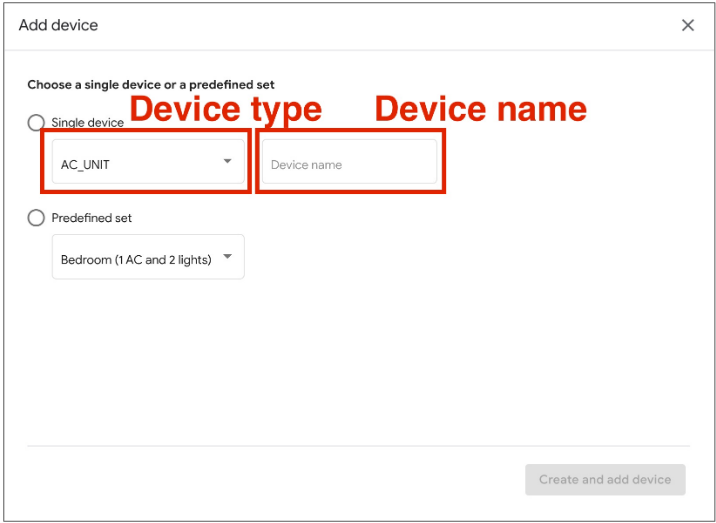
- डिवाइस की सूची पैनल में, कोई डिवाइस जोड़ें पर क्लिक करें.
- पॉप-अप पैनल में, डिवाइस का टाइप चुनें और अपने नए डिवाइस का नाम डालें. इसके अलावा, पहले से तय किए गए डिवाइसों के सेट को भी जोड़ा जा सकता है.
- सभी चरणों को पूरा करने के बाद, नया डिवाइस Home Graph में जुड़ जाएगा.
वर्चुअल डिवाइस हटाना
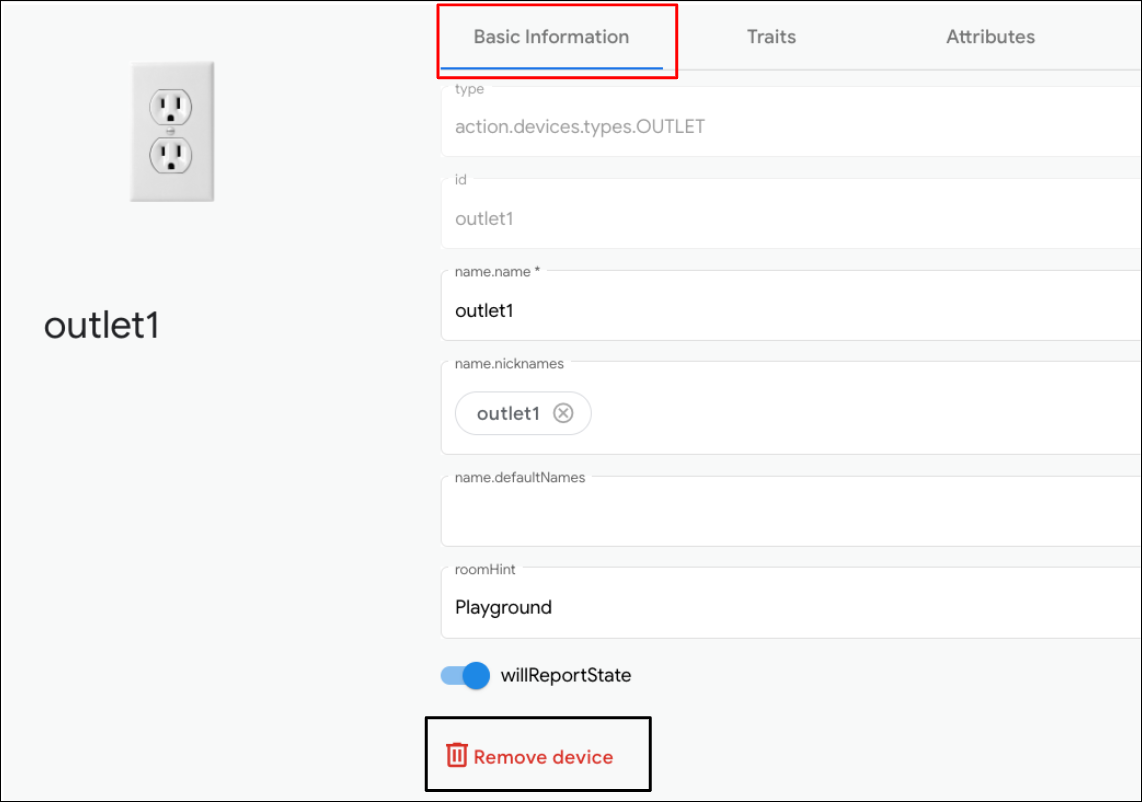
- डिवाइस की सूची पैनल में, वह डिवाइस चुनें जिसे आपको हटाना है.
इसके बाद, डिवाइस की जानकारी पैनल में, बुनियादी जानकारी टैब को चुनें.
इसके बाद, सबसे नीचे मौजूद
 डिवाइस हटाएं पर क्लिक करें.
 - पॉप-अप सूचना में, डिवाइस को हटाने की पुष्टि करें.
- डिवाइस को हटाने की पुष्टि करने के बाद, उसे Home Graph से हटा दिया जाएगा.
सिंक के जवाब में बदलाव करने वाला टूल
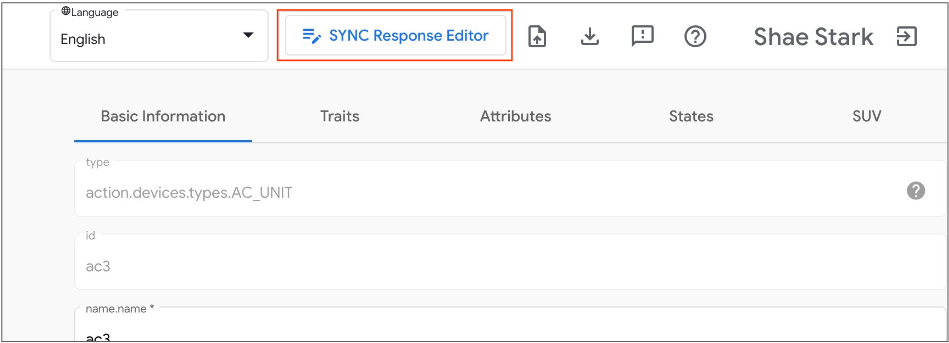
Google Home Playground में जाकर, सिंक करने के जवाब की पुष्टि की जा सकती है या उसे अपडेट किया जा सकता है. एम्बेड किए गए IDE को खोलने के लिए, Sync Response Editor पर क्लिक करें.
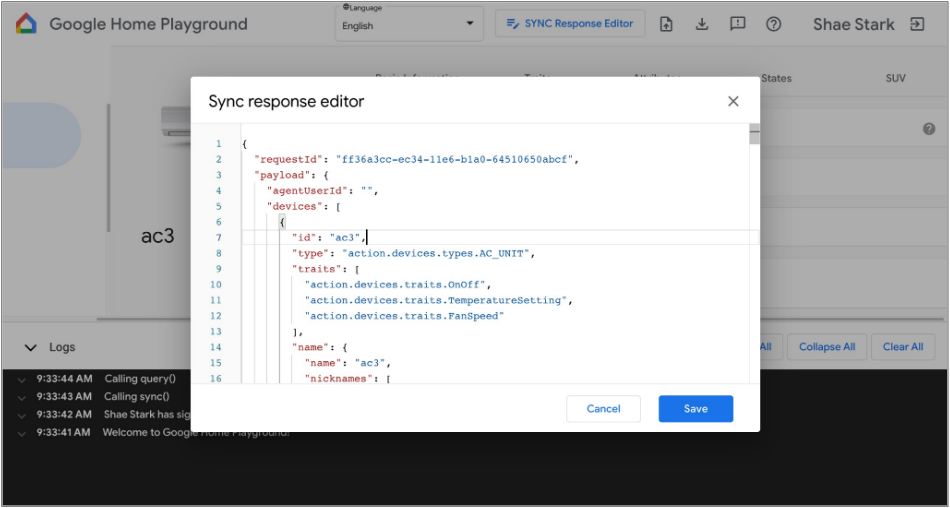
सिंक करने के लिए मिले जवाब में बदलाव करें या उसे कॉपी करके चिपकाएं. इसके बाद, बदलाव लागू करने के लिए सेव करें पर क्लिक करें. इससे आपको यह देखने में मदद मिलेगी कि यह Google Home नेटवर्क में कैसे काम करता है.
वर्चुअल डिवाइसों को इंपोर्ट और एक्सपोर्ट करना
समस्याओं को हल करने या उन्हें फिर से पैदा करने के लिए, वर्चुअल डिवाइसों को उनकी स्थितियों के साथ किसी फ़ाइल में एक्सपोर्ट किया जा सकता है. साथ ही, वर्चुअल डिवाइसों को इंपोर्ट करने और उनकी नकल करने के लिए, फ़ाइल को दूसरों के साथ शेयर किया जा सकता है.
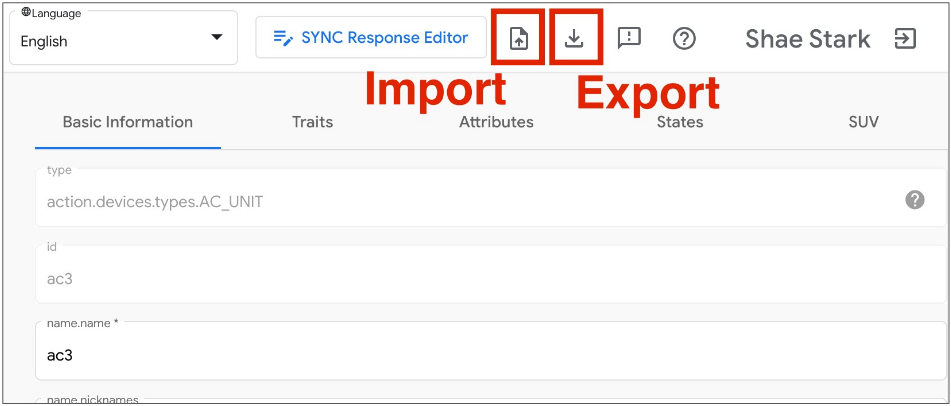
वर्चुअल डिवाइसों को किसी फ़ाइल में एक्सपोर्ट करना
- वर्चुअल डिवाइसों को किसी फ़ाइल में एक्सपोर्ट करने के लिए, पर क्लिक करें.
- उस फ़ाइल का नाम डालें जिसे आपको एक्सपोर्ट करना है. इसके बाद, ठीक है पर क्लिक करें.
- फ़ाइल का नाम डालने के बाद, ब्राउज़र एक्सपोर्ट किए गए वर्चुअल डिवाइसों की फ़ाइल डाउनलोड कर लेगा.
किसी फ़ाइल से वर्चुअल डिवाइस इंपोर्ट करना
- किसी फ़ाइल से वर्चुअल डिवाइस इंपोर्ट करने के लिए, पर क्लिक करें.
- वह फ़ाइल चुनें जिसे इंपोर्ट करना है. इसके बाद, ठीक है पर क्लिक करें.
- इंपोर्ट की जाने वाली फ़ाइल की पुष्टि करने के बाद, Google Home Playground उस फ़ाइल से वर्चुअल डिवाइसों को उनकी स्थितियों के साथ इंपोर्ट करेगा. साथ ही, इंपोर्ट किए गए डिवाइसों की जानकारी और स्थितियों को Home Graph में अपडेट करेगा.
इंटरैक्शन लॉग की जांच करना
वर्चुअल डिवाइसों के साथ इंटरैक्ट करने पर, Google Home Playground आपके बदलाव को Home Graph पर अपने-आप लागू कर देता है. Home Graph के साथ होने वाले इंटरैक्शन, लॉग एरिया पैनल में रिकॉर्ड किए जाते हैं. यहां हर एंट्री को बड़ा करके, Home Graph एपीआई अनुरोध और रिस्पॉन्स पेलोड की जांच की जा सकती है.
हर लॉग एंट्री एक JSON कलेक्शन होती है. इसमें इस स्ट्रक्चर के एलिमेंट शामिल होते हैं:
{
  "uri": string,
  "request": object,
  "response": object
}
| फ़ील्ड | टाइप | जानकारी |
|---|---|---|
uri |
string |
Home Graph एपीआई कॉल का यूआरएल. |
request |
object |
Home Graph एपीआई कॉल के अनुरोध का मुख्य हिस्सा. हर तरीके के फ़ॉर्मैट के लिए, रेफ़रंस दस्तावेज़ रेफ़रंस दस्तावेज़ देखें. |
response |
object |
Home Graph एपीआई कॉल का रिस्पॉन्स. हर तरीके के फ़ॉर्मैट के लिए, रेफ़रंस दस्तावेज़ रेफ़रंस दस्तावेज़ देखें. |
साथ काम करने वाले डिवाइस के टाइप और traits देखना
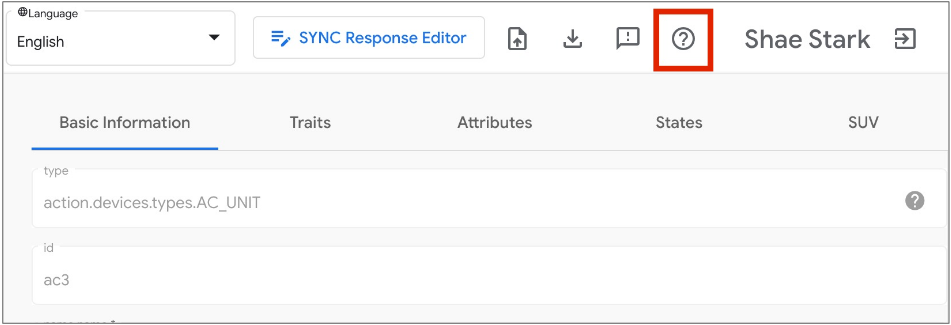
सबसे ऊपर दाईं ओर मौजूद, सवाल के निशान वाले सहायता आइकॉन पर क्लिक करने से, मौजूदा डिवाइस टाइप और Google Home Playground के साथ काम करने वाली सुविधाओं की सूची दिखेगी.
समस्याओं की शिकायत करना
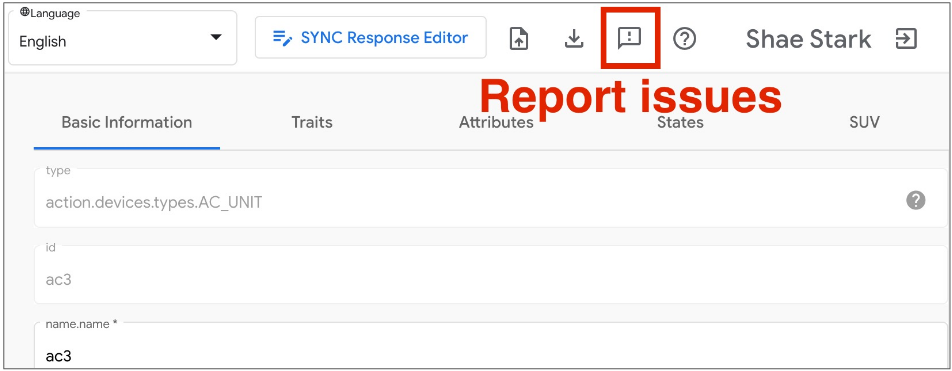
हम आपकी राय जानना चाहते हैं! सबसे ऊपर दाईं ओर मौजूद, एक्सक्लेमेशन मार्क आइकॉन सुझाव/राय दें या शिकायत करें का इस्तेमाल करके, आने वाली समस्याओं की शिकायत करें.