Cloud-to-cloud Local Home SDK Home APIs
Google Home Playground एक वेब ऐप्लिकेशन है. यह स्मार्ट होम प्रोजेक्ट को सिम्युलेट करता है. इसमें डिवाइस के टाइप और trait कॉन्फ़िगर किए जा सकते हैं. इसकी मदद से, वर्चुअल डिवाइस बनाए जा सकते हैं. साथ ही, डिवाइस के एट्रिब्यूट और स्टेटस में बदलाव किया जा सकता है. इन डिवाइसों को Google Home Graphमें देखा जा सकता है. इसके अलावा, डिवाइस के कॉन्फ़िगरेशन इंपोर्ट या एक्सपोर्ट किए जा सकते हैं.
खाता लिंक करने की प्रोसेस पूरी करना
Google Home Playground का इस्तेमाल करने के लिए, हमारा सुझाव है कि आप पहले इस टूल को अपने खाते से लिंक करें. अपने फ़ोन पर Google Home app (GHA) खोलें. इसके बाद, खाता लिंक करने की प्रोसेस पूरी करें. इस प्रोसेस के बारे में, Google Home ऐप्लिकेशन में तीसरे पक्ष के स्मार्ट होम डिवाइसों को कनेक्ट करना लेख में बताया गया है.
- Google Home Playground नाम के इंटिग्रेशन को खोजें.
- इंटिग्रेशन को चुनें. इसके बाद, GHA आपको साइन-इन पेज पर रीडायरेक्ट करेगा. साइन इन करने के लिए, Google से साइन इन करें पर क्लिक करें और अपना खाता चुनें.
- खाता लिंक करने की अनुमति देने के लिए, अनुमति दें बटन पर क्लिक करें.
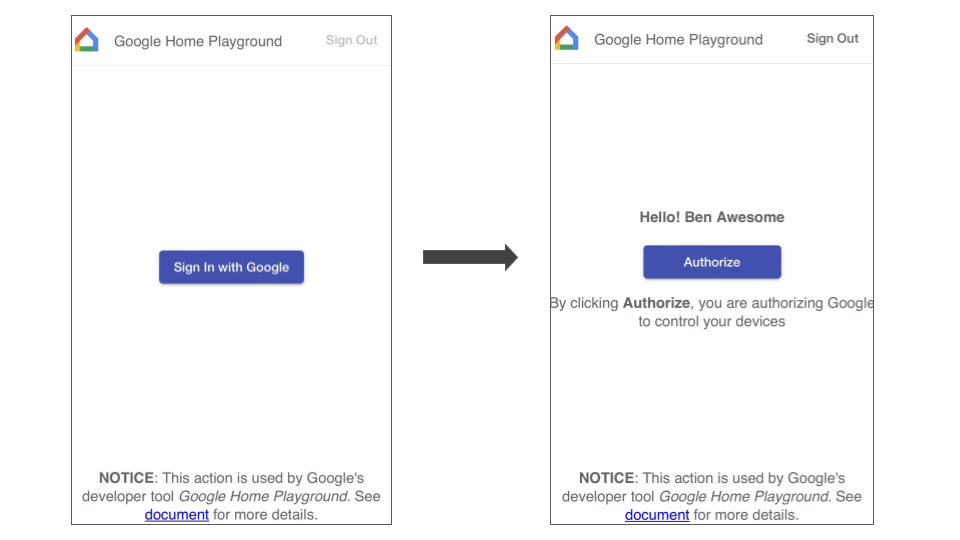
खाता लिंक करने की प्रोसेस पूरी करने के बाद, GHA पर वर्चुअल डिवाइसों का डिफ़ॉल्ट सेट दिखेगा. इससे आपको इन डिवाइसों के साथ इंटरैक्ट करने में मदद मिलेगी.

साइन इन करें
Google Home Playground लॉन्च करने के लिए, नीचे दिए गए बटन पर क्लिक करें:
Google से साइन इन करें पर क्लिक करें. खाता लिंक करने की प्रोसेस पूरी करने के लिए, पक्का करें कि आपने उसी खाते से साइन इन किया हो जिसका इस्तेमाल GHA में किया जाता है.
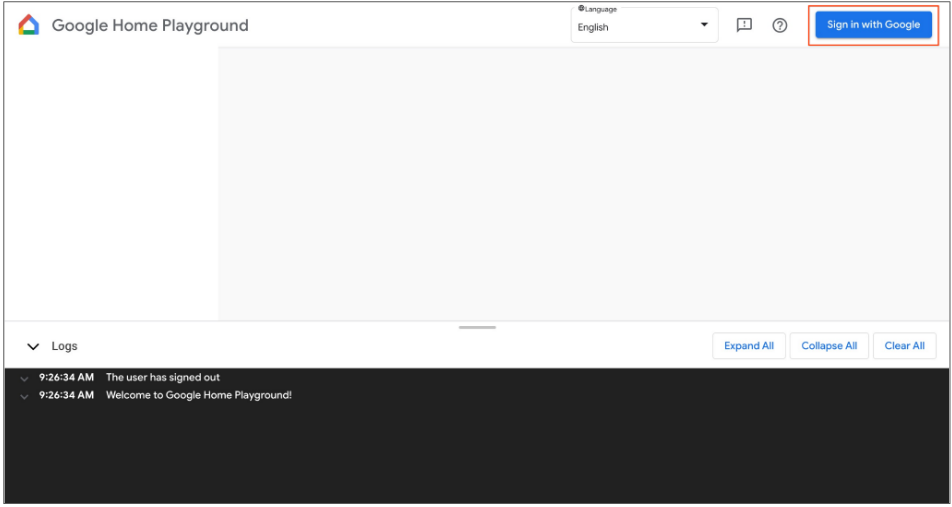
साइन इन करने के बाद, Google Home Playground में सेव किए गए वर्चुअल डिवाइस दिखेंगे Home Graph.
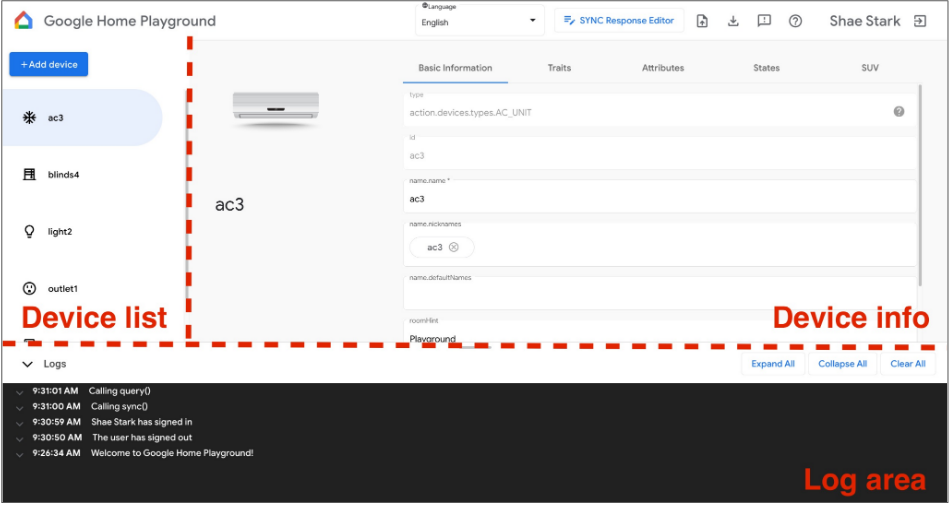
वेब यूज़र इंटरफ़ेस (यूआई) में तीन पैनल होते हैं:
- डिवाइस की सूची में, आपके सभी वर्चुअल डिवाइस दिखते हैं. इस पैनल की मदद से, किसी वर्चुअल डिवाइस को चुनकर उसकी जानकारी देखी जा सकती है. साथ ही, वर्चुअल डिवाइस बनाए जा सकते हैं.
- डिवाइस की जानकारी में, चुने गए वर्चुअल डिवाइस की जानकारी दिखती है. इस पैनल की मदद से, इस जानकारी में बदलाव किया जा सकता है. साथ ही, चुने गए वर्चुअल डिवाइस को हटाया जा सकता है.
- लॉग एरिया में, Google Home Playground और Home Graph के बीच इंटरैक्शन के लॉग दिखते हैं. समस्या हल करने के लिए, अनुरोध और जवाब के पेलोड की जांच करने के लिए, लॉग को बड़ा किया जा सकता है.
वर्चुअल डिवाइस
वर्चुअल डिवाइस की जानकारी देखना
डिवाइस की सूची पैनल में, वह वर्चुअल डिवाइस चुनें जिसकी जानकारी आपको देखनी है. डिवाइस की सूची पैनल में, वह वर्चुअल डिवाइस चुनें जिसकी जानकारी आपको देखनी है. डिवाइस की जानकारी पैनल में, इसकी जानकारी पांच टैब में कैटगरी के हिसाब से दिखेगी:
- बुनियादी जानकारी: डिवाइस की टॉप-लेवल प्रॉपर्टी. इनमें डिवाइस का टाइप, आईडी, और नाम शामिल हैं.
- Trait: डिवाइस के साथ काम करने वाले trait.
- एट्रिब्यूट: डिवाइस के trait-से जुड़े एट्रिब्यूट.
- स्टेटस: डिवाइस के सभी स्टेटस.
- SUV: डिवाइस के लिए, उपयोगकर्ता की जानकारी की पुष्टि दूसरे तरीके से करने (एसयूवी) की सेटिंग.
वर्चुअल डिवाइस की जानकारी में बदलाव करना
**डिवाइस की जानकारी** पैनल की मदद से, वर्चुअल डिवाइस की जानकारी देखने के अलावा, Home Graph में सेव की गई इसकी जानकारी में सीधे बदलाव भी किया जा सकता है.
साथ काम करने वाले trait में बदलाव करना
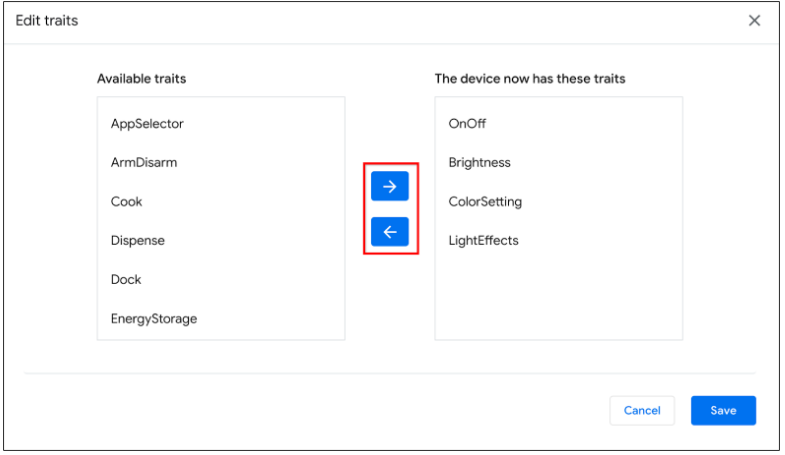
- Trait टैब को चुनें. इसके बाद, बदलाव करें बटन पर क्लिक करें.
- पॉप-अप पैनल में, डिवाइस के साथ काम करने वाले मौजूदा trait और जोड़े जा सकने वाले trait देखे जा सकते हैं. डिवाइस के साथ काम करने वाले trait जोड़ने या हटाने के लिए, ऐरो
(arrow_forward/arrow_back) बटन का इस्तेमाल करें. - साथ काम करने वाले trait अपडेट करने के बाद, सेव करें पर क्लिक करें. इसके बाद, अपडेट किए गए trait, Home Graph पर लागू हो जाएंगे.
- लॉग एरिया में, trait के इन अपडेट को देखा जा सकता है.
डिवाइस के एट्रिब्यूट में बदलाव करना
- एट्रिब्यूट टैब को चुनें. इसके बाद, डिवाइस के साथ काम करने वाले trait के एट्रिब्यूट में बदलाव करें.
- बदलाव करने के बाद, Enter दबाएं. इसके बाद, एट्रिब्यूट में किए गए बदलाव, Home Graph पर लागू हो जाएंगे.
- लॉग एरिया में, अपडेट किए गए इन एट्रिब्यूट को देखा जा सकता है.
डिवाइस के स्टेटस में बदलाव करना
- स्टेटस टैब को चुनें और सीधे स्टेटस में बदलाव करें. स्टेटस में किए गए बदलाव, Home Graph पर लागू हो जाएंगे.
- लॉग एरिया में, स्टेटस में किए गए इन बदलावों को देखा जा सकता है.
वर्चुअल डिवाइस में, उपयोगकर्ता की जानकारी की पुष्टि दूसरे तरीके से करने (एसयूवी) की सुविधा जोड़ना
वर्चुअल डिवाइसों में एसयूवी जोड़ा जा सकता है. साथ ही, हर डिवाइस पर इसके चैलेंज टाइप और उससे जुड़े व्यवहार को कॉन्फ़िगर किया जा सकता है. वर्चुअल डिवाइसों में एसयूवी जोड़ा जा सकता है. साथ ही, हर डिवाइस पर इसके चैलेंज टाइप और उससे जुड़े व्यवहार को कॉन्फ़िगर किया जा सकता है.
डिवाइस पर एसयूवी कॉन्फ़िगर करना
- डिवाइस की सूची पैनल में, वह वर्चुअल डिवाइस चुनें जिसे आपको कॉन्फ़िगर करना है.
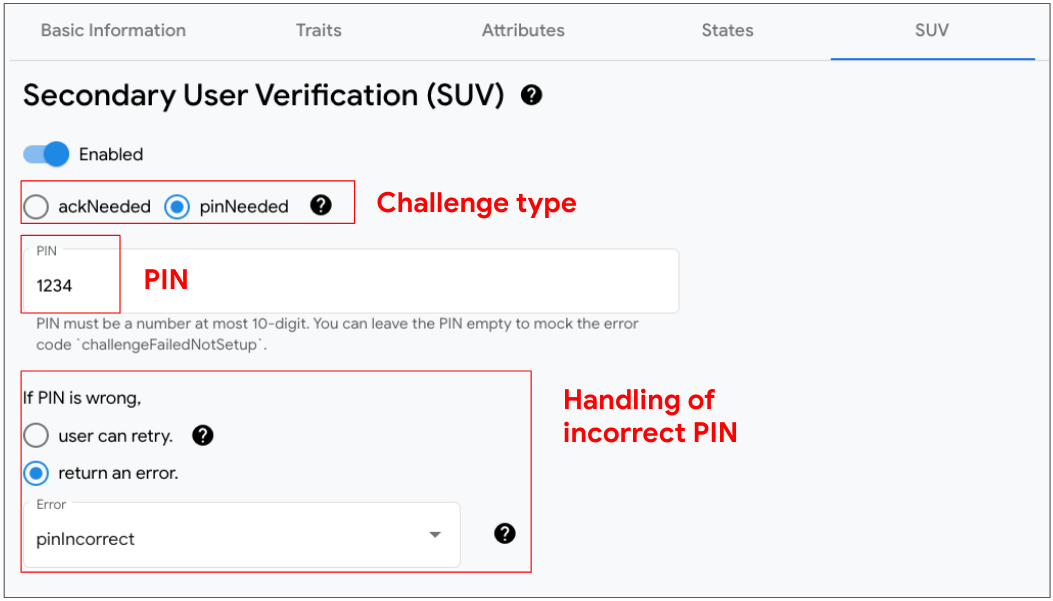
- डिवाइस की जानकारी पैनल में, एसयूवी टैब को चुनें और यह कॉन्फ़िगर करें:
- चालू है: डिवाइस पर एसयूवी की सुविधा चालू है या बंद (कोई चैलेंज नहीं) डिवाइस पर.
- चैलेंज टाइप: एसयूवी के लिए, साफ़ तौर पर पुष्टि (ackNeeded) या व्यक्तिगत पहचान संख्या (pinNeeded) ज़रूरी है या नहीं.
- पिन: मान्य पिन.
- गलत पिन डालने पर कार्रवाई: पिन गलत होने पर, उपयोगकर्ता से फिर से पिन डालने के लिए कहा जाए या नहीं. अगर नहीं, तो जवाब में कौनसी गड़बड़ी दिखाई जाए.
एसयूवी की सुविधा चालू करने वाले डिवाइसों की पहचान करना
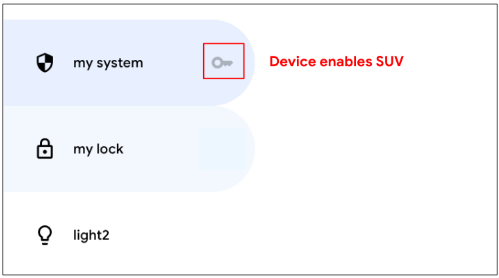
**डिवाइस की सूची** पैनल में, एसयूवी की सुविधा चालू करने वाले हर डिवाइस के बगल में, **चाबी का आइकॉन** key दिखता है.
एसयूवी की सुविधा के लिए, trait की यह सूची ज़रूरी है:
नया वर्चुअल डिवाइस बनाना
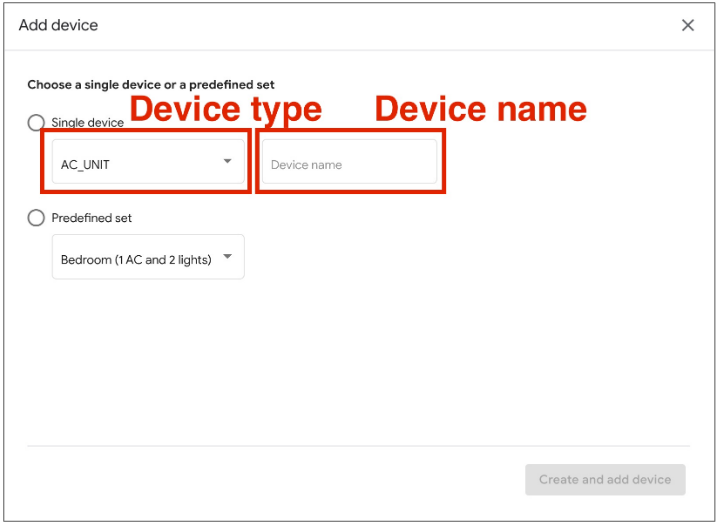
- डिवाइस की सूची पैनल में, डिवाइस जोड़ें पर क्लिक करें.
- पॉप-अप पैनल में, डिवाइस का टाइप चुनें और नए डिवाइस के लिए डिवाइस का नाम डालें. इसके अलावा, जोड़ने के लिए डिवाइसों का पहले से तय सेट चुना जा सकता है.
- सभी चरण पूरे करने के बाद, नया डिवाइस Home Graph में जुड़ जाएगा.
वर्चुअल डिवाइस हटाना
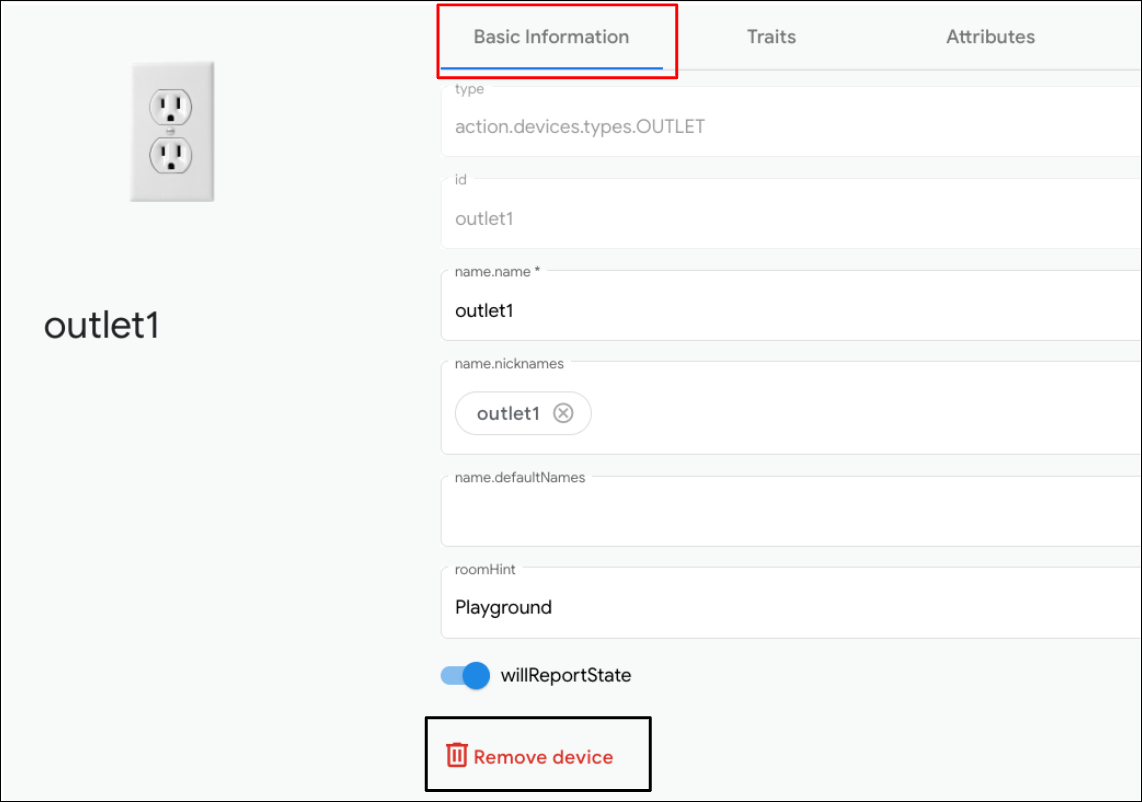
- डिवाइस की सूची पैनल में, वह डिवाइस चुनें जिसे आपको हटाना है.
इसके बाद, डिवाइस की जानकारी पैनल में, बुनियादी जानकारी टैब को चुनें.
इसके बाद, डिवाइस की जानकारी पैनल में, बुनियादी जानकारी टैब को चुनें और
सबसे नीचे मौजूद
 डिवाइस हटाएं पर क्लिक करें.
 - पॉप-अप अलर्ट में, डिवाइस हटाने की पुष्टि करें.
- डिवाइस हटाने की पुष्टि करने के बाद, डिवाइस Home Graph से हट जाएगा.
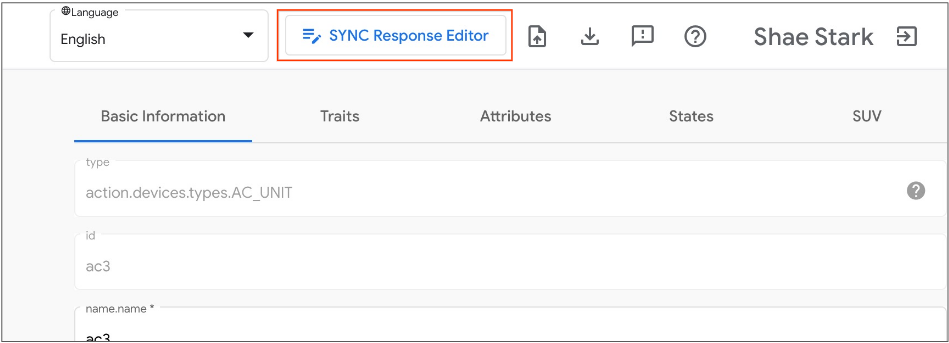
सिंक के जवाब में बदलाव करने वाला टूल
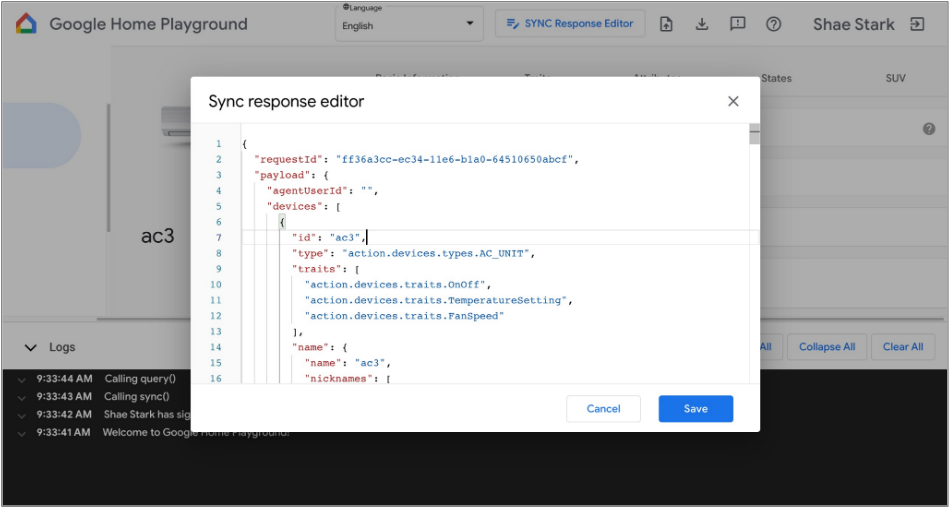
Google Home Playground में, सिंक के जवाब की पुष्टि की जा सकती है या उसे अपडेट किया जा सकता है. एम्बेड किया गया आईडीई खोलने के लिए, सिंक के जवाब में बदलाव करने वाला टूल पर क्लिक करें.
Google Home इकोसिस्टम में यह कैसे काम करता है, यह देखने के लिए, सिंक के जवाब में बदलाव करें या उसे कॉपी करके चिपकाएं. इसके बाद, सेव करें पर क्लिक करें.
वर्चुअल डिवाइस इंपोर्ट और एक्सपोर्ट करना
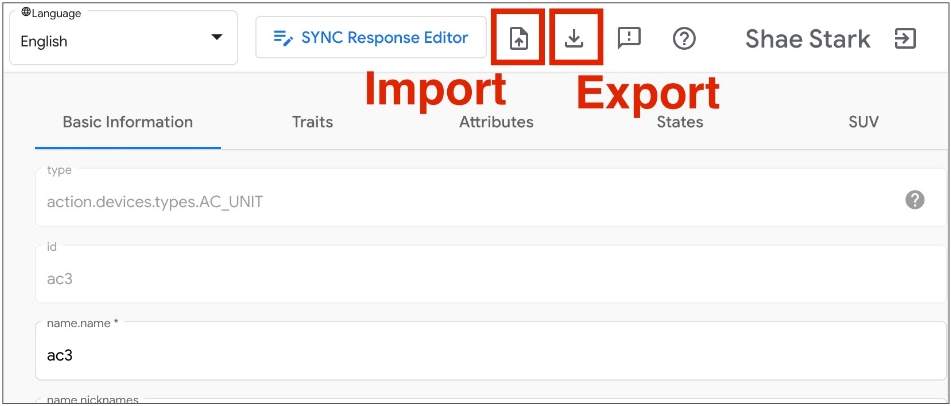
समस्या हल करने या समस्याओं को फिर से बनाने के लिए, अपने वर्चुअल डिवाइसों को उनके स्टेटस के साथ किसी फ़ाइल में एक्सपोर्ट किया जा सकता है. साथ ही, अपनी वर्चुअल डिवाइसों को इंपोर्ट और रेप्लिकेट करने के लिए, उस फ़ाइल को दूसरों के साथ शेयर किया जा सकता है.
वर्चुअल डिवाइसों को किसी फ़ाइल में एक्सपोर्ट करना
- वर्चुअल डिवाइसों को किसी फ़ाइल में एक्सपोर्ट करने के लिए, पर क्लिक करें.
- एक्सपोर्ट की जाने वाली फ़ाइल का नाम डालें. इसके बाद, ठीक है पर क्लिक करें.
- फ़ाइल का नाम डालने के बाद, ब्राउज़र एक्सपोर्ट किए गए वर्चुअल डिवाइसों की फ़ाइल डाउनलोड करेगा.
किसी फ़ाइल से वर्चुअल डिवाइस इंपोर्ट करना
- किसी फ़ाइल से वर्चुअल डिवाइस इंपोर्ट करने के लिए, पर क्लिक करें.
- वह फ़ाइल चुनें जिसे आपको इंपोर्ट करना है. इसके बाद, ठीक है पर क्लिक करें.
- इंपोर्ट की जाने वाली फ़ाइल की पुष्टि करने के बाद, Google Home Playground फ़ाइल से स्टेटस के साथ वर्चुअल डिवाइस इंपोर्ट करेगा. साथ ही, इंपोर्ट किए गए डिवाइसों की जानकारी और स्टेटस Home Graph में अपडेट करेगा.
इंटरैक्शन लॉग की जांच करना
वर्चुअल डिवाइसों के साथ इंटरैक्ट करने पर, Google Home Playground आपके बदलाव को Home Graphअपने-आप लागू कर देता है. के साथ इंटरैक्शन, लॉग एरिया पैनल में रिकॉर्ड किए जाते हैं. यहां हर एंट्री को बड़ा करके, Home Graph API के अनुरोध और जवाब के पेलोड की जांच की जा सकती है.Home Graph
लॉग की हर एंट्री, JSON कलेक्शन होती है. इसमें इस स्ट्रक्चर के एलिमेंट शामिल होते हैं:
{
  "uri": string,
  "request": object,
  "response": object
}
| फ़ील्ड | टाइप | ब्यौरा |
|---|---|---|
uri |
string |
Home Graph एपीआई कॉल का यूआरएल. |
request |
object |
Home Graph एपीआई कॉल का अनुरोध बॉडी. हर तरीके के फ़ॉर्मैट के लिए, रेफ़रंस दस्तावेज़ रेफ़रंस दस्तावेज़ देखें. |
response |
object |
Home Graph एपीआई कॉल का जवाब बॉडी. हर तरीके के फ़ॉर्मैट के लिए, रेफ़रंस दस्तावेज़ रेफ़रंस दस्तावेज़ देखें. |
साथ काम करने वाले डिवाइस के टाइप और trait देखना
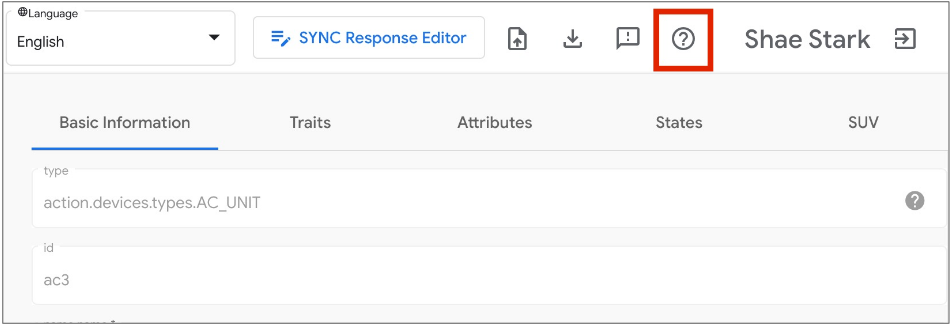
सबसे ऊपर दाएं कोने में मौजूद सवाल का निशान सहायता आइकॉन पर, Google Home Playground के साथ काम करने वाले डिवाइस के टाइप और trait की मौजूदा सूची दिखेगी जो Google Home Playground के साथ काम करती है.
समस्याओं की शिकायत करना
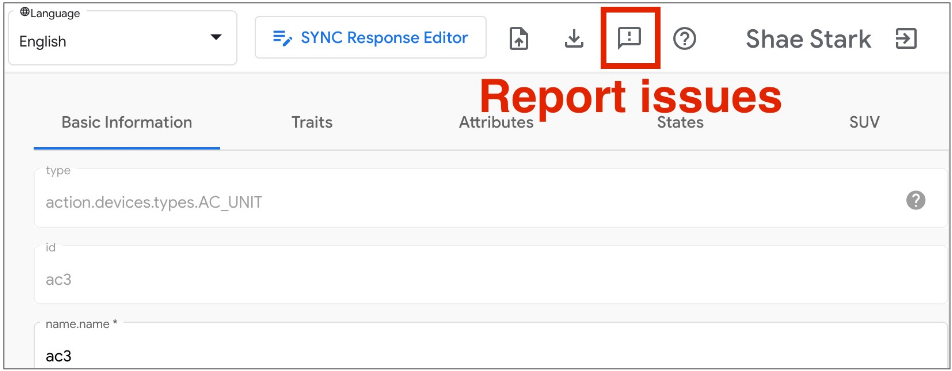
हमें आपकी राय का इंतज़ार है! सबसे ऊपर दाएं कोने में मौजूद विस्मयादिबोधक चिह्न वाले आइकॉन की मदद से, मिली समस्याओं की शिकायत करें.