ابر به ابر کیت توسعه نرمافزار Local Home میاناهای برنامهسازی کاربردی خانه
Google Home Playground یک برنامه وب است که پروژه خانه هوشمند را با انواع و ویژگیهای دستگاه پیکربندیشدنی شبیهسازی میکند. میتوانید دستگاههای مجازی ایجاد کنید، ویژگیها و وضعیتهای دستگاه را تغییر دهید، این دستگاهها را در Google Home Graph مشاهده کنید، و پیکربندیهای دستگاه را وارد یا صادر کنید.
تکمیل پیوند حساب
برای استفاده از Google Home Playground، توصیه میشود ابتدا ابزار را به حسابتان پیوند دهید. Google Home app (GHA) را در تلفنتان باز کنید و فرایند پیونددهی حساب را که در اتصال دستگاههای خانه هوشمند طرف سوم در برنامه Google Home توضیح داده شده است دنبال کنید.
- ادغام با عنوان زمین بازی Google Home را جستجو کنید.
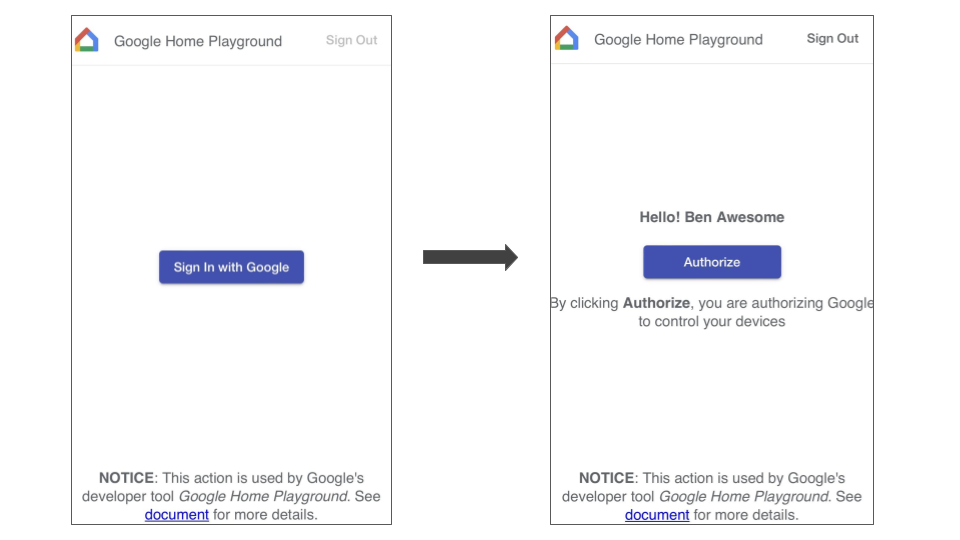
- یکپارچهسازی را انتخاب کنید و GHA شما را به صفحه ورود به سیستم هدایت میکند. روی ورود به سیستم با Google کلیک کنید و حساب خود را برای ورود به سیستم انتخاب کنید.
- برای مجاز کردن پیوند حساب، روی دکمه مجاز کردن کلیک کنید.
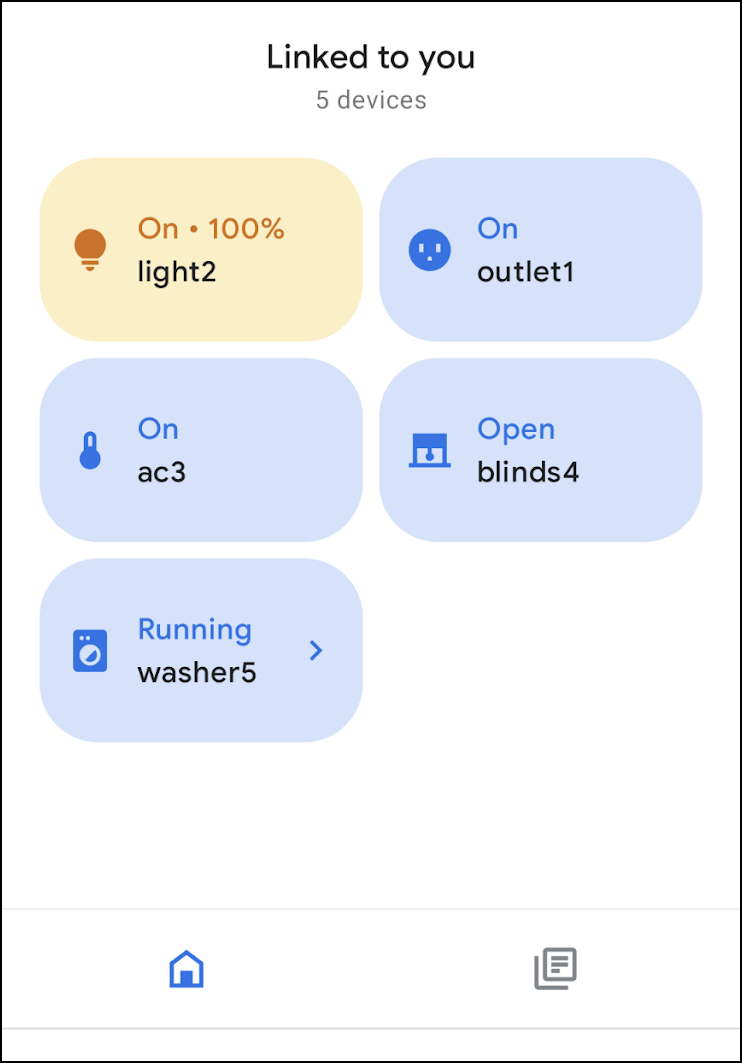
پساز تکمیل پیونددهی حساب، مجموعهای از دستگاههای مجازی پیشفرض در GHA نمایش داده میشود تا با آنها تعامل داشته باشید.
ورود به سیستم
با کلیک کردن روی دکمه زیر، Google Home Playground را راهاندازی کنید:
روی ورود به سیستم با Google کلیک کنید. برای تکمیل پیوند حساب، حتماً با همان حسابی که در GHA استفاده کردهاید به سیستم وارد شوید.
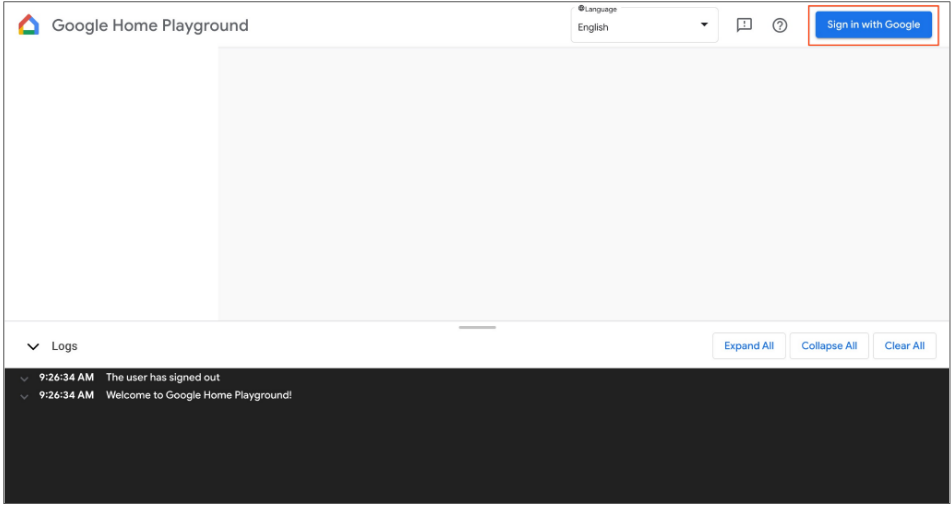
پساز ورود به سیستم، Google Home Playground دستگاههای مجازی ذخیرهشده در Home Graph را نشان خواهد داد.
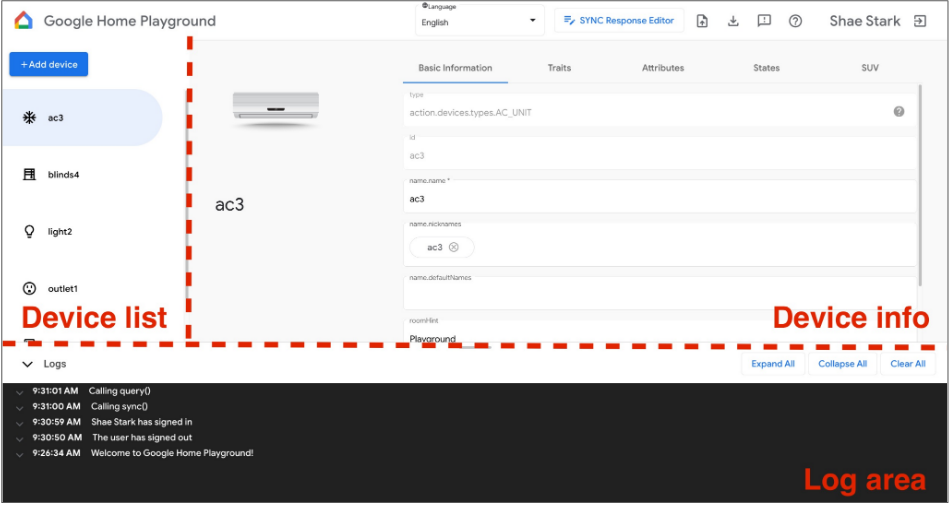
میانای کاربری وب از سه پانل تشکیل شده است:
- فهرست دستگاه همه دستگاههای مجازی شما را نشان میدهد. میتوانید دستگاه مجازی خاصی را انتخاب کنید تا اطلاعات آن را مشاهده کنید و ازطریق این پانل دستگاههای مجازی ایجاد کنید.
- اطلاعات دستگاه اطلاعات دستگاه مجازی انتخابشده را ارائه میدهد. همچنین میتوانید این اطلاعات را ویرایش کنید و دستگاه مجازی انتخابشده را ازطریق پانل بردارید.
- گزارش منطقه گزارشهای تعامل بین Google Home Playground و Home Graph را نمایش میدهد. برای عیبیابی، میتوانید گزارشهای درخواست و پاسخبار را ازهم باز کنید و بررسی کنید.
دستگاه مجازی
مشاهده اطلاعات دستگاه مجازی
در پانل فهرست دستگاه، دستگاه مجازی موردنظرتان را برای مشاهده انتخاب کنید. در پانل فهرست دستگاه، دستگاه مجازی موردنظرتان را برای مشاهده انتخاب کنید. پانل اطلاعات دستگاه اطلاعات آن را در پنج برگه دستهبندیشده نشان میدهد:
- اطلاعات پایه: ویژگیهای سطح بالای دستگاه، ازجمله نوع، شناسه، و نام دستگاه.
- ویژگیها: ویژگیهای پشتیبانیشده دستگاه.
- مشخصهها: مشخصههای ویژه ویژگی دستگاه.
- وضعیتها: همه وضعیتهای دستگاه.
- SUV: پیکربندی درستیسنجی ثانویه کاربر دستگاه.
ویرایش اطلاعات دستگاه مجازی
علاوهبر مشاهده اطلاعات دستگاه مجازی، میتوانید اطلاعات ذخیرهشده آن در Home Graph را نیز مستقیماً ازطریق پانل اطلاعات دستگاه ویرایش کنید.
اصلاح ویژگیهای پشتیبانیشده
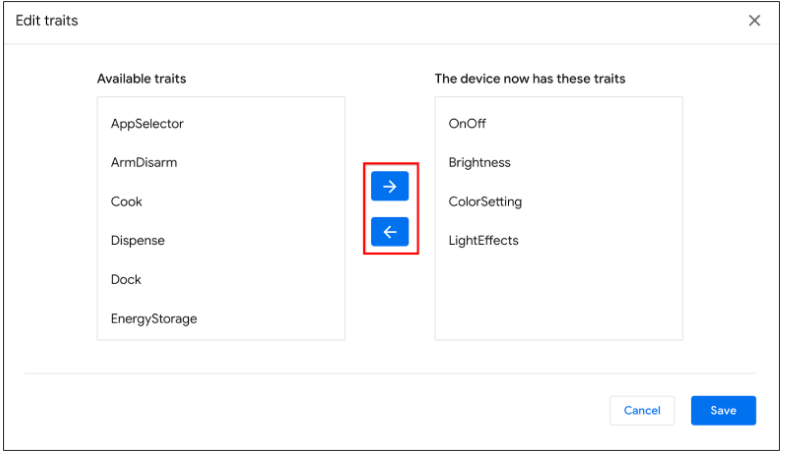
- برگه ویژگیها را انتخاب کنید؛ روی دکمه ویرایش کلیک کنید.
- در پانل بالاپر، میتوانید ویژگیهای پشتیبانیشده فعلی دستگاه و ویژگیهای دردسترس برای افزودن را ببینید. از دکمههای جهتنما
(arrow_forward/arrow_back) برای افزودن یا برداشتن ویژگیهای پشتیبانیشده برای دستگاه استفاده کنید. - وقتی بهروزرسانی مشخصههای پشتیبانیشده را تمام کردید، روی ذخیره کلیک کنید و مشخصههای بهروزرسانیشده برای Home Graph اعمال خواهد شد.
- میتوانید این بهروزرسانیهای مشخصه را در ناحیه گزارش مشاهده کنید.
اصلاح مشخصههای دستگاه
- برگه مشخصهها را انتخاب کنید و مشخصه مربوط به ویژگیهای پشتیبانیشده توسط دستگاه را ویرایش کنید.
- پساز اتمام ویرایش، کلید Enter را فشار دهید تا تغییرات مشخصه شما روی Home Graph اعمال شود.
- میتوانید این مشخصههای بهروزرسانیشده را در منطقه گزارش مشاهده کنید.
تغییر وضعیت دستگاه
- برگه ایالتها را انتخاب کنید و ایالت را مستقیماً ویرایش کنید. تغییرات وضعیت برای Home Graph اعمال خواهد شد.
- میتوانید این تغییرات وضعیت را در ناحیه گزارش مشاهده کنید.
افزودن درستیسنجی ثانویه کاربر به دستگاه مجازی
میتوانید SUV را به دستگاههای مجازی اضافه کنید و نوع چالش و رفتار متناظر آن را در هر دستگاه پیکربندی کنید. میتوانید یک SUV به دستگاههای مجازی اضافه کنید و نوع چالش و رفتار متناظر آن را در هر دستگاه پیکربندی کنید.
پیکربندی SUV در دستگاه
- در پانل فهرست دستگاه، دستگاه مجازی موردنظرتان را برای پیکربندی انتخاب کنید.
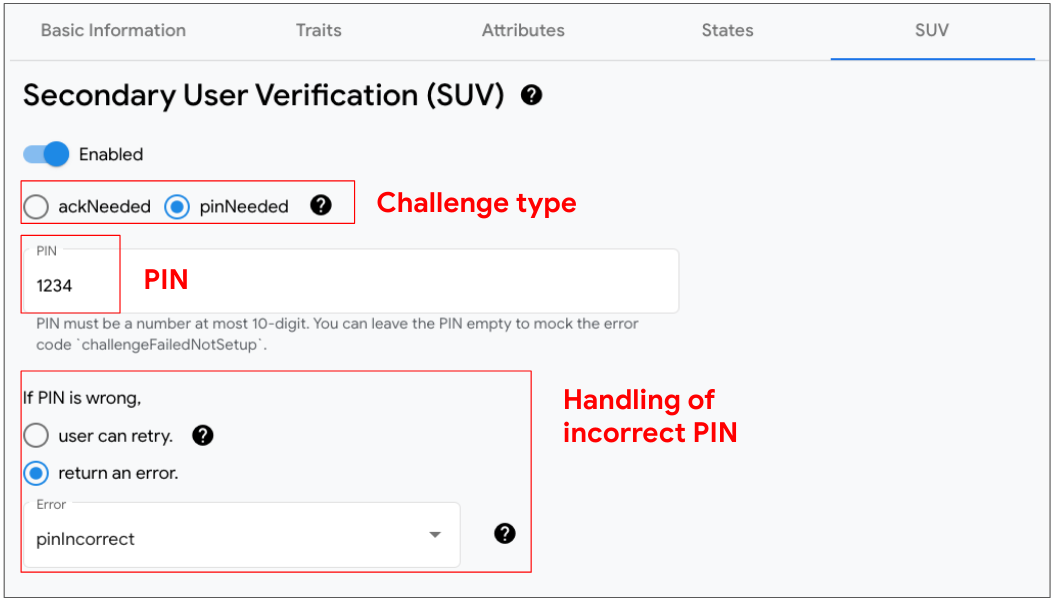
- در پانل اطلاعات دستگاه، برگه SUV را انتخاب کنید و موارد زیر را پیکربندی کنید:
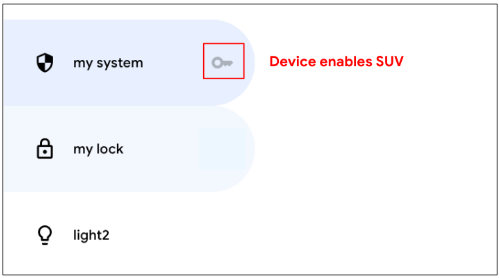
شناسایی دستگاههایی که «درستیسنجی ثانویه کاربر» را فعال میکنند
در پانل فهرست دستگاه، یک نماد کلید کلید در کنار هر دستگاه دارای SUV نمایش داده میشود.
فهرست زیر از ویژگیهایی که به SUV نیاز دارند:
ایجاد دستگاه مجازی جدید
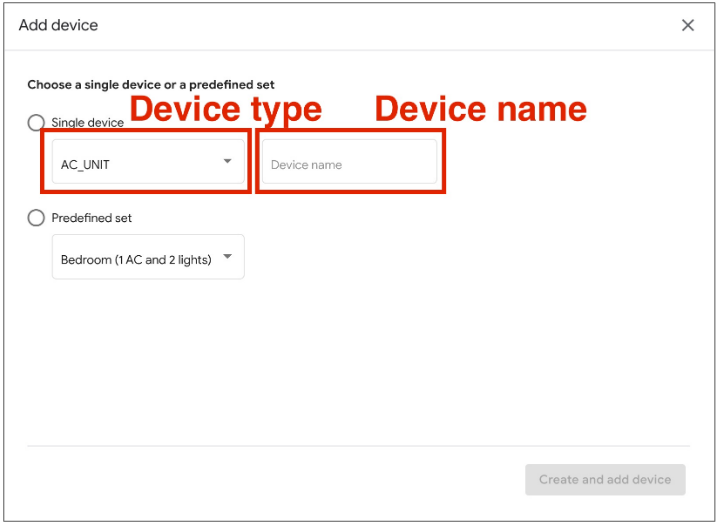
- در پانل فهرست دستگاه، روی افزودن دستگاه کلیک کنید.
- در پانل بالاپر، نوع دستگاه را انتخاب کنید و نام دستگاه را برای دستگاه جدیدتان وارد کنید. یا میتوانید مجموعه ازپیشتعریفشدهای از دستگاهها را برای افزودن انتخاب کنید.
- پساز تکمیل همه مراحل، دستگاه جدید به Home Graph اضافه خواهد شد.
برداشتن دستگاه مجازی
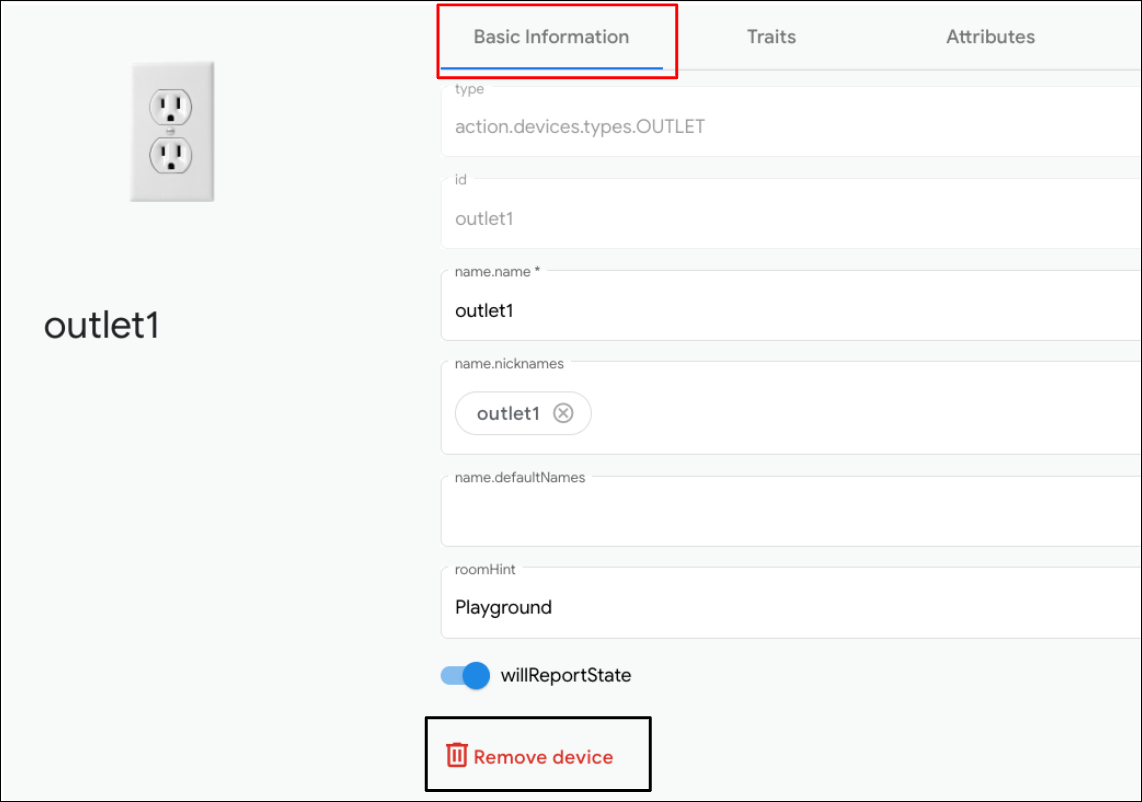
- در پانل فهرست دستگاه، دستگاهی را که میخواهید بردارید انتخاب کنید.
سپس، در پانل اطلاعات دستگاه، برگه اطلاعات پایه را انتخاب کنید و
سپس، در پانل اطلاعات دستگاه، برگه اطلاعات پایه را انتخاب کنید و
در پایین روی
 برداشتن دستگاه کلیک کنید.
 - برداشتن دستگاه را در هشدار بالاپر تأیید کنید.
- پساز تأیید برداشتن دستگاه، دستگاه از Home Graph برداشته خواهد شد.
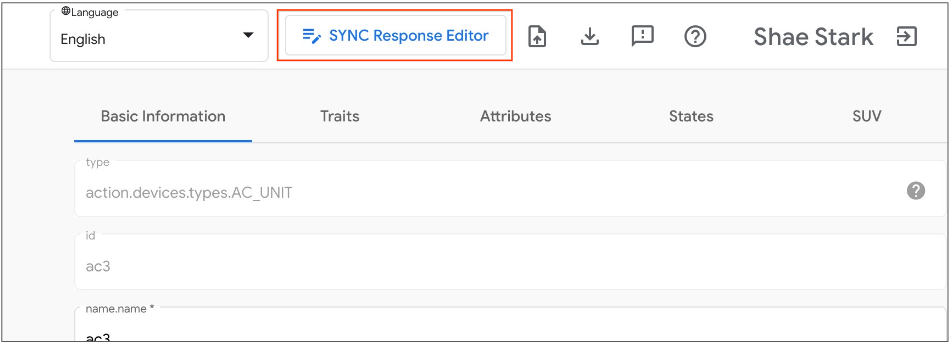
ویرایشگر پاسخ همگامسازی
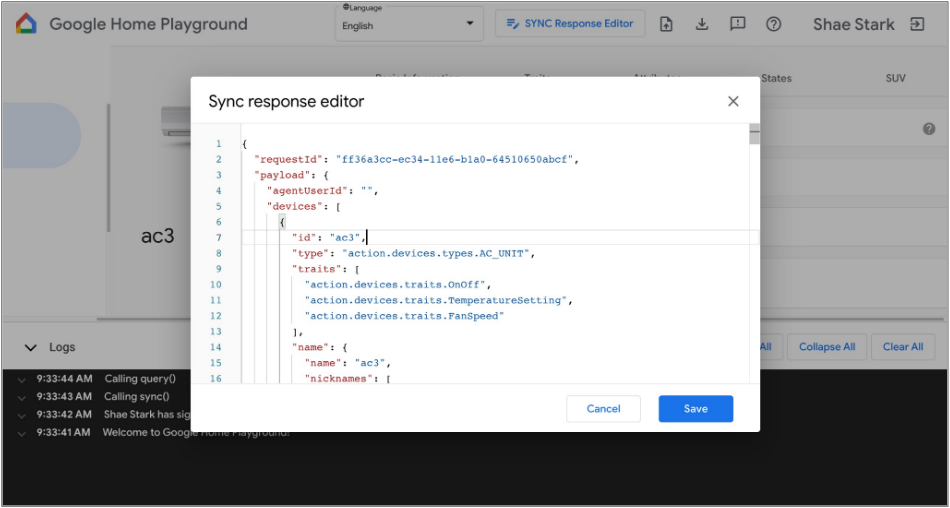
میتوانید پاسخ همگامسازی خود را در Google Home Playground اعتبارسنجی یا بهروز کنید. برای باز کردن IDE جاسازیشده، روی ویرایشگر پاسخ همگامسازی کلیک کنید.
پاسخ همگامسازی را ویرایش کنید یا آن را کپی و جایگذاری کنید و برای اعمال تغییرات روی ذخیره کلیک کنید تا ببینید در بومسازگان Google Home چگونه کار میکند.
وارد کردن و صادر کردن دستگاههای مجازی
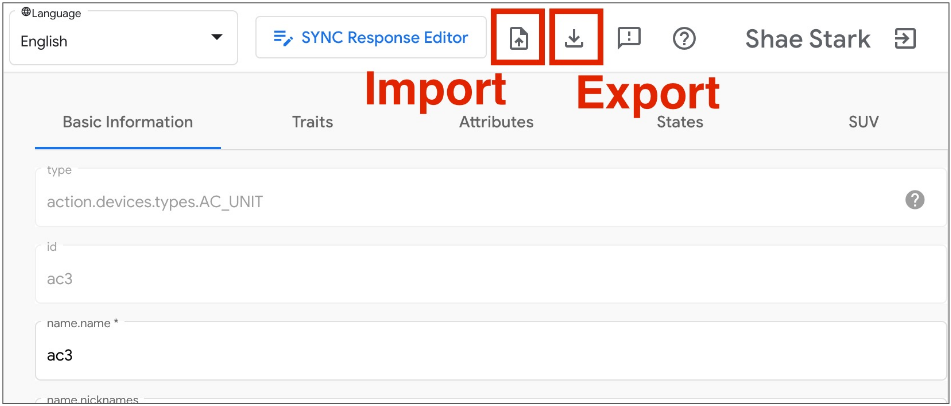
برای عیبیابی یا بازتولید مشکلات، میتوانید دستگاههای مجازی خود را بههمراه وضعیت آنها در فایلی برونبرد کنید و فایل را با دیگران همرسانی کنید تا دستگاههای مجازی شما را وارد و تکرار کنند.
صادر کردن دستگاههای مجازی به فایل
- برای صادر کردن دستگاههای مجازی به فایل، روی کلیک کنید.
- نام فایل موردنظرتان را برای صادر کردن وارد کنید و روی تأیید کلیک کنید.
- پساز وارد کردن نام فایل، مرورگر فایل دستگاههای مجازی صادرشده را بارگیری میکند.
وارد کردن دستگاههای مجازی از فایل
- برای وارد کردن دستگاههای مجازی از فایل، روی کلیک کنید.
- فایل موردنظر را برای وارد کردن انتخاب کنید و روی تأیید کلیک کنید.
- پساز اینکه فایل را برای وارد کردن تأیید کردید، Google Home Playground دستگاههای مجازی را با وضعیتهایشان از فایل وارد میکند و اطلاعات و وضعیتهای دستگاههای واردشده را در Home Graph بهروز میکند.
بررسی گزارشهای تعامل
وقتی با دستگاههای مجازی تعامل میکنید، Google Home Playground تغییرتان بهطور خودکار در Home Graph اعمال میشود. تعاملات با Home Graph در پانل ناحیه گزارش ثبت میشود، جایی که میتوانید هر ورودی را ازهم باز کنید تا بار محموله درخواست و پاسخ میانای برنامهسازی کاربردی Home Graph را بازرسی کنید.
هر ورودی گزارش آرایهای از نوع JSON است که حاوی عناصر ساختار زیر است:
{
  "uri": string,
  "request": object,
  "response": object
}
| فیلدها | نوع | شرح |
|---|---|---|
uri |
string |
نشانی وب فراخوانی میانای برنامهسازی کاربردی Home Graph. |
request |
object |
متن درخواست فراخوانی Home Graph API. برای قالب هر روش، اسناد مرجع اسناد مرجع را ببینید. |
response |
object |
متن پاسخ فراخوانی میانای برنامهسازی کاربردی Home Graph. برای قالب هر روش، اسناد مرجع اسناد مرجع را ببینید. |
مشاهده انواع دستگاه و ویژگیهای پشتیبانیشده
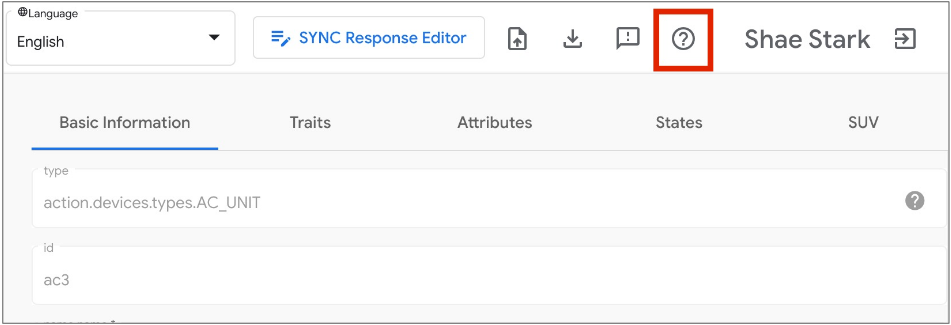
نماد علامت سؤال راهنما در بالا سمت چپ، فهرست ویژگی و نوع دستگاه فعلی را که Google Home Playground پشتیبانی میکند نمایش میدهد.
گزارش کردن مشکلات
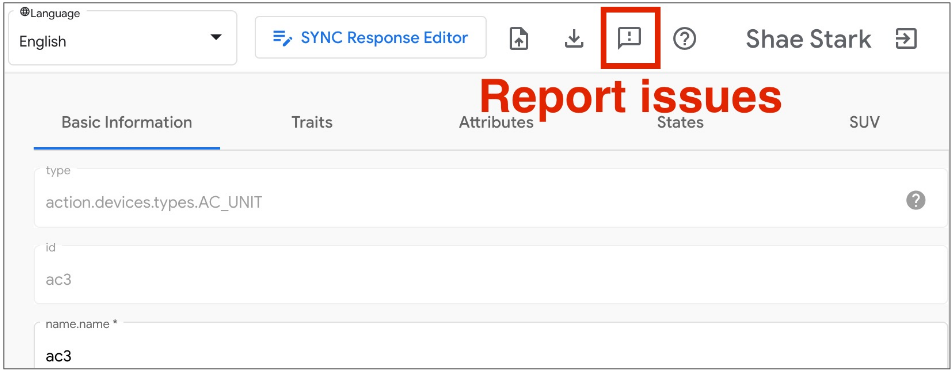
مشتاقیم نظرتان را بشنویم! مشکلات پیشآمده را بااستفاده از نماد علامت تعجب بازخورد در بالا سمت چپ گزارش کنید.