De nube a nube SDK de Local Home APIs de Home
El Google Home Playground es una aplicación web que simula un proyecto de casa inteligente con tipos y características de dispositivos configurables. Puedes crear dispositivos virtuales , modificar los atributos y estados de los dispositivos, verlos en Google Home Graph y, también, importar o exportar configuraciones de dispositivos.
Completa la vinculación de la cuenta
Para usar Google Home Playground, te recomendamos que primero vincules la herramienta a tu cuenta. Abre la Google Home app (GHA) en tu teléfono y sigue el proceso de vinculación de cuentas que se describe en Cómo conectar dispositivos inteligentes de terceros para la casa en la app de Google Home.
- Busca la integración titulada Google Home Playground.
- Selecciona la integración y la GHA te dirigirá a la página de acceso. Haz clic en Acceder con Google y selecciona tu cuenta para acceder.
- Haz clic en el botón Autorizar para autorizar la vinculación de la cuenta.
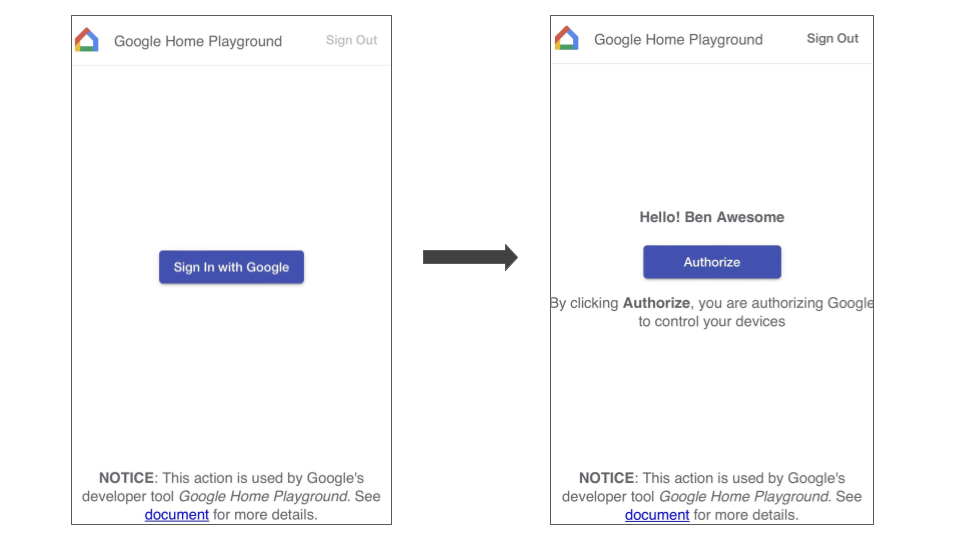
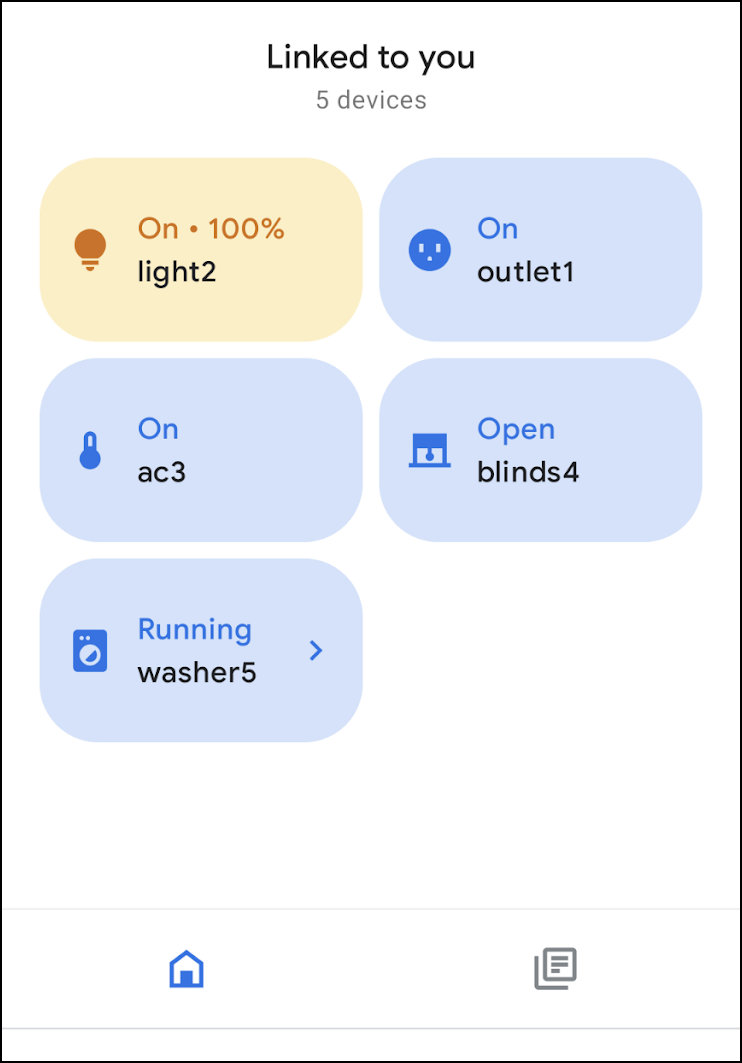
Una vez que completes la vinculación de la cuenta, aparecerá un conjunto de dispositivos virtuales predeterminados en el GHA para que interactúes con ellos.
Acceder
Para iniciar Google Home Playground, haz clic en el siguiente botón:
Haz clic en Acceder con Google. Asegúrate de acceder con la misma cuenta que usaste en el GHA para completar la vinculación de la cuenta.
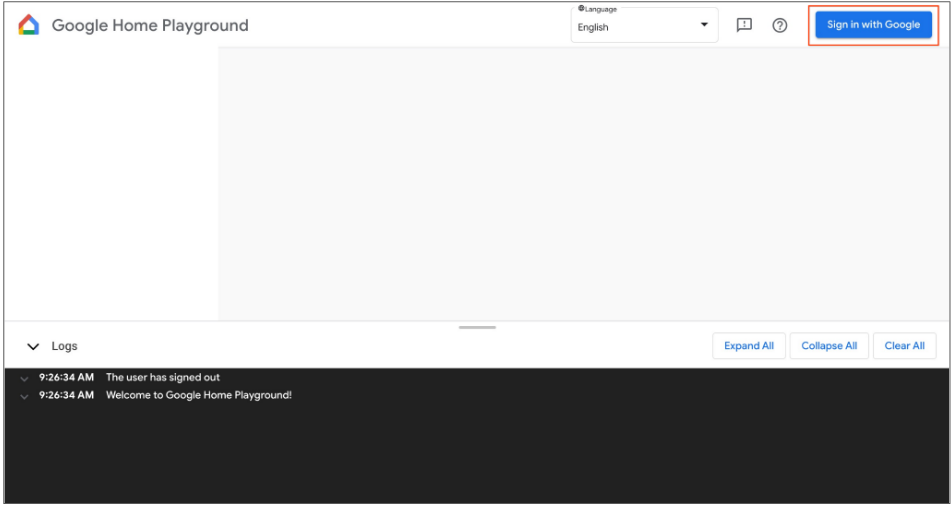
Después de acceder, Google Home Playground mostrará los dispositivos virtuales almacenados en Home Graph.
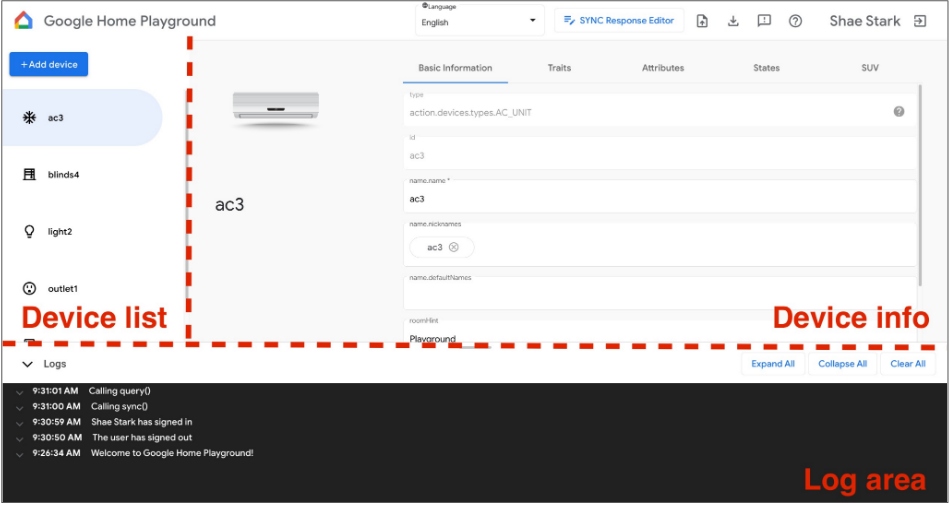
La IU web consta de tres paneles:
- Lista de dispositivos muestra todos tus dispositivos virtuales. Puedes seleccionar un dispositivo virtual determinado para ver su información y crear dispositivos virtuales a través de este panel.
- Información del dispositivo presenta la información del dispositivo virtual seleccionado. También puedes editar esta información y quitar el dispositivo virtual seleccionado a través del panel.
- El área de registro muestra los registros de interacción entre Google Home Playground y Home Graph. Puedes expandir los registros para inspeccionar las cargas útiles de solicitud y respuesta para solucionar problemas.
Dispositivo virtual
Cómo ver la información del dispositivo virtual
En el panel Lista de dispositivos, selecciona el dispositivo virtual que deseas ver. En el panel Lista de dispositivos, selecciona el dispositivo virtual que deseas ver. El panel Información del dispositivo mostrará su información categorizada en cinco pestañas:
- Información básica: Propiedades de nivel superior del dispositivo, incluidos el tipo, el ID y el nombre del dispositivo.
- Características: Características compatibles del dispositivo.
- Atributos: Atributos específicos de las características del dispositivo.
- Estados: Todos los estados del dispositivo.
- SUV: Configuración de la verificación secundaria del usuario de l dispositivo.
Cómo editar la información del dispositivo virtual
Además de ver la información de un dispositivo virtual, también puedes editar directamente su información almacenada en Home Graph a través del panel Información del dispositivo.
Cómo modificar las características compatibles
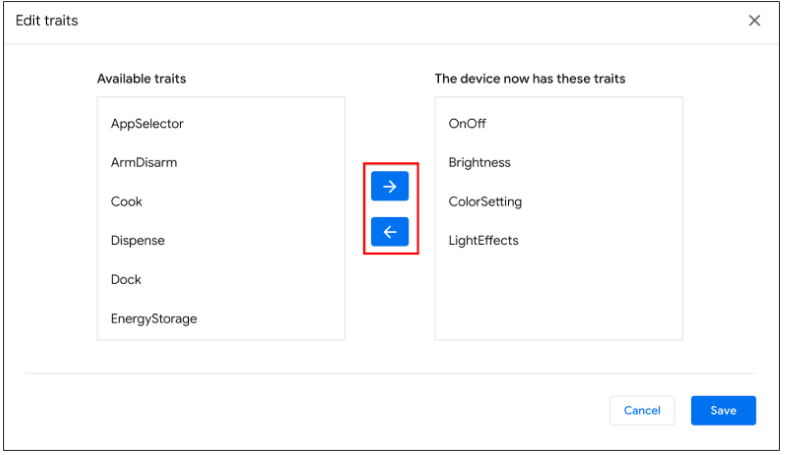
- Selecciona la pestaña Características y haz clic en el botón Editar.
- En el panel emergente, puedes ver las características compatibles actualmente del dispositivo y las características disponibles para agregar. Usa los botones de flecha
(arrow_forward/arrow_back) para agregar o quitar características compatibles del dispositivo. - Cuando termines de actualizar las características compatibles, haz clic en Guardar y las características actualizadas se aplicarán a Home Graph.
- Puedes ver estas actualizaciones de características en el área de registro.
Cómo modificar los atributos del dispositivo
- Selecciona la pestaña Atributos y edita el atributo de las características compatibles con el dispositivo.
- Una vez que termines de editar, presiona Intro y los cambios de atributos se aplicarán a Home Graph.
- Puedes ver estos atributos actualizados en el área de registro.
Cómo modificar los estados del dispositivo
- Selecciona la pestaña Estados y edita el estado directamente. Los cambios de estado se aplicarán a Home Graph.
- Puedes ver estas modificaciones de estado en el área de registro.
Cómo agregar una verificación secundaria del usuario a un dispositivo virtual
Puedes agregar una SUV a los dispositivos virtuales y configurar su tipo de desafío y el comportamiento correspondiente en cada dispositivo. Puedes agregar una SUV a los dispositivos virtuales y configurar su tipo de desafío y el comportamiento correspondiente en cada dispositivo.
Cómo configurar la SUV en el dispositivo
- En el panel Lista de dispositivos, selecciona el dispositivo virtual que deseas configurar.
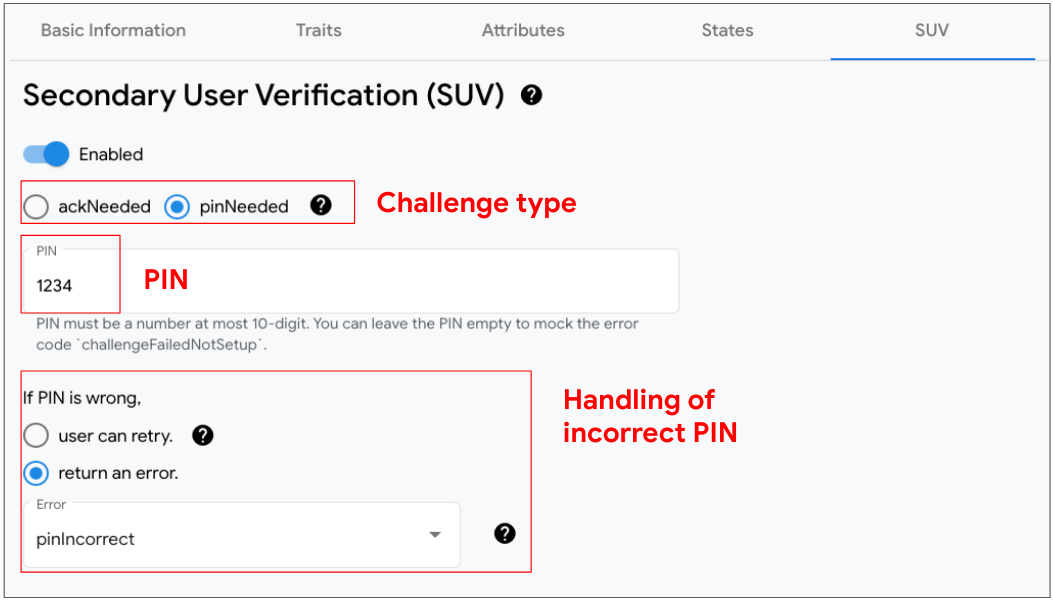
- En el panel Información del dispositivo, selecciona la pestaña SUV y configura lo siguiente:
- Habilitada: Indica si la SUV está habilitada o inhabilitada (sin desafío) en el dispositivo.
- Tipo de desafío: Indica si la SUV requiere un reconocimiento explícito (ackNeeded) o un número de identificación personal (pinNeeded).
- PIN: El PIN válido.
- Manejo de PIN incorrecto: Indica si se debe volver a preguntar al usuario cuando el PIN es incorrecto y, si no es así, el error que se debe responder.
Cómo identificar los dispositivos que habilitan la SUV
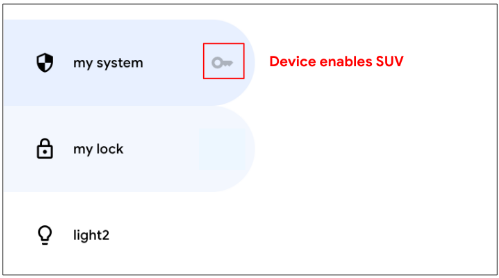
En el panel Lista de dispositivos, se muestra un ícono de llave llave junto a cada dispositivo habilitado para la SUV.
La siguiente lista de características requiere la SUV:
Cómo crear un dispositivo virtual nuevo
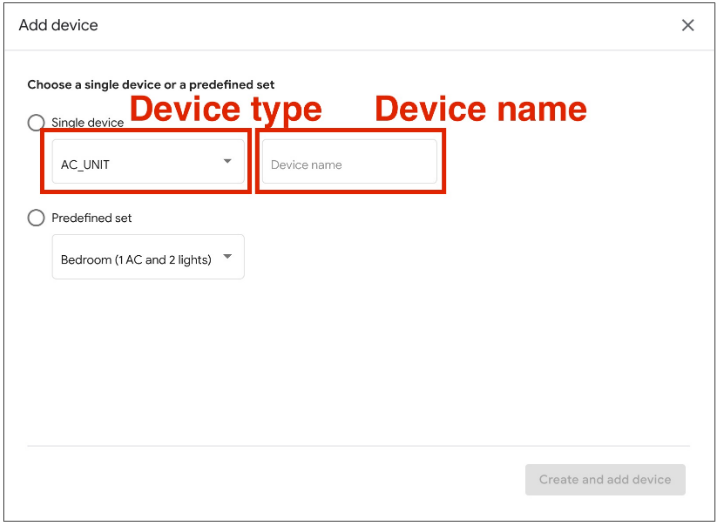
- En el panel Lista de dispositivos, haz clic en Agregar un dispositivo.
- En el panel emergente, selecciona el tipo de dispositivo y, luego, ingresa el nombre del dispositivo nuevo. Como alternativa, puedes seleccionar un conjunto predefinido de dispositivos para agregar.
- Una vez que completes todos los pasos, el dispositivo nuevo se agregará a Home Graph.
Cómo quitar un dispositivo virtual
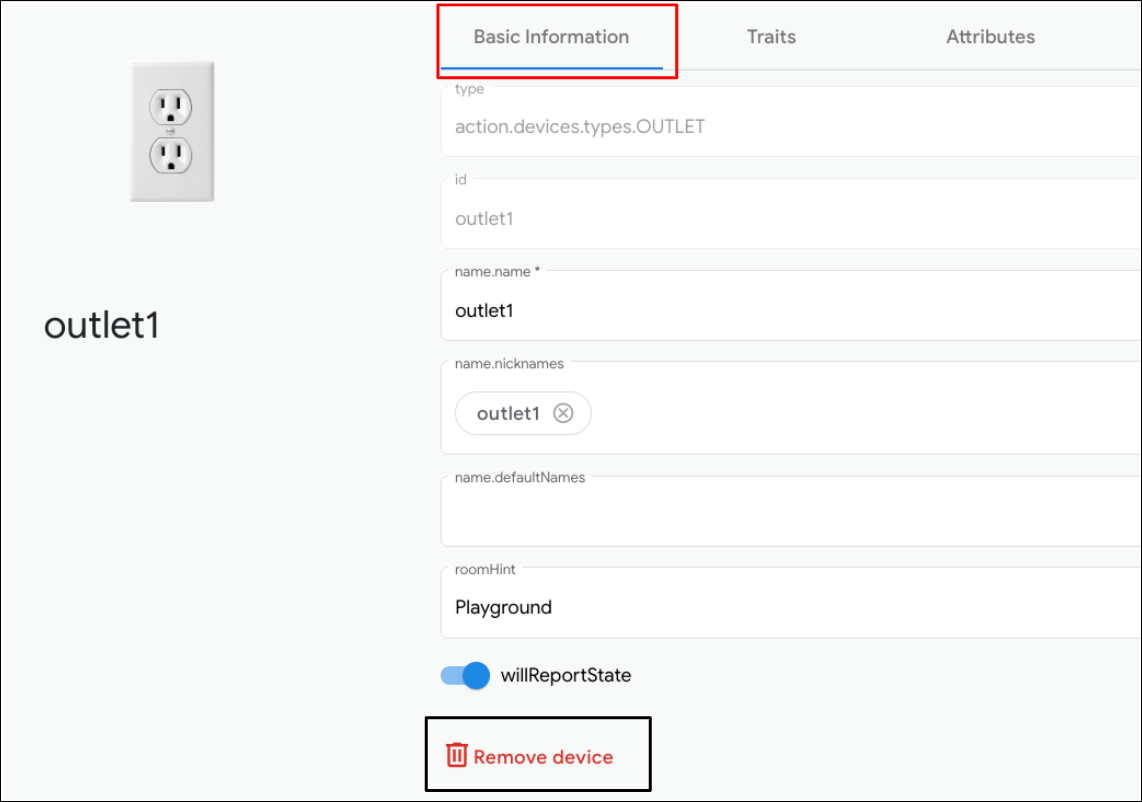
- En el panel Lista de dispositivos, selecciona el dispositivo que deseas quitar.
Luego, en el panel Información del dispositivo, selecciona la pestaña Información básica y
luego, en el panel Información del dispositivo, selecciona la pestaña Información básica y
haz clic en
 Quitar dispositivo en la parte inferior.
 - Confirma la eliminación del dispositivo en la alerta emergente.
- Una vez que confirmes la eliminación del dispositivo, este se quitará de Home Graph.
Editor de respuesta SYNC
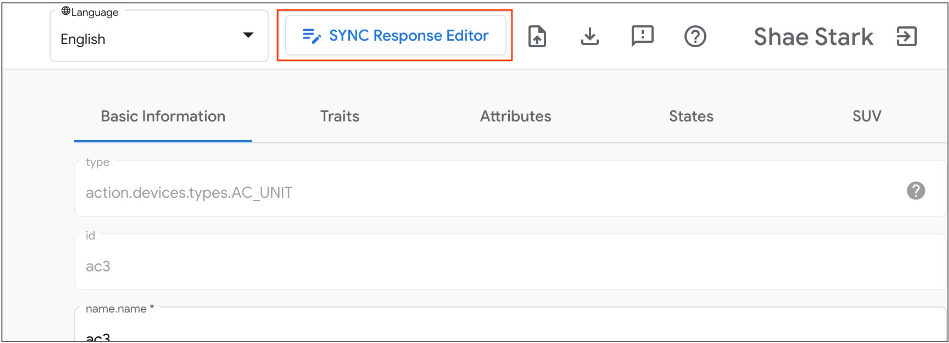
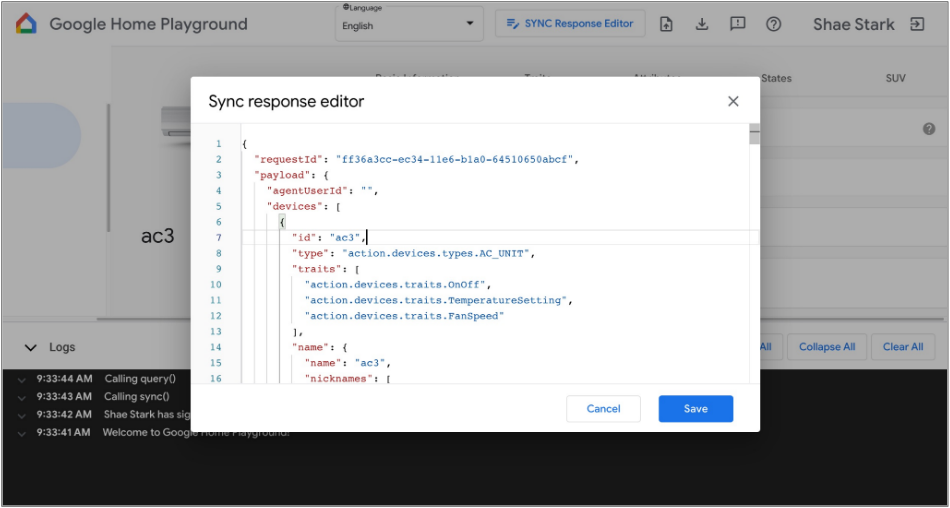
Puedes validar o actualizar tu respuesta SYNC en Google Home Playground. Haz clic en Editor de respuesta SYNC para abrir un IDE integrado.
Edita o copia y pega tu respuesta SYNC, y haz clic en Guardar para aplicar los cambios y ver cómo funciona en el ecosistema de Google Home.
Cómo importar y exportar dispositivos virtuales
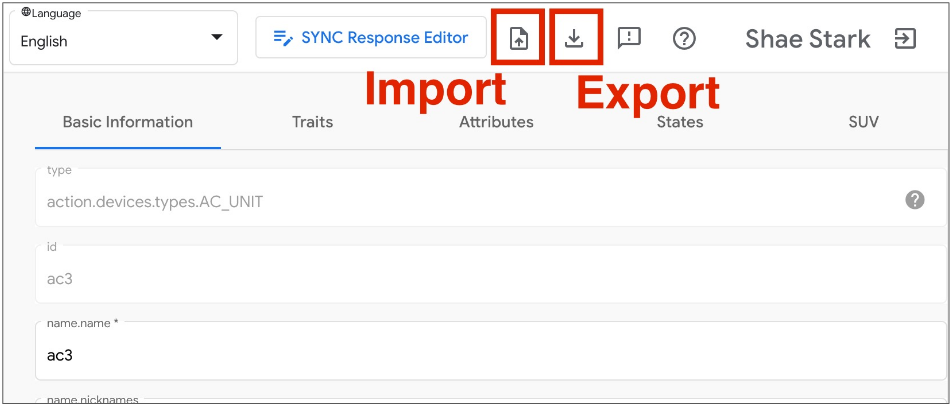
Para solucionar problemas o reproducirlos, puedes exportar tus dispositivos virtuales con sus estados a un archivo y compartirlo con otras personas para que importen y repliquen tus dispositivos virtuales.
Cómo exportar dispositivos virtuales a un archivo
- Haz clic en para exportar dispositivos virtuales a un archivo.
- Ingresa el nombre del archivo que deseas exportar y haz clic en Aceptar.
- Una vez que ingreses el nombre del archivo, el navegador descargará el archivo de los dispositivos virtuales exportados.
Cómo importar dispositivos virtuales desde un archivo
- Haz clic en para importar dispositivos virtuales desde un archivo.
- Selecciona el archivo que deseas importar y haz clic en Aceptar.
- Una vez que confirmes el archivo que deseas importar, Google Home Playground importará dispositivos virtuales con estados desde el archivo y actualizará la información y los estados de los dispositivos importados en Home Graph.
Cómo inspeccionar los registros de interacción
Cuando interactúas con los dispositivos virtuales, Google Home Playground aplica automáticamente el cambio a Home Graph. Las interacciones con Home Graph se registran en el panel Área de registro, donde puedes expandir cada entrada para inspeccionar las cargas útiles de solicitud a la API y respuesta de Home Graph.
Cada entrada de registro es un array JSON que contiene elementos de la siguiente estructura:
{
  "uri": string,
  "request": object,
  "response": object
}
| Campos | Tipo | Descripción |
|---|---|---|
uri |
string |
Es la URL de la llamada a la API de Home Graph. |
request |
object |
Es el cuerpo de la solicitud de la llamada a la API de Home Graph. Consulta la documentación de referencia documentación de referencia para conocer el formato de cada método. |
response |
object |
Es el cuerpo de la respuesta de la llamada a la API de Home Graph. Consulta la documentación de referencia documentación de referencia para conocer el formato de cada método. |
Cómo ver los tipos y las características de dispositivos compatibles
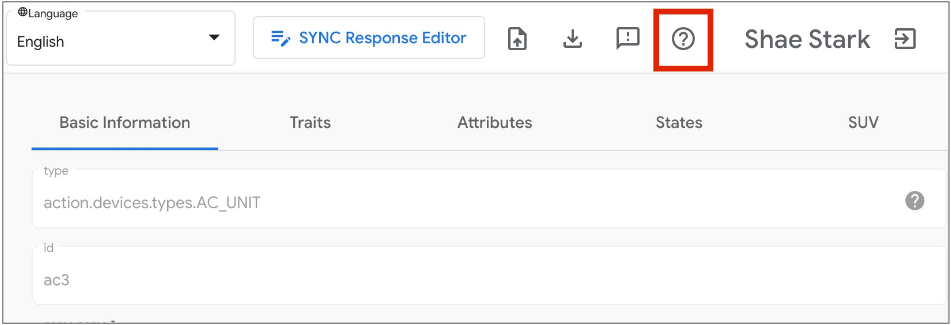
El ícono de ayuda del signo de interrogación en la parte superior derecha mostrará el tipo de dispositivo actual y la lista de características compatibles con Google Home Playground.
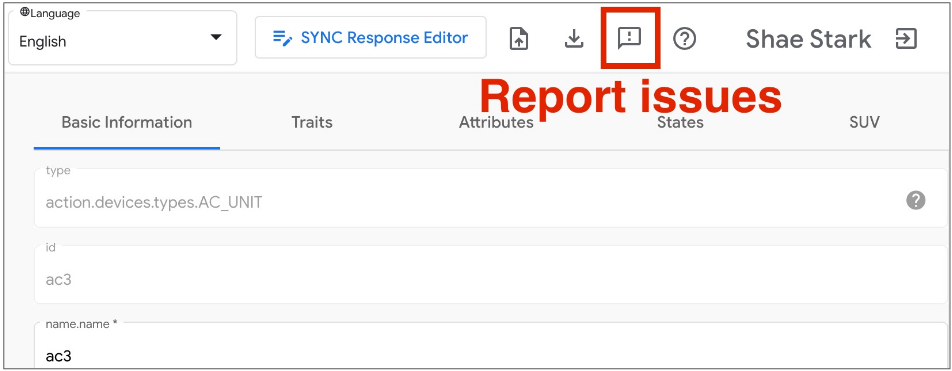
Cómo informar problemas
Nos gustaría conocer tu opinión. Informa los problemas que encuentres con el ícono del signo de exclamación de comentarios en la parte superior derecha.