ক্লাউড-টু-ক্লাউড Local Home SDK Home API
Google Home Playground হল একটি ওয়েব অ্যাপ্লিকেশন যা কনফিগার করা যায় এমন ডিভাইসের ধরন ও বৈশিষ্ট্য সহ একটি স্মার্ট হোম প্রোজেক্টের সিমুলেশন করে। আপনি ভার্চুয়াল ডিভাইস তৈরি করতে, ডিভাইসের অ্যাট্রিবিউট ও স্টেট পরিবর্তন করতে, Google Home Graph-এ এইসব ডিভাইস দেখতে এবং ডিভাইসের কনফিগারেশন ইমপোর্ট বা এক্সপোর্ট করতে পারবেন।
অ্যাকাউন্ট লিঙ্ক করার প্রসেস সম্পূর্ণ করা
Google Home Playground ব্যবহার করতে, আপনাকে প্রথমে অ্যাকাউন্টের সাথে টুল লিঙ্ক করার জন্য সাজেস্ট করা হয়। আপনার ফোনে Google Home app (GHA) খুলুন এবং Google Home অ্যাপে থার্ড-পার্টি স্মার্ট হোম ডিভাইস কানেক্ট করুন লিঙ্কে গিয়ে অ্যাকাউন্ট লিঙ্ক করার প্রসেসটি সম্পূর্ণ করুন।
- Google Home Playground নামের ইন্টিগ্রেশন সার্চ করুন।
- ইন্টিগ্রেশন বেছে নিন এবং GHA আপনাকে সাইন-ইন পৃষ্ঠায় নিয়ে যাবে। Google-এর মাধ্যমে সাইন-ইন করুন বিকল্পে ক্লিক করুন এবং সাইন-ইন করতে আপনার অ্যাকাউন্ট বেছে নিন।
- অ্যাকাউন্ট লিঙ্ক করার অনুমতি দিতে অনুমোদন করুন বোতামে ক্লিক করুন।
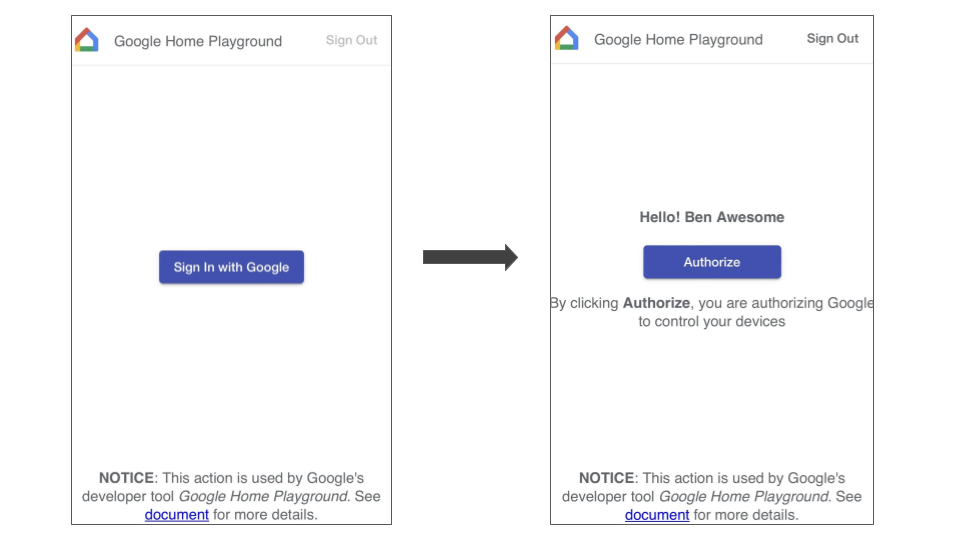
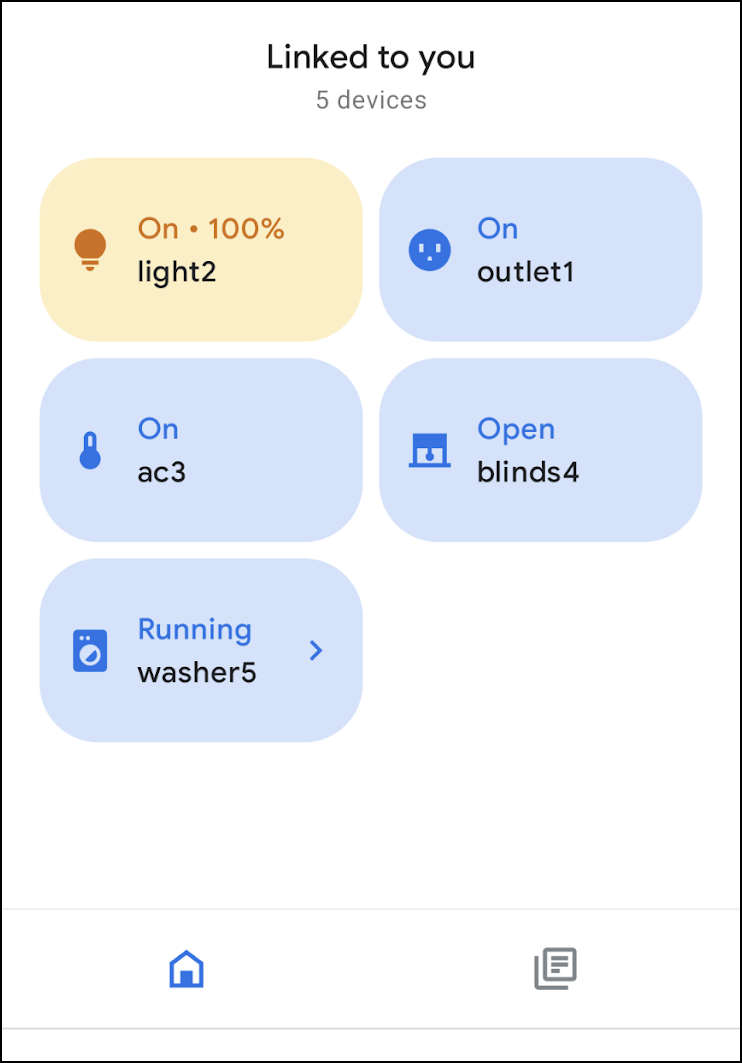
অ্যাকাউন্ট লিঙ্ক করা হয়ে গেলে, GHA-এ ডিফল্ট ভার্চুয়াল ডিভাইসের একটি সেট দেখতে পাবেন যেগুলির সাথে আপনি ইন্টার্যাক্ট করতে পারবেন।
সাইন-ইন করুন
নিচের বোতামে ক্লিক করে Google Home Playground লঞ্চ করুন:
Google-এর মাধ্যমে সাইন-ইন করুন বিকল্পে ক্লিক করুন। অ্যাকাউন্ট লিঙ্ক করার প্রসেস সম্পূর্ণ করতে GHA-এ আপনি যে অ্যাকাউন্ট ব্যবহার করেছেন, সেই অ্যাকাউন্টেই সাইন-ইন করেছেন কিনা তা ভালোভাবে দেখে নিন।
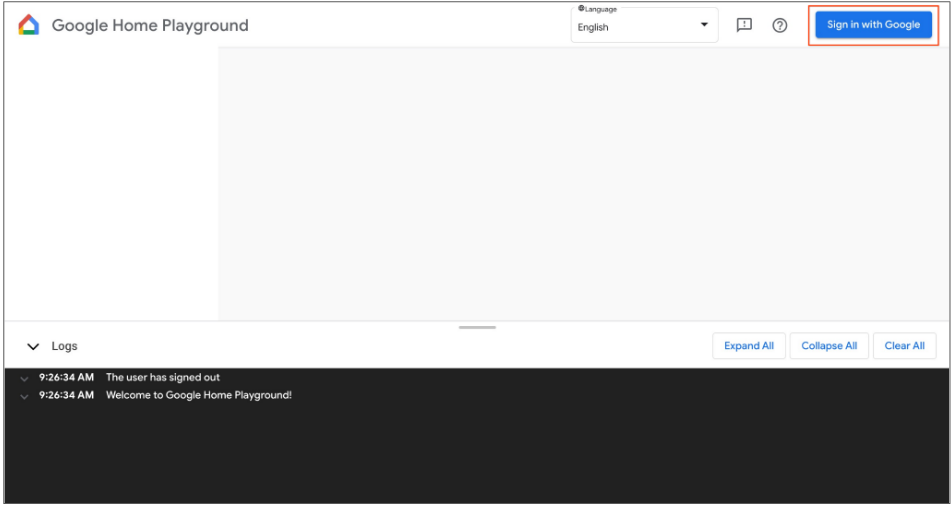
সাইন-ইন করার পরে, Google Home Playground-এ Home Graph-এ সেভ করা ভার্চুয়াল ডিভাইস দেখানো হবে।
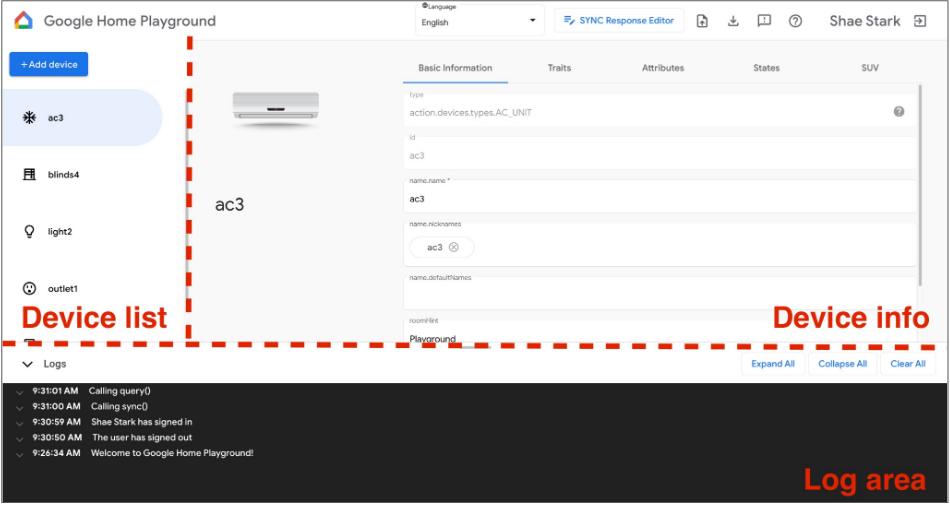
ওয়েব UI-তে তিনটি প্যানেল থাকে:
- ডিভাইসের তালিকা আপনার সব ভার্চুয়াল ডিভাইস দেখায়। আপনি কোনও নির্দিষ্ট ভার্চুয়াল ডিভাইস বেছে নিয়ে সেটির তথ্য দেখতে এবং এই প্যানেলের মাধ্যমে ভার্চুয়াল ডিভাইস তৈরি করতে পারবেন।
- ডিভাইস সংক্রান্ত তথ্য বিকল্পটি বেছে নেওয়া ভার্চুয়াল ডিভাইসের তথ্য দেখায়। এছাড়াও, আপনি এই তথ্য এডিট করতে এবং প্যানেলের মাধ্যমে বেছে নেওয়া ভার্চুয়াল ডিভাইস সরিয়ে দিতে পারবেন।
- লগ এরিয়া-তে Google Home Playground ও Home Graph-এর মধ্যে ইন্টার্যাকশন লগ দেখানো হয়। আপনি সমস্যার সমাধান করার জন্য অনুরোধ ও উত্তরের পেলোড পরিদর্শন করতে লগ প্রসারিত করতে পারবেন।
ভার্চুয়াল ডিভাইস
ভার্চুয়াল ডিভাইসের তথ্য দেখা
ডিভাইসের তালিকা প্যানেলে, আপনি যে ভার্চুয়াল ডিভাইস দেখতে চান সেটি বেছে নিন। ডিভাইসের তালিকা প্যানেলে, আপনি যে ভার্চুয়াল ডিভাইস দেখতে চান সেটি বেছে নিন। ডিভাইস সংক্রান্ত তথ্য প্যানেলে পাঁচটি ট্যাবে ভাগ করা তথ্য দেখানো হবে:
- প্রাথমিক তথ্য: ডিভাইসের টপ-লেভেল প্রপার্টি, যার মধ্যে ডিভাইসের ধরন, আইডি ও নাম অন্তর্ভুক্ত।
- ট্রেট: ডিভাইসের যেসব ট্রেট কাজ করে।
- অ্যাট্রিবিউট: ডিভাইসের trait-নির্দিষ্ট অ্যাট্রিবিউট।
- স্ট্যাটাস: সব ডিভাইসের স্ট্যাটাস।
- SUV: ডিভাইসের সেকেন্ডারি ব্যবহারকারী যাচাইকরণ কনফিগারেশন।
ভার্চুয়াল ডিভাইসের তথ্য এডিট করা
ভার্চুয়াল ডিভাইসের তথ্য দেখার পাশাপাশি, আপনি ডিভাইসের তথ্য প্যানেলের মাধ্যমে Home Graph-এ সেভ করা তথ্য সরাসরি এডিট করতে পারবেন।
কাজ করে এমন trait পরিবর্তন করা
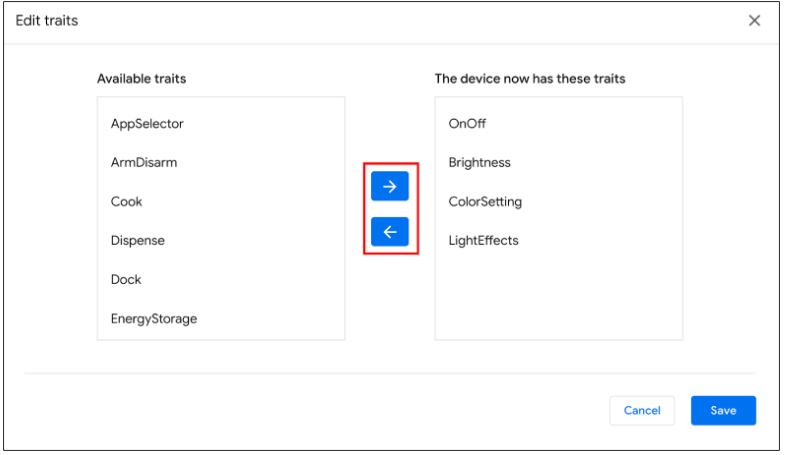
- বৈশিষ্ট্য ট্যাব বেছে নিন; এডিট করুন বোতামে ক্লিক করুন।
- পপ-আপ প্যানেলে, আপনি ডিভাইসের বর্তমানে কাজ করে এমন trait এবং
যোগ করার জন্য উপলভ্য trait দেখতে পাবেন। ডিভাইসের জন্য কাজ করে এমন ফিচার যোগ করতে বা সরাতে, তীরচিহ্ন
(arrow_forward/arrow_back) বোতাম ব্যবহার করুন। - সাপোর্ট করা ট্রেট আপডেট করা হয়ে গেলে, সেভ করুন বিকল্পে ক্লিক করুন এবং আপডেট করা ট্রেট Home Graph-এ প্রয়োগ করা হবে।
- আপনি লগ এরিয়াতে এইসব ট্রেইট আপডেট দেখতে পাবেন।
ডিভাইস অ্যাট্রিবিউট পরিবর্তন করা
- অ্যাট্রিবিউট ট্যাব বেছে নিন এবং ডিভাইসে কাজ করে এমন ট্রেইটের জন্য অ্যাট্রিবিউট এডিট করুন।
- এডিট করা হয়ে গেলে, Enter কী টিপুন এবং আপনার অ্যাট্রিবিউট পরিবর্তন Home Graph-এ প্রয়োগ করা হবে।
- আপনি লগ এরিয়াতে এইসব আপডেট করা অ্যাট্রিবিউট দেখতে পাবেন।
ডিভাইসের স্ট্যাটাস পরিবর্তন করা
- স্টেট ট্যাব বেছে নিন এবং সরাসরি স্টেট এডিট করুন। Home Graph-এ স্ট্যাটাস পরিবর্তন প্রয়োগ করা হবে।
- আপনি লগ এরিয়াতে এইসব স্টেট মডিফিকেশন দেখতে পাবেন।
ভার্চুয়াল ডিভাইসে সেকেন্ডারি ব্যবহারকারী যাচাইকরণ যোগ করা
আপনি ভার্চুয়াল ডিভাইসে SUV যোগ করতে এবং প্রতিটি ডিভাইসে এর চ্যালেঞ্জের ধরন ও সংশ্লিষ্ট আচরণ কনফিগার করতে পারবেন। আপনি ভার্চুয়াল ডিভাইসে একটি SUV যোগ করতে এবং প্রতিটি ডিভাইসে এর চ্যালেঞ্জের ধরন ও সংশ্লিষ্ট আচরণ কনফিগার করতে পারবেন।
ডিভাইসে SUV কনফিগার করা
- ডিভাইসের তালিকা প্যানেলে, আপনি যে ভার্চুয়াল ডিভাইস কনফিগার করতে চান সেটি বেছে নিন।
- ডিভাইস সংক্রান্ত তথ্য প্যানেলে, SUV ট্যাব বেছে নিন এবং
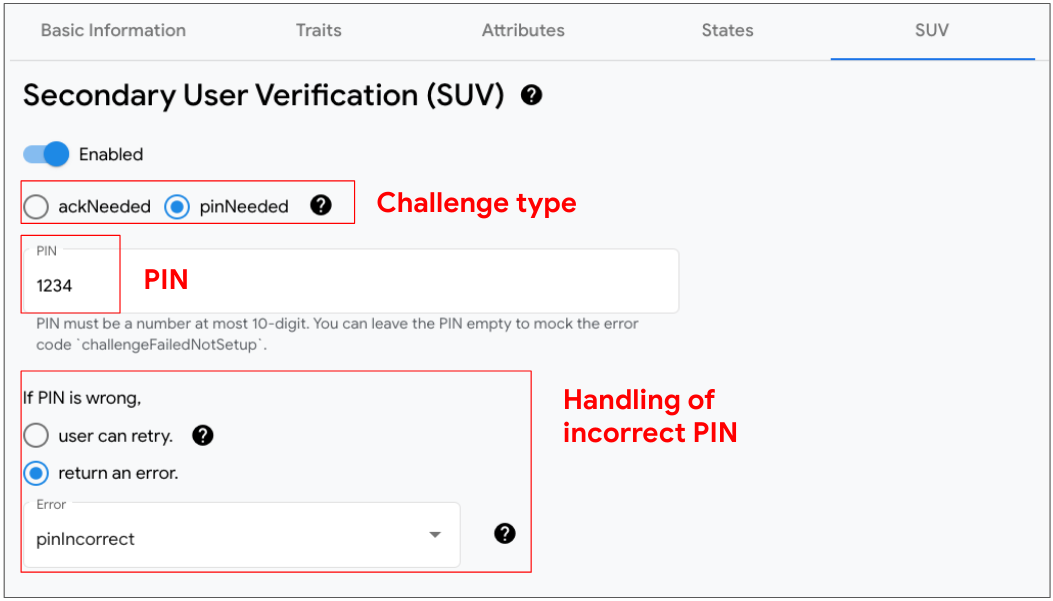
নিম্নলিখিতগুলি কনফিগার করুন:
- চালু করা আছে: ডিভাইসে SUV চালু করা আছে নাকি বন্ধ করা আছে (কোনও চ্যালেঞ্জ নেই) তা জানাবে।
- চ্যালেঞ্জের ধরন: SUV-তে স্পষ্ট সম্মতি (ackNeeded) প্রয়োজন নাকি ব্যক্তিগত শনাক্তকরণ নম্বর (pinNeeded) প্রয়োজন।
- পিন: সঠিক পিন।
- ভুল পিন হ্যান্ডেল করা: পিন ভুল হলে, ব্যবহারকারীকে আবার জিজ্ঞাসা করা হবে কিনা এবং না হলে, উত্তর দেওয়ার জন্য সমস্যা।
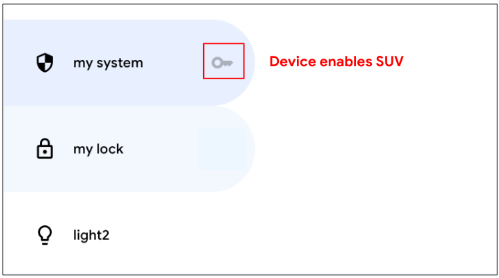
সেকেন্ডারি ইউজার ভেরিফিকেশন (SUV) চালু করা যায় এমন ডিভাইস শনাক্ত করা
ডিভাইসের তালিকা প্যানেলে, SUV-চালু করা প্রতিটি ডিভাইসের পাশে একটি কী আইকন কী দেখা যায়।
নিম্নলিখিত ট্রেটের জন্য SUV প্রয়োজন:
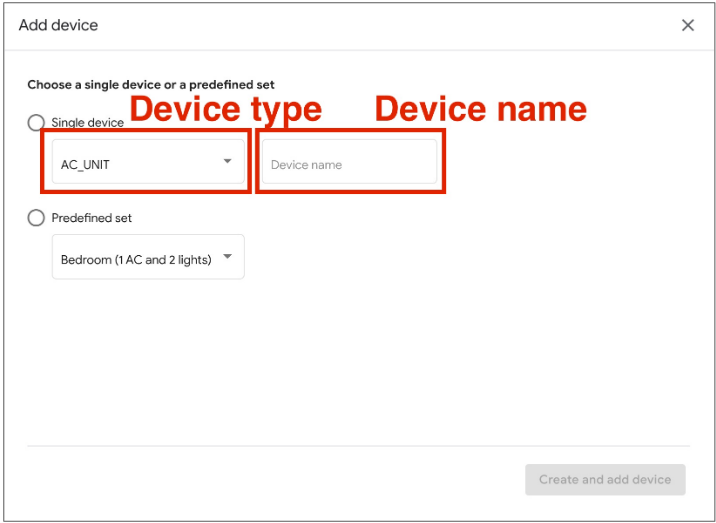
নতুন ভার্চুয়াল ডিভাইস তৈরি করা
- ডিভাইসের তালিকা প্যানেলে, ডিভাইস যোগ করুন বিকল্পে ক্লিক করুন।
- পপ-আপ প্যানেলে, ডিভাইসের ধরন বেছে নিন এবং আপনার নতুন ডিভাইসের নাম লিখুন। অথবা, আপনি যোগ করার জন্য আগে থেকে সংজ্ঞায়িত ডিভাইসের একটি সেট বেছে নিতে পারেন।
- সব ধাপ সম্পূর্ণ করা হয়ে গেলে, নতুন ডিভাইসটি Home Graph-এ যোগ করা হবে।
ভার্চুয়াল ডিভাইস সরানো
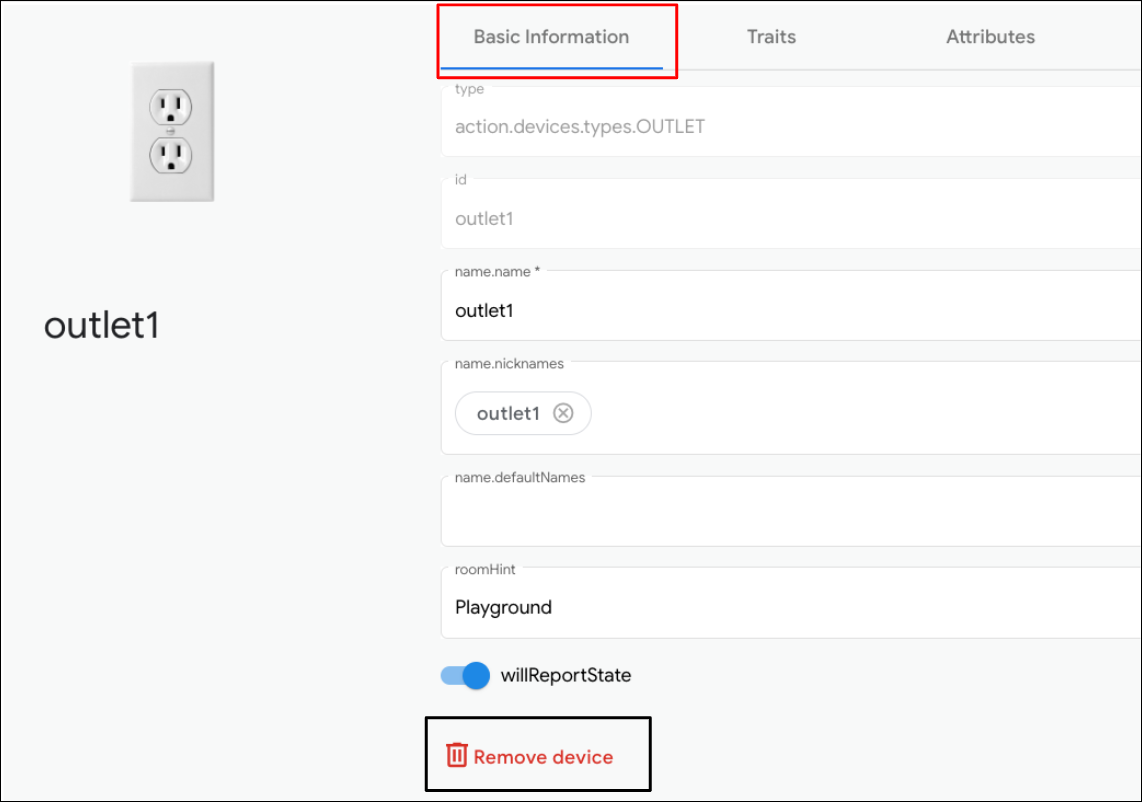
- ডিভাইসের তালিকা প্যানেলে, যে ডিভাইসটি সরাতে চান সেটি বেছে নিন।
তারপর, ডিভাইসের তথ্য প্যানেলে, প্রাথমিক তথ্য ট্যাব বেছে নিন এবং
তারপর, ডিভাইসের তথ্য প্যানেলে, প্রাথমিক তথ্য ট্যাব বেছে নিন এবং
নিচে
 ডিভাইস সরিয়ে দিন বিকল্পে ক্লিক করুন।
 - পপ-আপ অ্যালার্টে ডিভাইস সরিয়ে দেওয়ার বিষয়টি কনফার্ম করুন।
- ডিভাইস সরিয়ে দেওয়ার বিষয়টি কনফার্ম করার পরে, ডিভাইসটি Home Graph থেকে সরিয়ে দেওয়া হবে।
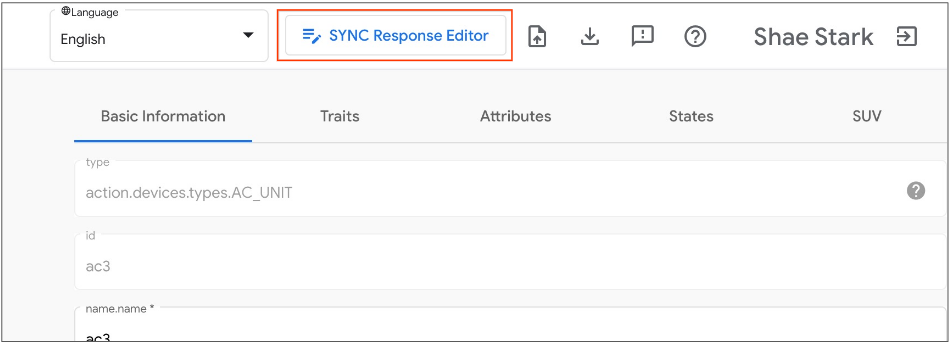
সিঙ্ক সম্পর্কিত উত্তরের এডিটর
আপনি Google Home Playground-এ সিঙ্ক করার উত্তর যাচাই বা আপডেট করতে পারবেন। এম্বেড করা IDE খুলতে সিঙ্ক রেসপন্স এডিটর বিকল্পে ক্লিক করুন।
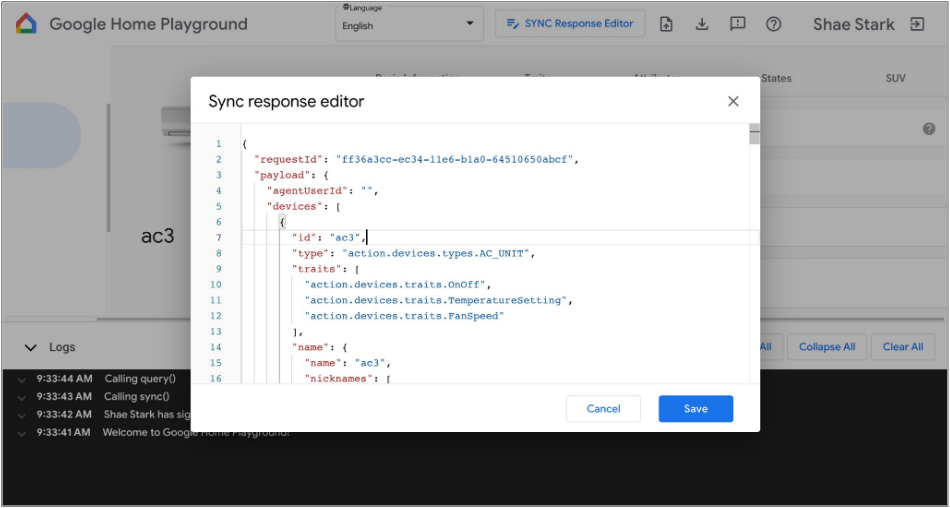
আপনার সিঙ্ক রেসপন্স এডিট করুন অথবা কপি করে পেস্ট করুন এবং Google Home ইকোসিস্টেমে এটি কীভাবে কাজ করে তা দেখতে, পরিবর্তন প্রয়োগ করতে সেভ করুন বিকল্পে ক্লিক করুন ।
ভার্চুয়াল ডিভাইস ইমপোর্ট ও এক্সপোর্ট করা
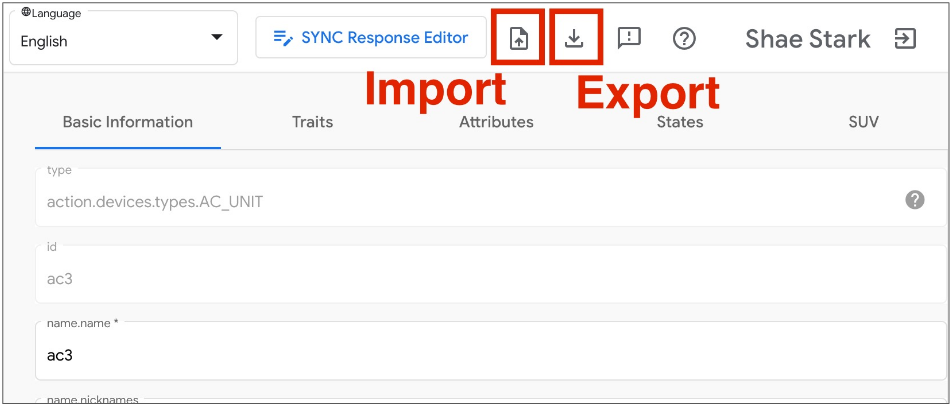
সমস্যার সমাধান বা সমস্যাটি আবার তৈরি করার জন্য, আপনি নিজের ভার্চুয়াল ডিভাইস সেটির স্টেট সহ একটি ফাইলে এক্সপোর্ট করতে পারেন এবং আপনার ভার্চুয়াল ডিভাইস ইমপোর্ট ও রেপ্লিকেট করার জন্য ফাইলটি অন্যদের সাথে শেয়ার করতে পারেন।
ফাইলে ভার্চুয়াল ডিভাইস এক্সপোর্ট করা
- ফাইলে ভার্চুয়াল ডিভাইস এক্সপোর্ট করতে আইকনে ক্লিক করুন ।
- আপনি যে ফাইলটি এক্সপোর্ট করতে চান সেটির নাম লিখুন এবং ঠিক আছে বিকল্পে ক্লিক করুন।
- ফাইলের নাম ইনপুট করা হয়ে গেলে, ব্রাউজার এক্সপোর্ট করা ভার্চুয়াল ডিভাইসের ফাইল ডাউনলোড করবে।
ফাইল থেকে ভার্চুয়াল ডিভাইস ইমপোর্ট করা
- কোনও ফাইল থেকে ভার্চুয়াল ডিভাইস ইমপোর্ট করতে আইকনে ক্লিক করুন।
- আপনি যে ফাইল ইমপোর্ট করতে চান সেটি বেছে নিন এবং ঠিক আছে বিকল্পে ক্লিক করুন।
- ইমপোর্ট করার জন্য ফাইল কনফার্ম করার পরে, Google Home Playground ফাইল থেকে স্টেট সহ ভার্চুয়াল ডিভাইস ইমপোর্ট করবে এবং Home Graph-এ ইমপোর্ট করা ডিভাইসের তথ্য ও স্টেট আপডেট করবে।
ইন্ট্যার্যাকশন লগ পরীক্ষা করা
আপনি ভার্চুয়াল ডিভাইসের সাথে ইন্টার্যাক্ট করলে, Google Home Playground Home Graph-এ আপনার করা পরিবর্তন অটোমেটিক প্রয়োগ করে। লগ এরিয়া প্যানেলে Home Graph-এর সাথে হওয়া ইন্টার্যাকশন রেকর্ড করা হয়, যেখানে আপনি প্রতিটি এন্ট্রি বড় করে Home Graph API অনুরোধ ও উত্তরের পেলোড দেখতে পারেন।
প্রতিটি লগ এন্ট্রি হল একটি JSON অ্যারে, যার মধ্যে নিম্নলিখিত স্ট্রাকচারের এলিমেন্ট থাকে:
{
  "uri": string,
  "request": object,
  "response": object
}
| ফিল্ড | ধরন | বিবরণ |
|---|---|---|
uri |
string |
Home Graph API কলের URL. |
request |
object |
Home Graph API কলের অনুরোধের বডি। প্রতিটি পদ্ধতির ফর্ম্যাট জানতে রেফারেন্স ডকুমেন্টেশন রেফারেন্স ডকুমেন্টেশন দেখুন। |
response |
object |
Home Graph API কলের রেসপন্স বডি। প্রতিটি পদ্ধতির ফর্ম্যাট জানতে রেফারেন্স ডকুমেন্টেশন রেফারেন্স ডকুমেন্টেশন দেখুন। |
কাজ করে এমন ডিভাইসের ধরন ও trait দেখুন
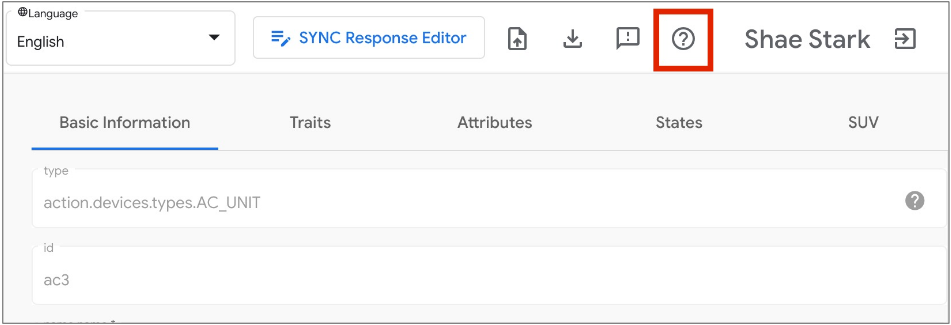
উপরে ডানদিকে প্রশ্নচিহ্ন সহায়তা আইকন থেকে Google Home Playground-এ কাজ করে এমন ডিভাইসের বর্তমান ধরন ও ট্রেটের তালিকা দেখতে পাবেন।
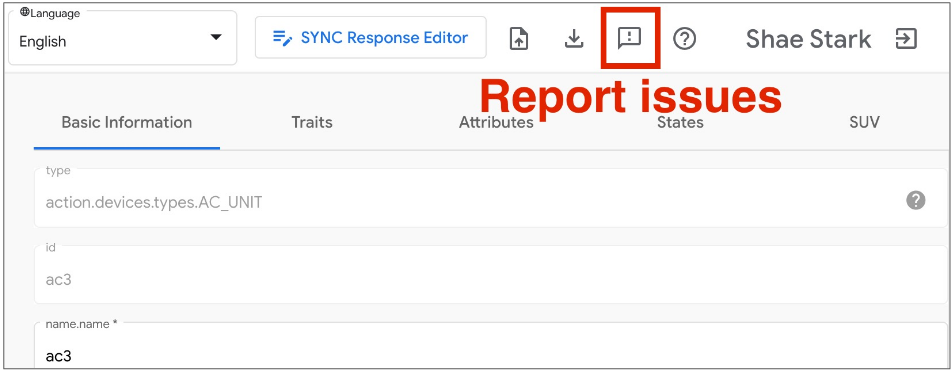
সমস্যার ব্যাপারে অভিযোগ জানানো
আপনার মতামত আমাদের কাছে খুবই গুরুত্বপূর্ণ! উপরে ডানদিকে থাকা বিস্ময়সূচক চিহ্ন আইকন মতামত বিকল্প ব্যবহার করে সম্মুখীন হওয়া সমস্যা সম্পর্কে অভিযোগ জানান।