من السحابة إلى السحابة حزمة تطوير البرامج (SDK) لخدمة Local Home واجهات برمجة التطبيقات Home
Google Home Playground هو تطبيق ويب يحاكي مشروع منزل ذكي يتضمّن أنواعًا وسمات قابلة للضبط للأجهزة. يمكنك إنشاء أجهزة افتراضية وتعديل سمات الجهاز وحالاته وعرض هذه الأجهزة في Google Home Graphواستيراد إعدادات الجهاز أو تصديرها.
إكمال عملية ربط الحساب
لاستخدام Google Home Playground، ننصحك أولاً بربط الـ أداة بحسابك. افتح Google Home app (GHA) على هاتفك، واتّبِع عملية الربط مع حساب حالي الموضّحة في مقالة ربط أجهزة منزلية ذكية تابعة لجهات خارجية في تطبيق Google Home.
- ابحث عن عملية الدمج بعنوان Google Home Playground.
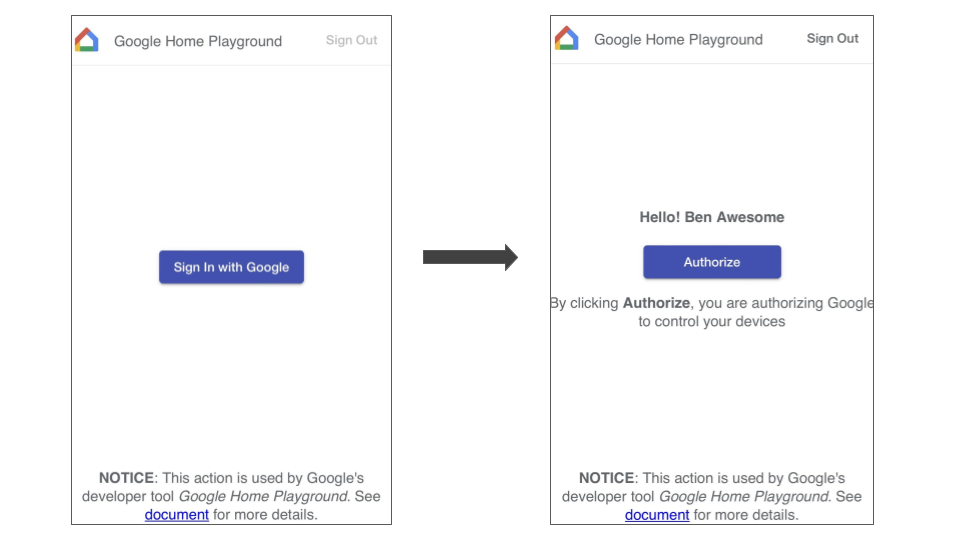
- اختَر عملية الدمج، وسيوجّهك GHA إلى صفحة تسجيل الدخول. انقر على تسجيل الدخول باستخدام حساب Google واختَر حسابك لتسجيل الدخول.
- انقر على الزر تفويض لتفويض ربط الحساب.
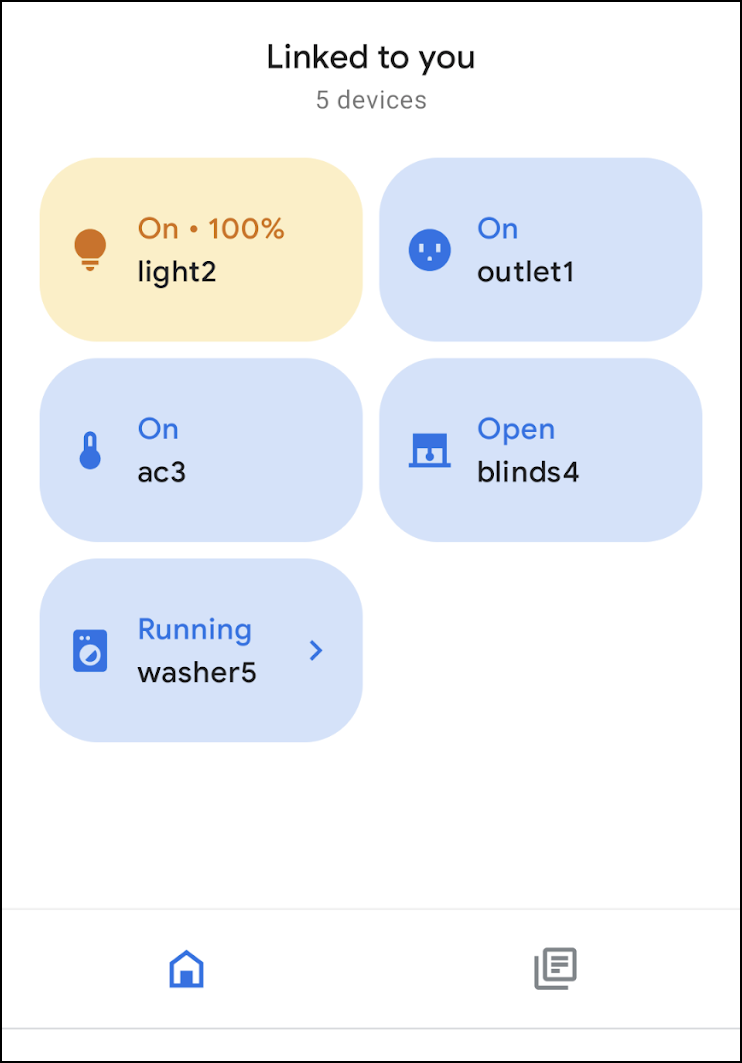
بعد إكمال عملية ربط الحساب، ستظهر مجموعة من الأجهزة الافتراضية التلقائية في GHA لتتمكّن من التفاعل معها.
تسجيل الدخول
شغِّل Google Home Playground من خلال النقر على الزر أدناه:
انقر على تسجيل الدخول باستخدام حساب Google. تأكَّد من تسجيل الدخول باستخدام الحساب نفسه الذي استخدمته في GHA لإكمال عملية ربط الحساب.
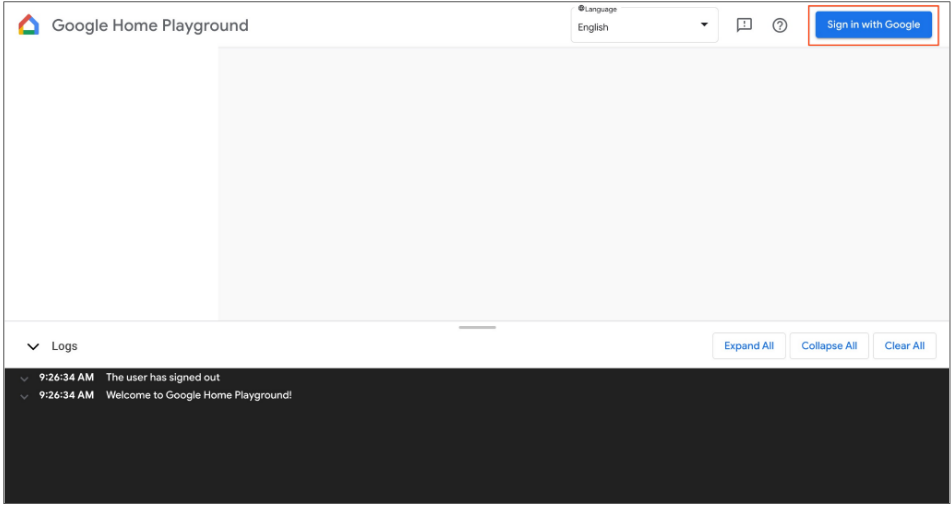
بعد تسجيل الدخول، سيعرض Google Home Playground الأجهزة الافتراضية المخزّنة في Home Graph.
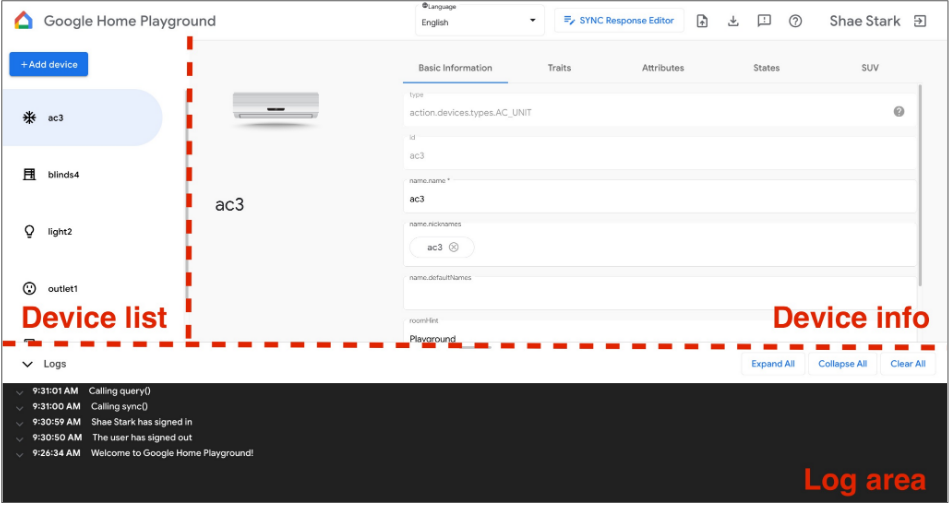
تتألف واجهة مستخدم الويب من ثلاث لوحات:
- تعرض قائمة الأجهزة جميع أجهزتك الافتراضية. يمكنك اختيار جهاز افتراضي معيّن للاطّلاع على معلوماته وإنشاء أجهزة افتراضية من خلال هذه اللوحة.
- تعرض معلومات الجهاز معلومات الجهاز الافتراضي الذي تم اختياره. يمكنك أيضًا تعديل هذه المعلومات وإزالة الجهاز الافتراضي الذي تم اختياره من خلال اللوحة.
- تعرض منطقة السجلّ سجلّات التفاعل بين Google Home Playground وHome Graph. يمكنك توسيع السجلّات لفحص حمولات الطلبات والاستجابات بهدف تحديد المشاكل وحلّها.
جهاز افتراضي
عرض معلومات الجهاز الافتراضي
في لوحة قائمة الأجهزة ، اختَر الجهاز الافتراضي الذي تريد عرضه. في لوحة قائمة الأجهزة ، اختَر الجهاز الافتراضي الذي تريد عرضه. ستعرض لوحة معلومات الجهاز معلوماته مصنّفة في خمس علامات تبويب:
- المعلومات الأساسية: الخصائص الأساسية للجهاز، بما في ذلك نوع الجهاز ومعرّفه واسمه.
- السمات: السمات المتوافقة مع الجهاز.
- السمات: سمات الجهاز الخاصة بالسمة.
- الحالات: جميع حالات الجهاز.
- إجراء ثانوي لإثبات هوية المستخدم: إعدادات إجراء ثانوي لإثبات هوية المستخدم في الجهاز.
تعديل معلومات الجهاز الافتراضي
بالإضافة إلى عرض معلومات الجهاز الافتراضي، يمكنك أيضًا تعديل معلوماته المخزّنة في Home Graph مباشرةً من خلال لوحة معلومات الجهاز.
تعديل السمات المتوافقة
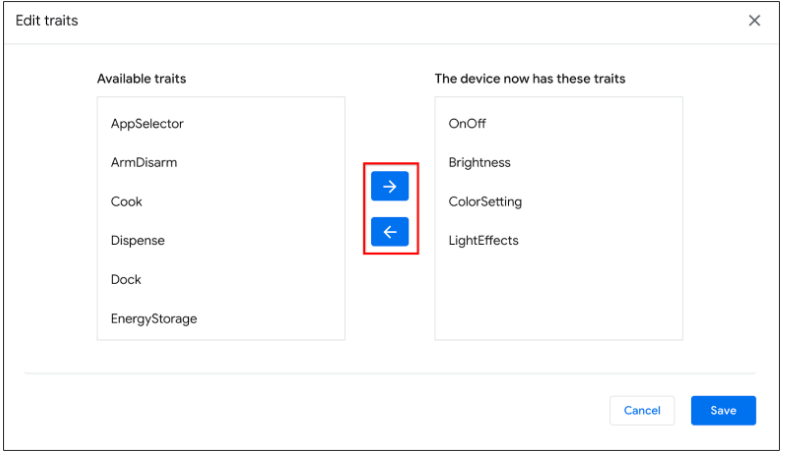
- انقر على علامة التبويب السمات ، ثم على الزر تعديل.
- في اللوحة المنبثقة، يمكنك الاطّلاع على السمات المتوافقة حاليًا مع الجهاز والسمات المتاحة لإضافتها. استخدِم زرا السهم
(arrow_forward/arrow_back) لإضافة سمات متوافقة للجهاز أو إزالتها. - عند الانتهاء من تعديل السمات المتوافقة، انقر على حفظ، وسيتم تطبيق السمات المعدَّلة على Home Graph.
- يمكنك الاطّلاع على هذه التعديلات في السمات في منطقة السجلّ.
تعديل سمات الجهاز
- انقر على علامة التبويب السمات ، وعدِّل السمة للسمات المتوافقة مع الجهاز.
- بعد الانتهاء من التعديل، اضغط على مفتاح الإدخال وسيتم تطبيق التغييرات على السمات في Home Graph.
- يمكنك الاطّلاع على هذه السمات المعدَّلة في منطقة السجلّ.
تعديل حالات الجهاز
- انقر على علامة التبويب الحالات وعدِّل الحالة مباشرةً. سيتم تطبيق التغييرات على الحالة على Home Graph.
- يمكنك الاطّلاع على هذه التعديلات في الحالة في منطقة السجلّ.
إضافة إجراء ثانوي لإثبات هوية المستخدم إلى جهاز افتراضي
يمكنك إضافة إجراء ثانوي لإثبات هوية المستخدم إلى الأجهزة الافتراضية وضبط نوع التحدّي والسلوك المقابل على كل جهاز. يمكنك إضافة إجراء ثانوي لإثبات هوية المستخدم إلى الأجهزة الافتراضية وضبط نوع التحدّي و السلوك المقابل على كل جهاز.
ضبط إجراء ثانوي لإثبات هوية المستخدم على الجهاز
- في لوحة قائمة الأجهزة ، اختَر الجهاز الافتراضي الذي تريد ضبطه.
- في لوحة معلومات الجهاز ، انقر على علامة التبويب إجراء ثانوي لإثبات هوية المستخدم واضبط ما يلي:
- مفعَّل: ما إذا كان الإجراء الثانوي لإثبات هوية المستخدم مفعّلاً أو غير مفعّل (بدون تحدٍّ) على الجهاز.
- نوع التحدّي: ما إذا كان الإجراء الثانوي لإثبات هوية المستخدم يتطلّب إقرارًا صريحًا (ackNeeded) أو رقم تعريف شخصيًا (pinNeeded).
- رقم التعريف الشخصي: رقم التعريف الشخصي الصالح.
- التعامل مع رقم التعريف الشخصي غير الصحيح: إذا كان رقم التعريف الشخصي غير صحيح، ما إذا كان يجب أن يُطلب من المستخدم إدخاله مرة أخرى، وإذا لم يكن كذلك، ما هو الخطأ الذي يجب الرد به.
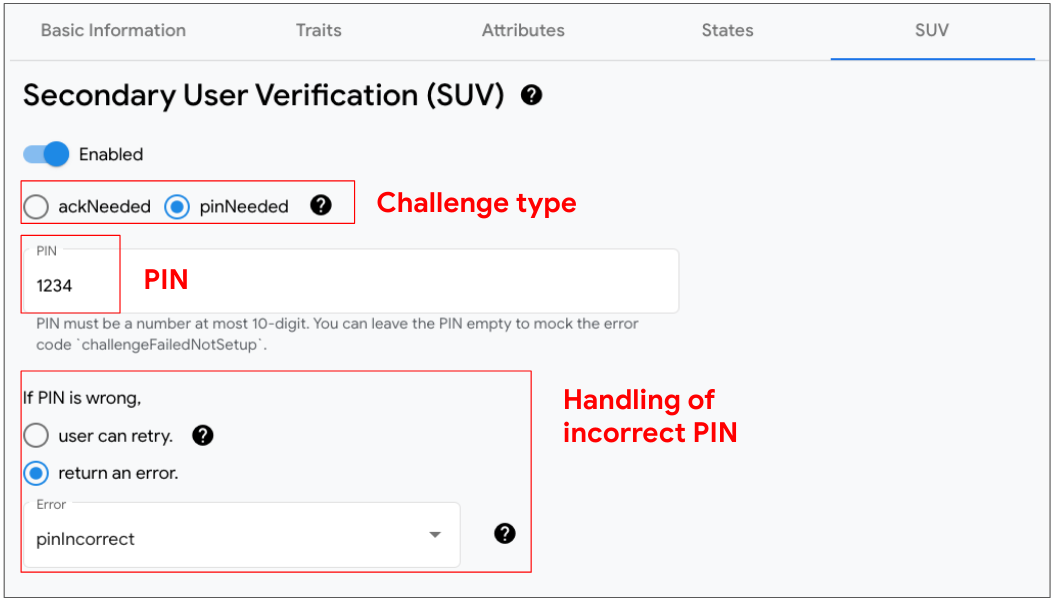
تحديد الأجهزة التي تتيح إجراء ثانوي لإثبات هوية المستخدم
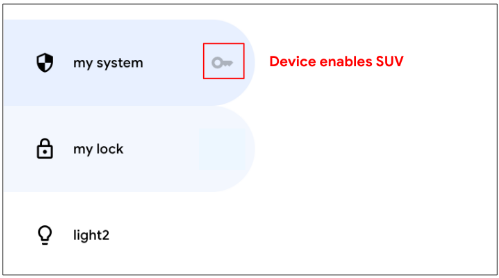
في لوحة قائمة الأجهزة ، يظهر رمز مفتاح key بجانب كل جهاز يتيح إجراء ثانوي لإثبات هوية المستخدم.
تتطلّب قائمة السمات التالية إجراء ثانوي لإثبات هوية المستخدم:
إنشاء جهاز افتراضي جديد
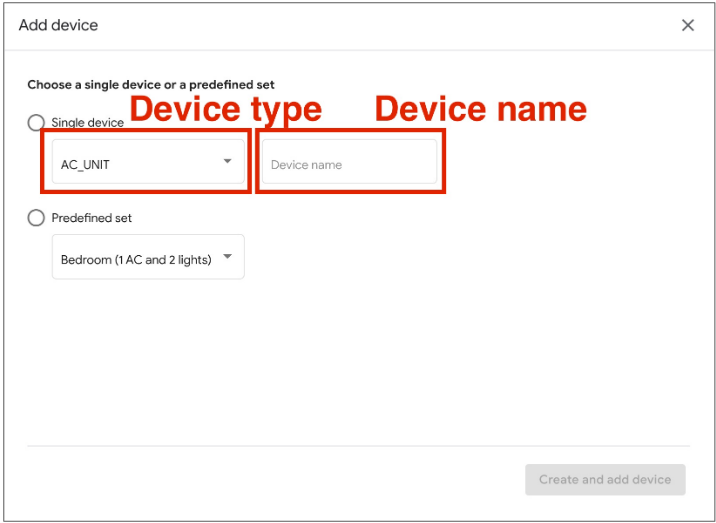
- في لوحة قائمة الأجهزة ، انقر على إضافة جهاز.
- في اللوحة المنبثقة، اختَر نوع الجهاز وأدخِل اسم الجهاز الجديد. بدلاً من ذلك، يمكنك اختيار مجموعة محدّدة مسبقًا من الأجهزة لإضافتها.
- بعد إكمال جميع الخطوات، ستتم إضافة الجهاز الجديد إلى Home Graph.
إزالة جهاز افتراضي
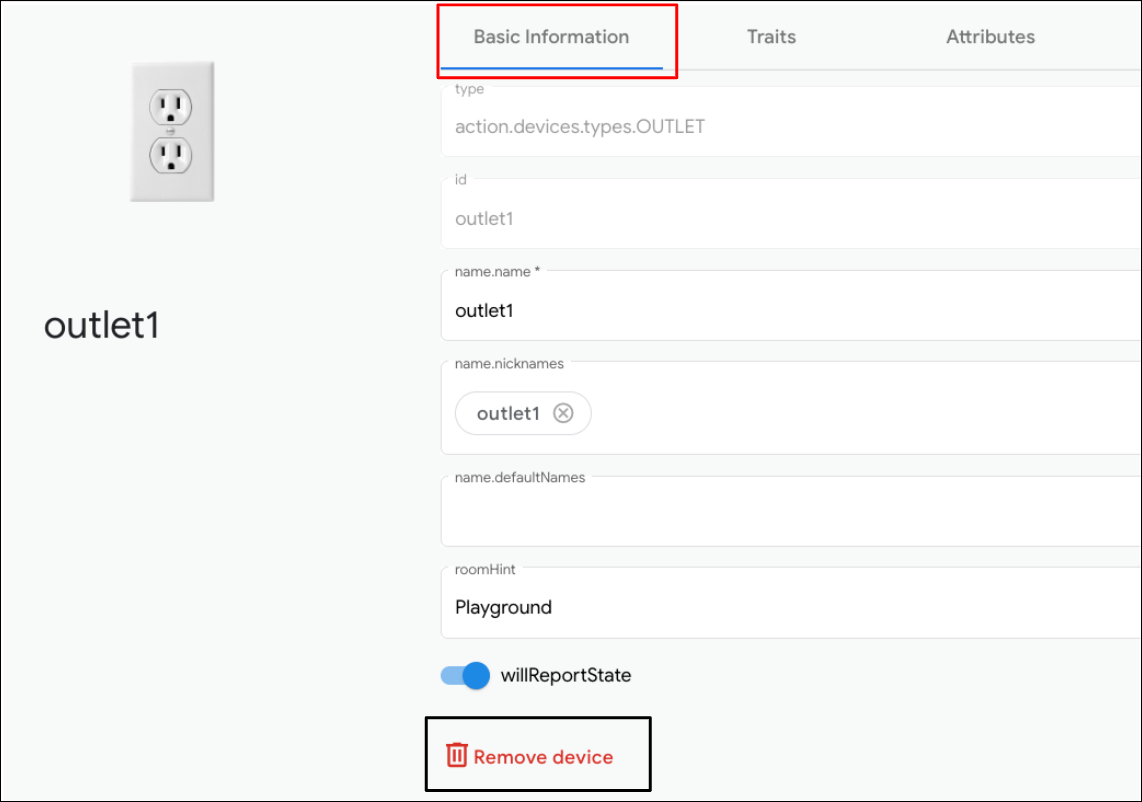
- في لوحة قائمة الأجهزة ، اختَر الجهاز الذي تريد إزالته.
بعد ذلك، في لوحة معلومات الجهاز ، انقر على علامة التبويب المعلومات الأساسية ، ثم على
 إزالة الجهاز في أسفل الصفحة.
 - أكِّد إزالة الجهاز في التنبيه المنبثق.
- بعد تأكيد إزالة الجهاز، ستتم إزالته من Home Graph.
محرّر استجابة المزامنة
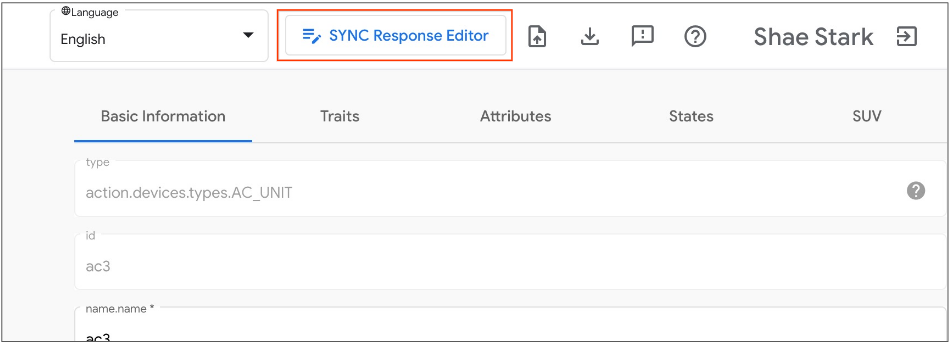
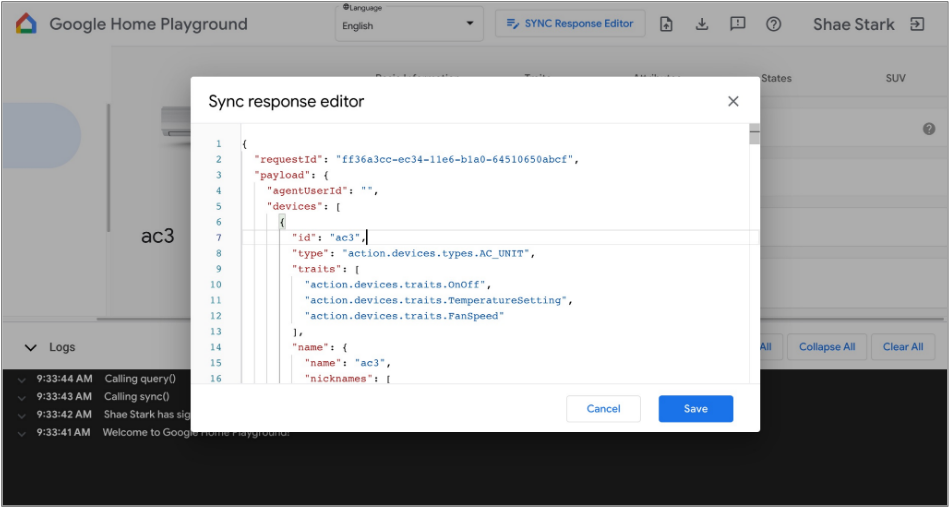
يمكنك التحقّق من استجابة المزامنة أو تعديلها في Google Home Playground. انقر على محرّر استجابة المزامنة لفتح بيئة تطوير متكاملة مضمّنة.
عدِّل استجابة المزامنة أو انسخها والصقها، ثم انقر على حفظ لتطبيق التغييرات والاطّلاع على طريقة عملها في نظام Google Home.
استيراد الأجهزة الافتراضية وتصديرها
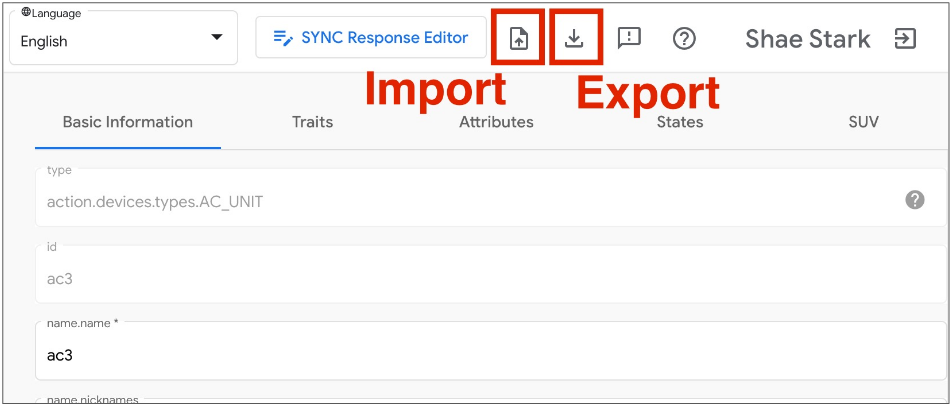
لتحديد المشاكل وحلّها أو إعادة إنتاجها، يمكنك تصدير أجهزتك الافتراضية مع حالاتها إلى ملف ومشاركة الملف مع الآخرين لاستيراد أجهزتك الافتراضية وتكرارها.
تصدير الأجهزة الافتراضية إلى ملف
- انقر على لتصدير الأجهزة الافتراضية إلى ملف.
- أدخِل اسم الملف الذي تريد تصديره، ثم انقر على حسنًا.
- بعد إدخال اسم الملف، سينزِّل المتصفّح ملف الأجهزة الافتراضية التي تم تصديرها.
استيراد الأجهزة الافتراضية من ملف
- انقر على لاستيراد الأجهزة الافتراضية من ملف.
- اختَر الملف الذي تريد استيراده، ثم انقر على حسنًا.
- بعد تأكيد الملف الذي تريد استيراده، سيستورد Google Home Playground الأجهزة الافتراضية مع حالاتها من الملف، وسيعدِّل معلومات الأجهزة المستورَدة وحالاتها في Home Graph.
فحص سجلّات التفاعل
عند التفاعل مع الأجهزة الافتراضية، Google Home Playground يطبِّق تلقائيًا التغيير الذي أجريته على Home Graph. يتم تسجيل التفاعلات مع Home Graph في لوحة منطقة السجلّ، حيث يمكنك توسيع كل إدخال لفحص حمولات الطلبات والاستجابات من Home Graph API.
كل إدخال في السجلّ هو مصفوفة JSON تحتوي على عناصر بالبنية التالية:
{
  "uri": string,
  "request": object,
  "response": object
}
| الحقول | النوع | الوصف |
|---|---|---|
uri |
string |
عنوان URL لطلب بيانات من واجهة برمجة التطبيقات Home Graph |
request |
object |
نص الطلب لطلب بيانات من واجهة برمجة التطبيقات Home Graph اطّلِع على المستندات المرجعية المستندات المرجعية لمعرفة تنسيق كل طريقة. |
response |
object |
نص الاستجابة لطلب بيانات من واجهة برمجة التطبيقات Home Graph اطّلِع على المستندات المرجعية المستندات المرجعية لمعرفة تنسيق كل طريقة. |
عرض أنواع الأجهزة والسمات المتوافقة
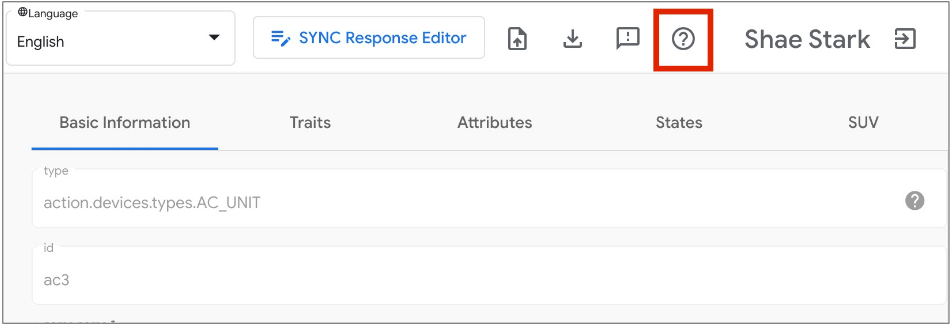
سيعرض رمز المساعدة علامة الاستفهام help في أعلى يسار الشاشة قائمة بأنواع الأجهزة والسمات الحالية المتوافقة مع Google Home Playground.
الإبلاغ عن المشاكل
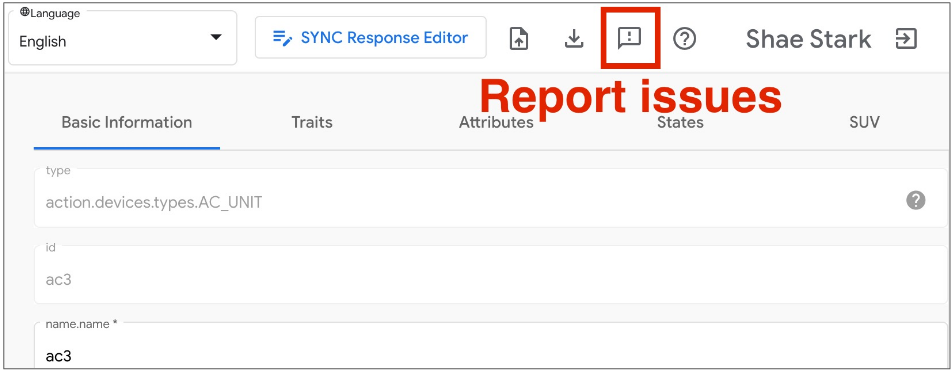
نودّ أن نسمع آراءك. يمكنك الإبلاغ عن المشاكل التي تواجهها باستخدام رمز علامة التعجّب feedback في أعلى يسار الشاشة.