Cloud-to-cloud SDK do Local Home APIs Home
O Google Home Playground é um aplicativo da Web que simula um projeto de casa inteligente com tipos e atributos de dispositivo configuráveis. É possível criar dispositivos virtuais, modificar os atributos e estados deles, visualizá-los no Google Home Graph e importar ou exportar configurações de dispositivos.
Concluir a vinculação de contas
Para usar o Google Home Playground, recomendamos que você primeiro vincule a ferramenta à sua conta. Abra o Google Home app (GHA) no smartphone e siga o processo de vinculação de conta descrito em Conectar dispositivos de casa inteligente de terceiros no app Google Home.
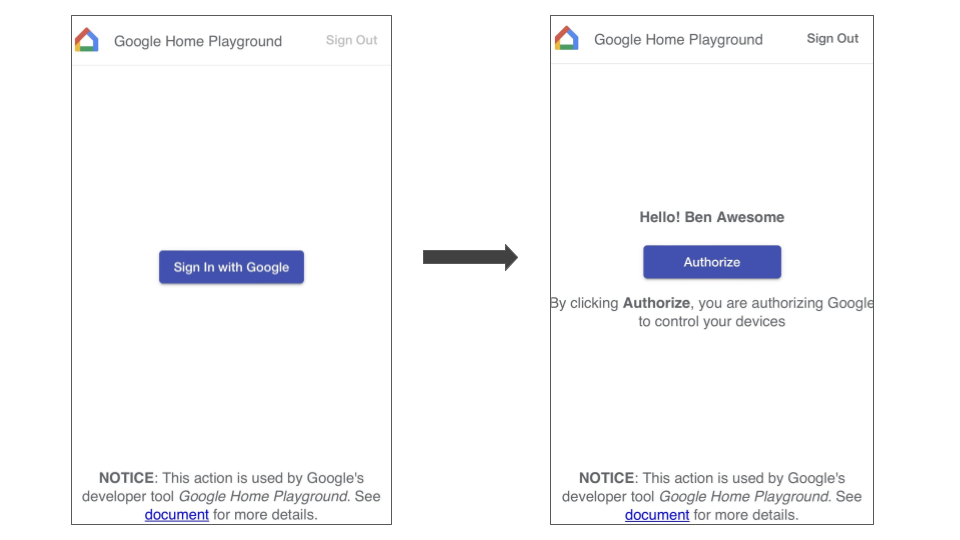
- Pesquise a integração chamada Google Home Playground.
- Selecione a integração, e o GHA vai direcionar você para a página de login. Clique em Fazer login com o Google e selecione sua conta para fazer login.
- Clique no botão Autorizar para permitir a vinculação de contas.
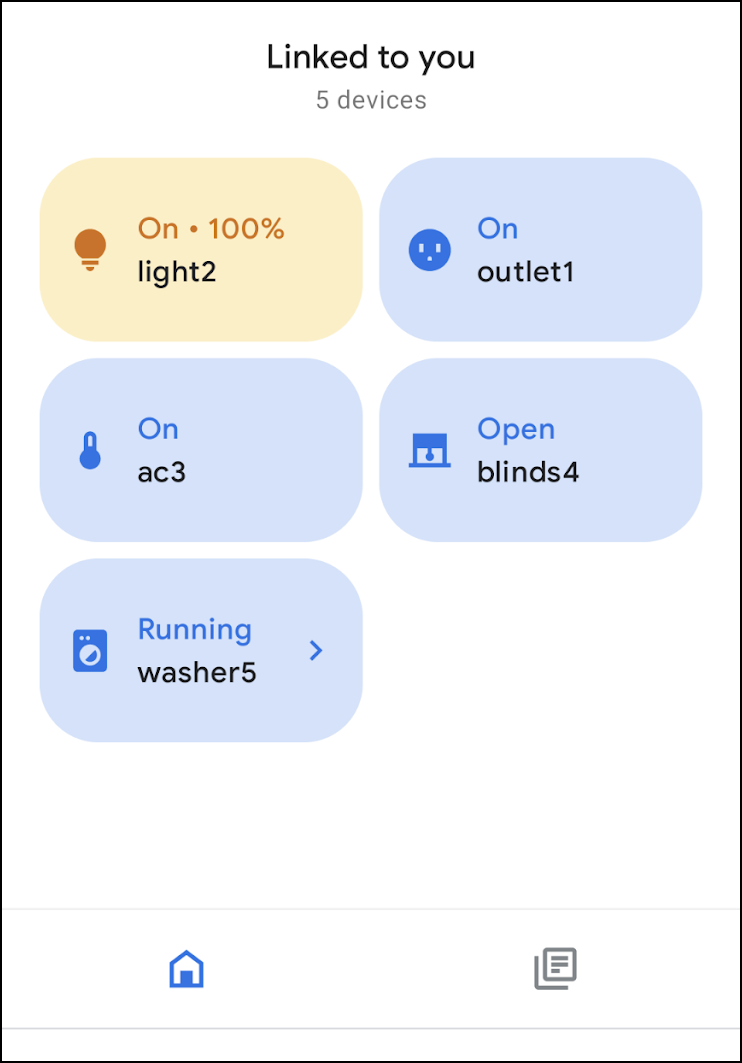
Depois de concluir a vinculação de contas, um conjunto de dispositivos virtuais padrão vai aparecer no GHA para você interagir.
Fazer login
Clique no botão abaixo para iniciar o Google Home Playground:
Clique em Fazer login com o Google. Faça login com a mesma conta que você usou no GHA para concluir a vinculação.
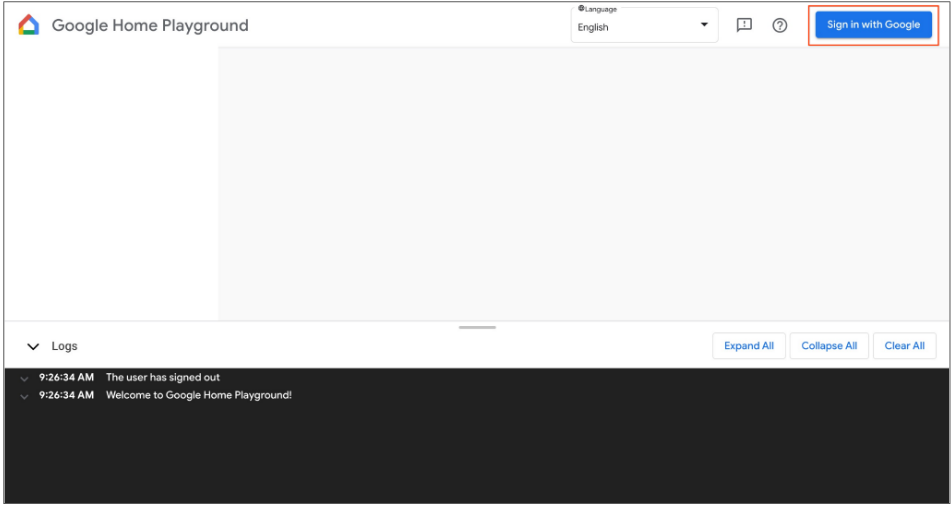
Depois que você fizer login, o Google Home Playground vai mostrar os dispositivos virtuais armazenados no Home Graph.
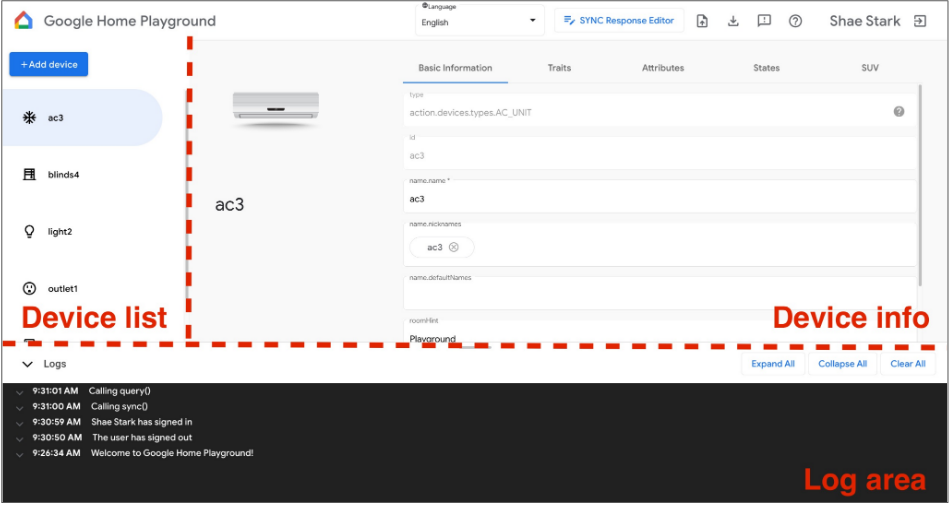
A interface da Web consiste em três painéis:
- A lista de dispositivos mostra todos os seus dispositivos virtuais. É possível selecionar um determinado dispositivo virtual para ver as informações dele e criar dispositivos virtuais por meio desse painel.
- Device info apresenta as informações do dispositivo virtual selecionado. Também é possível editar essas informações e remover o dispositivo virtual selecionado pelo painel.
- A área de registro mostra os registros de interação entre Google Home Playground e Home Graph. É possível expandir os registros para inspecionar os payloads de solicitação e resposta para solução de problemas.
Dispositivo virtual
Ver informações do dispositivo virtual
No painel Device list, selecione o dispositivo virtual que você quer visualizar. No painel Lista de dispositivos, selecione o dispositivo virtual que você quer visualizar. O painel Informações do dispositivo mostra as informações categorizadas em cinco guias:
- Informações básicas:propriedades de nível superior do dispositivo, incluindo tipo, ID e nome.
- Características:características compatíveis com o dispositivo.
- Atributos:atributos específicos do traço do dispositivo.
- Estados:todos os estados do dispositivo.
- SUV:configuração de verificação secundária do usuário do dispositivo.
Editar informações do dispositivo virtual
Além de conferir as informações de um dispositivo virtual, você também pode editar diretamente as informações armazenadas em Home Graph pelo painel Informações do dispositivo.
Modificar características compatíveis
- Selecione a guia Características e clique no botão Editar.
- No painel pop-up, você pode ver os atributos atuais do dispositivo e os atributos disponíveis para adicionar. Use os botões de seta
(arrow_forward/arrow_back) para adicionar ou remover atributos compatíveis com o dispositivo. - Quando terminar de atualizar os atributos compatíveis, clique em Salvar, e os atributos atualizados serão aplicados a Home Graph.
- É possível conferir essas atualizações de atributo na área de registro.
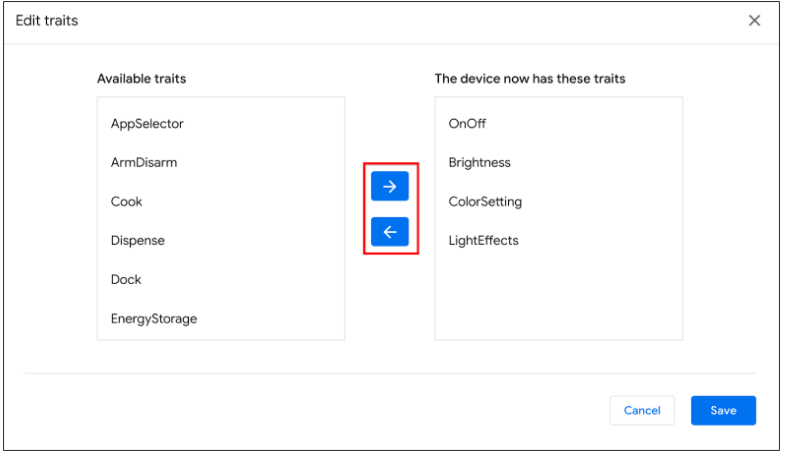
Modificar atributos do dispositivo
- Selecione a guia Attributes e edite o atributo para os atributos compatíveis com o dispositivo.
- Quando terminar de editar, pressione Enter para que as mudanças de atributo sejam aplicadas a Home Graph.
- É possível conferir esses atributos atualizados na área de registro.
Modificar estados do dispositivo
- Selecione a guia Estados e edite o estado diretamente. As mudanças de estado serão aplicadas a Home Graph.
- É possível ver essas modificações de estado na área de registro.
Adicionar uma verificação secundária do usuário ao dispositivo virtual
É possível adicionar um SUV a dispositivos virtuais e configurar o tipo de desafio e o comportamento correspondente em cada dispositivo. É possível adicionar um SUV a dispositivos virtuais e configurar o tipo de desafio e o comportamento correspondente em cada dispositivo.
Configurar a SUV no dispositivo
- No painel Device list, selecione o dispositivo virtual que você quer configurar.
- No painel Device info, selecione a guia SUV e configure o
seguinte:
- Ativado:se a SUV está ativada ou desativada (sem desafio) no dispositivo.
- Tipo de desafio:se o SUV exige confirmação explícita (ackNeeded) ou número de identificação pessoal (pinNeeded).
- PIN:o PIN válido.
- Tratamento de PIN incorreto:quando o PIN está errado, se é necessário perguntar ao usuário novamente e, se não, o erro a ser respondido.
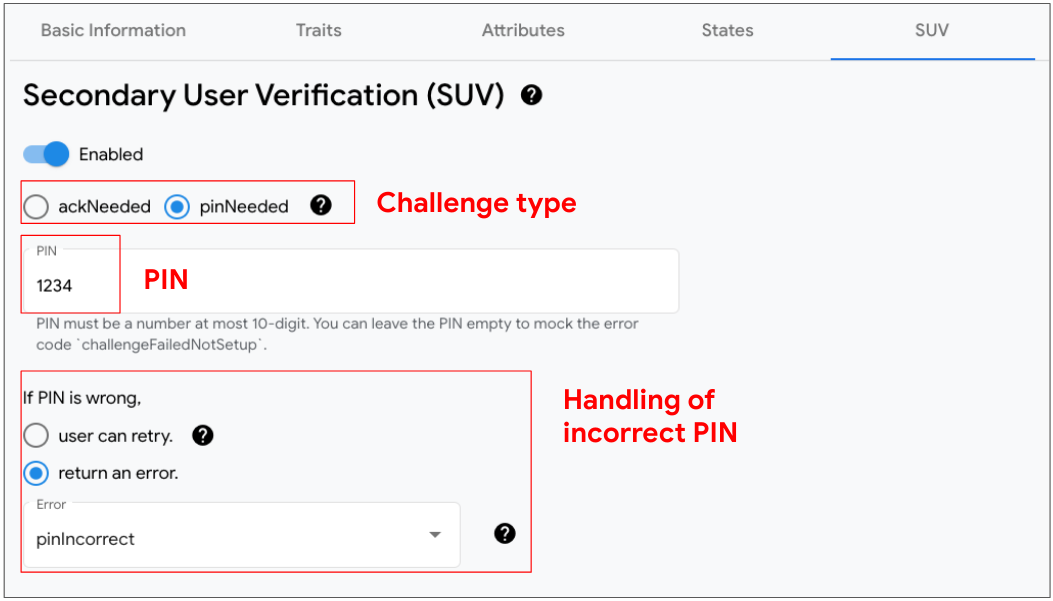
Identificar dispositivos que ativam a SUV
No painel Lista de dispositivos, um ícone de chave é exibido ao lado de cada dispositivo com SUV ativado.
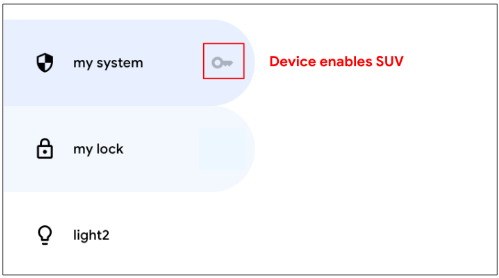
A lista de características a seguir exige o SUV:
Criar um novo dispositivo virtual
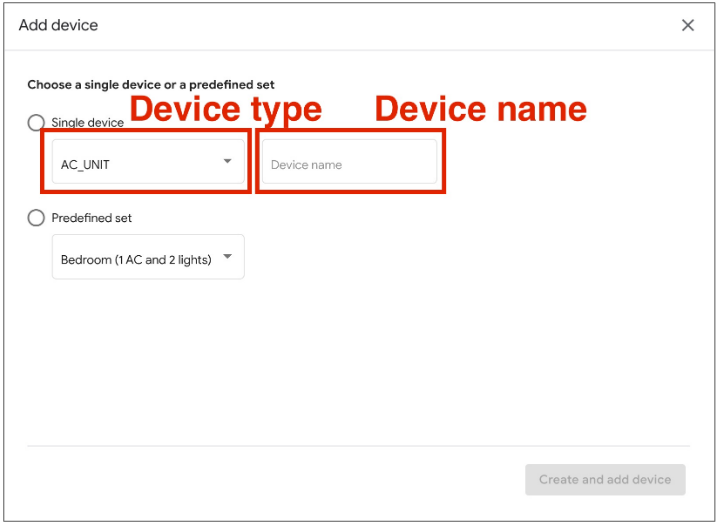
- No painel Lista de dispositivos, clique em Adicionar um dispositivo.
- No painel pop-up, selecione o tipo de dispositivo e insira o nome do novo dispositivo. Como alternativa, é possível selecionar um conjunto predefinido de dispositivos para adicionar.
- Depois de concluir todas as etapas, o novo dispositivo será adicionado ao Home Graph.
Remover um dispositivo virtual
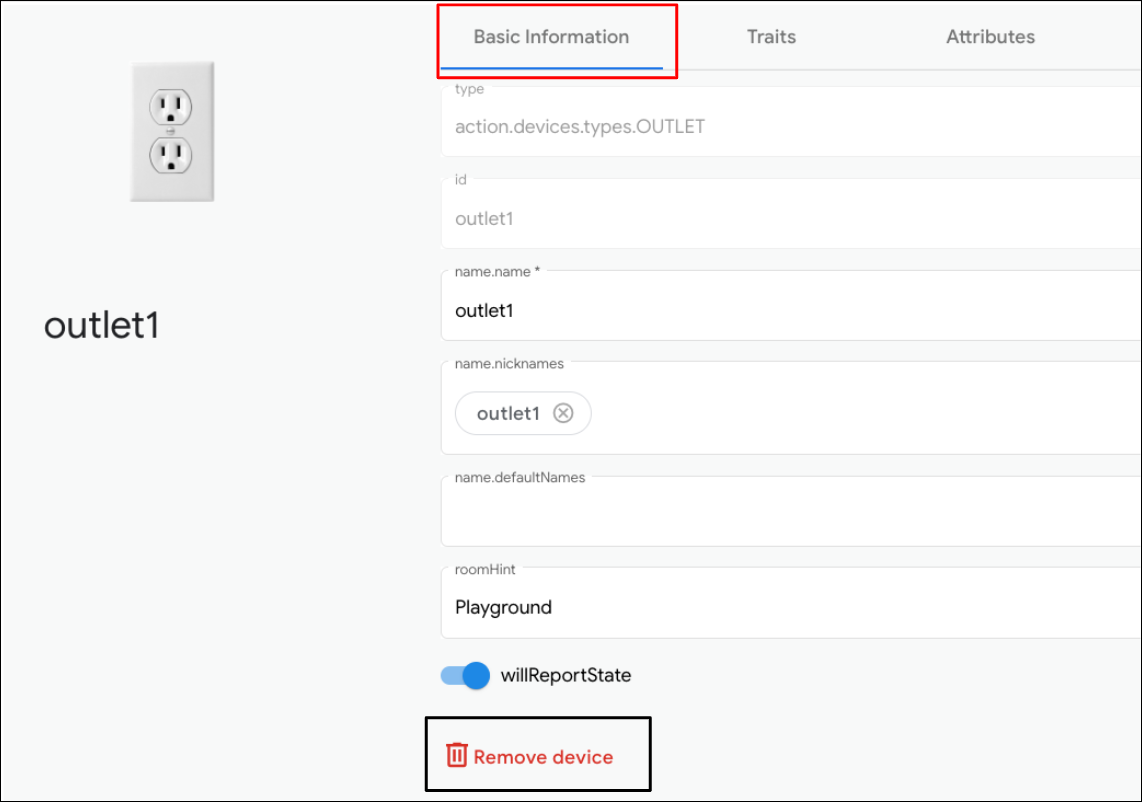
- No painel Lista de dispositivos, selecione o dispositivo que você quer remover.
Em seguida, no painel Informações do dispositivo, selecione a guia Informações básicas e
Em seguida, no painel Informações do dispositivo, selecione a guia Informações básicas e
clique em
 Remover dispositivo na parte de baixo.
 - Confirme a remoção do dispositivo no alerta pop-up.
- Depois que você confirmar a remoção, o dispositivo será removido do Home Graph.
Editor de resposta de sincronização
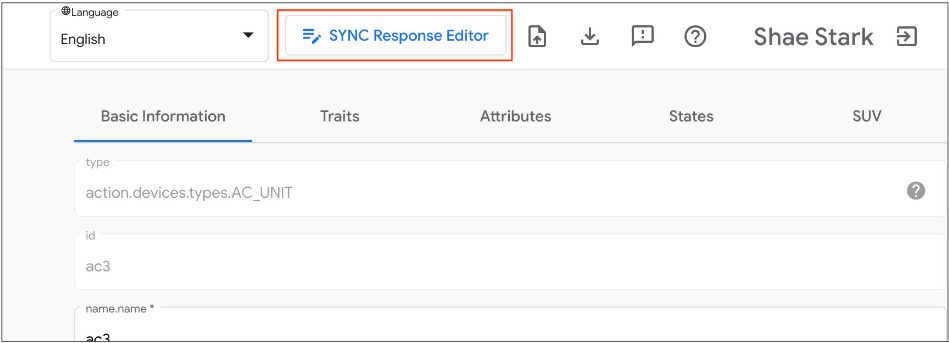
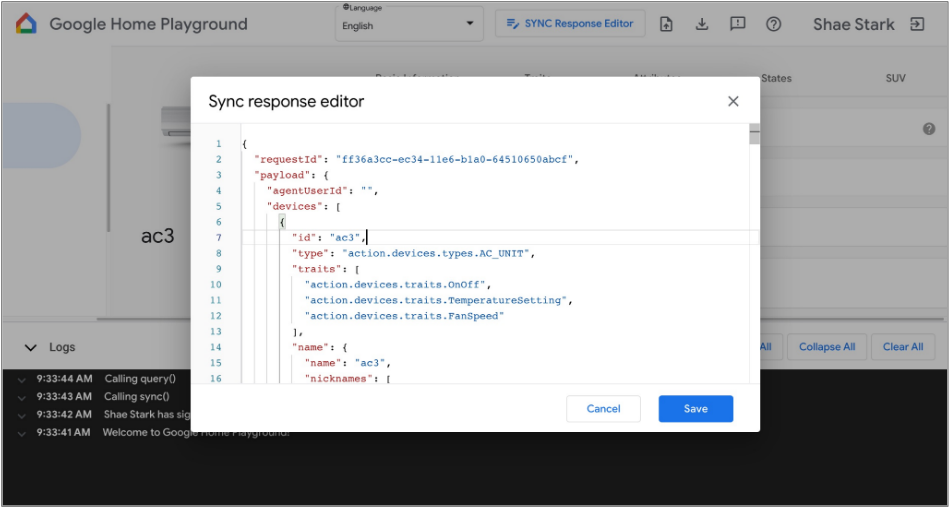
É possível validar ou atualizar sua resposta de sincronização em Google Home Playground. Clique em Editor de resposta de sincronização para abrir um ambiente de desenvolvimento integrado (IDE) incorporado.
Edite ou copie e cole sua resposta de sincronização e clique em Salvar para implementar mudanças e ver como ela funciona no ecossistema do Google Home.
Importar e exportar dispositivos virtuais
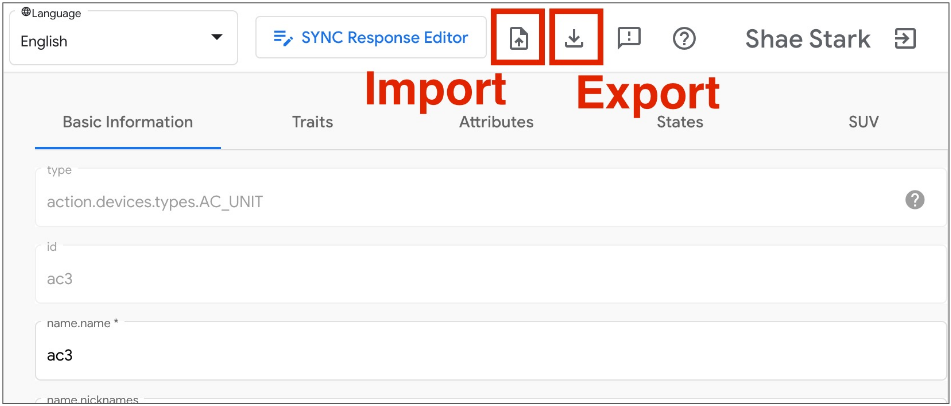
Para resolver ou reproduzir problemas, é possível exportar os dispositivos virtuais com os estados deles para um arquivo e compartilhar com outras pessoas para importar e replicar os dispositivos virtuais.
Exportar dispositivos virtuais para um arquivo
- Clique em para exportar dispositivos virtuais para um arquivo.
- Insira o nome do arquivo que você quer exportar e clique em OK.
- Depois de inserir o nome do arquivo, o navegador vai fazer o download do arquivo de dispositivos virtuais exportados.
Importar dispositivos virtuais de um arquivo
- Clique em para importar dispositivos virtuais de um arquivo.
- Selecione o arquivo que você quer importar e clique em OK.
- Depois que você confirmar o arquivo a ser importado, o Google Home Playground vai importar dispositivos virtuais com estados do arquivo e atualizar as informações e os estados dos dispositivos importados no Home Graph.
Inspecionar registros de interação
Quando você interage com os dispositivos virtuais, o Google Home Playground aplica automaticamente a mudança ao Home Graph. As interações com Home Graph são registradas no painel Área de registro, em que é possível expandir cada entrada para inspecionar os payloads de solicitação de API e resposta da API Home Graph.
Cada entrada de registro é uma matriz JSON que contém elementos da seguinte estrutura:
{
  "uri": string,
  "request": object,
  "response": object
}
| Campos | Tipo | Descrição |
|---|---|---|
uri |
string |
URL da chamada de API Home Graph. |
request |
object |
Corpo da solicitação da chamada de API Home Graph. Consulte a documentação de referência documentação de referência para saber o formato de cada método. |
response |
object |
Corpo da resposta da chamada de API Home Graph. Consulte a documentação de referência documentação de referência para saber o formato de cada método. |
Ver os tipos e atributos de dispositivos compatíveis
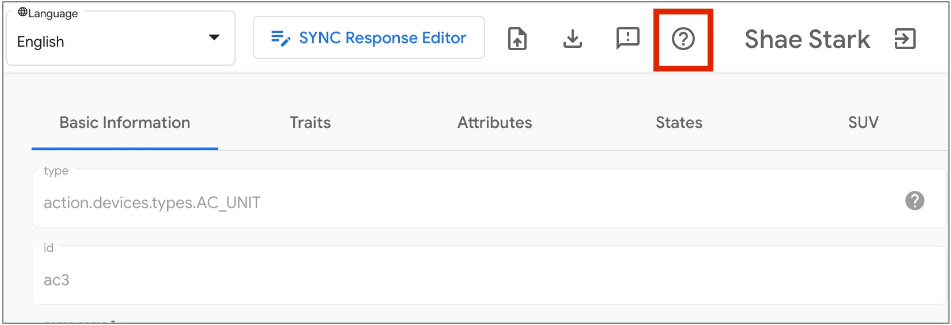
O ícone de ajuda de ponto de interrogação no canto superior direito mostra o tipo de dispositivo atual e a lista de atributos compatíveis com o Google Home Playground.
Informar problemas
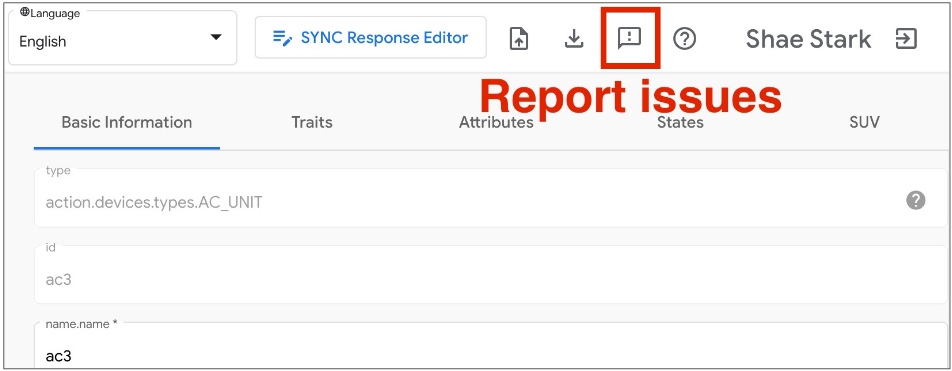
Queremos saber sua opinião. Informe os problemas encontrados usando o feedback do ícone de ponto de exclamação no canto superior direito.