Cloud-to-cloud SDK Local Home API Home
Google Home Playground è un'applicazione web che simula un progetto di smart home con tipi di dispositivi e caratteristiche configurabili. Puoi creare dispositivi virtuali, modificare gli attributi e gli stati dei dispositivi, visualizzarli in Google Home Graph e importare o esportare le configurazioni dei dispositivi.
Completa il collegamento dell'account
Per utilizzare Google Home Playground, ti consigliamo di collegare prima lo strumento al tuo account. Apri l'Google Home app (GHA) sullo smartphone e segui la procedura di collegamento dell'account descritta in Connetti dispositivi per la smart home di terze parti nell'app Google Home.
- Cerca l'integrazione denominata Google Home Playground.
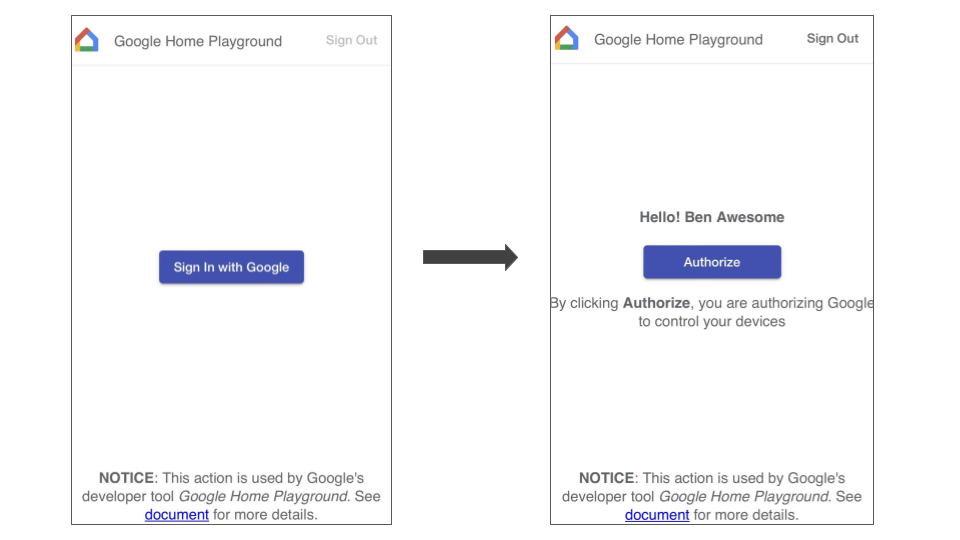
- Seleziona l'integrazione e GHA ti indirizzerà alla pagina di accesso. Fai clic su Accedi con Google e seleziona il tuo account per accedere.
- Fai clic sul pulsante Autorizza per autorizzare il collegamento degli account.
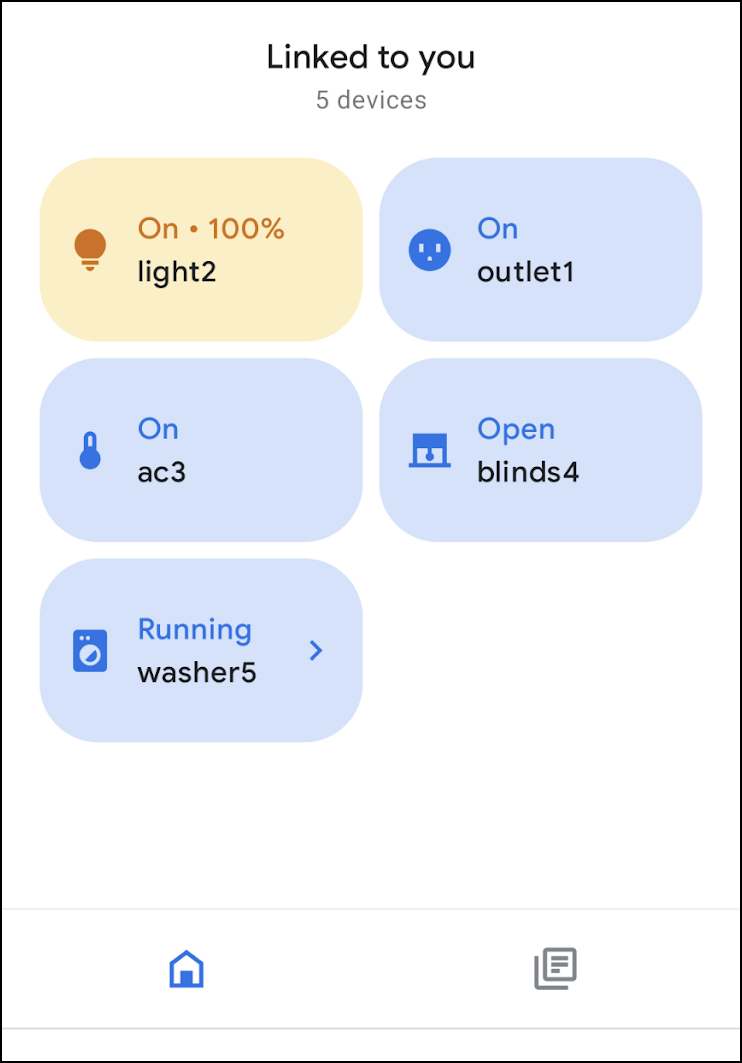
Una volta completato il collegamento dell'account, in GHA verrà visualizzato un insieme di dispositivi virtuali predefiniti con cui puoi interagire.
Accedi
Avvia Google Home Playground facendo clic sul pulsante di seguito:
Fai clic su Accedi con Google. Assicurati di accedere con lo stesso account che hai utilizzato nell'GHA per completare il collegamento dell'account.
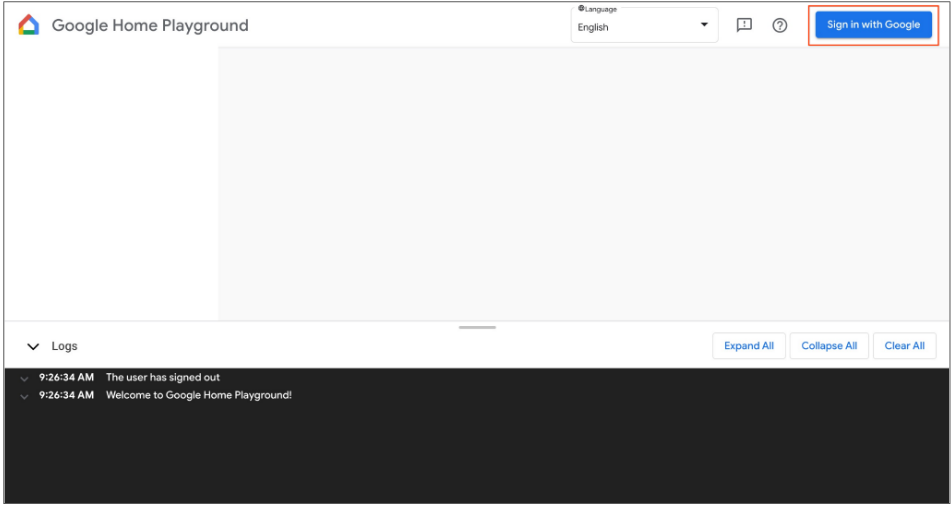
Dopo aver eseguito l'accesso, Google Home Playground mostrerà i dispositivi virtuali archiviati in Home Graph.
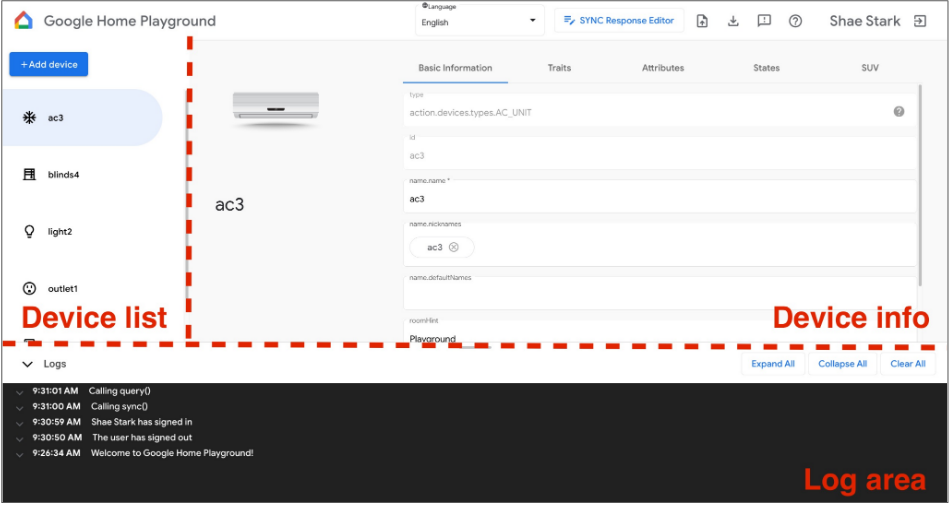
La UI web è composta da tre riquadri:
- L'elenco dei dispositivi mostra tutti i tuoi dispositivi virtuali. Puoi selezionare un determinato dispositivo virtuale per visualizzarne le informazioni e creare dispositivi virtuali tramite questo riquadro.
- Informazioni sul dispositivo mostra le informazioni del dispositivo virtuale selezionato. Puoi anche modificare queste informazioni e rimuovere il dispositivo virtuale selezionato tramite il riquadro.
- L'area dei log mostra i log delle interazioni tra Google Home Playground e Home Graph. Puoi espandere i log per ispezionare i payload di richiesta e risposta per la risoluzione dei problemi.
Dispositivo virtuale
Visualizza le informazioni sul dispositivo virtuale
Nel riquadro Elenco dispositivi, seleziona il dispositivo virtuale che vuoi visualizzare. Nel riquadro Elenco dispositivi, seleziona il dispositivo virtuale che vuoi visualizzare. Il riquadro Informazioni sul dispositivo mostrerà le informazioni suddivise in cinque schede:
- Informazioni di base:proprietà di primo livello del dispositivo, tra cui tipo, ID e nome del dispositivo.
- Tratti:i tratti supportati del dispositivo.
- Attributi:attributi del dispositivo specifici per il tratto.
- Stati:tutti gli stati del dispositivo.
- SUV:configurazione della verifica utente secondaria del dispositivo.
Modifica le informazioni sul dispositivo virtuale
Oltre a visualizzare le informazioni di un dispositivo virtuale, puoi anche modificare direttamente le sue informazioni memorizzate in Home Graph tramite il riquadro Informazioni del dispositivo.
Modifica i tratti supportati
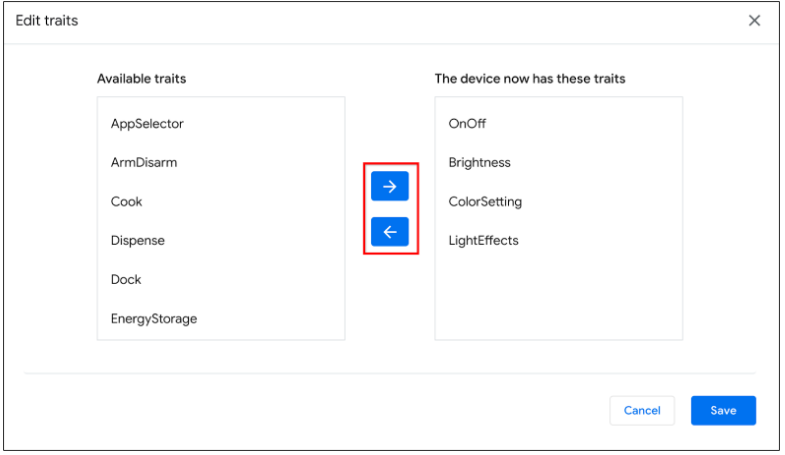
- Seleziona la scheda Tratti e fai clic sul pulsante Modifica.
- Nel riquadro popup puoi vedere i tratti attualmente supportati del dispositivo e
quelli disponibili da aggiungere. Utilizza i pulsanti freccia
(arrow_forward/arrow_back) per aggiungere o rimuovere i tratti supportati per il dispositivo. - Al termine dell'aggiornamento dei tratti supportati, fai clic su Salva e i tratti aggiornati verranno applicati a Home Graph.
- Puoi visualizzare questi aggiornamenti dei tratti nell'area Log.
Modifica gli attributi del dispositivo
- Seleziona la scheda Attributi e modifica l'attributo per i tratti supportati dal dispositivo.
- Al termine della modifica, premi Invio e le modifiche agli attributi verranno applicate a Home Graph.
- Puoi visualizzare questi attributi aggiornati nell'area Log.
Modifica gli stati dei dispositivi
- Seleziona la scheda Stati e modifica lo stato direttamente. Le modifiche di stato verranno applicate a Home Graph.
- Puoi visualizzare queste modifiche di stato nell'area Log.
Aggiungi una verifica utente secondaria al dispositivo virtuale
Puoi aggiungere un SUV ai dispositivi virtuali e configurare il tipo di sfida e il comportamento corrispondente su ogni dispositivo. Puoi aggiungere un SUV ai dispositivi virtuali e configurare il tipo di sfida e il comportamento corrispondente su ogni dispositivo.
Configura SUV sul dispositivo
- Nel riquadro Elenco dispositivi, seleziona il dispositivo virtuale che vuoi configurare.
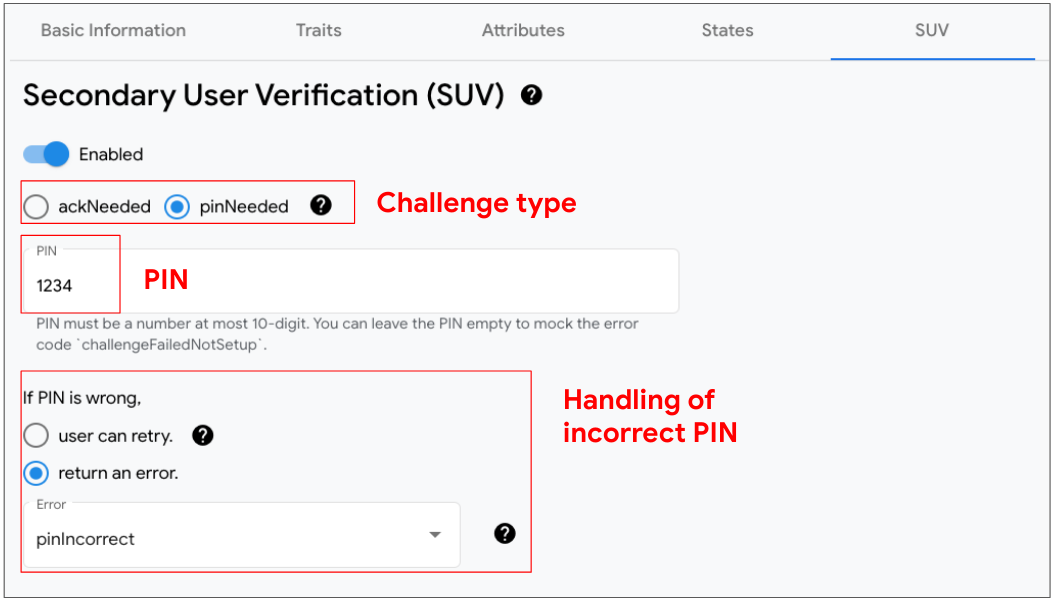
- Nel riquadro Informazioni sul dispositivo, seleziona la scheda SUV e configura quanto segue:
- Attivata:indica se la funzionalità SUV è attivata o disattivata (nessuna verifica) sul dispositivo.
- Tipo di verifica: indica se il SUV richiede una conferma esplicita (ackNeeded) o un PIN (Personal Identification Number) (pinNeeded).
- PIN:il PIN valido.
- Gestione del PIN errato:quando il PIN è errato, se chiedere di nuovo all'utente e, in caso contrario, l'errore da restituire.
Identifica i dispositivi che attivano la verifica utente secondaria
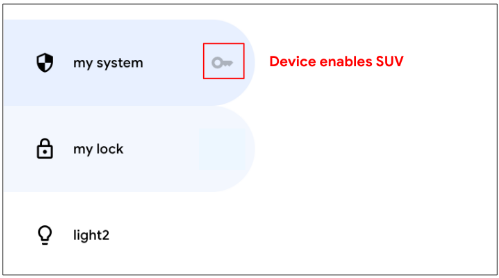
Nel riquadro Elenco dispositivi, viene visualizzata un'icona a forma di chiave key accanto a ogni dispositivo abilitato per la verifica dell'utente.
Il seguente elenco di caratteristiche richiede la funzionalità SUV:
Crea un nuovo dispositivo virtuale
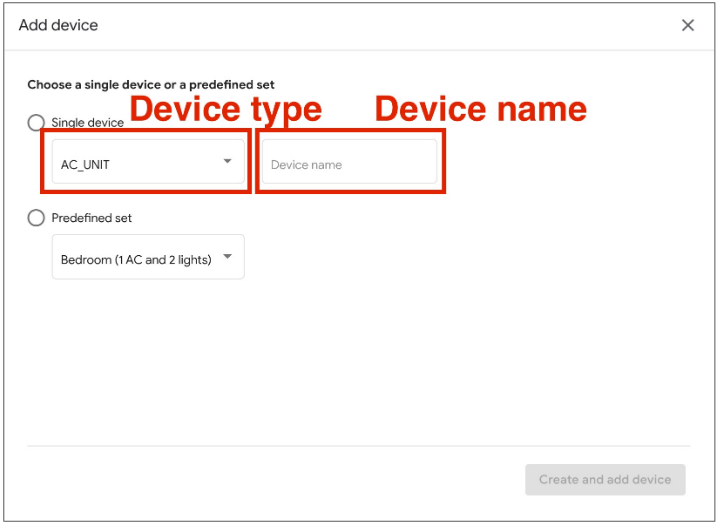
- Nel riquadro Elenco dispositivi, fai clic su Aggiungi un dispositivo.
- Nel riquadro popup, seleziona il tipo di dispositivo e inserisci il nome del nuovo dispositivo. In alternativa, puoi selezionare un insieme predefinito di dispositivi da aggiungere.
- Una volta completati tutti i passaggi, il nuovo dispositivo verrà aggiunto a Home Graph.
Rimuovi un dispositivo virtuale
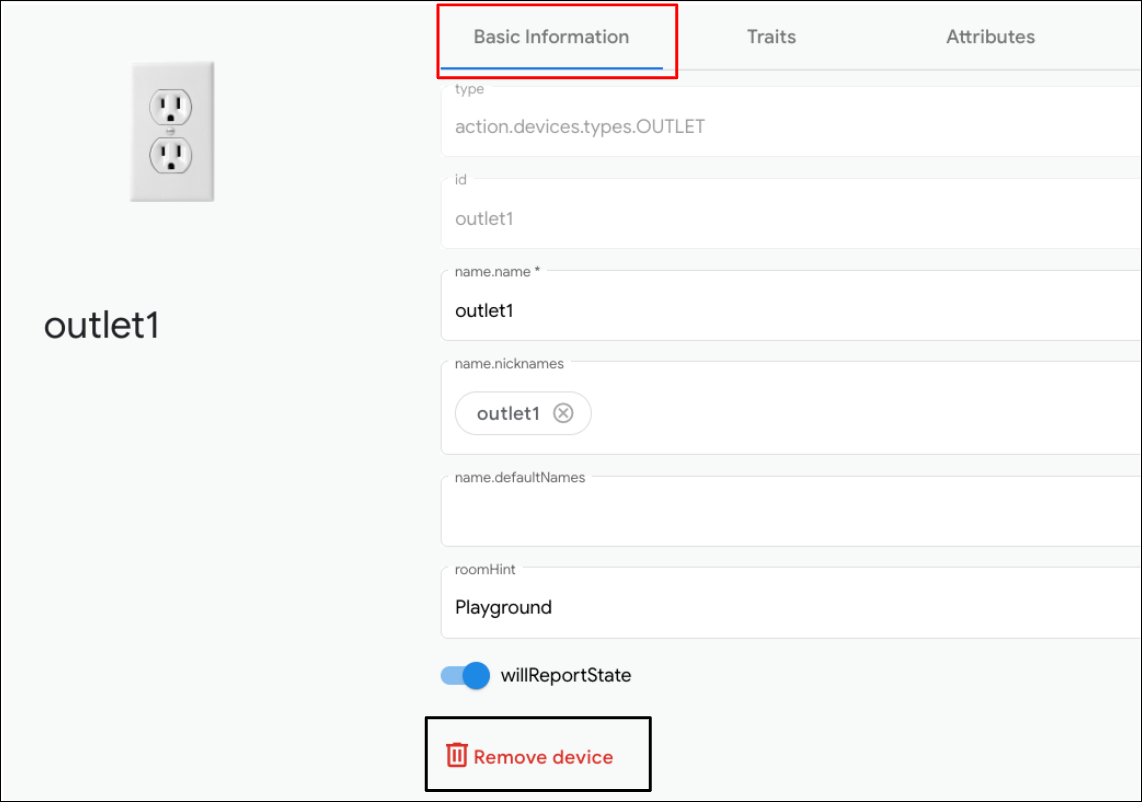
- Nel riquadro Elenco dispositivi, seleziona il dispositivo che vuoi rimuovere.
Poi, nel riquadro Informazioni sul dispositivo, seleziona la scheda Informazioni di base e
Poi, nel riquadro Informazioni sul dispositivo, seleziona la scheda Informazioni di base e
fai clic su
 Rimuovi dispositivo in basso.
 - Conferma la rimozione del dispositivo nell'avviso popup.
- Una volta confermata la rimozione, il dispositivo verrà rimosso da Home Graph.
Editor della risposta SYNC
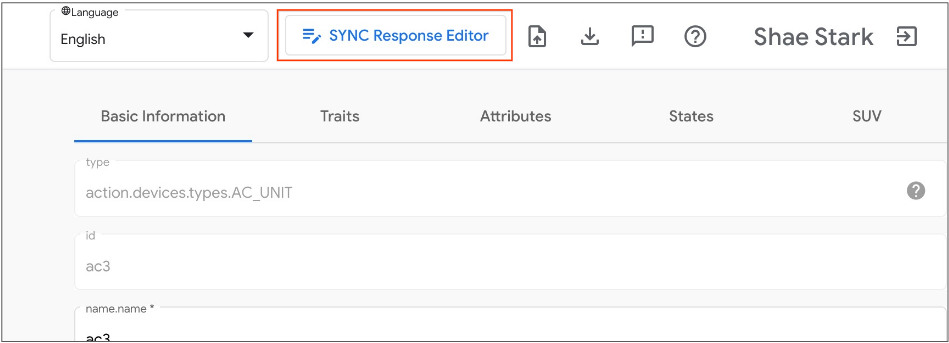
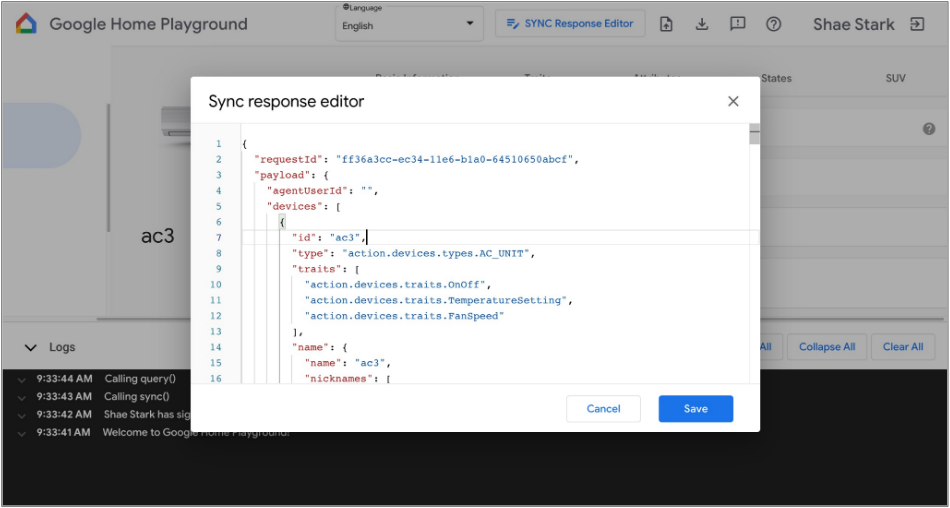
Puoi convalidare o aggiornare la risposta di sincronizzazione in Google Home Playground. Fai clic su Editor della risposta SYNC per aprire un IDE incorporato.
Modifica o copia e incolla la risposta di sincronizzazione e fai clic su Salva per applicare le modifiche e vedere come funziona nell'ecosistema Google Home.
Importa ed esporta dispositivi virtuali
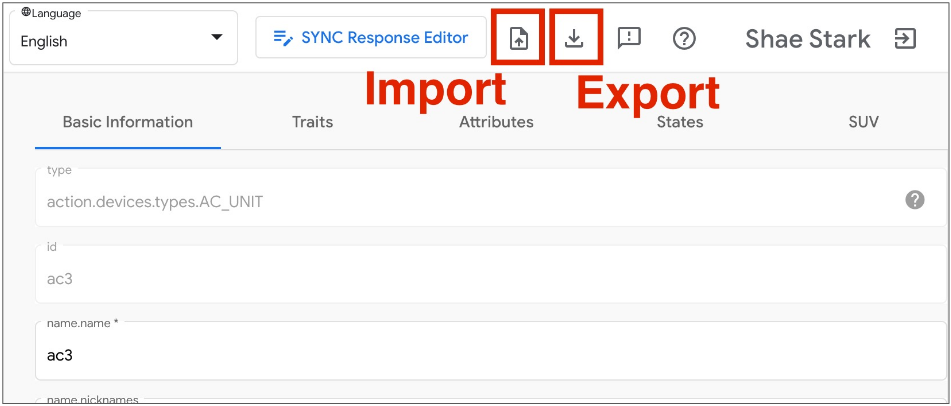
Per risolvere i problemi o riprodurli, puoi esportare i tuoi dispositivi virtuali con i relativi stati in un file e condividerlo con altri utenti per importare e replicare i tuoi dispositivi virtuali.
Esporta i dispositivi virtuali in un file
- Fai clic su per esportare i dispositivi virtuali in un file.
- Inserisci il nome del file che vuoi esportare e fai clic su Ok.
- Dopo aver inserito il nome del file, il browser scaricherà il file dei dispositivi virtuali esportati.
Importa dispositivi virtuali da un file
- Fai clic su per importare i dispositivi virtuali da un file.
- Seleziona il file che vuoi importare e fai clic su Ok.
- Una volta confermato il file da importare, Google Home Playground importerà i dispositivi virtuali con gli stati dal file e aggiornerà le informazioni e gli stati dei dispositivi importati in Home Graph.
Ispeziona i log delle interazioni
Quando interagisci con i dispositivi virtuali, Google Home Playground applica automaticamente la modifica a Home Graph. Le interazioni con Home Graph vengono registrate nel riquadro Area log, dove puoi espandere ogni voce per esaminare i payload di richiesta e risposta dell'API Home Graph.
Ogni voce di log è un array JSON contenente elementi con la seguente struttura:
{
  "uri": string,
  "request": object,
  "response": object
}
| Campi | Tipo | Descrizione |
|---|---|---|
uri |
string |
URL della chiamata API Home Graph. |
request |
object |
Corpo della richiesta della chiamata API Home Graph. Per il formato di ogni metodo, consulta la documentazione di riferimento documentazione di riferimento. |
response |
object |
Corpo della risposta della chiamata API Home Graph. Per il formato di ogni metodo, consulta la documentazione di riferimento documentazione di riferimento. |
Visualizza i tipi di dispositivi e i trait supportati
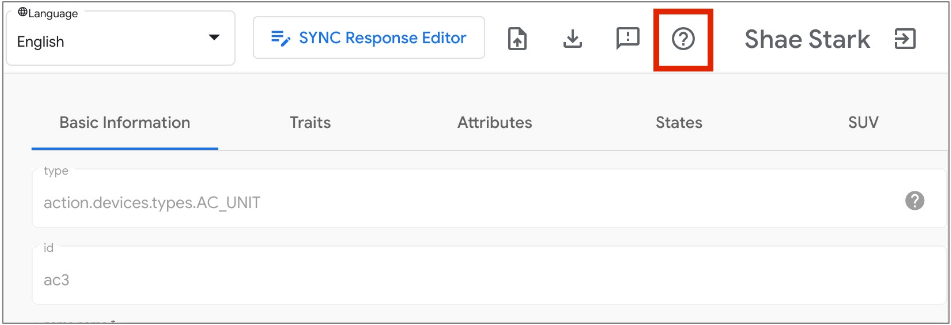
L'icona della guida con il punto interrogativo in alto a destra mostrerà il tipo di dispositivo corrente e l'elenco dei tratti supportati da Google Home Playground.
Problemi con i report
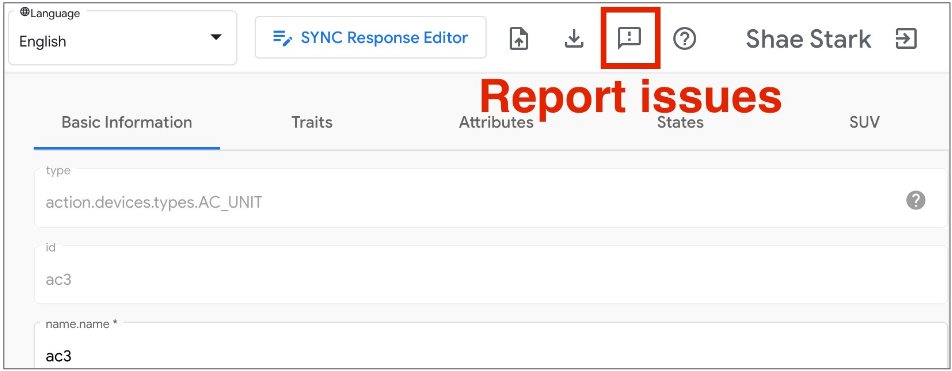
Vogliamo sapere la tua opinione. Segnala i problemi riscontrati utilizzando l'icona con il punto esclamativo feedback in alto a destra.