Google Home Plugin for Android Studio ออกแบบและสร้างขึ้นสำหรับนักพัฒนาซอฟต์แวร์ Google Home Platform ปลั๊กอินนี้ช่วยให้คุณเข้าถึง Google Assistant Simulator, Cloud Logging และเครื่องมืออื่นๆ เพื่อลดความซับซ้อนของกระบวนการพัฒนาสมาร์ทโฮม
ประกาศด้านความปลอดภัย
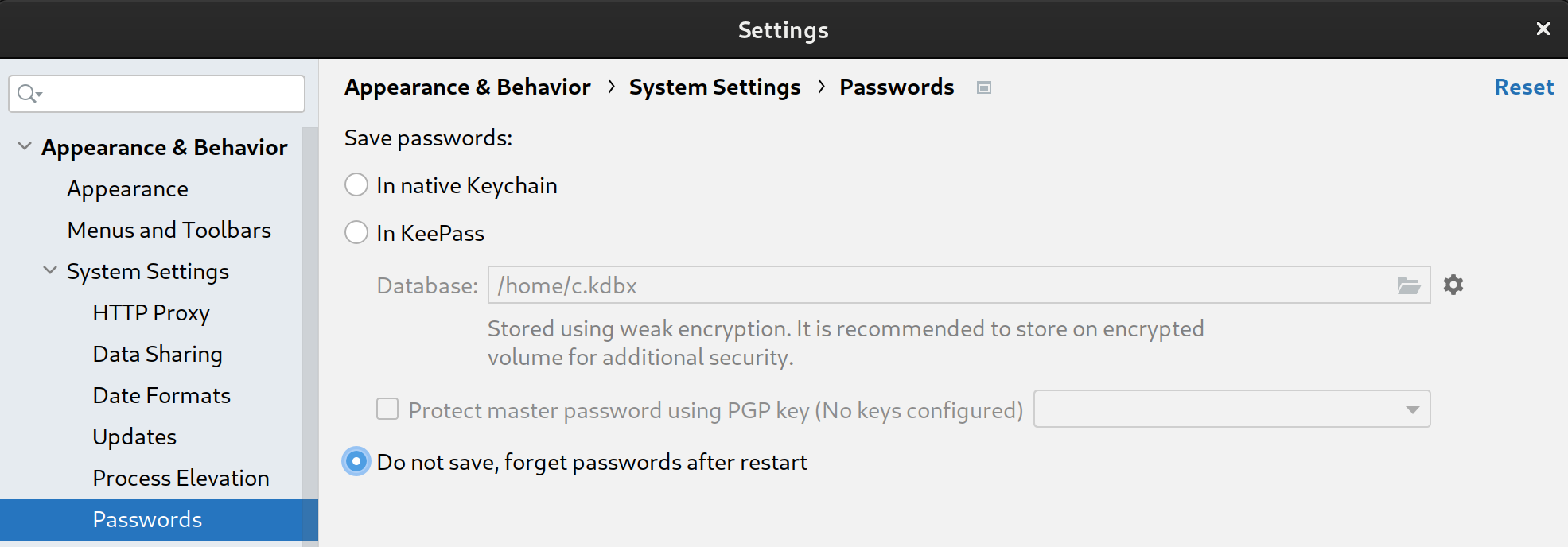
หากต้องการป้องกันไม่ให้ Android Studio จัดเก็บข้อมูลลับและรหัสผ่าน ให้ทำตามขั้นตอนต่อไปนี้
- คลิกไฟล์ แล้วคลิกการตั้งค่า...
- ในส่วน Appearance & Behavior ให้ขยาย System Settings แล้วคลิก Passwords
- เลือกไม่ต้องบันทึก ลืมรหัสผ่านหลังจากรีสตาร์ท
ฟีเจอร์
Assistant Simulator
หากต้องการทดสอบว่าอุปกรณ์สมาร์ทโฮมทำงานร่วมกับระบบนิเวศของ Google Home ได้อย่างถูกต้องหรือไม่ คุณสามารถโต้ตอบกับ Assistant Simulator ได้ทุกเมื่อโดยไม่ต้องออกจาก Android Studio
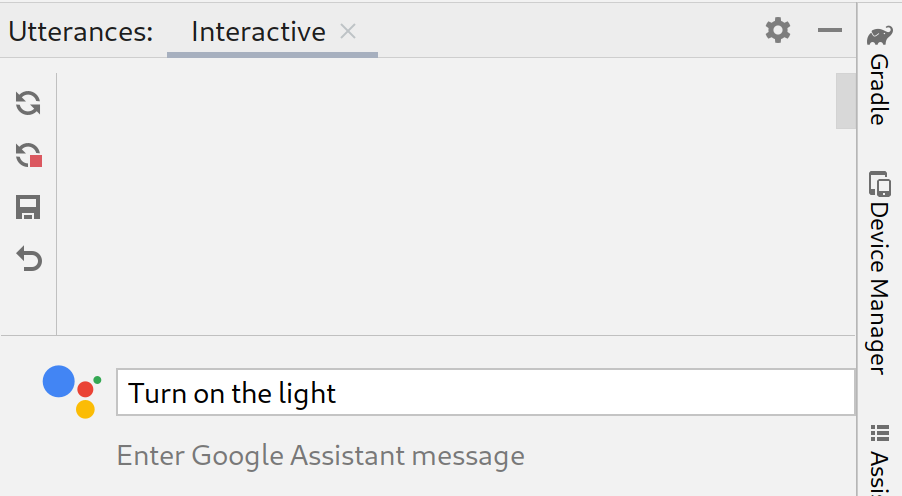
Assistant Simulator ช่วยให้คุณควบคุมอุปกรณ์ได้อย่างง่ายดายด้วยการพิมพ์คำค้นหา เช่น "เปิดไฟ" ใน Android Studio Assistant Simulator จะตอบกลับด้วยข้อความตามคำสั่งของคุณ เช่น "ได้เลย จะเปิดไฟให้"
ดู Cloud Logging
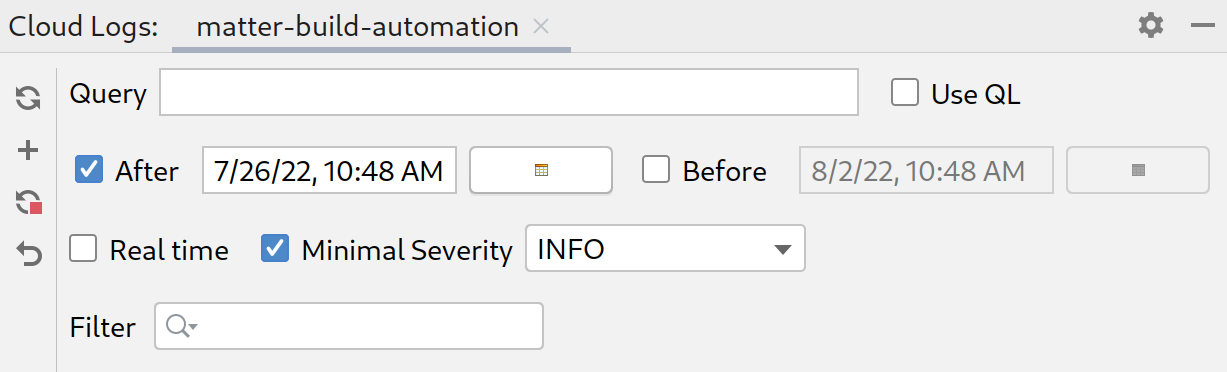
Google Cloud Logging ให้ข้อมูลการแก้ไขข้อบกพร่องและเมตริกหลักเพื่อให้ข้อมูลเชิงลึกเกี่ยวกับการใช้งาน Action Google Home Plugin จะแสดงข้อความ Cloud Logging แบบเรียลไทม์ข้างโค้ดของคุณในระหว่างการแก้ปัญหาเพื่อลดความซับซ้อนในการพัฒนา
คุณสามารถแสดงบันทึกแบบเรียลไทม์หรือเลือกช่วงวันที่ได้
การพูดเป็นกลุ่ม
คำตอบ Assistant Simulator รายการสำหรับคำพูดเดียวไม่สามารถกำหนดได้ ตัวอย่างเช่น คำตอบอาจเป็นวลีต่อไปนี้
- รับทราบ กำลังเปิดไฟ 2 ดวง
- ได้เลย กำลังเปิดไฟ 2 ดวง
- รับทราบ กำลังเปิดไฟ 2 ดวง
- ได้เลย กำลังเปิดไฟ 2 ดวง
หากต้องการเรียกใช้การทดสอบอัตโนมัติและยืนยันว่าการผสานรวม Google ทำงานอย่างไรกับการตอบกลับต่างๆ เหล่านี้ คุณสามารถส่งคำพูดเป็นกลุ่มไปยัง Assistant Simulator โดยเรียกใช้สคริปต์คำพูด เมื่อบันทึกสคริปต์แล้ว คุณจะรวบรวมคำตอบและทำการทดสอบหลายรายการกับคำค้นหาได้
Home Graph Viewer
Home Graph Viewer ช่วยให้คุณแสดงสถานะของอุปกรณ์และเปิดชุดโปรแกรมทดสอบ Google Home ในเบราว์เซอร์ได้
โปรแกรมดูบันทึก Android Debug Bridge (adb)
เครื่องมือดูบันทึก ADB เป็นเครื่องมือสำหรับดูและวิเคราะห์ไฟล์บันทึก เช่น ไฟล์บันทึกของอุปกรณ์ Matter, บันทึกของ Google Home และบันทึกของ Android
ติดตั้ง
หากต้องการติดตั้ง Google Home Plugin ใน Android Studio ให้ทำตามขั้นตอนต่อไปนี้
- ดาวน์โหลดหรืออัปเดต Android Studio ดาวน์โหลด Android Studio
- ไปที่ไฟล์ > การตั้งค่า (Android Studio > ค่ากำหนดใน MacOS)
- ในส่วน Plugins ให้ไปที่ Marketplace แล้วค้นหา
google home - ติดตั้งเครื่องมือและรีสตาร์ท Android Studio
นอกจากนี้ คุณยังดาวน์โหลดปลั๊กอินได้โดยตรงจาก JetBrains Marketplace
ตั้งค่า
เมื่อติดตั้งปลั๊กอินแล้ว คุณจะต้องทำตามขั้นตอนต่อไปนี้ให้เสร็จสมบูรณ์ก่อนจึงจะใช้ Assistant Simulator และดู Cloud Logging ได้
ลงชื่อเข้าใช้ด้วย Google
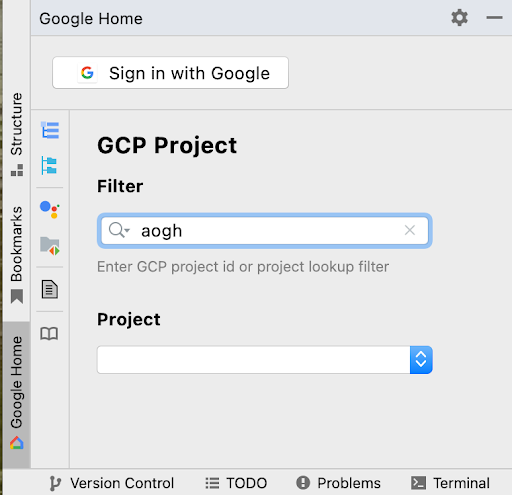
คุณสามารถลงชื่อเข้าใช้บัญชีนักพัฒนาแอปจากแผง Google Home เพื่อให้สิทธิ์ Android Studio ในการสื่อสารกับบริการของ Google ในนามของคุณ
คลิกแท็บ Google Home ในคอลัมน์แท็บแนวตั้งทางด้านซ้ายของหน้าต่าง Android Studio
ในส่วนลงชื่อเข้าใช้ด้วย ให้คลิก Google เพื่อเปิดเบราว์เซอร์

เลือกบัญชีที่ลิงก์กับอุปกรณ์สมาร์ทโฮม
ในหน้าการให้สิทธิ์ลงชื่อเข้าใช้ด้วย Google ให้คลิกอนุญาต
ปิดหน้าต่างเบราว์เซอร์แล้วกลับไปที่ Android Studio
ตอนนี้คุณควรเข้าสู่ระบบแล้ว โดยมีตัวเลือกให้ออกจากระบบ
เลือกโปรเจ็กต์ที่อยู่ในระบบคลาวด์
หลังจากลงชื่อเข้าใช้แล้ว ให้เลือกโปรเจ็กต์จากเมนูแบบเลื่อนลง หากต้องการกรองรายการโปรเจ็กต์ ให้พิมพ์นิพจน์ตัวกรอง เช่น matter แล้วกด Enter
เมนูแบบเลื่อนลงโปรเจ็กต์จะโหลดโปรเจ็กต์ 100 รายการแรกตามตัวกรอง ระบบจะเก็บการเลือกของคุณไว้เมื่อคุณออกจาก Android Studio
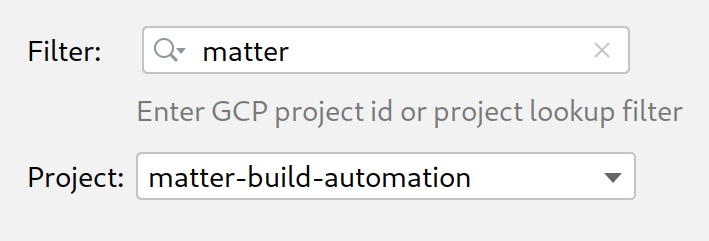
หากต้องการความช่วยเหลือเกี่ยวกับตัวกรองโปรเจ็กต์ โปรดดูพารามิเตอร์การค้นหาในข้อมูลอ้างอิงของ Google Cloud
ใช้ Assistant Simulator
หากต้องการเปิด Assistant Simulator ใน Android Studio ให้คลิกแผง Utterances จากแผง Google Home Plugin
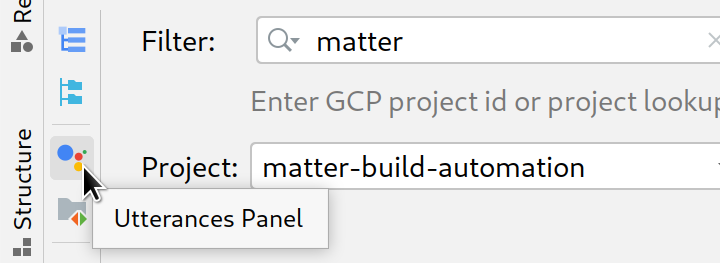
คุณส่งคำค้นหาไปยัง Assistant Simulator ได้หลายวิธี ต่อไปเราจะมาดูแต่ละตัวเลือกกัน
พิมพ์คำถามและรวบรวมคำตอบ
หากต้องการโต้ตอบกับ Assistant Simulator ให้พิมพ์คำค้นหาแล้วกด Enter
คุณส่งคำถามอีกครั้งได้โดยคลิกไอคอนส่งอีกครั้ง ที่ท้ายคำถาม
หลังจากส่งคำค้นหาอย่างน้อย 1 รายการแล้ว ให้คลิก เล่นซ้ำเพื่อเรียกใช้คำค้นหาอีกครั้งและตรวจสอบคำตอบ แผงคำพูดจะติดตามคำถามและคำตอบของคุณในแคชที่จัดเก็บไว้ เล่นซ้ำจะเพิ่มเฉพาะการตอบกลับใหม่ลงในแคชภายในนี้ และจะไม่ทำซ้ำคำค้นหาทุกครั้งที่คุณคลิกปุ่ม
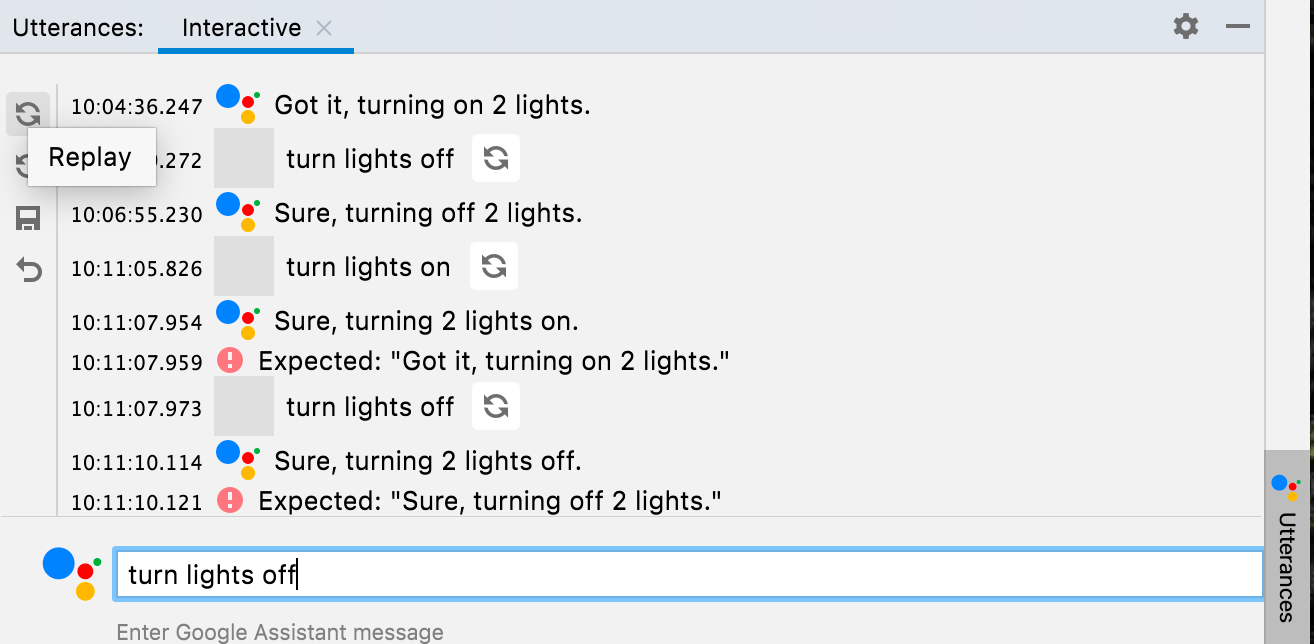
คลิก บันทึก เพื่อบันทึกคำถามและคำตอบที่คุณป้อนไว้ในแผงคำพูด ระบบจะแปลงการโต้ตอบของคุณเป็น JSON ในรูปแบบต่อไปนี้
ask: คำค้นหาของคุณanswers: อาร์เรย์ของคำตอบ Assistant Simulator ที่เป็นไปได้
คุณแก้ไขไฟล์ JSON นี้ได้ใน Android Studio
{
  "collected": false,
  "lines": [
    {
      "ask": "turn lights on",
      "answers": [
        "OK, turning 2 lights on.",
        "Sure, turning on 2 lights."
      ]
    }
  ]
}
รวบรวมคำตอบแบบกลุ่ม
จากแผง Google Home Plugin ให้คลิกไฟล์คำพูดเพื่อเปิดไฟล์ JSON ที่บันทึกไว้ในแท็บใหม่ ในส่วนเลือกเส้นทาง คุณสามารถเลือกไฟล์หรือโฟลเดอร์ได้ หากเลือกโฟลเดอร์ Collect และ Test จะทำงานกับไฟล์ .json ของคำพูดทั้งหมดในโฟลเดอร์นั้น
คุณสามารถเปิดหลายแท็บสำหรับไฟล์เดียวกันหรือไฟล์ที่ต่างกันได้ เช่น lights, lights(1) และ plug
แถบสถานะจะแสดงผลการทดสอบครั้งล่าสุด (หากมี) จุดสีเหลืองหรือสีเขียวเพื่อระบุว่ามีการรวบรวมไฟล์หรือไม่ และเส้นทางไฟล์.jsonของคำพูด หลังจากคลิกรวบรวม Assistant Simulatorจะเรียกใช้การค้นหาของคุณ
คุณจะได้รับการแจ้งเตือนเมื่อมีการรวบรวมคำตอบใหม่ และแถบสถานะจะแสดงตัวนับขณะที่ระบบกำลังประมวลผลคำค้นหา
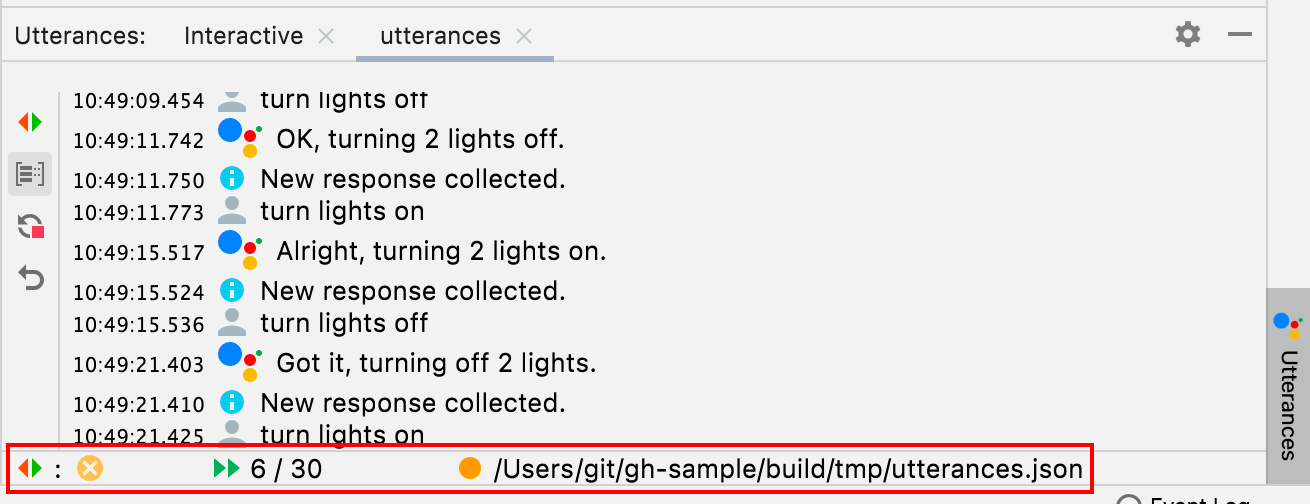
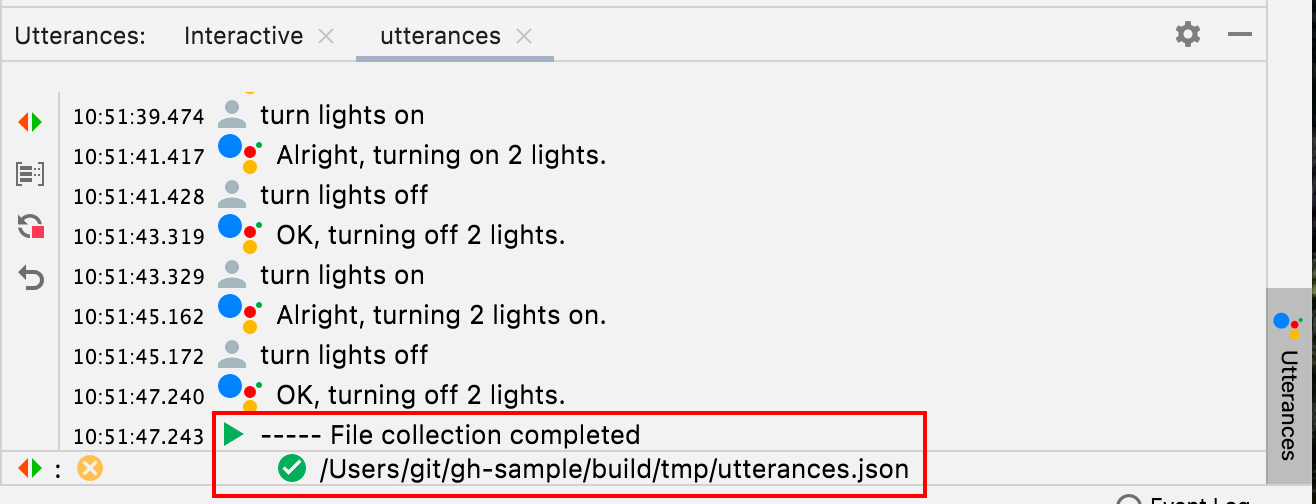
เมื่อรวบรวมเสร็จสมบูรณ์ แถบสถานะจะอัปเดตพร้อมเครื่องหมายถูกสีเขียวด้านหน้าเส้นทาง .json และไฟล์ถ้อยคำจะป้อนข้อมูลคำตอบที่เป็นไปได้
{
  "collected": true,
  "lines": [
    {
      "ask": "turn lights on",
      "answers": [
        "OK, turning 2 lights on.",
        "Sure, turning on 2 lights.",
        "Sure, turning 2 lights on.",
        "Got it, turning 2 lights on.",
        "Alright, turning on 2 lights.",
        "OK, turning on 2 lights.",
        "Got it, turning on 2 lights.",
        "Alright, turning 2 lights on."
      ]
    }
  ]
}
หากคุณหยุดการเก็บรวบรวมก่อนเวลา ระบบจะไม่ทำเครื่องหมายเส้นทาง .json ว่าเก็บรวบรวมแล้ว
ทดสอบการพูดเป็นกลุ่ม
เมื่อรวบรวมคำตอบแล้ว ให้คลิก ทดสอบเพื่อเล่นคำถามซ้ำและตรวจสอบคำตอบและบันทึก เมื่อคุณทดสอบการพูดเป็นกลุ่ม Assistant Simulator จะคาดหวังคำตอบที่บันทึกไว้ในไฟล์ JSON หากการทดสอบแสดงการตอบกลับที่ไม่ได้รวบรวมไว้ คุณจะได้รับการแจ้งเตือนที่คล้ายกับการตอบกลับต่อไปนี้
Expected one of: "Got it, turning on
2 lights."
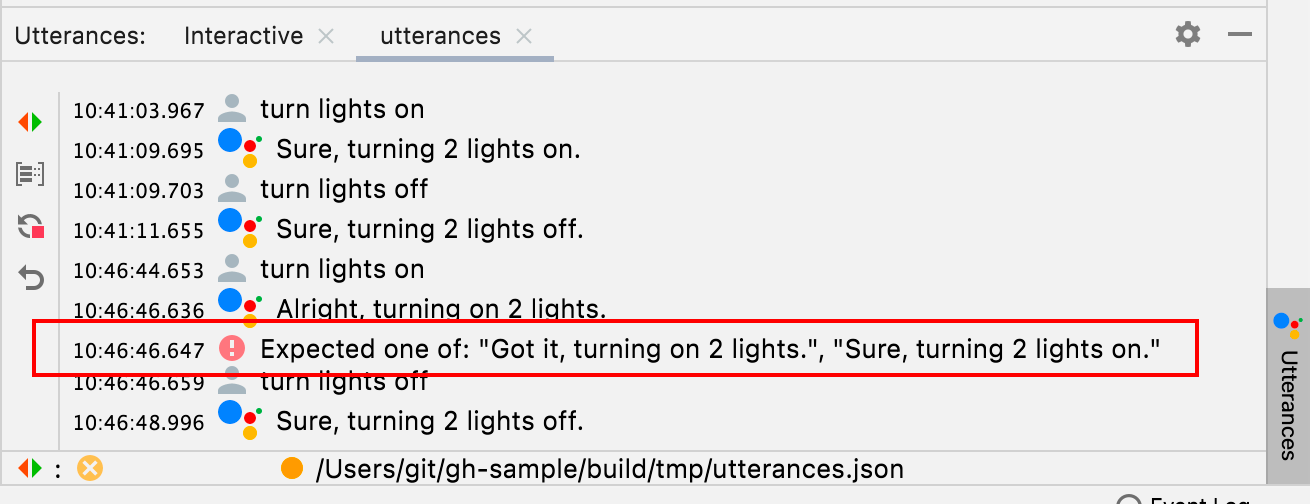
สถานการณ์นี้บ่งบอกว่าการทดสอบไม่สำเร็จ มิฉะนั้น Assistant Simulator จะเรียกใช้คำถามแต่ละรายการและแสดงคำตอบ เครื่องหมายถูก จะแสดงในแถบสถานะหากการทดสอบสำเร็จ

ดู Cloud Logging
หากต้องการเปิดแท็บโปรเจ็กต์ในหน้าต่างเครื่องมือบันทึกของ Cloud ให้คลิกบันทึกของ Cloud จากแผง Google Home Plugin คุณสามารถเปิดแท็บบันทึกของ Cloud แยกกันสำหรับแต่ละโปรเจ็กต์ได้
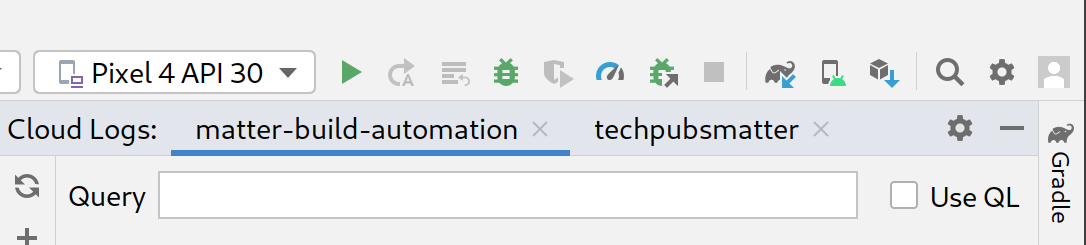
คำค้นหา
สำหรับโปรเจ็กต์ที่เลือก คุณยังกรองบันทึกได้โดยใช้ช่องการค้นหา
เช่น หากต้องการกรองบันทึกสำหรับคีย์เวิร์ด light ให้ทำดังนี้

เลือกใช้ QL เพื่อใช้ภาษาการค้นหาการบันทึก

ต่อไปนี้เป็นตัวอย่างการค้นหา QL ที่จะช่วยให้คุณเริ่มต้นใช้งานได้
severity = (DEBUG OR INFO OR NOTICE OR WARNING OR ERROR OR CRITICAL OR ALERT OR EMERGENCY) AND resource.type="assistant_action_project" AND timestamp > "2022-04-07T00:40:18Z"
jsonPayload.executionLog.executionResults.actionResults.action.trait = "TRAIT_ON_OFF"
jsonPayload.executionLog.executionResults.actionResults.action.actionType = "ONOFF_ON"
คำค้นหาเกี่ยวกับวันที่และเวลา
นอกจากนี้ คุณยังเลือกค้นหาบันทึกตามวันที่ได้ด้วย โดยเปิดใช้ได้โดยคลิกหลังและก่อน คุณสามารถพิมพ์รูปแบบวันที่และเวลาในช่องข้อความที่ให้ไว้ เช่น 5/11/22, 12:37 PM หรือจะใช้เครื่องมือเลือกวันที่ เพื่อเลือกวันที่ แล้วป้อนเวลาในช่องข้อความก็ได้
- หากต้องการเลือกวันที่หลังจาก
5/1/22ให้เลือกหลังจาก แล้วคลิกไอคอนวันที่ - หากต้องการเลือกวันที่ก่อน
5/1/22ให้เลือกก่อน แล้วคลิกไอคอนวันที่ - หากต้องการเลือกวันที่ระหว่าง
5/1/22ถึง6/30/22ให้เลือกก่อนและหลัง แล้วเลือกวันที่จากไอคอนวันที่
เลือกเรียลไทม์เพื่อดึงบันทึกของโปรเจ็กต์แบบเรียลไทม์ คลิกหยุดเพื่อสิ้นสุดฟีดแบบเรียลไทม์
ระดับความรุนแรง
นอกจากนี้ คุณยังเลือกความรุนแรงขั้นต่ำจากเมนูแบบเลื่อนลงได้ด้วย
ผลการค้นหา
คลิก ดึงข้อมูลเพื่อส่งพารามิเตอร์การค้นหา
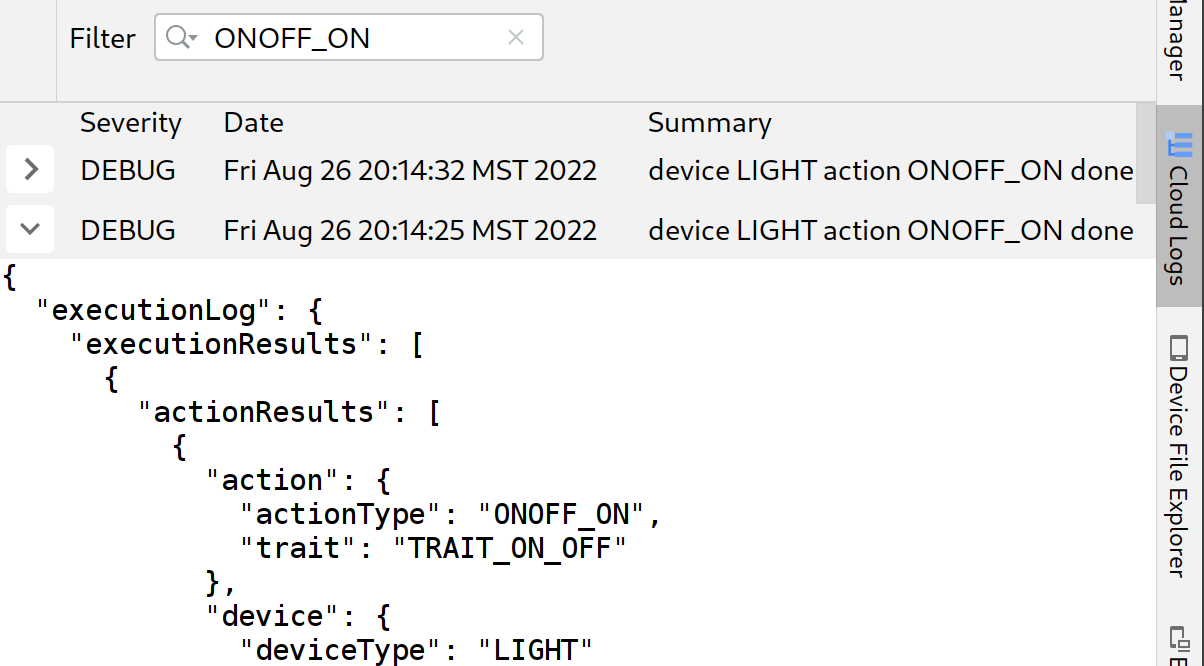
เมื่อโหลดบันทึกแล้ว ให้คลิกที่ระเบียนใดก็ได้เพื่อขยายเพย์โหลด JSON แบบเต็ม คลิกอีกครั้ง เพื่อแสดงข้อความแบบเต็ม
หรือจะพิมพ์คีย์เวิร์ดในช่องตัวกรองเพื่อจำกัดผลลัพธ์ของบันทึกให้แคบลงก็ได้ คลิก x เพื่อนำตัวกรองออกและกลับไปที่ผลการดึงข้อมูลเดิม
ดู Home Graph และทำการทดสอบ
หากต้องการแสดงรายการอุปกรณ์ ให้เลือก Home Graph จากแผง Google Home Plugin
คลิก รีเฟรชเพื่อแสดงชื่ออุปกรณ์ รหัสอุปกรณ์ และประเภทอุปกรณ์สำหรับอุปกรณ์ที่เชื่อมโยงกับโปรเจ็กต์ที่เลือก คุณสามารถเปิดแผง Google Home Graph หลายแผงสำหรับโปรเจ็กต์ที่แยกกันได้
เมื่อโหลดอุปกรณ์แล้ว ให้คลิกบันทึกใดก็ได้ เพื่อขยายเพย์โหลด JSON แบบเต็ม
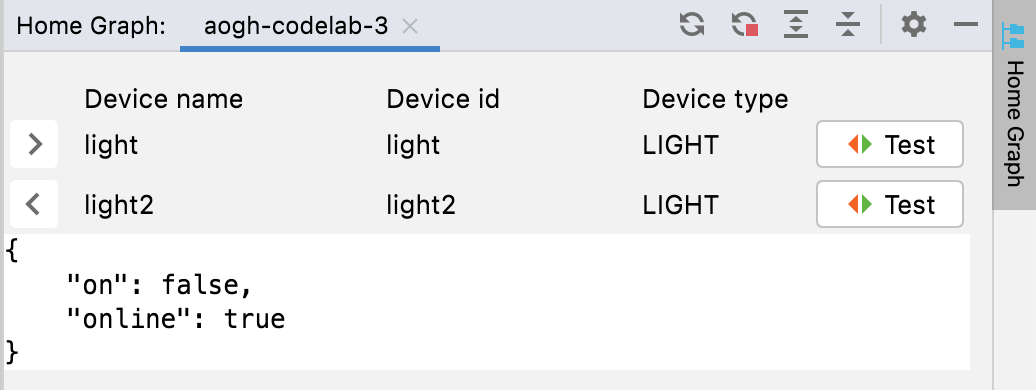
นอกจากนี้ คุณยังใช้ขยายและยุบเพื่อแสดงและซ่อนเพย์โหลด JSON สำหรับอุปกรณ์ได้ด้วย

หากต้องการเปิดชุดโปรแกรมทดสอบสำหรับอุปกรณ์ที่เฉพาะเจาะจง ให้คลิกทดสอบ ซึ่งจะเป็นการเปิดชุดโปรแกรมทดสอบในเบราว์เซอร์โดยเลือกอุปกรณ์ของคุณไว้และพร้อมที่จะทดสอบ คลิกเริ่ม แล้วรอผลการทดสอบ
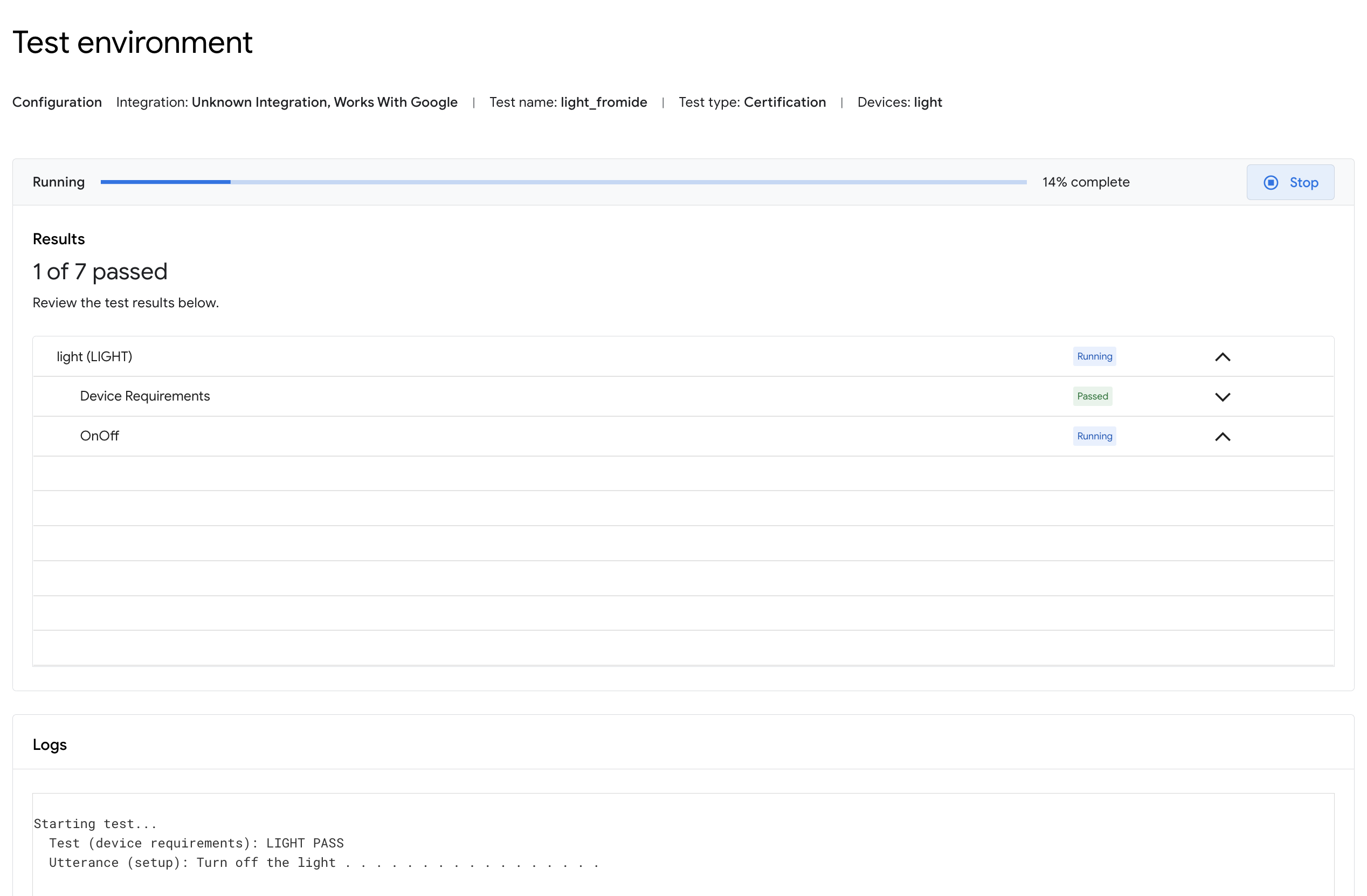
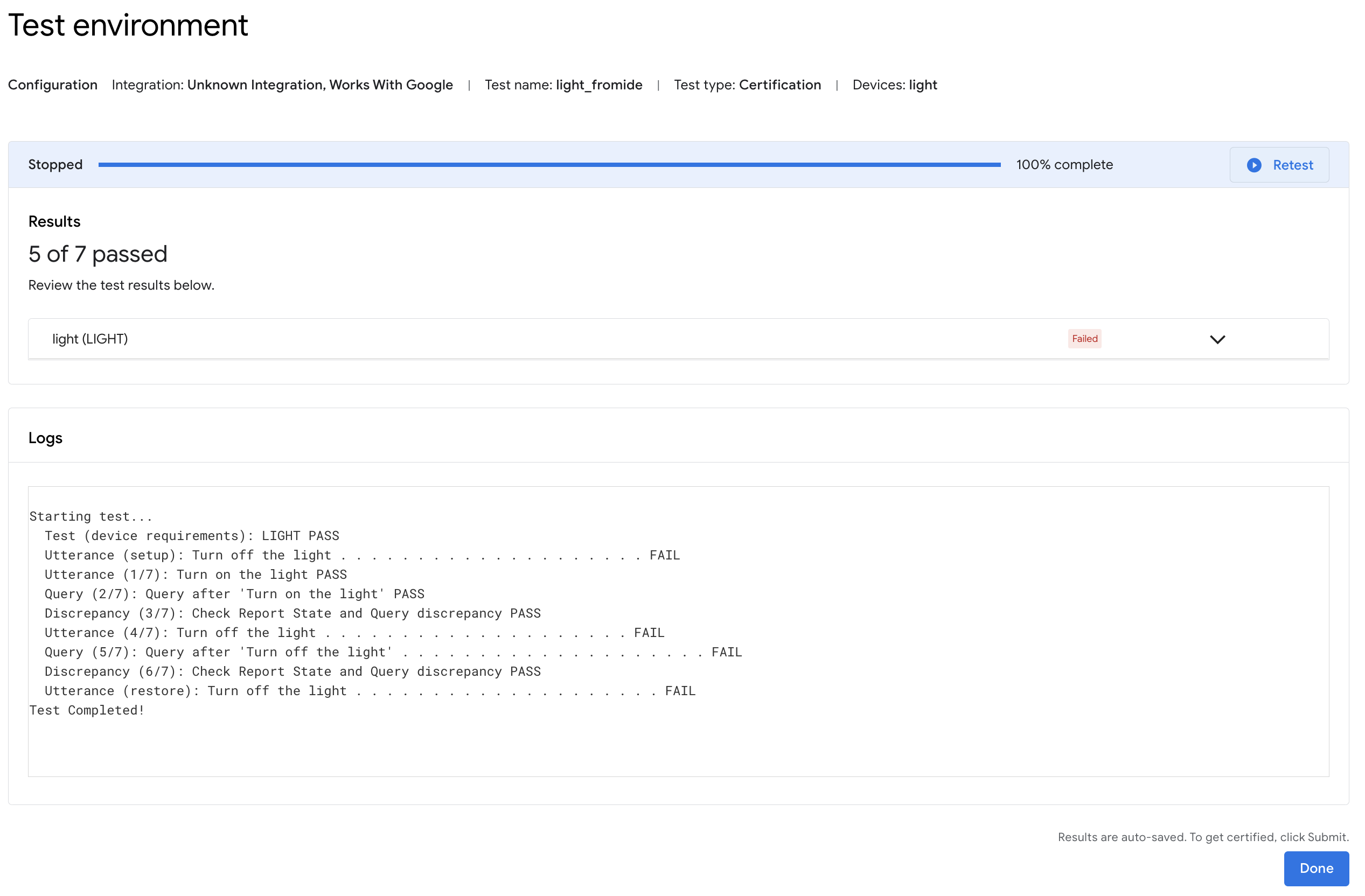
คุณสามารถตรวจสอบรายละเอียดการทดสอบและดูบันทึกได้เมื่อการทดสอบเสร็จสมบูรณ์
โปรแกรมดูบันทึก Android Debug Bridge (adb)
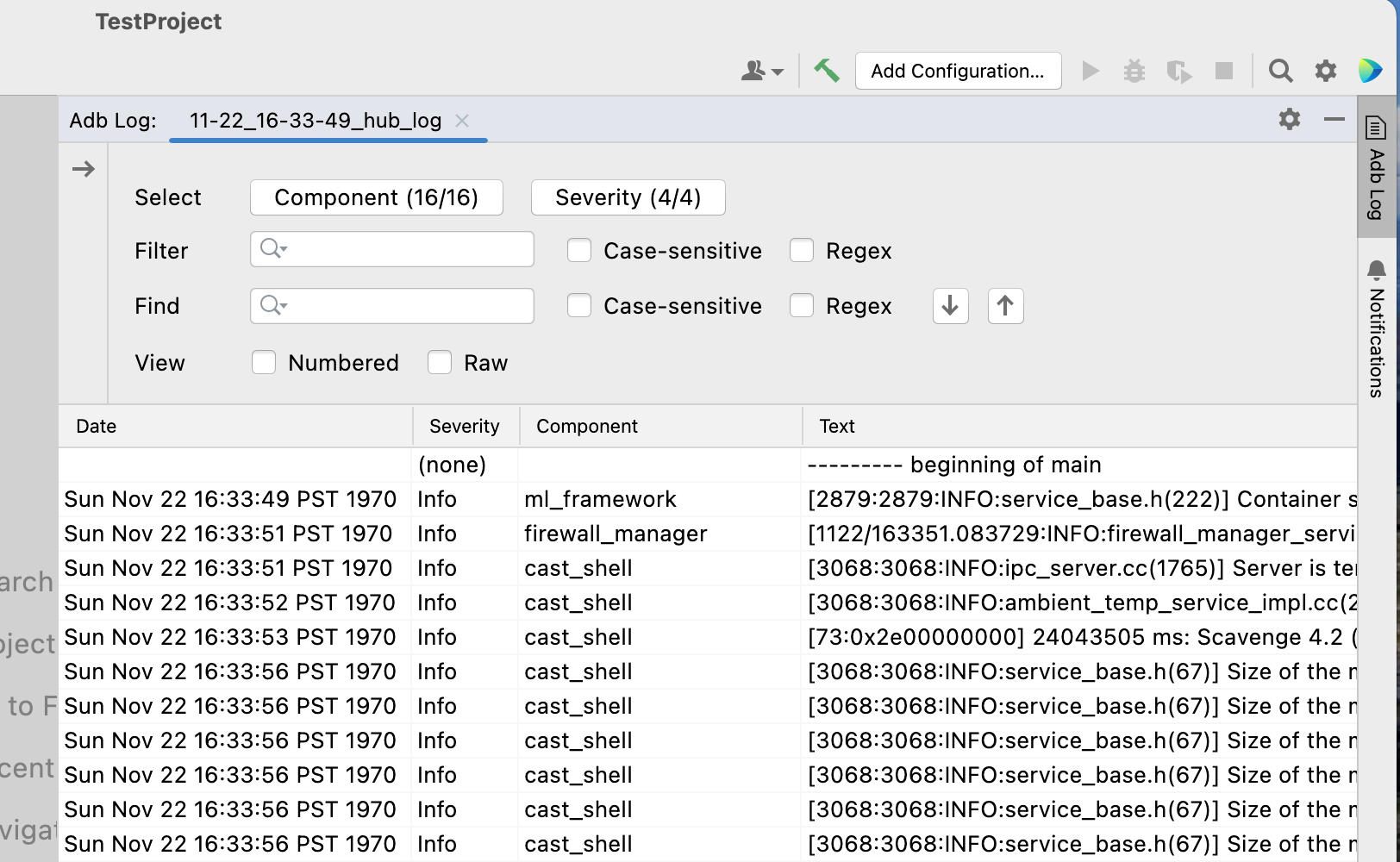
หากต้องการเปิดแท็บโปรเจ็กต์ในหน้าต่างเครื่องมือ Adb Log ให้คลิกคำสั่ง Adb Log ในแถบเครื่องมือปลั๊กอิน Google Home (ทางด้านซ้าย) คุณสามารถเปิดแท็บบันทึก Adb แยกต่างหากสำหรับไฟล์บันทึกแต่ละไฟล์ได้ หากต้องการลบแท็บ ให้คลิกไอคอน
ใช้ช่องเลือกเพื่อเลือกคอมโพเนนต์การบันทึกที่เฉพาะเจาะจงที่จะดู และใช้เมนูแบบเลื่อนลงความรุนแรงเพื่อแสดงเฉพาะรายการที่มีความรุนแรงของบันทึกที่ตรงกัน
สำหรับบันทึก adb ที่เลือก คุณสามารถกรองรายการบันทึกโดยใช้ช่องตัวกรองที่มีตัวแก้ไขคำนึงถึงตัวพิมพ์เล็กและตัวพิมพ์ใหญ่หรือนิพจน์ทั่วไปที่ไม่บังคับ
นอกจากนี้ คุณยังทำสิ่งต่อไปนี้ได้ด้วย
- ค้นหารายการที่ต้องการโดยใช้ช่องค้นหาและคำสั่งค้นหาถัดไป (ไอคอน ) และค้นหาก่อนหน้า (ไอคอน )
- ใช้ตัวแก้ไขคำนึงถึงตัวพิมพ์เล็กและตัวพิมพ์ใหญ่หรือนิพจน์ทั่วไปที่ไม่บังคับ
- ข้ามไปยังบรรทัดเพื่อข้ามไปยังบรรทัดที่ระบุ (ตามหมายเลข) ในบันทึก
เลือกมีหมายเลขเพื่อดูบรรทัดบันทึกที่มีการเพิ่มหมายเลขบรรทัด เลือกข้อมูลดิบเพื่อดูรายการบันทึกข้อมูลดิบ
แหล่งข้อมูลและความคิดเห็น
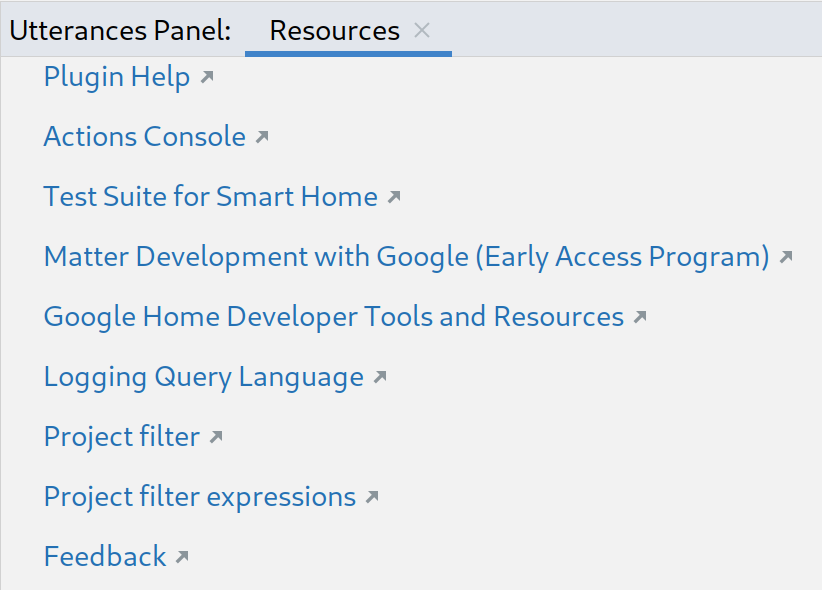
คลิกแหล่งข้อมูลเพื่อดูรายการเครื่องมือสำหรับนักพัฒนาซอฟต์แวร์และแหล่งข้อมูล
หากต้องการส่งความคิดหรือความคิดเห็นเกี่ยวกับวิธีที่เราสามารถปรับปรุงประสบการณ์การพัฒนาด้วย Google Home Plugin ให้คลิกความคิดเห็น