Google Home Plugin for Android Studio গুগল হোম প্ল্যাটফর্ম ডেভেলপারদের জন্য ডিজাইন ও তৈরি করা হয়েছে। এই প্লাগইনটি আপনাকে Google Assistant Simulator , ক্লাউড লগিং এবং অন্যান্য টুল ব্যবহারের সুযোগ দেয়, যা আপনার স্মার্ট হোম তৈরির প্রক্রিয়াকে সহজ করে তোলে।
নিরাপত্তা বিজ্ঞপ্তি
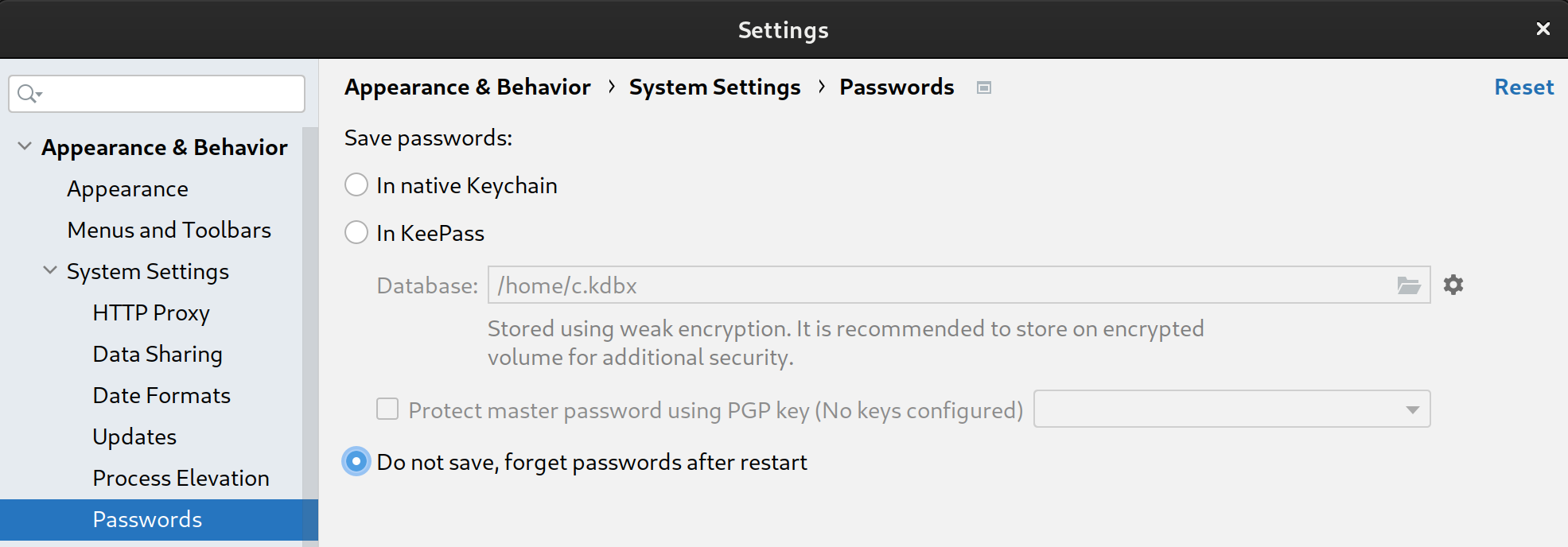
Android Studio যাতে গোপনীয় তথ্য ও পাসওয়ার্ড সংরক্ষণ করতে না পারে, সেজন্য নিম্নলিখিত ধাপগুলো সম্পন্ন করুন:
- ফাইলে ক্লিক করুন, তারপর সেটিংস... এ ক্লিক করুন।
- Appearance & Behavior- এ, System Settings প্রসারিত করুন, তারপর Passwords-এ ক্লিক করুন।
- রিস্টার্টের পর পাসওয়ার্ড সংরক্ষণ বা ভুলে যাবেন না বিকল্পটি নির্বাচন করুন।
বৈশিষ্ট্য
সহকারী সিমুলেটর
আপনার স্মার্ট হোম ডিভাইসগুলি গুগল হোম ইকোসিস্টেমের সাথে সঠিকভাবে কাজ করছে কিনা তা পরীক্ষা করতে, আপনি Android Studio থেকে বের না হয়েই যেকোনো সময় Assistant Simulator ব্যবহার করতে পারেন।
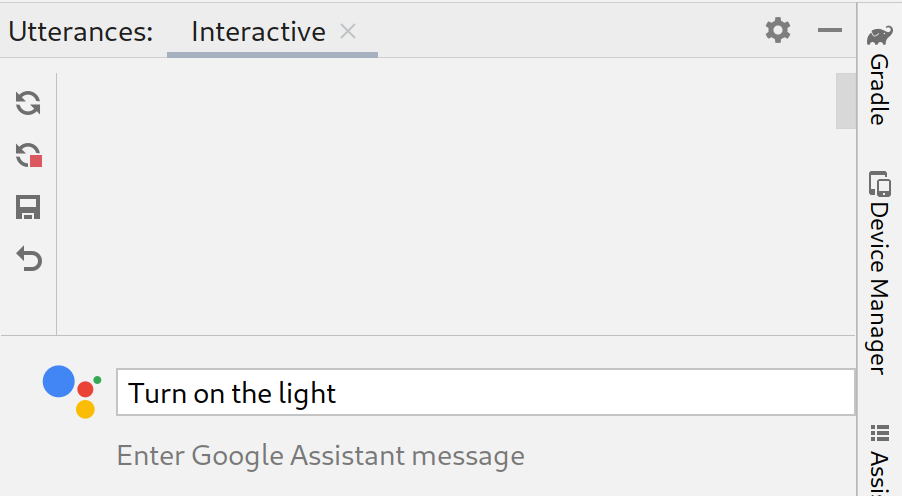
Assistant Simulator আপনাকে আপনার নির্দেশ টাইপ করে সহজেই ডিভাইসগুলো নিয়ন্ত্রণ করতে সক্ষম করে, যেমন, "আলোটা জ্বালান।" Android Studio এর ভেতরে, Assistant Simulator আপনার কমান্ডের উপর ভিত্তি করে টেক্সট মেসেজের মাধ্যমে উত্তর দেয়, যেমন, "ঠিক আছে, আলোটা জ্বালানো হচ্ছে।"
ক্লাউড লগিং দেখুন
Google Cloud Logging আপনার অ্যাকশনের ব্যবহার সম্পর্কে ধারণা দেওয়ার জন্য ডিবাগিং তথ্য এবং গুরুত্বপূর্ণ মেট্রিক্স প্রদান করে। ডেভেলপমেন্ট সহজ করার জন্য, Google Home Plugin ট্রাবলশুটিংয়ের সময় আপনার কোডের ঠিক পাশেই রিয়েল-টাইম Cloud Logging মেসেজগুলো দেখায়।
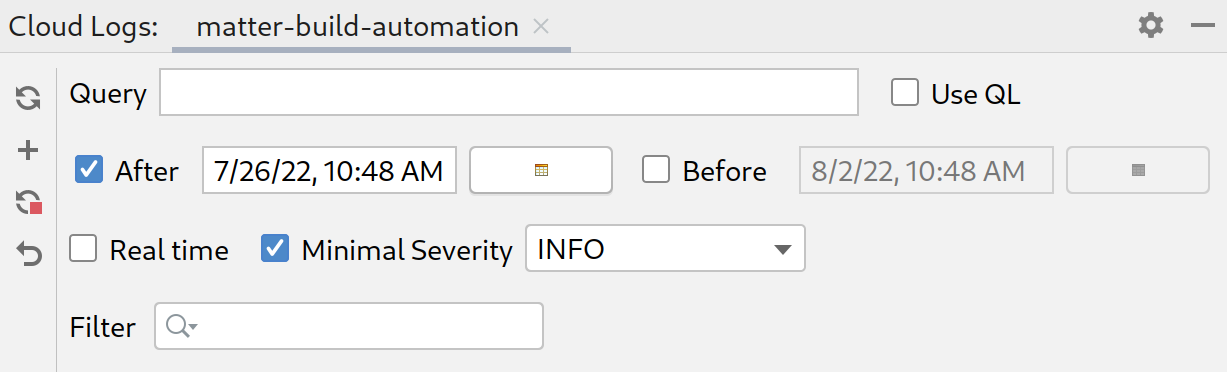
আপনি রিয়েল-টাইম লগ প্রদর্শন করতে পারেন অথবা একটি তারিখের পরিসর নির্বাচন করতে পারেন।
ব্যাচ উচ্চারণ
একটিমাত্র উক্তির প্রতি Assistant Simulator প্রতিক্রিয়া সুনির্দিষ্ট নয়। উদাহরণস্বরূপ, একটি প্রতিক্রিয়া নিম্নলিখিত বাক্যাংশগুলোর যেকোনো একটি হতে পারে:
- বুঝেছি, দুটো বাতি জ্বালাতে হবে।
- অবশ্যই, দুটো বাতি জ্বালানো।
- বুঝেছি, দুটো বাতি জ্বালাতে হবে।
- আচ্ছা, দুটো বাতি জ্বালাচ্ছি।
স্বয়ংক্রিয় পরীক্ষা চালাতে এবং এই বিভিন্ন প্রতিক্রিয়ার সাথে আপনার গুগল ইন্টিগ্রেশনগুলো কীভাবে কাজ করে তা যাচাই করতে, আপনি আটারেন্স স্ক্রিপ্ট চালিয়ে Assistant Simulator ব্যাচ আটারেন্স পাঠাতে পারেন। একবার স্ক্রিপ্ট সেভ করা হয়ে গেলে, আপনি প্রতিক্রিয়াগুলো সংগ্রহ করতে এবং আপনার কোয়েরিগুলোর বিপরীতে একাধিক পরীক্ষা চালাতে পারবেন।
হোম গ্রাফ ভিউয়ার
হোম গ্রাফ ভিউয়ার আপনাকে আপনার ডিভাইসগুলোর অবস্থা দেখতে এবং ব্রাউজারে গুগল হোম টেস্ট স্যুট চালু করতে দেয়।
অ্যান্ড্রয়েড ডিবাগ ব্রিজ (adb) লগ ভিউয়ার
Adb Log Viewer হলো লগ ফাইল দেখা ও বিশ্লেষণ করার একটি টুল, যেমন Matter ডিভাইসের লগ ফাইল, গুগল হোমের লগ এবং অ্যান্ড্রয়েড লগ।
ইনস্টল করুন
Android Studio Google Home Plugin ইনস্টল করতে, এই ধাপগুলো অনুসরণ করুন:
- Android Studio ডাউনলোড বা আপডেট করুন। অ্যান্ড্রয়েড স্টুডিও ডাউনলোড করুন
- ফাইল > সেটিংস- এ যান (MacOS-এ Android Studio > Preferences )।
- প্লাগইন বিভাগে, মার্কেটপ্লেসে যান এবং
google homeলিখে অনুসন্ধান করুন। - টুলটি ইনস্টল করুন এবং Android Studio পুনরায় চালু করুন।
এ ছাড়া আপনি সরাসরি JetBrains Marketplace থেকেও প্লাগইনটি ডাউনলোড করতে পারেন।
সেটআপ
প্লাগইনটি ইনস্টল করার পরে, Assistant Simulator ব্যবহার করতে এবং ক্লাউড লগিং দেখতে পারার আগে আপনাকে নিম্নলিখিত ধাপগুলি সম্পূর্ণ করতে হবে:
গুগল দিয়ে সাইন ইন করুন
আপনি গুগল হোম প্যানেল থেকে আপনার ডেভেলপার অ্যাকাউন্টে সাইন ইন করতে পারেন, যা Android Studio আপনার পক্ষ থেকে গুগল পরিষেবাগুলির সাথে যোগাযোগ করার অনুমোদন দেবে।
Android Studio উইন্ডোর বাম দিকের উল্লম্ব ট্যাব কলামে থাকা গুগল হোম ট্যাবে ক্লিক করুন।
‘সাইন ইন উইথ’-এর জন্য, আপনার ব্রাউজার চালু করতে Google-এ ক্লিক করুন।

যে অ্যাকাউন্টটি আপনার স্মার্ট হোম ডিভাইসগুলোর সাথে লিঙ্ক করা আছে, সেটি বেছে নিন।
‘Sign in with Google’ অনুমোদন পৃষ্ঠায়, ‘Allow’-এ ক্লিক করুন।
ব্রাউজার উইন্ডোটি বন্ধ করুন এবং Android Studio ফিরে যান।
আপনি এখন লগ ইন করা অবস্থায় থাকবেন এবং সাইন আউট করার বিকল্প পাবেন।
একটি ক্লাউড প্রকল্প নির্বাচন করুন
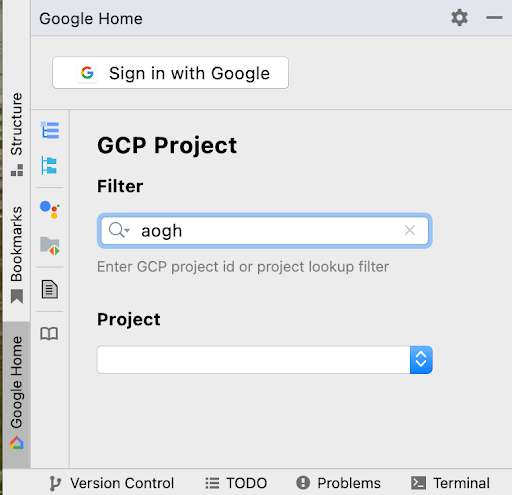
সাইন-ইন করার পর, ড্রপডাউন থেকে একটি প্রজেক্ট নির্বাচন করুন। আপনার প্রজেক্ট তালিকা ফিল্টার করতে, একটি ফিল্টার এক্সপ্রেশন টাইপ করুন, যেমন matter , তারপর Enter চাপুন।
প্রজেক্ট ড্রপডাউনটি আপনার ফিল্টারের উপর ভিত্তি করে প্রথম ১০০টি প্রজেক্ট লোড করে। আপনি Android Studio থেকে বেরিয়ে গেলেও আপনার নির্বাচনগুলো সংরক্ষিত থাকে।
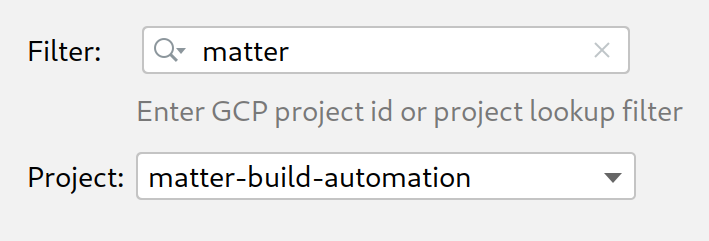
প্রজেক্ট ফিল্টার সংক্রান্ত সাহায্যের জন্য, গুগল ক্লাউড রেফারেন্স-এর কোয়েরি প্যারামিটার অংশটি দেখুন।
অ্যাসিস্ট্যান্ট সিমুলেটর ব্যবহার করুন
Android Studio Assistant Simulator খুলতে, Google Home Plugin প্যানেল থেকে আটারেন্সেস প্যানেলে ক্লিক করুন।
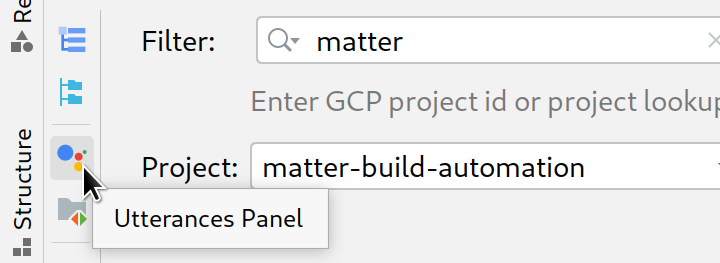
Assistant Simulator প্রশ্ন পাঠানোর বেশ কয়েকটি উপায় আছে। এরপর আমরা প্রতিটি বিকল্প নিয়ে আলোচনা করব।
প্রশ্ন টাইপ করুন এবং উত্তর সংগ্রহ করুন
Assistant Simulator সাথে ইন্টারঅ্যাক্ট করতে, আপনার প্রশ্নটি টাইপ করুন এবং এন্টার চাপুন।
আপনার কোয়েরির শেষে থাকা রিসেন্ড আইকনটিতে ক্লিক করে আপনি কোয়েরিটি পুনরায় পাঠাতে পারেন।
এক বা একাধিক কোয়েরি জমা দেওয়ার পর, আপনার কোয়েরিগুলো পুনরায় চালাতে এবং আপনার প্রতিক্রিয়াগুলো পরীক্ষা করতে রিপ্লে-তে ক্লিক করুন। আটারেন্সেস প্যানেলটি একটি সংরক্ষিত ক্যাশে আপনার কোয়েরি এবং প্রতিক্রিয়াগুলোর হিসাব রাখে। রিপ্লে শুধুমাত্র এই অভ্যন্তরীণ ক্যাশে নতুন প্রতিক্রিয়াগুলো যোগ করে এবং প্রতিবার বোতামে ক্লিক করলে আপনার কোয়েরিগুলোর পুনরাবৃত্তি করবে না।
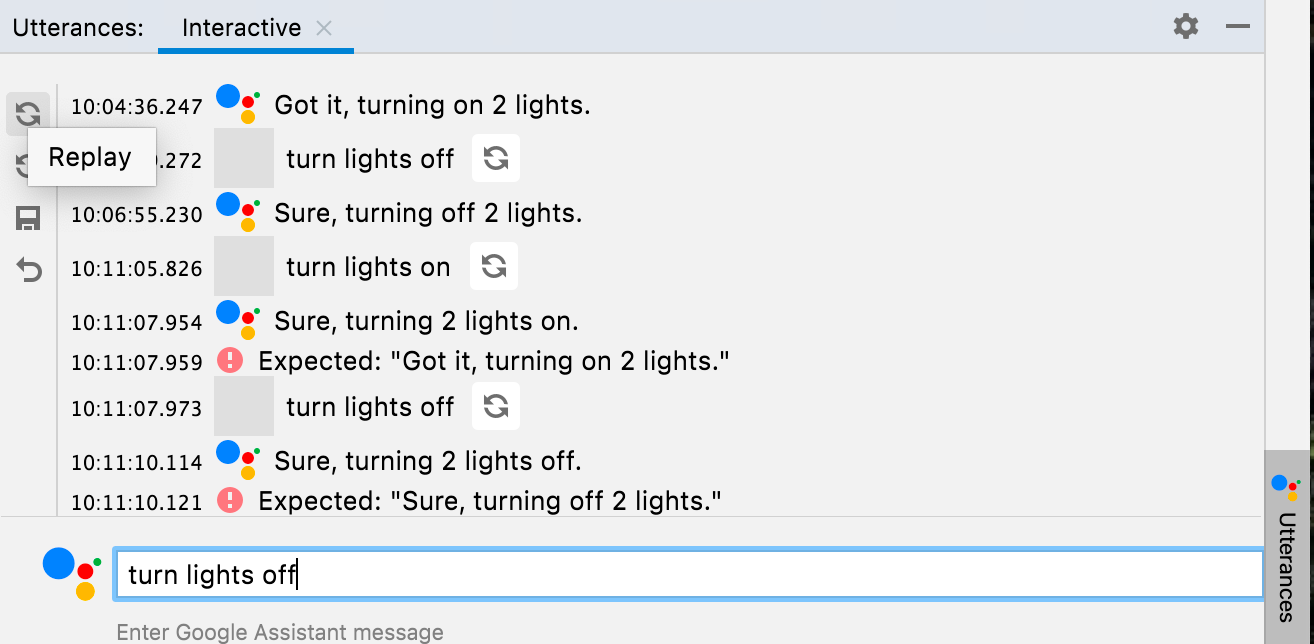
Utterances প্যানেলে আপনার প্রবেশ করানো প্রশ্ন ও উত্তরগুলো সংরক্ষণ করতে Save) বোতামে ক্লিক করুন। আপনার কথোপকথনগুলো নিম্নলিখিত ফরম্যাটে JSON-এ রূপান্তরিত হয়:
-
ask: আপনার জিজ্ঞাসা। -
answers: Assistant Simulator সম্ভাব্য প্রতিক্রিয়াগুলোর একটি তালিকা।
আপনি Android Studio এই JSON ফাইলটি সম্পাদনা করতে পারেন।
{
  "collected": false,
  "lines": [
    {
      "ask": "turn lights on",
      "answers": [
        "OK, turning 2 lights on.",
        "Sure, turning on 2 lights."
      ]
    }
  ]
}
ব্যাচ প্রতিক্রিয়া সংগ্রহ করুন
Google Home Plugin প্যানেল থেকে, আপনার সংরক্ষিত JSON ফাইলগুলো একটি নতুন ট্যাবে খোলার জন্য ‘Utterances File’- এ ক্লিক করুন। ‘Select Path’-এর জন্য, আপনি একটি ফাইল বা একটি ফোল্ডার বেছে নিতে পারেন। যদি আপনি একটি ফোল্ডার বেছে নেন, তাহলে ‘Collect and Test’ সেই ফোল্ডারের সমস্ত utterances .json ফাইলের উপর কাজ করবে।
আপনি একই ফাইলের জন্য বা বিভিন্ন ফাইলের জন্য একাধিক ট্যাব খুলতে পারেন, উদাহরণস্বরূপ lights , lights(1) , এবং plug ।
স্ট্যাটাস বার আপনার শেষ পরীক্ষার ফলাফল (যদি প্রযোজ্য হয়), ফাইলটি সংগ্রহ করা হয়েছে কিনা তা বোঝাতে একটি হলুদ বা সবুজ বিন্দু এবং আটারেন্স .json ফাইলের পাথ প্রদর্শন করে। আপনি কালেক্ট' ক্লিক করার পর, Assistant Simulator আপনার কোয়েরিগুলো রান করে। যখন একটি নতুন রেসপন্স সংগ্রহ করা হবে তখন আপনাকে জানানো হবে, এবং আপনার কোয়েরিগুলো প্রসেস হওয়ার সময় স্ট্যাটাস বার একটি কাউন্টার প্রদর্শন করবে।
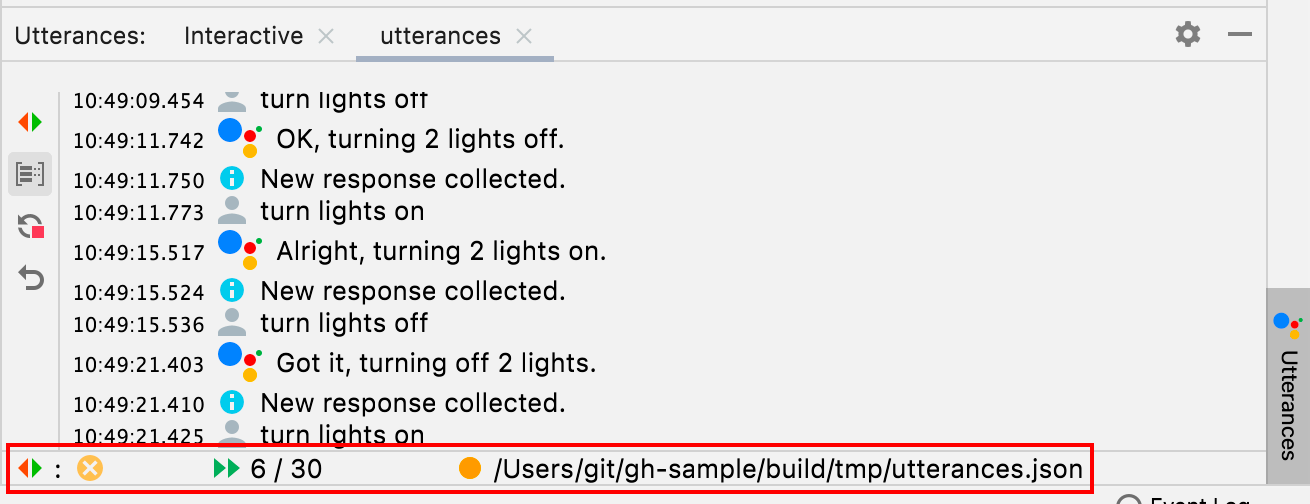
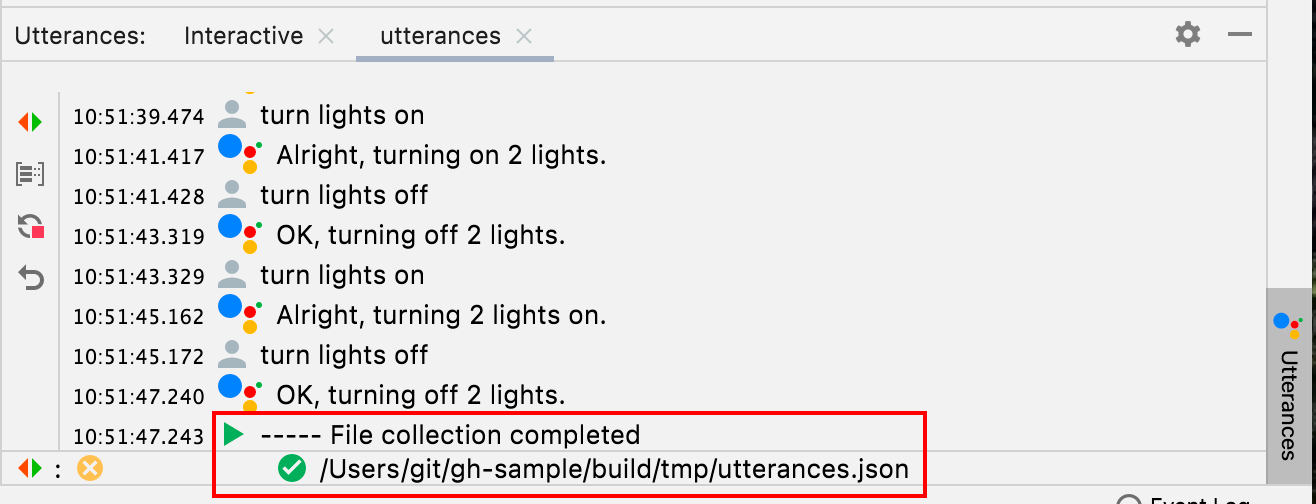
যখন সংগ্রহ সম্পন্ন হয়, তখন স্ট্যাটাস বারটি আপনার .json পাথের সামনে একটি সবুজ টিক চিহ্ন দিয়ে আপডেট হয় এবং আপনার উচ্চারণ ফাইলগুলি সম্ভাব্য প্রতিক্রিয়া দিয়ে পূরণ হয়ে যায়।
{
  "collected": true,
  "lines": [
    {
      "ask": "turn lights on",
      "answers": [
        "OK, turning 2 lights on.",
        "Sure, turning on 2 lights.",
        "Sure, turning 2 lights on.",
        "Got it, turning 2 lights on.",
        "Alright, turning on 2 lights.",
        "OK, turning on 2 lights.",
        "Got it, turning on 2 lights.",
        "Alright, turning 2 lights on."
      ]
    }
  ]
}
আপনি যদি সংগ্রহটি সময়ের আগে বন্ধ করে দেন , তাহলে আপনার .json পাথটি সংগৃহীত হিসেবে চিহ্নিত হবে না।
টেস্ট ব্যাচের উক্তি
একবার আপনার প্রতিক্রিয়াগুলি সংগ্রহ করা হয়ে গেলে, আপনার কোয়েরিগুলি পুনরায় চালাতে এবং আপনার প্রতিক্রিয়া ও লগগুলি পরীক্ষা করতে ' টেস্ট' ক্লিক করুন। আপনি যখন ব্যাচ ইউটারেন্স পরীক্ষা করেন, তখন Assistant Simulator আপনার JSON ফাইলে সংরক্ষিত প্রতিক্রিয়াগুলি আশা করে। যদি আপনার পরীক্ষা এমন কোনো প্রতিক্রিয়া ফেরত দেয় যা সংগ্রহ করা হয়নি, তাহলে আপনি নিম্নলিখিত প্রতিক্রিয়ার মতো একটি বিজ্ঞপ্তি পাবেন:
Expected one of: "Got it, turning on 2 lights."
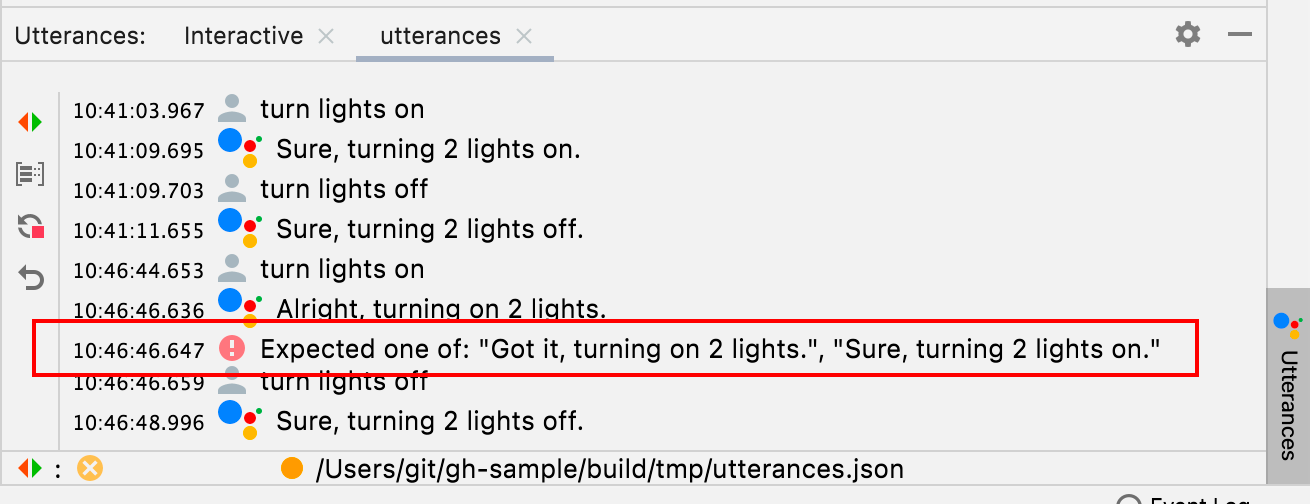
এই দৃশ্যকল্পটি একটি অসফল পরীক্ষা নির্দেশ করে। অন্যথায়, Assistant Simulator আপনার প্রতিটি কোয়েরি চালাবে এবং একটি প্রতিক্রিয়া ফেরত দেবে। পরীক্ষাটি সফল হলে স্ট্যাটাস বারে একটি চিহ্ন প্রদর্শিত হয়।

ক্লাউড লগিং দেখুন
ক্লাউড লগস টুল উইন্ডোতে একটি প্রজেক্ট ট্যাব খুলতে, Google Home Plugin প্যানেল থেকে ক্লাউড লগস-এ ক্লিক করুন। আপনি আপনার প্রতিটি প্রজেক্টের জন্য আলাদা ক্লাউড লগ ট্যাব খুলতে পারেন।
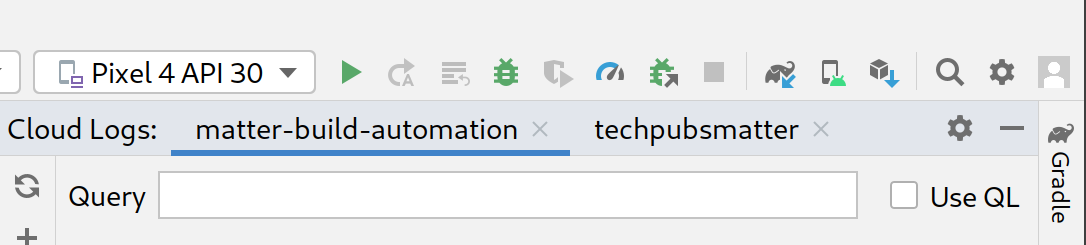
অনুসন্ধানের শর্তাবলী
আপনার নির্বাচিত প্রোজেক্টের জন্য, আপনি কোয়েরি ফিল্ড ব্যবহার করেও লগ ফিল্টার করতে পারেন। উদাহরণস্বরূপ, light কীওয়ার্ডের জন্য লগ ফিল্টার করতে:

লগিং কোয়েরি ল্যাঙ্গুয়েজ ব্যবহার করতে Use QL নির্বাচন করুন।

আপনাকে শুরু করতে সাহায্য করার জন্য এখানে কয়েকটি QL কোয়েরির উদাহরণ দেওয়া হলো:
severity = (DEBUG OR INFO OR NOTICE OR WARNING OR ERROR OR CRITICAL OR ALERT OR EMERGENCY) AND resource.type="assistant_action_project" AND timestamp > "2022-04-07T00:40:18Z"
jsonPayload.executionLog.executionResults.actionResults.action.trait = "TRAIT_ON_OFF"
jsonPayload.executionLog.executionResults.actionResults.action.actionType = "ONOFF_ON"
তারিখ এবং সময় অনুসন্ধান
তারিখ অনুযায়ী লগ অনুসন্ধান করাও ঐচ্ছিক, এবং 'After ' ও 'Before'- এ ক্লিক করে এটি সক্রিয় করা যায়। আপনি প্রদত্ত টেক্সট ফিল্ডে আপনার তারিখ এবং সময়ের ফরম্যাট টাইপ করতে পারেন, যেমন 5/11/22, 12:37 PM , অথবা আপনি ডেট পিকার ব্যবহার করে আপনার তারিখ নির্বাচন করতে পারেন, তারপর টেক্সট ফিল্ডে সময় লিখতে পারেন।
-
5/1/22পরের কোনো তারিখ নির্বাচন করতে, ' After' নির্বাচন করুন এবং তারিখ আইকন ক্লিক করুন। -
5/1/22আগের কোনো তারিখ নির্বাচন করতে, 'Before' নির্বাচন করুন এবং তারিখ আইকন ক্লিক করুন। -
5/1/22এবং6/30/22এর মধ্যে একটি তারিখ নির্বাচন করতে, 'আগে' এবং 'পরে' নির্বাচন করুন এবং তারিখ আইকন থেকে আপনার তারিখগুলি বেছে নিন।
লাইভ প্রজেক্ট লগ পেতে রিয়েল টাইম নির্বাচন করুন। রিয়েল-টাইম ফিড বন্ধ করতে স্টপ- এ ক্লিক করুন।
তীব্রতার স্তর
এছাড়াও আপনি ড্রপডাউন থেকে ন্যূনতম তীব্রতা নির্বাচন করতে পারেন।
অনুসন্ধানের ফলাফল
আপনার কোয়েরি প্যারামিটার জমা দিতে ফেচ-এ ক্লিক করুন।
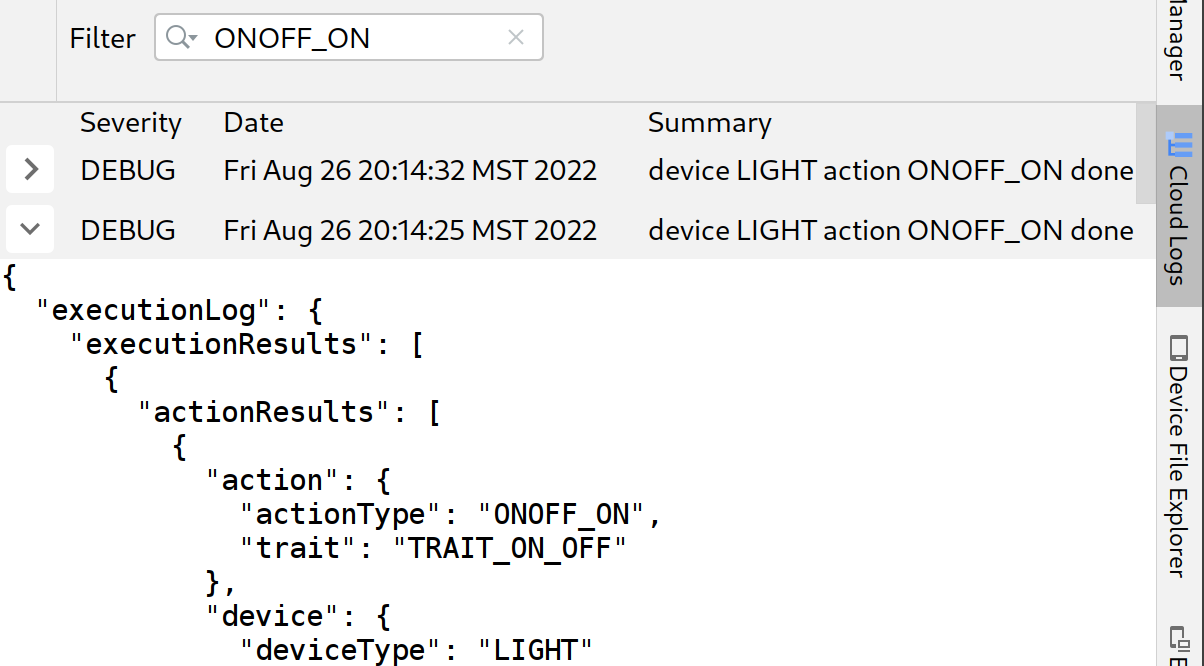
লগগুলো লোড হয়ে গেলে, সম্পূর্ণ JSON পেলোডটি দেখতে যেকোনো রেকর্ডে ক্লিক করুন। সম্পূর্ণ বার্তাটি দেখতে আবার ক্লিক করুন।
ঐচ্ছিকভাবে, আপনি আপনার লগ ফলাফল সীমিত করতে ফিল্টার বক্সে একটি মূল শব্দ টাইপ করতে পারেন। আপনার ফিল্টারটি সরাতে এবং মূল ফেচ ফলাফলে ফিরে যেতে x এ ক্লিক করুন।
হোম গ্রাফ দেখুন এবং পরীক্ষা চালান
আপনার ডিভাইসগুলির তালিকা দেখতে, Google Home Plugin প্যানেল থেকে হোম গ্রাফ নির্বাচন করুন।
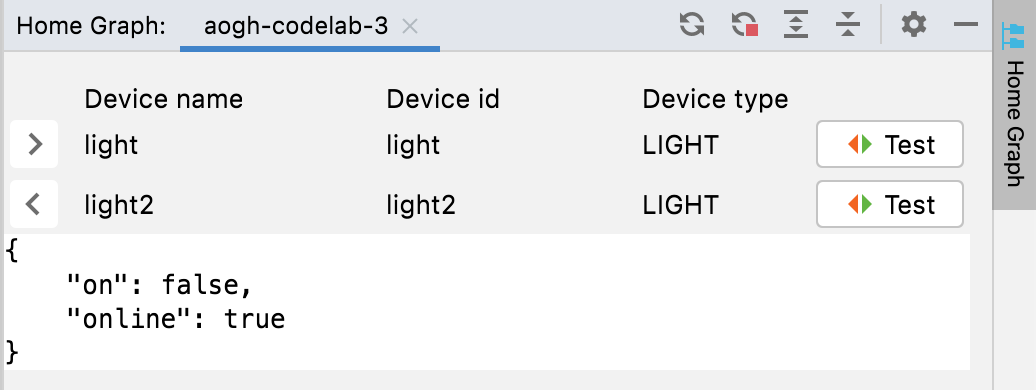
নির্বাচিত প্রজেক্টের সাথে যুক্ত আপনার ডিভাইসগুলোর ডিভাইসের নাম , ডিভাইস আইডি এবং ডিভাইসের ধরন দেখতে রিফ্রেশ-এ ক্লিক করুন। আপনি আলাদা আলাদা প্রজেক্টের জন্য একাধিক Google Home Graph প্যানেল খুলে রাখতে পারেন।
আপনার ডিভাইসগুলো লোড হয়ে গেলে, সম্পূর্ণ JSON পেলোডটি প্রসারিত করতে যেকোনো রেকর্ডে ক্লিক করুন।
এছাড়াও আপনি আপনার ডিভাইসগুলোর জন্য JSON পেলোডগুলো প্রদর্শন ও গোপন করতে এক্সপ্যান্ড এবং কলাপস ব্যবহার করতে পারেন।
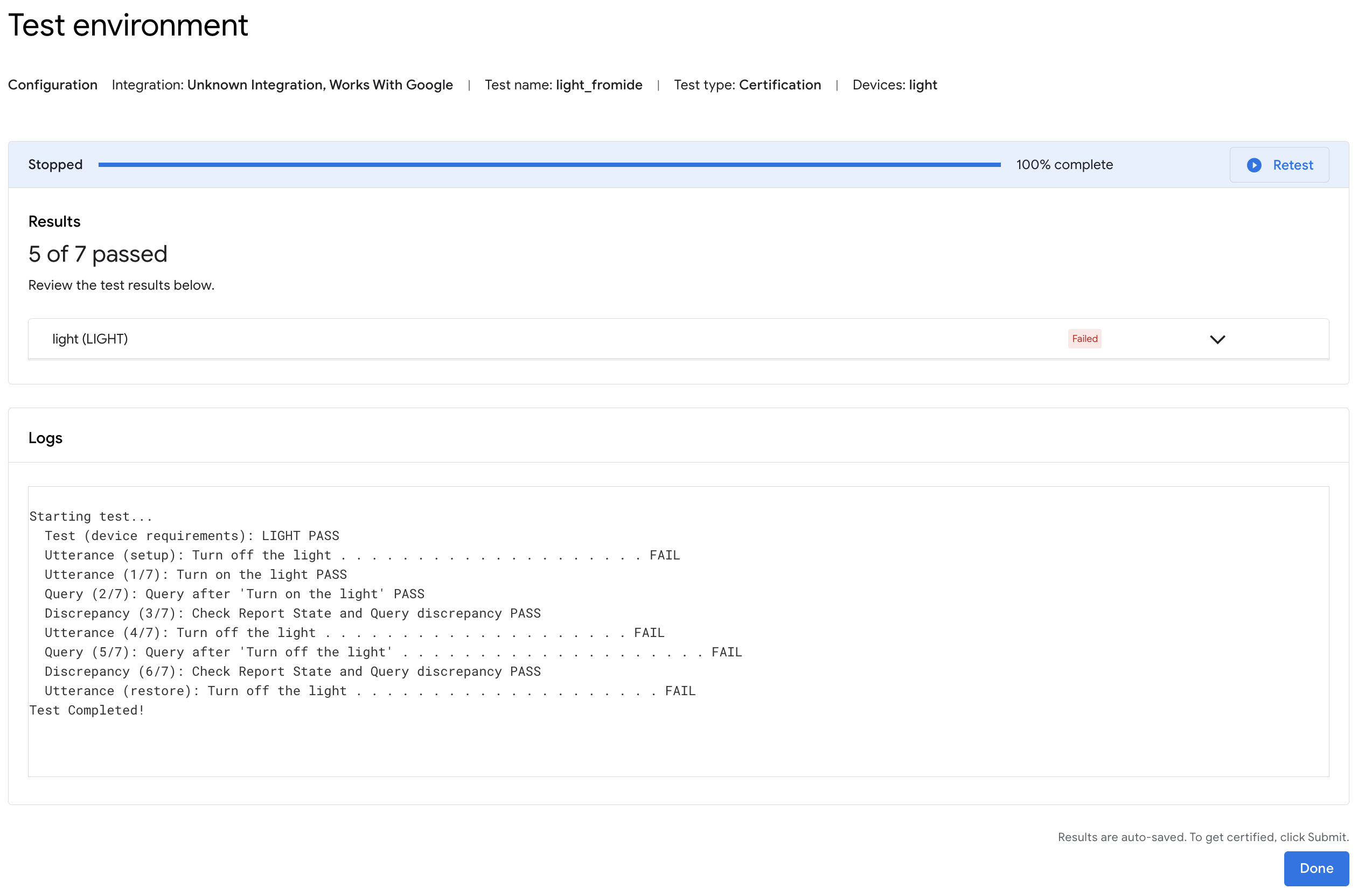
কোনো নির্দিষ্ট ডিভাইসের জন্য টেস্ট স্যুট চালু করতে, ‘টেস্ট’-এ ক্লিক করুন। এটি আপনার ব্রাউজারে টেস্ট স্যুটটি চালু করবে, যেখানে আপনার ডিভাইসটি নির্বাচিত এবং পরীক্ষার জন্য প্রস্তুত থাকবে। ‘স্টার্ট’-এ ক্লিক করুন এবং পরীক্ষার ফলাফলের জন্য অপেক্ষা করুন।
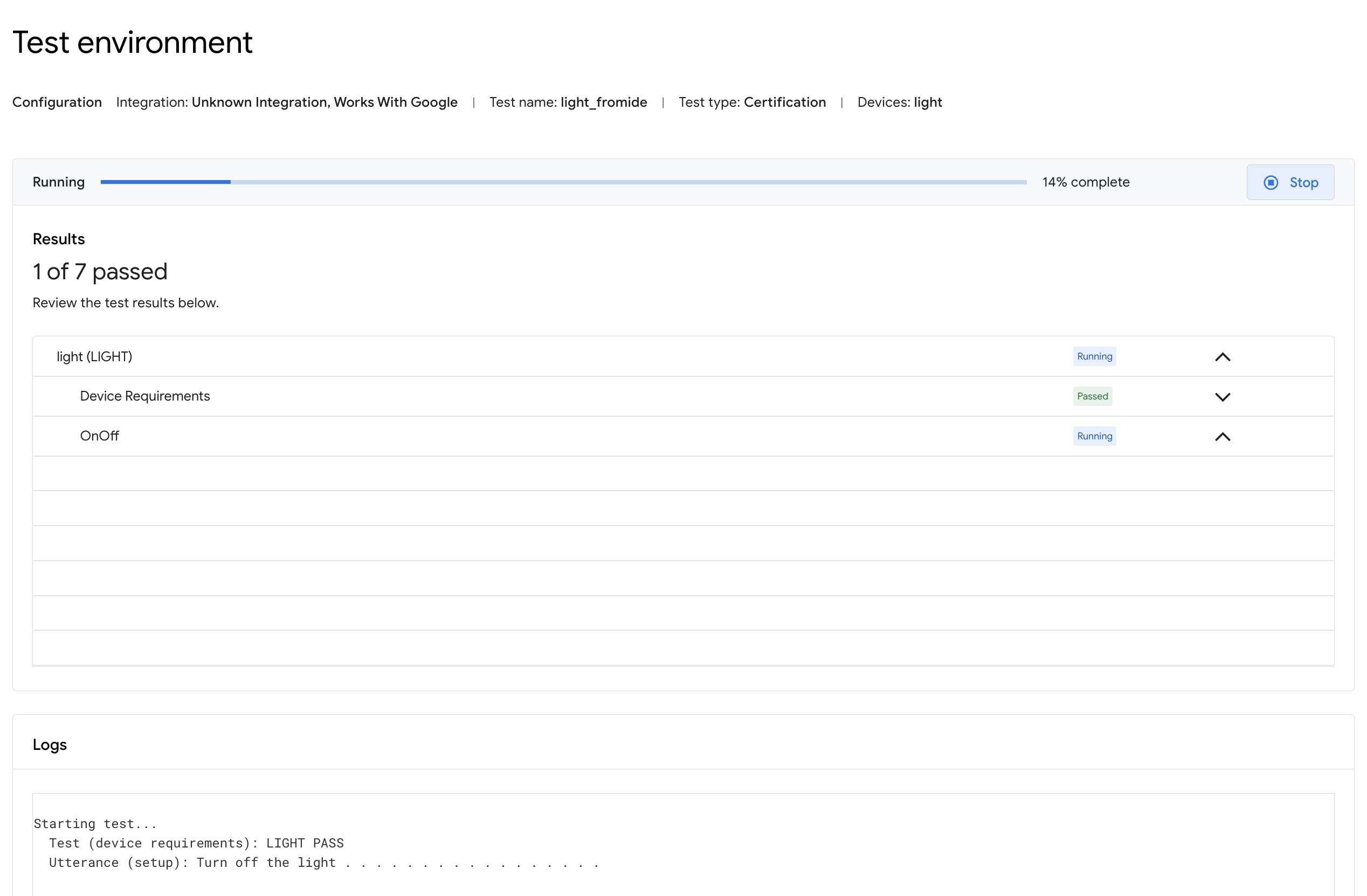
পরীক্ষাগুলো সম্পন্ন হলে আপনি পরীক্ষার বিবরণ এবং লগগুলো দেখতে পারবেন।
অ্যান্ড্রয়েড ডিবাগ ব্রিজ (adb) লগ ভিউয়ার
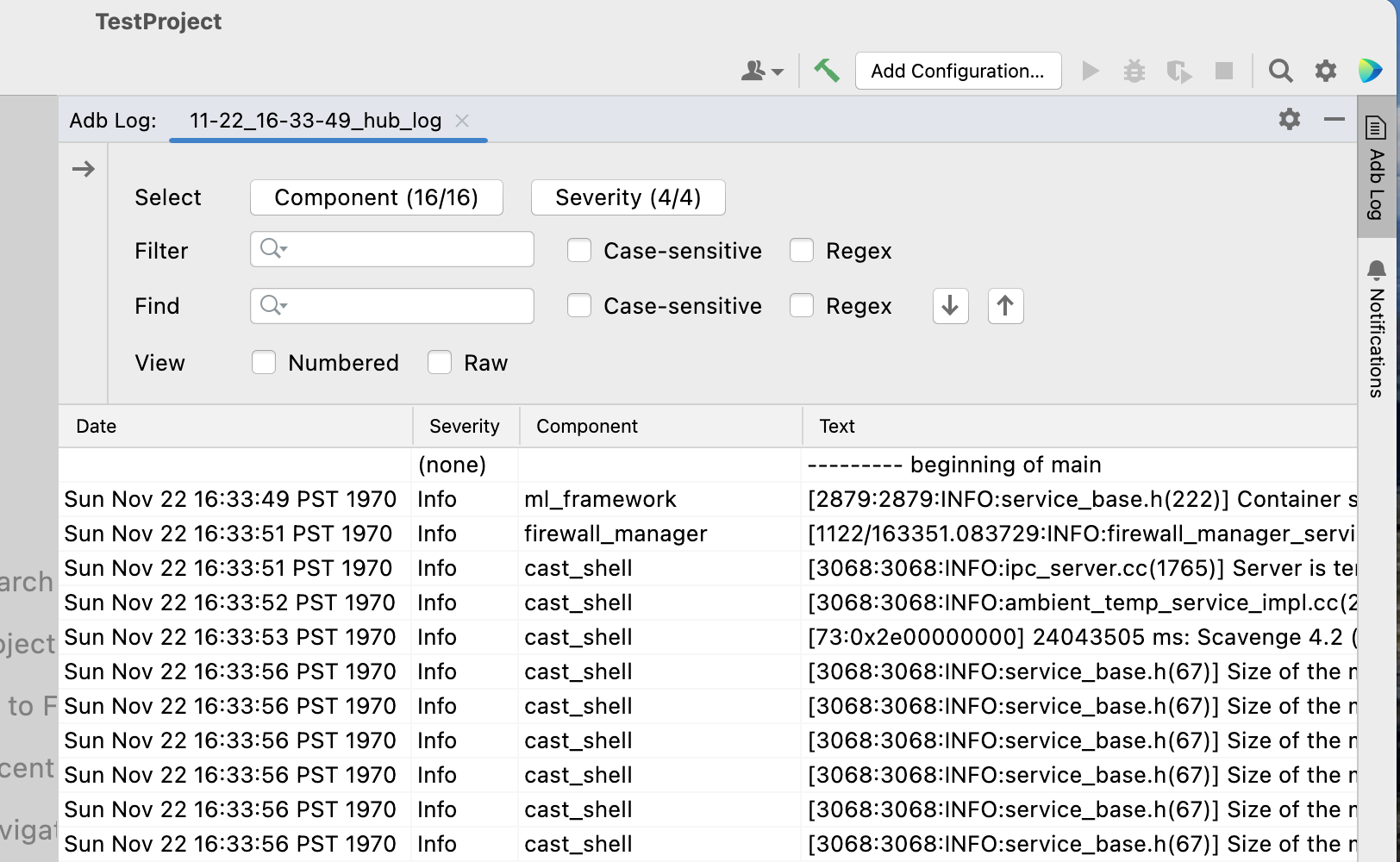
Adb Log টুল উইন্ডোতে একটি প্রজেক্ট ট্যাব খুলতে, Google Home প্লাগইন টুলবারে (বাম দিকে) থাকা Adb Log কমান্ডে ক্লিক করুন। আপনি আপনার প্রতিটি লগ ফাইলের জন্য আলাদা Adb Log ট্যাব খুলতে পারেন। একটি ট্যাব মুছে ফেলতে, আইকনে ক্লিক করুন।
দেখার জন্য একটি নির্দিষ্ট লগিং কম্পোনেন্ট নির্বাচন করতে সিলেক্ট ফিল্ডটি ব্যবহার করুন এবং শুধুমাত্র মিলে যাওয়া লগ সেভারিটিযুক্ত এন্ট্রিগুলো প্রদর্শন করতে সেভারিটি ড্রপ-ডাউনটি ব্যবহার করুন।
আপনার নির্বাচিত adb লগের জন্য, আপনি ঐচ্ছিক কেস-সেনসিটিভ বা রেজেক্স মডিফায়ার ব্যবহার করে ফিল্টার ফিল্ডের মাধ্যমে লগ এন্ট্রিগুলো ফিল্টার করতে পারেন।
এছাড়াও, আপনি পারেন:
- Find ফিল্ড এবং Find Next ( তীরচিহ্ন) ও Find Previous ( তীরচিহ্ন) কমান্ড ব্যবহার করে নির্দিষ্ট এন্ট্রি খুঁজুন।
- ঐচ্ছিক কেস-সেনসিটিভ বা রেজেক্স মডিফায়ার ব্যবহার করুন।
- লগের কোনো নির্দিষ্ট লাইনে (নম্বর দ্বারা) যেতে 'Jump to line' বিকল্পটি ব্যবহার করুন।
লাইন নম্বর সহ লগ লাইনগুলি দেখতে 'Numbered' নির্বাচন করুন। কাঁচা লগ এন্ট্রিগুলি দেখতে 'Raw' নির্বাচন করুন।
সম্পদ এবং প্রতিক্রিয়া
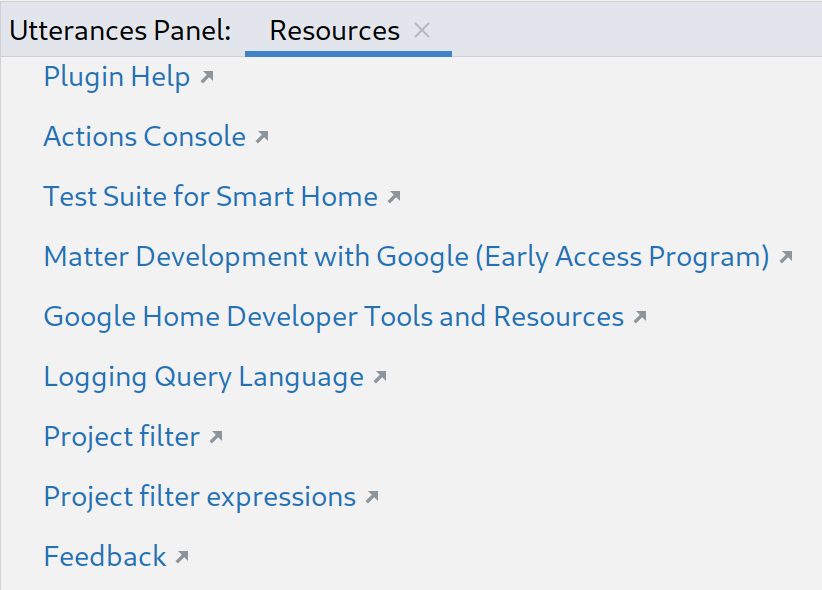
ডেভেলপার টুল ও রিসোর্সের তালিকা দেখতে রিসোর্স-এ ক্লিক করুন।
Google Home Plugin দিয়ে ডেভেলপমেন্টের অভিজ্ঞতা কীভাবে আরও উন্নত করা যায়, সে বিষয়ে আপনার মতামত বা প্রতিক্রিয়া জানাতে ‘ফিডব্যাক’ বাটনে ক্লিক করুন।