Google Home Plugin for Android Studio, Google Home Platform geliştiricileri için tasarlanmış ve oluşturulmuştur. Bu eklenti, akıllı ev geliştirme sürecinizi basitleştirmek için Google Assistant Simulator, Cloud Logging ve diğer araçlara erişmenizi sağlar.
Güvenlik bildirimi
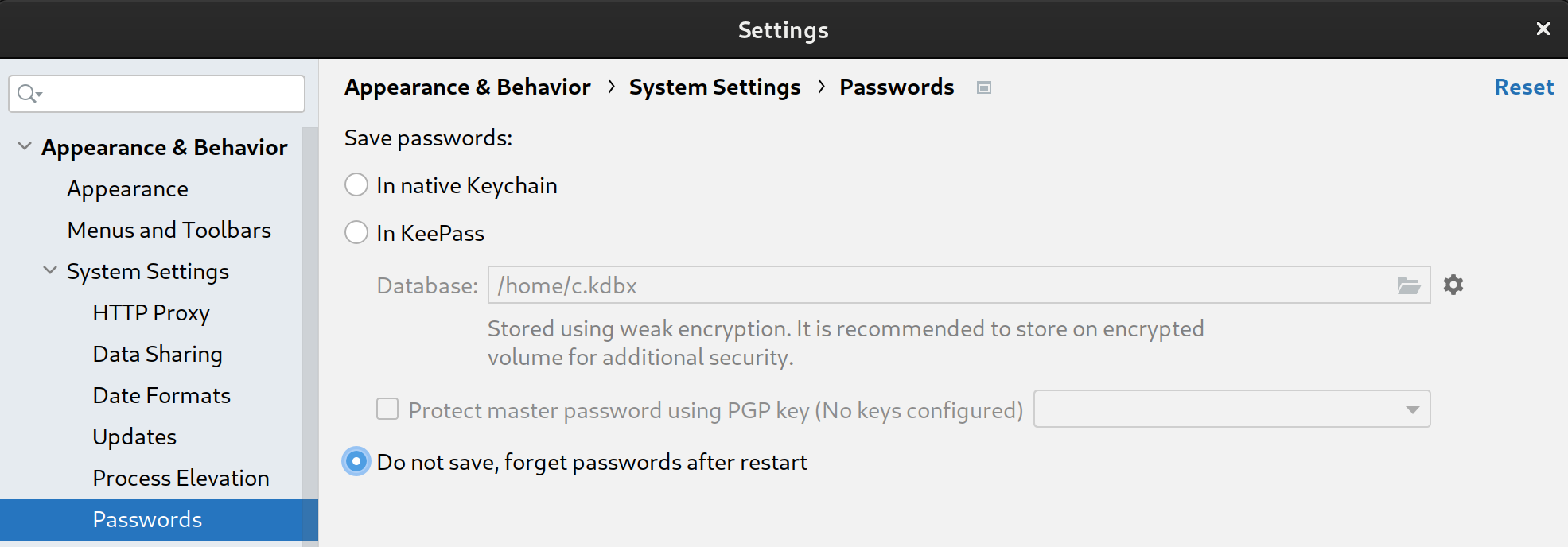
Android Studio'nın sırları ve şifreleri saklamasını önlemek için aşağıdaki adımları uygulayın:
- Dosya'yı, ardından Ayarlar...'ı tıklayın.
- Görünüm ve Davranış bölümünde Sistem Ayarları'nı genişletin ve Şifreler'i tıklayın.
- Kaydetme, yeniden başlatıldıktan sonra şifreleri unut'u seçin.
Özellikler
Asistan Simülasyon Aracı
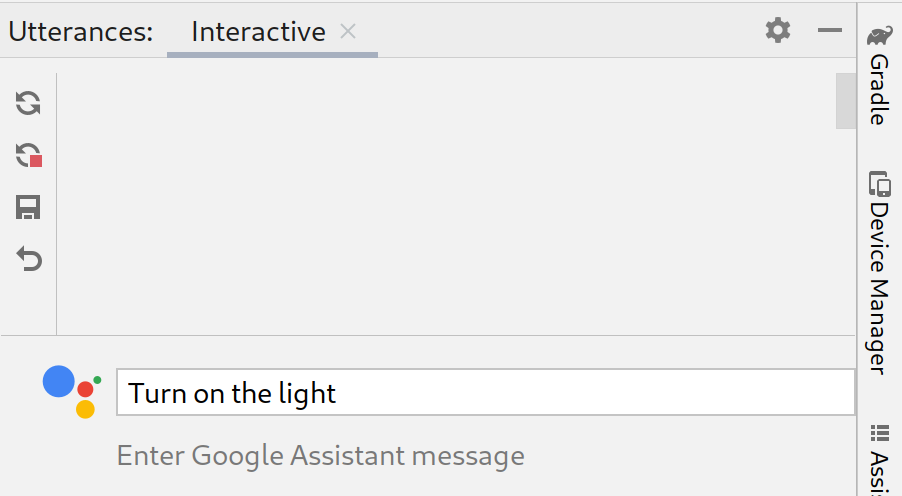
Akıllı ev cihazlarınızın Google Home ekosistemiyle düzgün çalışıp çalışmadığını test etmek için Assistant Simulator ile Android Studio'den ayrılmadan istediğiniz zaman etkileşimde bulunabilirsiniz.
Assistant Simulator, sorgularınızı yazarak cihazlarınızı kolayca kontrol etmenizi sağlar. Örneğin, "Işığı aç." Android Studio içinde Assistant Simulator, komutlarınıza göre kısa mesajlarla yanıt verir. Örneğin, "Tamam, ışığı açıyorum."
Cloud Logging'i görüntüleme
Google Cloud Logging Hata ayıklama bilgileri ve temel metrikler sunarak İşleminizin kullanımıyla ilgili analizler sağlar. Geliştirme sürecini basitleştirmek için Google Home Plugin, sorun giderme sırasında kodunuzun hemen yanında gerçek zamanlı Cloud Logging mesajları gösterir.
Anlık günlükleri görüntüleyebilir veya bir tarih aralığı seçebilirsiniz.
Toplu Konuşma
Tek bir ifadeye verilen Assistant Simulator yanıtları deterministik değildir. Örneğin, yanıt aşağıdaki ifadelerden herhangi biri olabilir:
- Anlaşıldı, 2 ışığı açıyorum.
- Elbette, 2 ışık açılıyor.
- Anlaşıldı, 2 ışığı açıyorum.
- Tamam, 2 ışığı açıyorum.
Otomatik testler çalıştırmak ve Google entegrasyonlarınızın bu çeşitli yanıtlarla nasıl çalıştığını doğrulamak için Assistant Simulator'a toplu olarak ifade gönderebilirsiniz. Bir komut dosyası kaydedildikten sonra yanıt toplayabilir ve sorgularınıza karşı birden fazla test çalıştırabilirsiniz.
Home Graph Görüntüleyici
Home Graph Görüntüleyici, cihazlarınızın durumunu görüntülemenize ve tarayıcınızda Google Home Test Paketi'ni başlatmanıza olanak tanır.
Android Debug Bridge (adb) Günlük Görüntüleyici
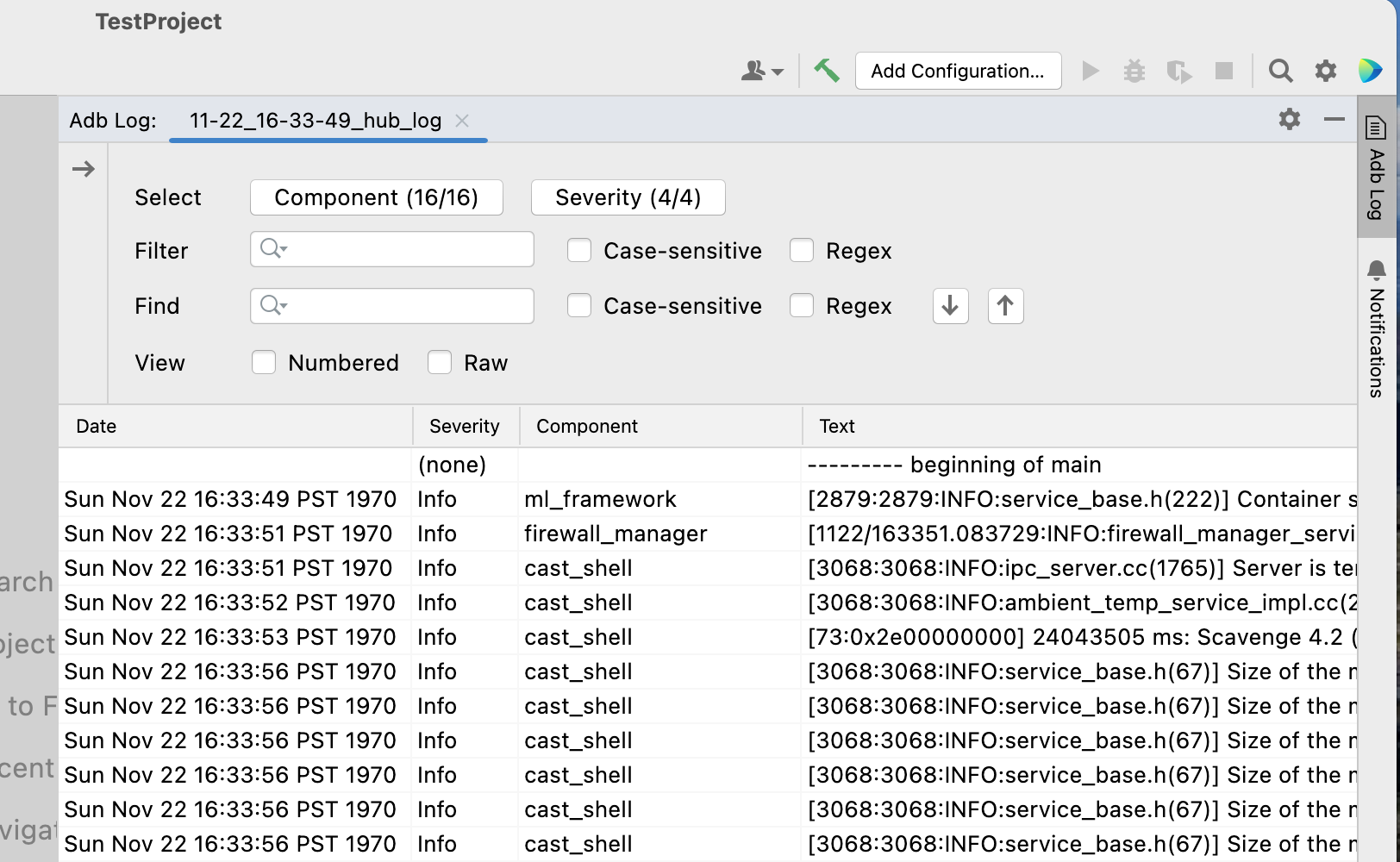
Adb Log Viewer, günlük dosyalarını (ör. cihaz günlük dosyaları, Google Home günlükleri ve Android günlükleri) görüntülemek ve analiz etmek için kullanılan bir araçtır.Matter
Yükle
Google Home Plugin'ı Android Studio'e yüklemek için aşağıdaki adımları uygulayın:
- Android Studio uygulamasını indirin veya güncelleyin. Android Studio'yu indirin
- Dosya > Ayarlar'a (Android Studio > MacOS'te Tercihler) gidin.
- Eklentiler bölümünde Marketplace'e gidin ve
google homeifadesini arayın. - Aracı yükleyin ve Android Studio'ı yeniden başlatın.
Eklentiyi doğrudan JetBrains Marketplace'ten de indirebilirsiniz.
Kurulum
Eklentiyi yükledikten sonra Assistant Simulator uygulamasını kullanabilmek ve Cloud Logging'i görüntüleyebilmek için aşağıdaki adımları tamamlamanız gerekir:
Google ile oturum aç
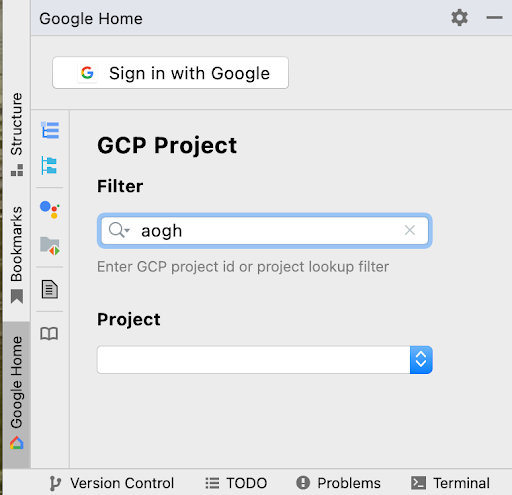
Google Home panelinden geliştirici hesabınızda oturum açabilir, Android Studio hizmetinin sizin adınıza Google hizmetleriyle iletişim kurmasına izin verebilirsiniz.
Android Studio penceresinin sol tarafındaki dikey sekme sütununda Google Home sekmesini tıklayın.
Sign in with (Şununla oturum aç) bölümünde Google'ı tıklayarak tarayıcınızı başlatın.

Akıllı ev cihazlarınızla bağlantılı hesabı seçin.
Google ile oturum açma yetkilendirme sayfasında İzin ver'i tıklayın.
Tarayıcı penceresini kapatın ve Android Studio'ya dönün.
Artık oturum açmış olmalısınız. Oturumu kapat seçeneğini kullanabilirsiniz.
Bir Cloud projesi seçin
Oturum açtıktan sonra açılır listeden bir Proje seçin. Proje listenizi filtrelemek için bir filtre ifadesi (örneğin matter) yazın ve Enter tuşuna basın.
Proje açılır listesinde, Filtre ayarınıza göre ilk 100 proje yüklenir. Seçimleriniz, Android Studio'dan çıktığınızda korunur.
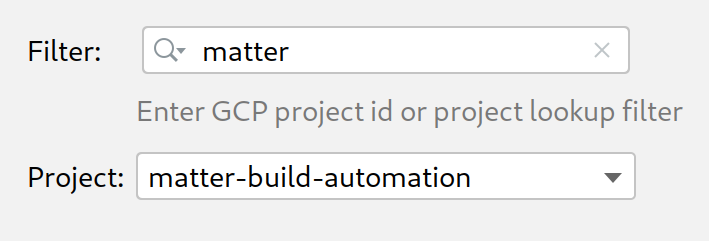
Proje filtreleriyle ilgili yardım için Google Cloud Referansı'ndaki Sorgu parametreleri bölümüne bakın.
Asistan Simülasyon Aracı'nı kullanma
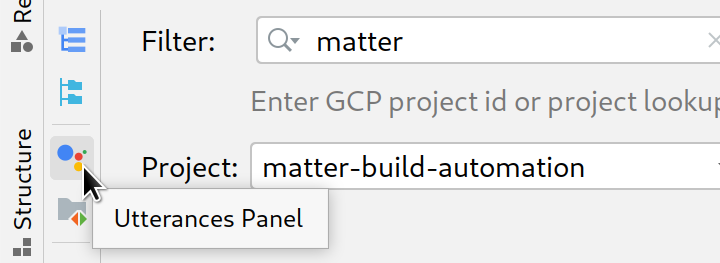
Assistant Simulator'ı Android Studio içinde açmak için Google Home Plugin panelinden Utterances Panel'i (İfadeler Paneli) tıklayın.
Assistant Simulator'ya sorgu göndermenin çeşitli yolları vardır. Ardından, her seçeneği inceleyeceğiz.
Sorgu yazma ve yanıt toplama
Assistant Simulator ile etkileşim kurmak için sorgunuzu yazıp Enter tuşuna basın.
Sorgunuzun sonundaki yeniden gönder simgesini tıklayarak sorguyu yeniden gönderebilirsiniz.
Bir veya daha fazla sorgu gönderdikten sonra, sorgularınızı yeniden çalıştırmak ve yanıtlarınızı kontrol etmek için Yeniden oynat'ı tıklayın. İfadeler paneli, sorgularınızı ve yanıtlarınızı depolanmış bir önbellekte takip eder. Yeniden oynat, bu dahili önbelleğe yalnızca yeni yanıtlar ekler ve düğmeyi her tıkladığınızda sorgularınızı kopyalamaz.
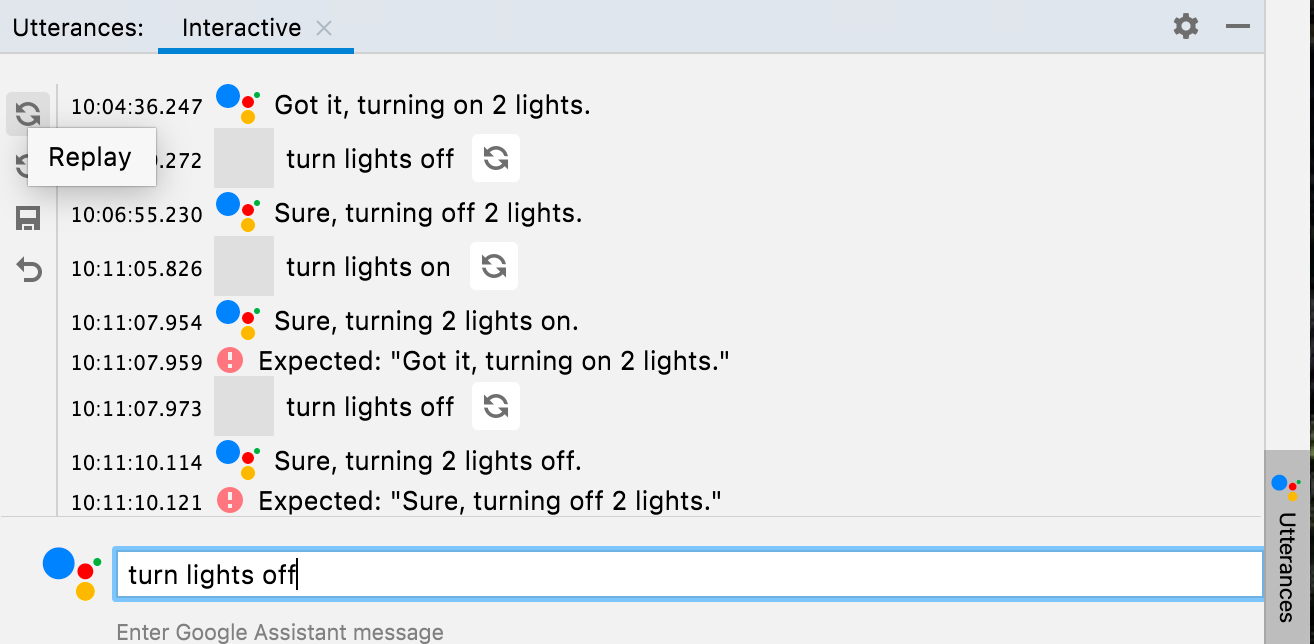
Kaydet'i tıklayarak İfadeler panelinde girdiğiniz sorguları ve yanıtları kaydedin. Etkileşimleriniz aşağıdaki biçimde JSON'a dönüştürülür:
ask: Sorgunuz.answers: Olası Assistant Simulator yanıt dizisi.
Bu JSON dosyasını Android Studio içinde düzenleyebilirsiniz.
{
  "collected": false,
  "lines": [
    {
      "ask": "turn lights on",
      "answers": [
        "OK, turning 2 lights on.",
        "Sure, turning on 2 lights."
      ]
    }
  ]
}
Toplu yanıtları toplama
Google Home Plugin panelinde, kayıtlı JSON dosyalarınızı yeni bir sekmede açmak için İfadeler Dosyası'nı tıklayın. Yol Seç için dosya veya klasör seçebilirsiniz. Bir klasör seçerseniz Topla ve Test et, bu klasördeki tüm ifadeler .json dosyalarında çalışır.
Aynı dosya veya farklı dosyalar için birden fazla sekme açabilirsiniz. Örneğin, lights, lights(1) ve plug.
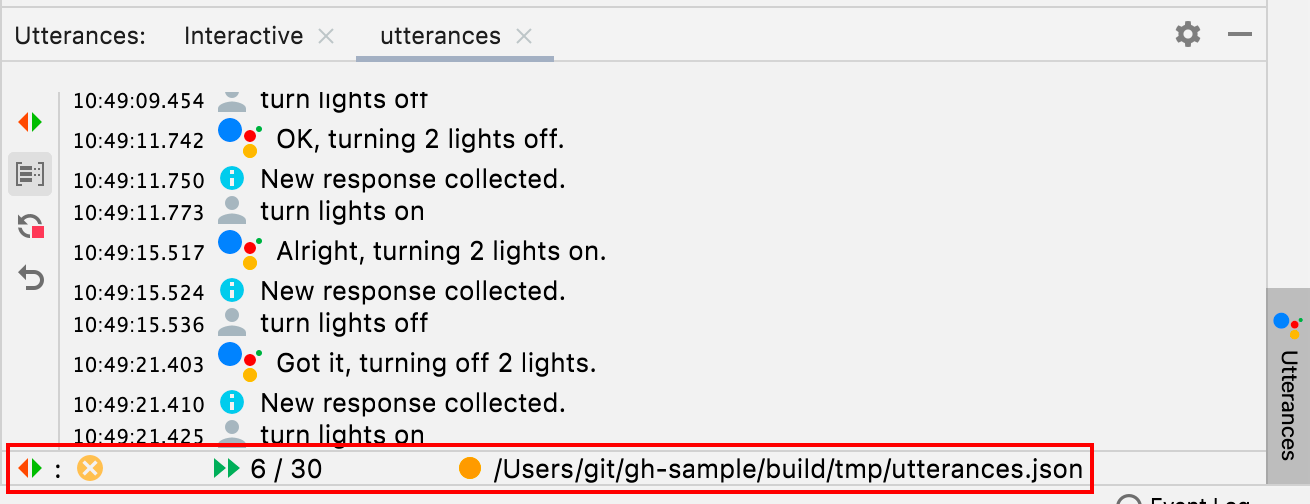
Durum çubuğunda son testinizin sonucu (varsa), dosyanın toplanıp toplanmadığını belirten sarı veya yeşil bir nokta ve ifade .json dosya yolu gösterilir. Topla'yı tıkladıktan sonra Assistant Simulator sorgularınızı çalıştırır.
Yeni bir yanıt toplandığında bildirim alırsınız ve sorgularınız işlenirken Durum Çubuğu'nda bir sayaç gösterilir.
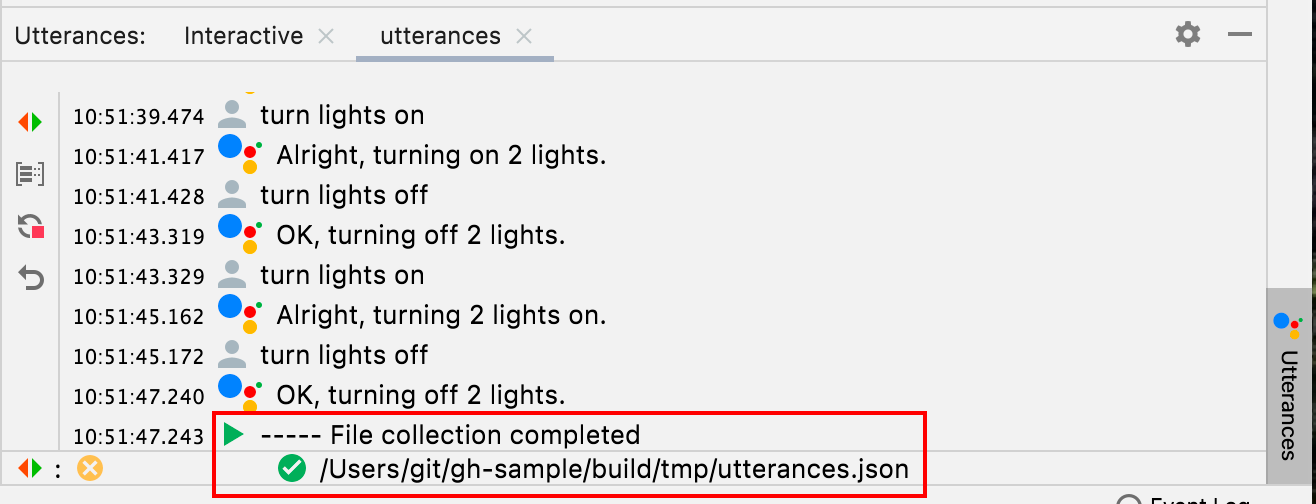
Toplama işlemi tamamlandığında Durum Çubuğu, .json yolunuzun önünde yeşil bir onay işaretiyle güncellenir ve ifade dosyalarınız olası yanıtlarla doldurulur.
{
  "collected": true,
  "lines": [
    {
      "ask": "turn lights on",
      "answers": [
        "OK, turning 2 lights on.",
        "Sure, turning on 2 lights.",
        "Sure, turning 2 lights on.",
        "Got it, turning 2 lights on.",
        "Alright, turning on 2 lights.",
        "OK, turning on 2 lights.",
        "Got it, turning on 2 lights.",
        "Alright, turning 2 lights on."
      ]
    }
  ]
}
Erken veri toplamayı durdurursanız .json yolunuz toplanmış olarak işaretlenmez.
Toplu test konuşmaları
Yanıtlarınızı topladıktan sonra Test'i tıklayarak sorgularınızı yeniden oynatın ve yanıtlarınızı ile günlüklerinizi kontrol edin. Toplu ifadeleri test ettiğinizde Assistant Simulator, yanıtların JSON dosyanıza kaydedilmesini bekler. Testiniz, toplanmamış bir yanıt döndürürse aşağıdaki yanıta benzer bir bildirim alırsınız:
Expected one of: "Got it, turning on
2 lights."
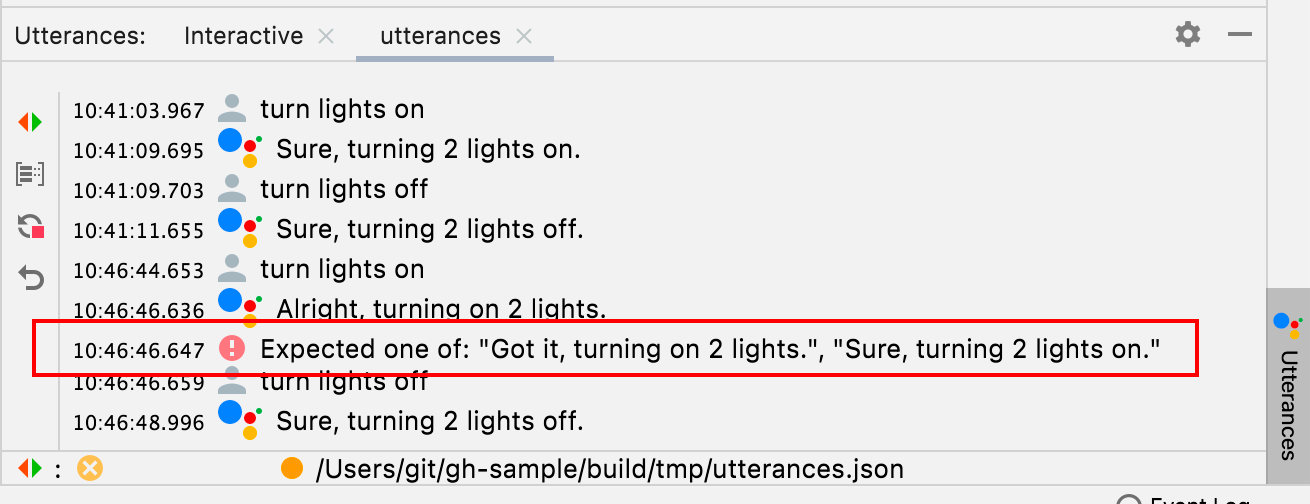
Bu senaryo, başarısız bir testi gösterir. Aksi takdirde, Assistant Simulator her sorgunuzu çalıştırır ve yanıt döndürür. Test başarılı olursa durum çubuğunda işareti gösterilir.

Cloud Logging'i görüntüleme
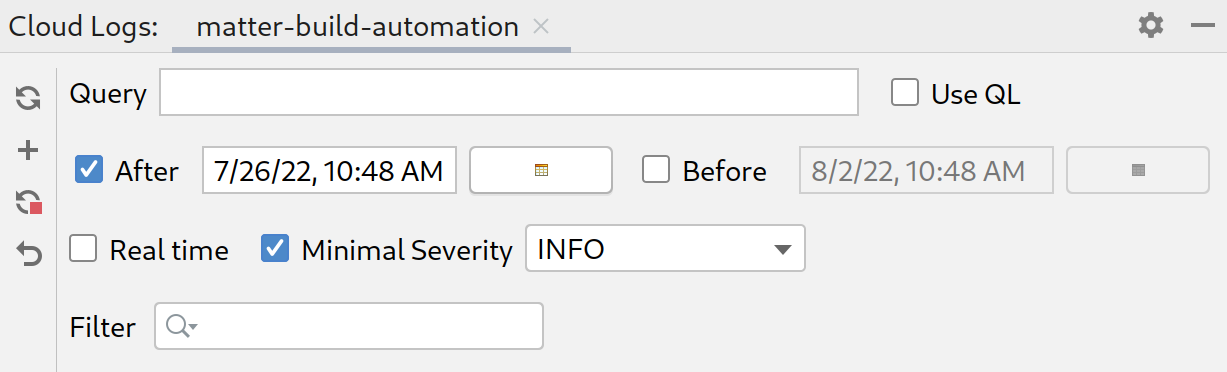
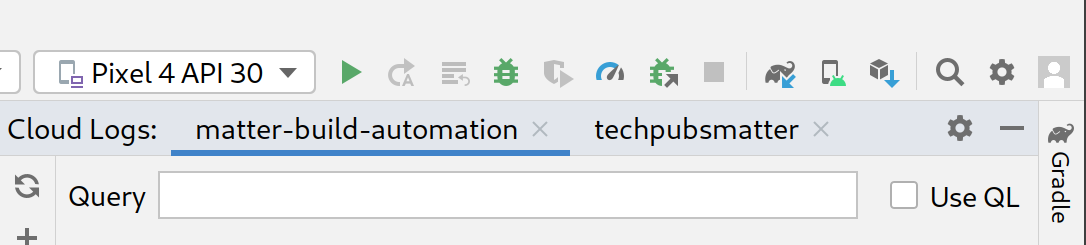
Cloud Logs araç penceresinde bir proje sekmesi açmak için Google Home Plugin panelinden Cloud Logs'u tıklayın. Projelerinizin her biri için ayrı Cloud Günlükleri sekmeleri açabilirsiniz.
Sorgu terimleri
Seçtiğiniz proje için günlükleri Sorgu alanını kullanarak da filtreleyebilirsiniz.
Örneğin, günlükleri light anahtar kelimesine göre filtrelemek için:

Günlük kaydı sorgu dilini kullanmak için QL'yi kullan'ı seçin.

Başlamanıza yardımcı olacak birkaç QL sorgusu örneği:
severity = (DEBUG OR INFO OR NOTICE OR WARNING OR ERROR OR CRITICAL OR ALERT OR EMERGENCY) AND resource.type="assistant_action_project" AND timestamp > "2022-04-07T00:40:18Z"
jsonPayload.executionLog.executionResults.actionResults.action.trait = "TRAIT_ON_OFF"
jsonPayload.executionLog.executionResults.actionResults.action.actionType = "ONOFF_ON"
Tarih ve saat sorguları
Günlükleri tarihe göre sorgulama da isteğe bağlıdır ve Sonra ile Önce'yi tıklayarak etkinleştirilebilir. Tarih ve saat biçiminizi sağlanan metin alanına (ör. 5/11/22, 12:37 PM) yazabilir veya tarih seçicileri kullanarak tarihinizi seçip metin alanına saati girebilirsiniz.
5/1/22tarihinden sonraki bir tarihi seçmek için Sonra'yı seçin ve tarih simgesini tıklayın.5/1/22tarihinden önceki bir tarihi seçmek için Önce'yi seçin ve tarih simgesini tıklayın.5/1/22ile6/30/22arasında bir tarih seçmek için Önce ve Sonra'yı seçip tarih simgesinden tarihlerinizi belirleyin.
Canlı proje günlüklerini getirmek için Gerçek zamanlı'yı seçin. Anlık feed'i sonlandırmak için Durdur'u tıklayın.
Önem düzeyi
Açılır listeden En Düşük Önem Derecesi'ni de seçebilirsiniz.
Sorgu sonuçları
Sorgu parametrelerinizi göndermek için Getir'i tıklayın.
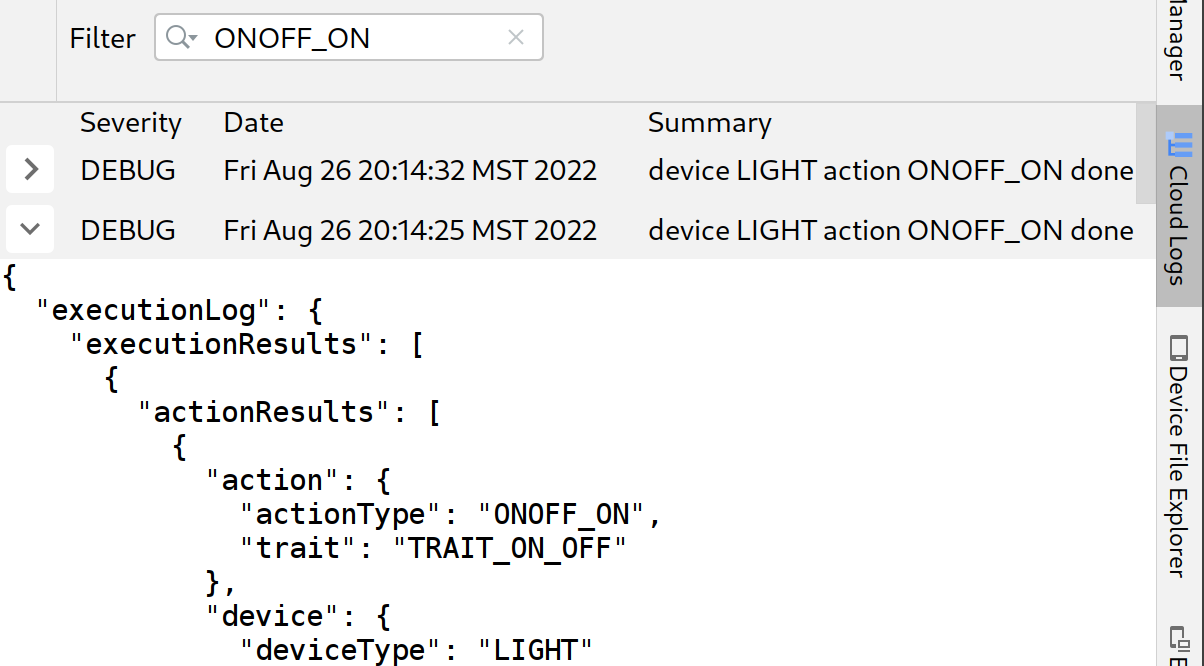
Günlükler yüklendikten sonra herhangi bir kaydı tıklayarak JSON yükünün tamamını genişletin. İletinin tamamını görüntülemek için tekrar tıklayın.
İsteğe bağlı olarak, günlük sonuçlarınızı daraltmak için Filtre kutusuna bir anahtar kelime yazabilirsiniz. Filtrenizi kaldırıp orijinal getirme sonuçlarına dönmek için x simgesini tıklayın.
Home Graph'i görüntüleme ve test çalıştırma
Cihazlarınızı listelemek için Google Home Plugin panelinden Home Graph'i seçin.
Seçilen projeyle ilişkili cihazlarınızın Cihaz adı, Cihaz kimliği ve Cihaz türü bilgilerini görüntülemek için Yenile'yi tıklayın. Ayrı projeler için birden fazla Google Home Graph paneli açık olabilir.
Cihazlarınız yüklendikten sonra herhangi bir kaydı tıklayarak tam JSON yükünü genişletin.
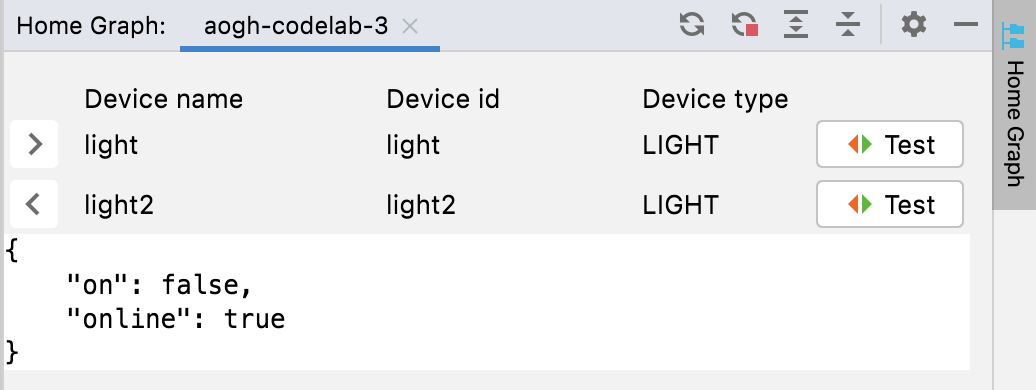
Cihazlarınızın JSON yüklerini göstermek ve gizlemek için Genişlet ve Daralt seçeneklerini de kullanabilirsiniz.

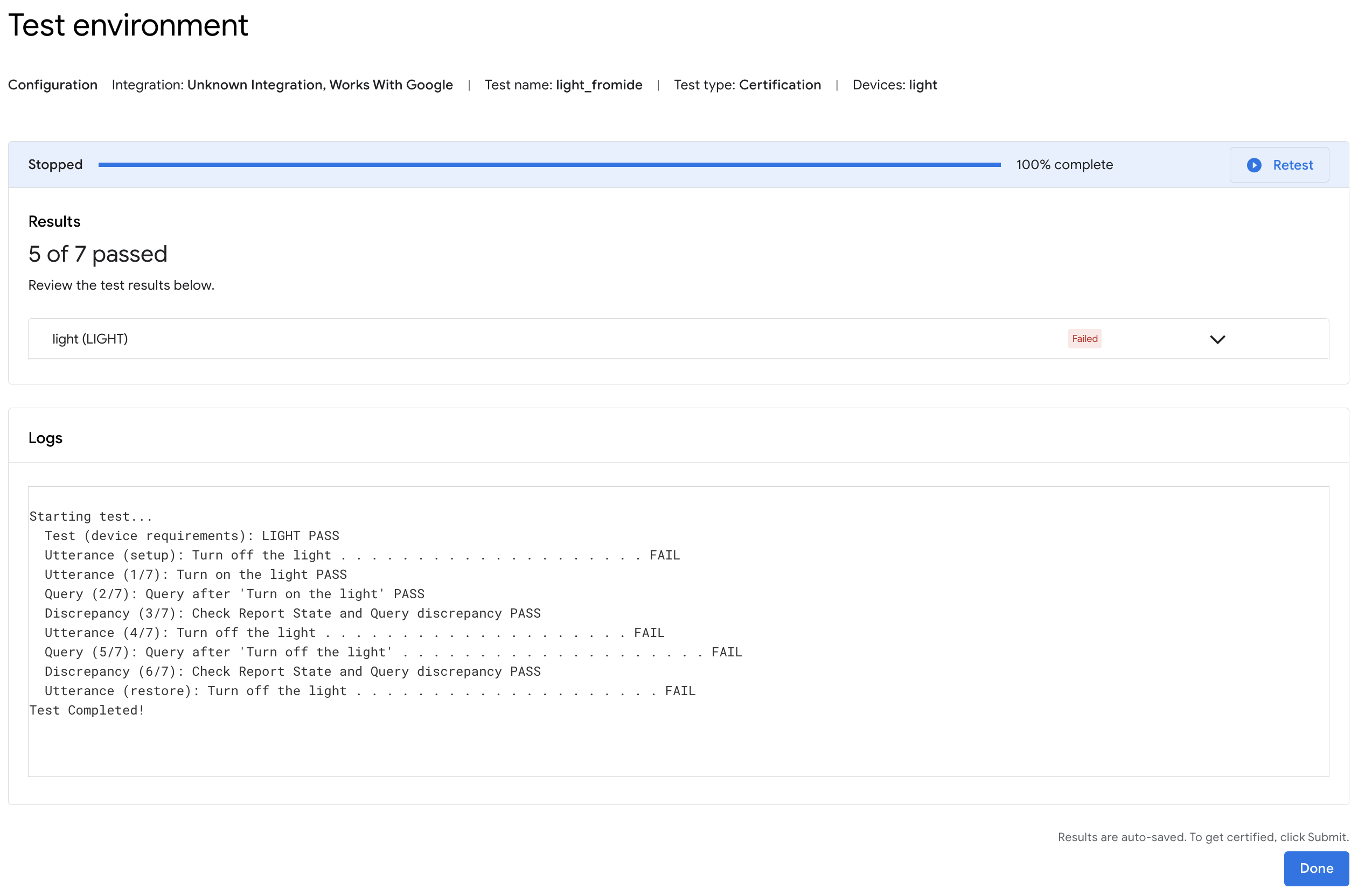
Belirli bir cihaz için Test Paketi'ni başlatmak üzere Test et'i tıklayın. Bu işlem, tarayıcınızda Test Paketi'ni başlatır. Cihazınız seçilmiş ve test etmeye hazırdır. Başlat'ı tıklayın ve test sonuçlarını bekleyin.
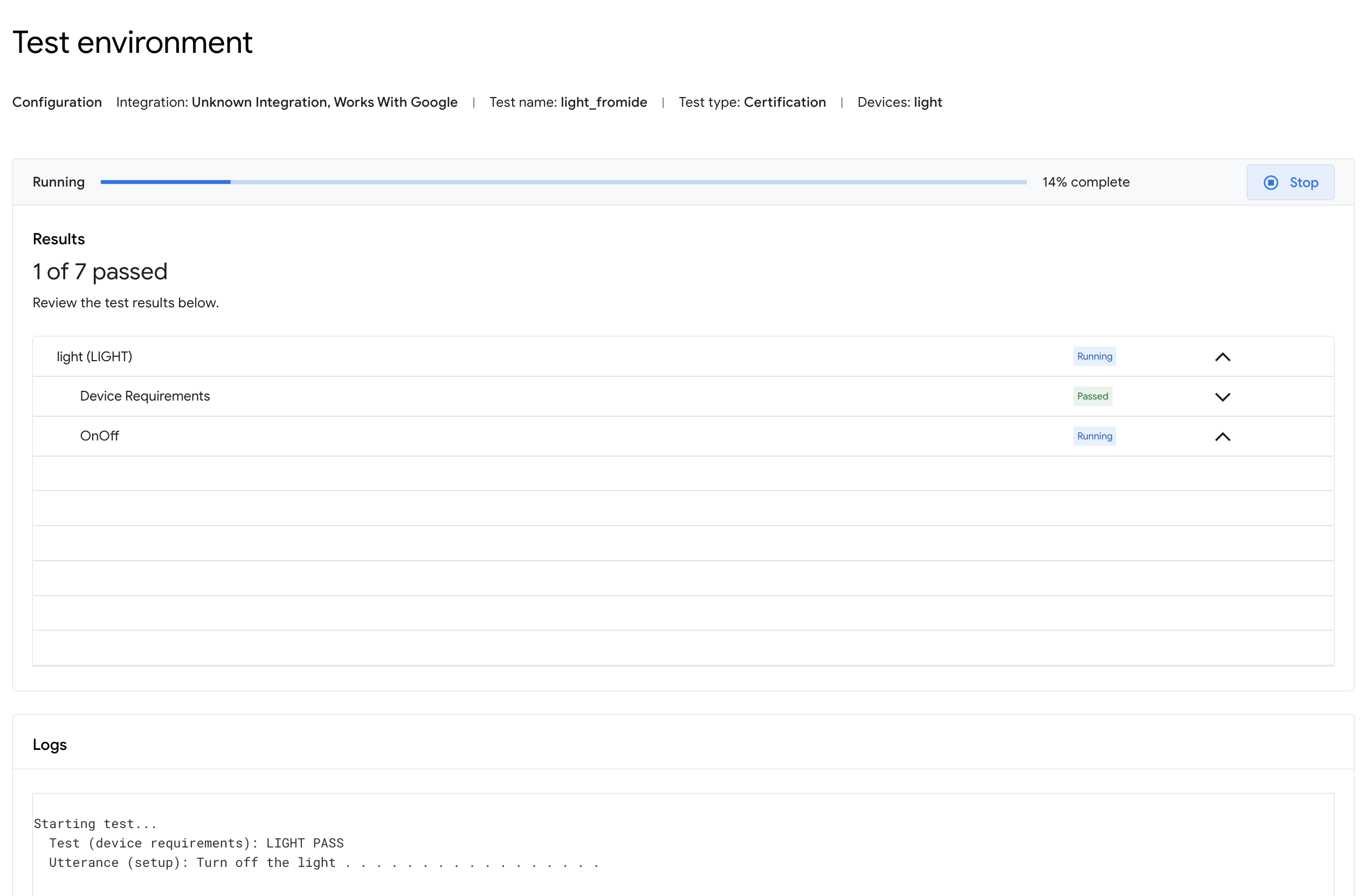
Testler tamamlandıktan sonra test ayrıntılarını kontrol edebilir ve günlükleri görüntüleyebilirsiniz.
Android Debug Bridge (adb) Günlük Görüntüleyici
Adb Log araç penceresinde bir proje sekmesi açmak için Google Home eklentisi araç çubuğunda (solda) Adb Log komutunu tıklayın. Her günlük dosyanız için ayrı Adb Log sekmeleri açabilirsiniz. Bir sekmeyi silmek için simgesini tıklayın.
Görüntülenecek belirli bir günlük kaydı bileşenini seçmek için Seç alanını, yalnızca eşleşen günlük kaydı önem derecesine sahip girişleri görüntülemek için ise Önem Derecesi açılır listesini kullanın.
Seçtiğiniz adb günlüğü için, Büyük/küçük harfe duyarlı veya Normal ifade değiştiricileriyle birlikte Filtre alanını kullanarak günlük girişlerini filtreleyebilirsiniz.
Ayrıca şunları yapabilirsiniz:
- Bul alanını, Sonrakini Bul ( simgesi) ve Öncekini Bul ( simgesi) komutlarını kullanarak belirli girişleri bulabilirsiniz.
- İsteğe bağlı Büyük/küçük harfe duyarlı veya Normal İfade değiştiricilerini kullanın.
- Günlükte belirtilen satıra (numaraya göre) gitmek için Satıra git'i kullanın.
Satır numaraları eklenmiş günlük satırlarını görüntülemek için Numaralı'yı seçin. Ham günlük girişlerini görüntülemek için Ham'ı seçin.
Kaynaklar ve geri bildirim
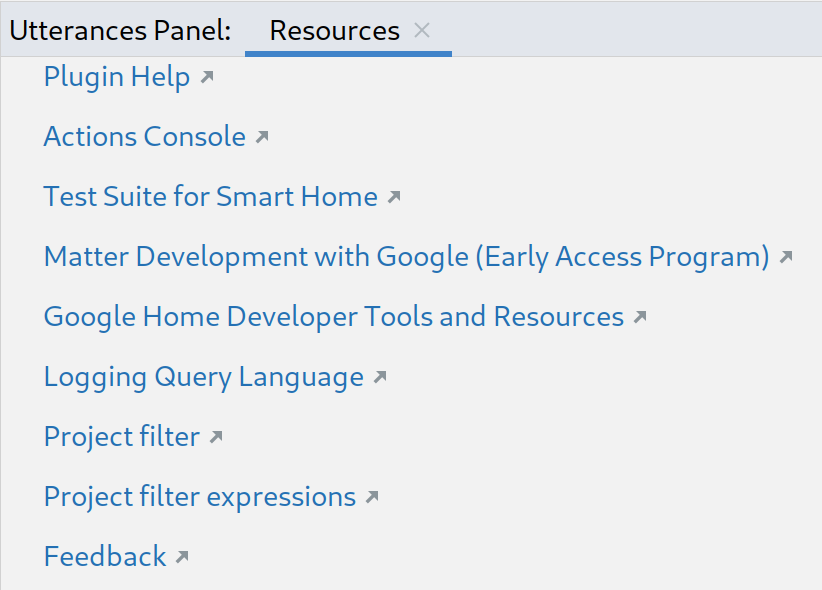
Geliştirici araçları ve kaynaklarının listesi için Kaynaklar'ı tıklayın.
Google Home Plugin ile geliştirme deneyimini nasıl iyileştirebileceğimiz konusundaki düşüncelerinizi veya geri bildiriminizi göndermek için Geri bildirim'i tıklayın.