El Google Home Plugin for Android Studio se diseñó y creó para los desarrolladores de Google Home Platform. Este complemento te brinda acceso a Google Assistant Simulator, Cloud Logging y otras herramientas para simplificar tu proceso de desarrollo de casa inteligente.
Aviso de seguridad
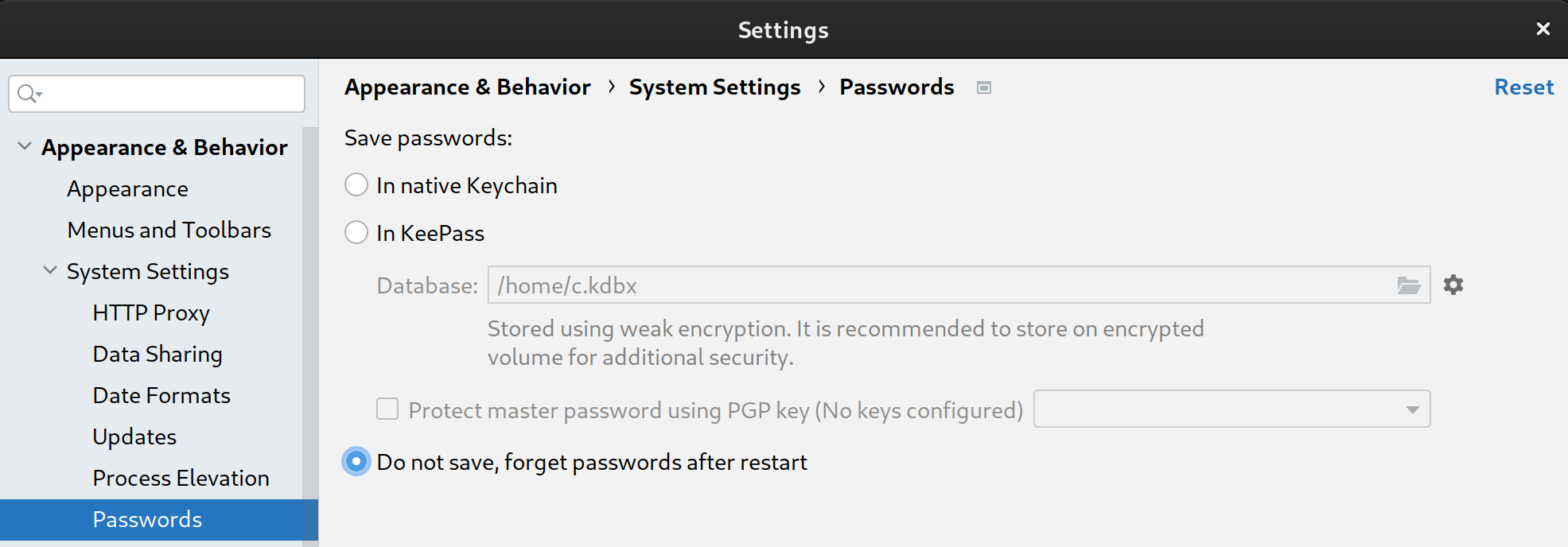
Para evitar que Android Studio almacene secretos y contraseñas, completa los siguientes pasos:
- Haz clic en Archivo y, luego, en Configuración….
- En Appearance & Behavior, expande System Settings y, luego, haz clic en Passwords.
- Selecciona No guardar, olvidar las contraseñas después de reiniciar.
Funciones
Simulador de Assistant
Para probar si tus dispositivos inteligentes para la casa funcionan correctamente con el ecosistema de Google Home, puedes interactuar con Assistant Simulator en cualquier momento sin salir de Android Studio.
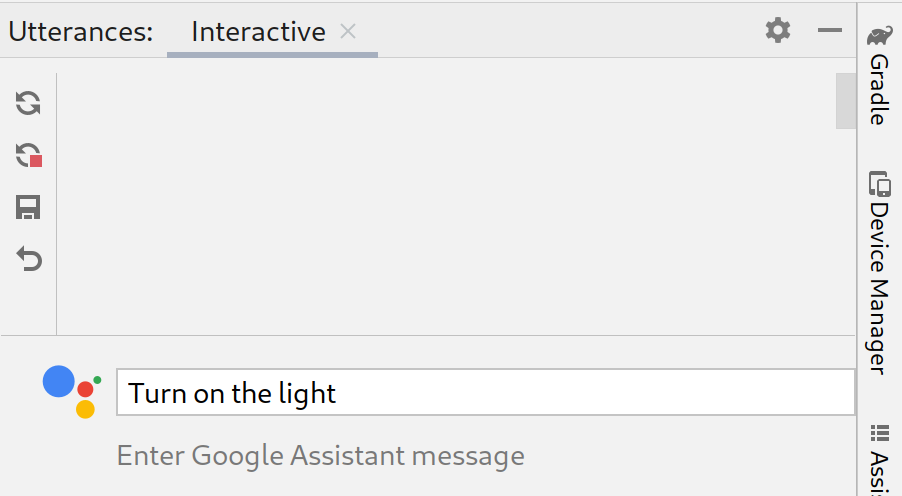
Assistant Simulator te permite controlar tus dispositivos con facilidad escribiendo tus consultas, por ejemplo, "Enciende la luz". Dentro de Android Studio, Assistant Simulator responde con mensajes de texto según tus comandos, por ejemplo, "Muy bien, encendiendo la luz".
Ver Cloud Logging
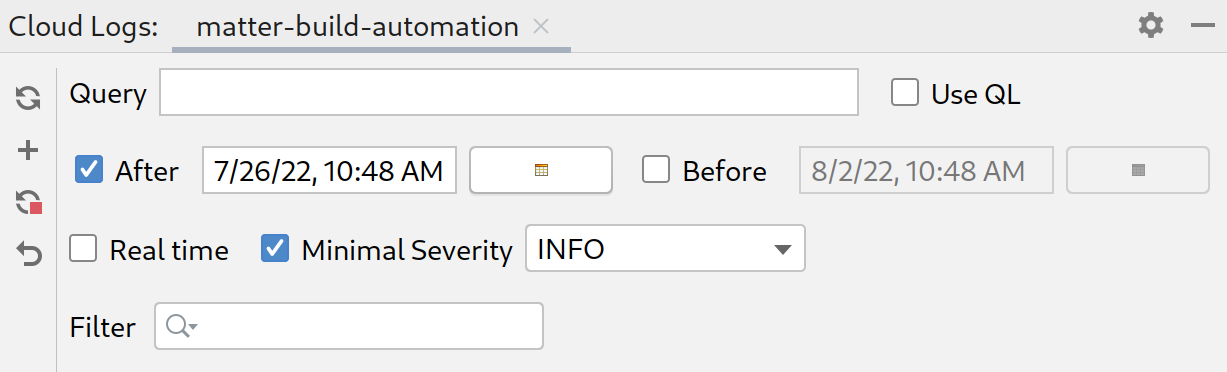
Google Cloud Logging proporciona información de depuración y métricas clave para brindarte estadísticas sobre el uso de tu Action. Para simplificar el desarrollo, el Google Home Plugin muestra mensajes de Cloud Logging en tiempo real junto a tu código durante la solución de problemas.
Puedes mostrar registros en tiempo real o seleccionar un período.
Expresiones por lotes
Las respuestas de Assistant Simulator a un solo enunciado no son determinísticas. Por ejemplo, una respuesta podría ser cualquiera de las siguientes frases:
- Entendido: Encendiendo 2 luces
- Claro, encenderé 2 luces.
- Entendido, encendiendo 2 luces.
- Muy bien, se encenderán 2 luces.
Para ejecutar pruebas automatizadas y verificar cómo funcionan tus integraciones de Google con estas diversas respuestas, puedes enviar expresiones por lotes al Assistant Simulator ejecutando secuencias de comandos de expresiones. Una vez que se guarda una secuencia de comandos, puedes recopilar respuestas y ejecutar varias pruebas en tus consultas.
Visualizador de Home Graph
El Visualizador de Home Graph te permite mostrar el estado de tus dispositivos y lanzar el paquete de pruebas de Google Home en tu navegador.
Visor de registros de Android Debug Bridge (adb)
Adb Log Viewer es una herramienta para ver y analizar archivos de registro, por ejemplo, archivos de registro de dispositivos Matter, registros de Google Home y registros de Android.
Instalar
Para instalar Google Home Plugin en Android Studio, sigue estos pasos:
- Descarga o actualiza Android Studio. Descargar Android Studio
- Ve a File > Settings (Android Studio > Preferences en macOS).
- En la sección Plugins, ve a Marketplace y busca
google home. - Instala la herramienta y reinicia Android Studio.
También puedes descargar el complemento directamente desde JetBrains Marketplace.
Configuración
Una vez que hayas instalado el complemento, deberás completar los siguientes pasos antes de poder usar Assistant Simulator y ver Cloud Logging:
Acceder con Google
Puedes acceder a tu cuenta de desarrollador desde el panel de Google Home, lo que autoriza a Android Studio a comunicarse con los servicios de Google en tu nombre.
Haz clic en la pestaña Google Home en la columna de pestañas vertical que se encuentra en el lado izquierdo de la ventana de Android Studio.
En Acceder con, haz clic en Google para iniciar el navegador.

Elige la cuenta que está vinculada a tus dispositivos inteligentes para la casa.
En la página de autorización Acceder con Google, haz clic en Permitir.
Cierra la ventana del navegador y vuelve a Android Studio.
Ahora deberías estar conectado, con la opción de salir.
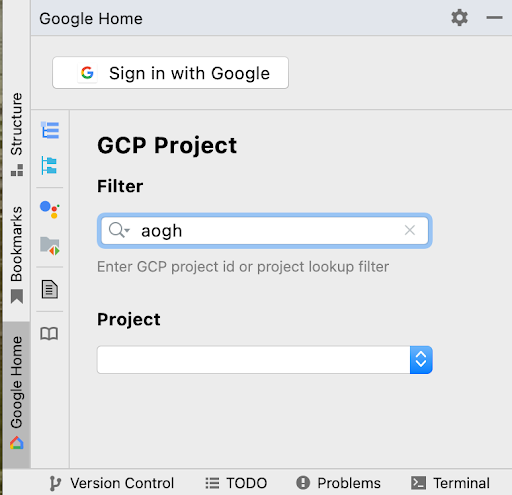
Selecciona un proyecto de Cloud
Después de acceder, selecciona un proyecto en el menú desplegable. Para filtrar tu
lista de proyectos, escribe una expresión de Filtro, por ejemplo, matter, y, luego, presiona
Enter.
En el menú desplegable Proyecto, se cargan los primeros 100 proyectos según tu Filtro. Tus selecciones se conservarán cuando salgas de Android Studio.
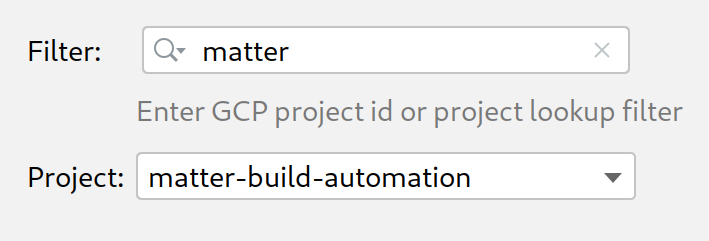
Para obtener ayuda con los filtros de proyectos, consulta Parámetros de consulta en la referencia de Google Cloud.
Cómo usar el simulador de Asistente
Para abrir Assistant Simulator en Android Studio, haz clic en Utterances Panel en el panel Google Home Plugin.
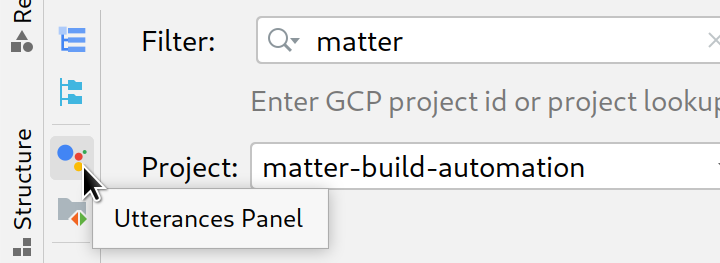
Existen varias formas de enviar consultas a la Assistant Simulator. A continuación, revisaremos cada opción.
Escribir consultas y recopilar respuestas
Para interactuar con Assistant Simulator, escribe tu consulta y presiona Intro.
Para volver a enviar una consulta, haz clic en el ícono de reenvío que aparece al final de la consulta.
Después de enviar una o más consultas, haz clic en Repetir para volver a ejecutar tus consultas y verificar tus respuestas. En el panel Enunciados, se realiza un seguimiento de tus consultas y respuestas en una caché almacenada. Replay solo agrega respuestas nuevas a esta caché interna y no duplicará tus consultas cada vez que hagas clic en el botón.
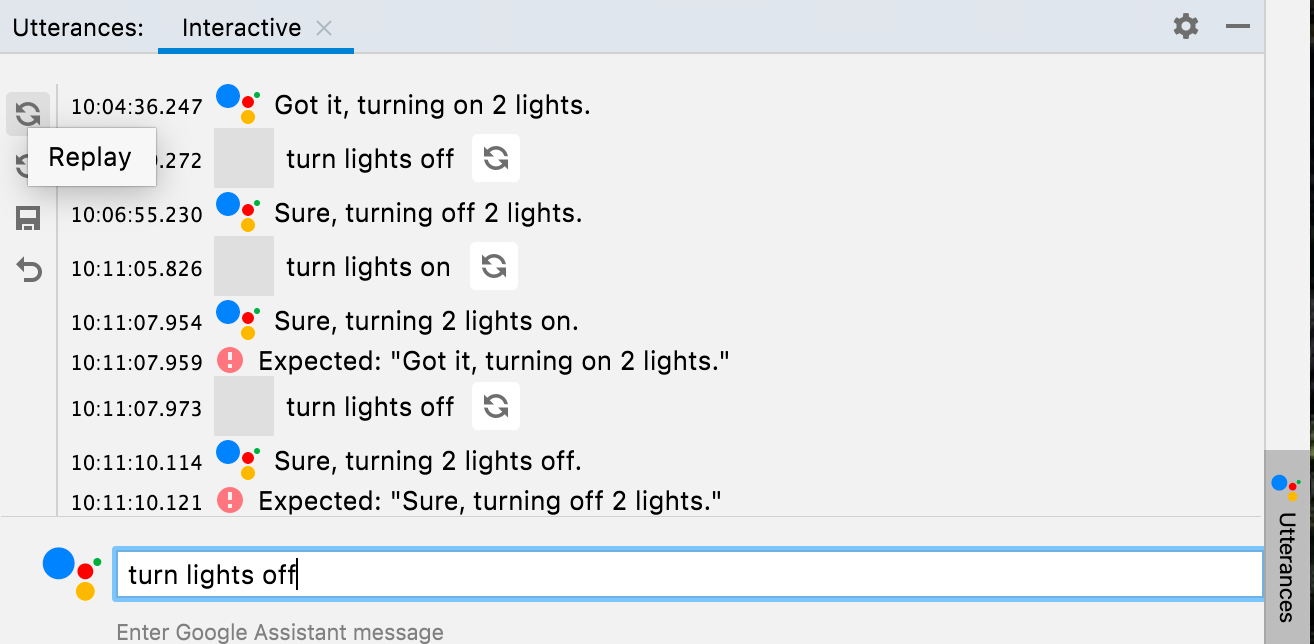
Haz clic en Guardar para guardar las consultas y respuestas que ingresaste en el panel Enunciados. Tus interacciones se convierten a JSON en el siguiente formato:
ask: Es tu consulta.answers: Es un array de posibles respuestas de Assistant Simulator.
Puedes editar este archivo JSON en Android Studio.
{
  "collected": false,
  "lines": [
    {
      "ask": "turn lights on",
      "answers": [
        "OK, turning 2 lights on.",
        "Sure, turning on 2 lights."
      ]
    }
  ]
}
Recopila respuestas por lotes
En el panel Google Home Plugin, haz clic en Utterances File para abrir
tus archivos JSON guardados en una pestaña nueva. En Seleccionar ruta de acceso, puedes elegir un
archivo o una carpeta. Si eliges una carpeta, Recopilar y Probar
funcionarán en todos los archivos .json de expresiones de esa carpeta.
Puedes abrir varias pestañas para el mismo archivo o para archivos diferentes, por ejemplo, lights, lights(1) y plug.
La barra de estado muestra el resultado de la última prueba (si corresponde),
un punto amarillo o verde para indicar si se recopiló el archivo y la
ruta de acceso del archivo de enunciado .json. Después de hacer clic en
Recopilar,
Assistant Simulator ejecuta tus consultas.
Recibirás una notificación cuando se recopile una respuesta nueva, y la barra de estado
mostrará un contador mientras se procesan tus consultas.
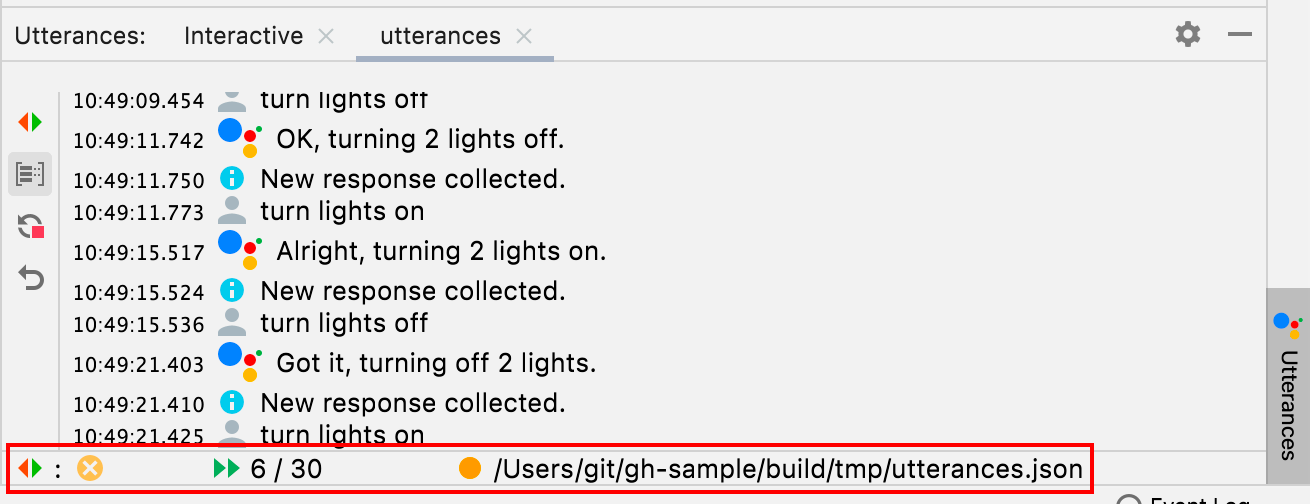
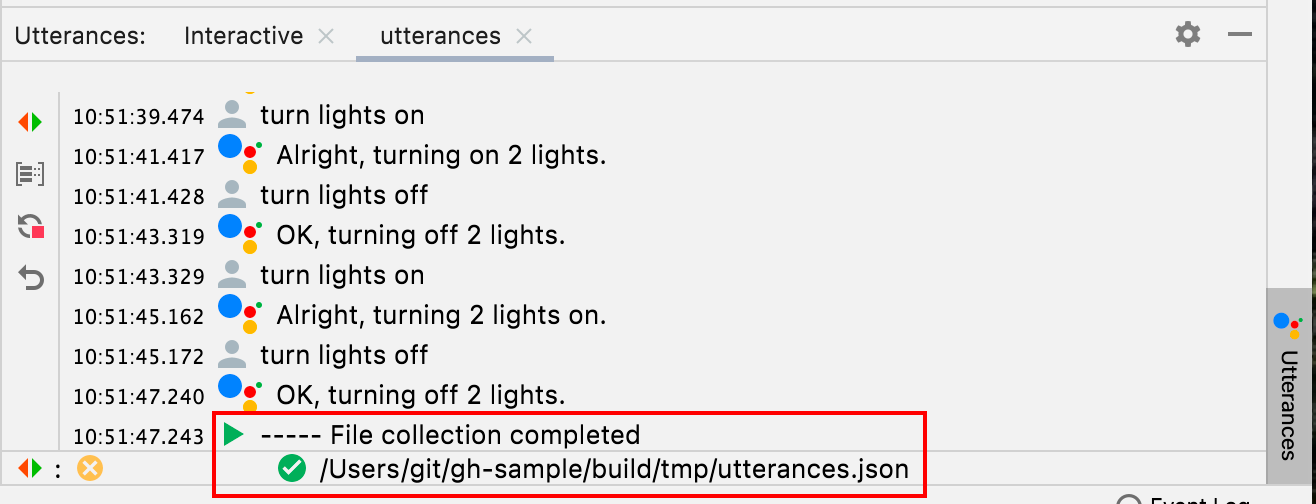
Cuando se completa la acción Collect, la barra de estado se actualiza con una marca de verificación verde delante de la ruta de acceso de .json, y los archivos de expresiones se completan con las respuestas posibles.
{
  "collected": true,
  "lines": [
    {
      "ask": "turn lights on",
      "answers": [
        "OK, turning 2 lights on.",
        "Sure, turning on 2 lights.",
        "Sure, turning 2 lights on.",
        "Got it, turning 2 lights on.",
        "Alright, turning on 2 lights.",
        "OK, turning on 2 lights.",
        "Got it, turning on 2 lights.",
        "Alright, turning 2 lights on."
      ]
    }
  ]
}
Si detienes la recopilación antes de tiempo, tu ruta de .json no se marcará como
recopilada.
Prueba expresiones por lotes
Una vez que hayas recopilado las respuestas, haz clic en Probar para volver a reproducir las consultas y verificar las respuestas y los registros. Cuando pruebas las expresiones por lotes, el Assistant Simulator espera las respuestas que se guardan en tu archivo JSON. Si tu prueba devuelve una respuesta que no se recopiló, recibirás una notificación similar a la siguiente:
Expected one of: "Got it, turning on
2 lights."
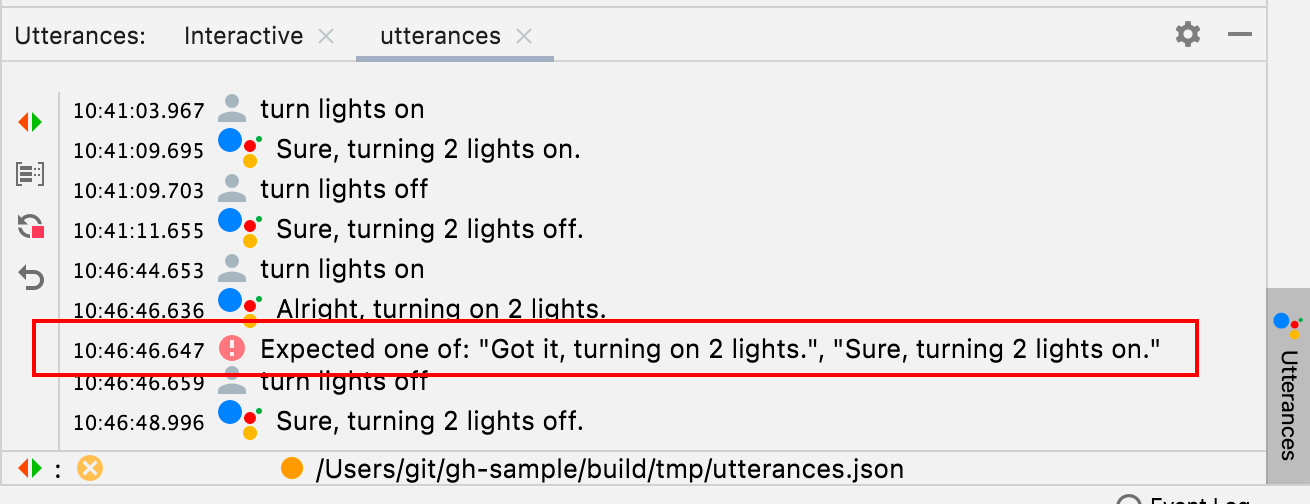
Esta situación indica que la prueba no se realizó correctamente. De lo contrario, el Assistant Simulator ejecutará cada una de tus consultas y devolverá una respuesta. Aparecerá una marca de verificación en la barra de estado si la prueba se realizó correctamente.

Ver Cloud Logging
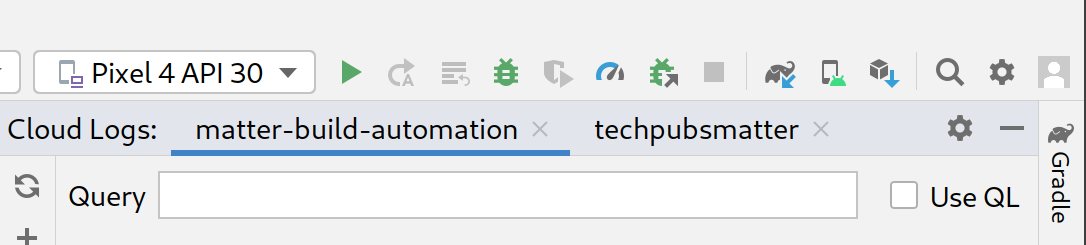
Para abrir una pestaña de proyecto en la ventana de herramientas de Cloud Logs, haz clic en Cloud Logs en el panel Google Home Plugin. Puedes abrir pestañas de Cloud Logging independientes para cada uno de tus proyectos.
Términos de búsqueda
En el proyecto seleccionado, también puedes filtrar los registros con el campo Consulta.
Por ejemplo, para filtrar los registros por la palabra clave light, haz lo siguiente:

Selecciona Usar QL para usar el lenguaje de consulta de Logging.

Aquí tienes algunos ejemplos de consultas de QL para ayudarte a empezar:
severity = (DEBUG OR INFO OR NOTICE OR WARNING OR ERROR OR CRITICAL OR ALERT OR EMERGENCY) AND resource.type="assistant_action_project" AND timestamp > "2022-04-07T00:40:18Z"
jsonPayload.executionLog.executionResults.actionResults.action.trait = "TRAIT_ON_OFF"
jsonPayload.executionLog.executionResults.actionResults.action.actionType = "ONOFF_ON"
Consultas de fecha y hora
La consulta de registros por fecha también es opcional y se puede habilitar haciendo clic en
Después y Antes. Puedes escribir el formato de fecha y hora en el campo de texto
proporcionado, por ejemplo, 5/11/22, 12:37 PM, o puedes usar los selectores de fecha
para seleccionar la fecha y, luego, ingresar la hora en el campo de texto.
- Para seleccionar una fecha posterior al
5/1/22, selecciona Después de y haz clic en el ícono de fecha . - Para seleccionar una fecha anterior al
5/1/22, selecciona Antes de y haz clic en el ícono de fecha . - Para seleccionar una fecha entre el
5/1/22y el6/30/22, selecciona Antes de y Después de, y elige las fechas en el ícono de fecha .
Selecciona En tiempo real para recuperar los registros del proyecto en vivo. Haz clic en Detener para finalizar un feed en tiempo real.
Nivel de gravedad
También puedes seleccionar una Gravedad mínima en el menú desplegable.
Resultados de la consulta
Haz clic en Recuperar para enviar tus parámetros de consulta.
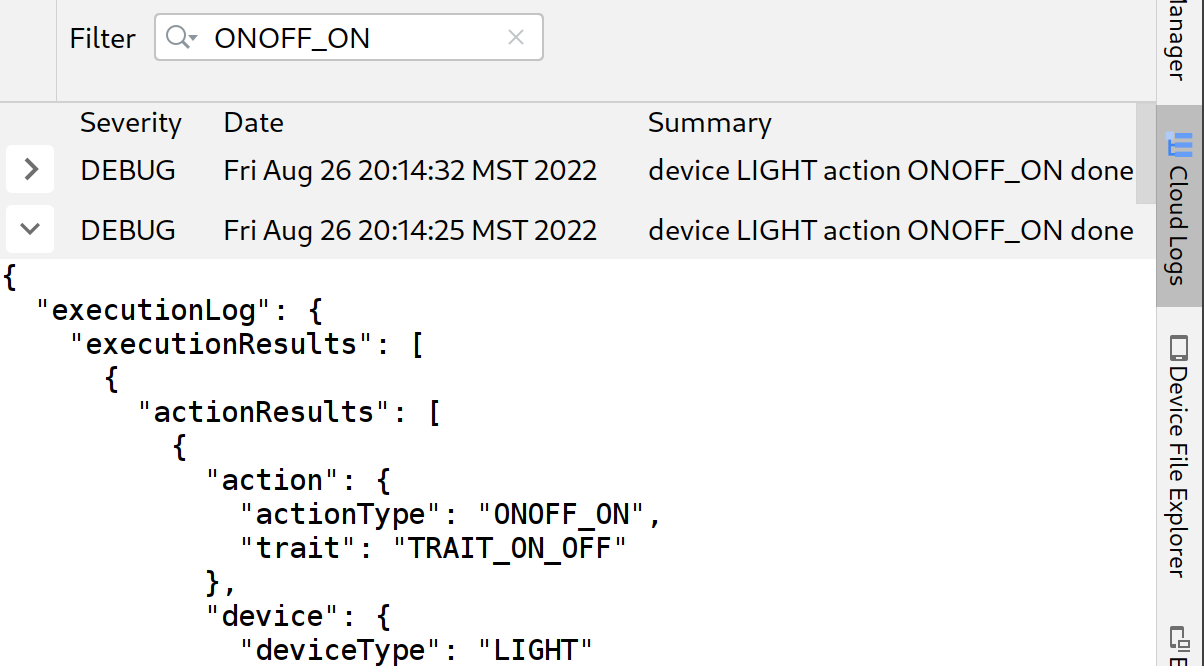
Una vez que se carguen los registros, haz clic en cualquier registro para expandir la carga útil de JSON completa. Vuelve a hacer clic en para mostrar el mensaje completo.
De manera opcional, puedes escribir una palabra clave en el cuadro Filtro para reducir los resultados
del registro. Haz clic en x para quitar el filtro y volver a los resultados de recuperación originales.
Visualiza Home Graph y ejecuta pruebas
Para enumerar tus dispositivos, selecciona Home Graph en el panel de Google Home Plugin.
Haz clic en Actualizar para mostrar el Nombre del dispositivo, el ID del dispositivo y el Tipo de dispositivo de tus dispositivos asociados con el proyecto seleccionado. Puedes tener varios paneles de Google Home Graph abiertos para proyectos independientes.
Una vez que se carguen tus dispositivos, haz clic en cualquier registro para expandir la carga útil de JSON completa.
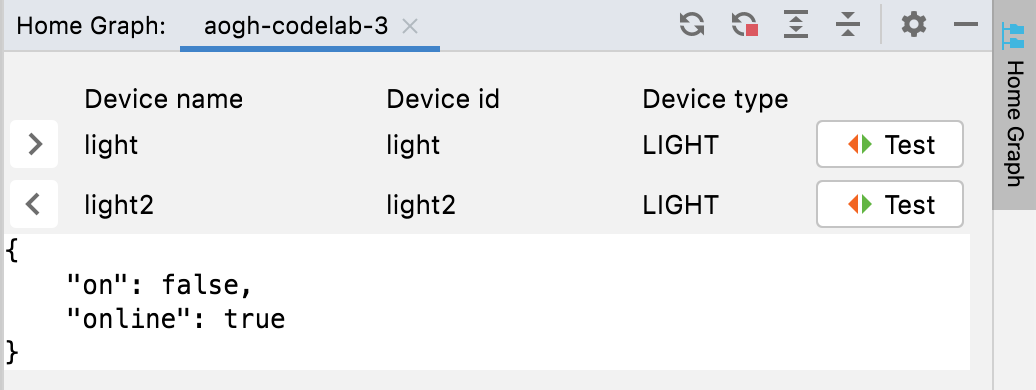
También puedes usar Expandir y Contraer para mostrar y ocultar las cargas útiles de JSON de tus dispositivos.

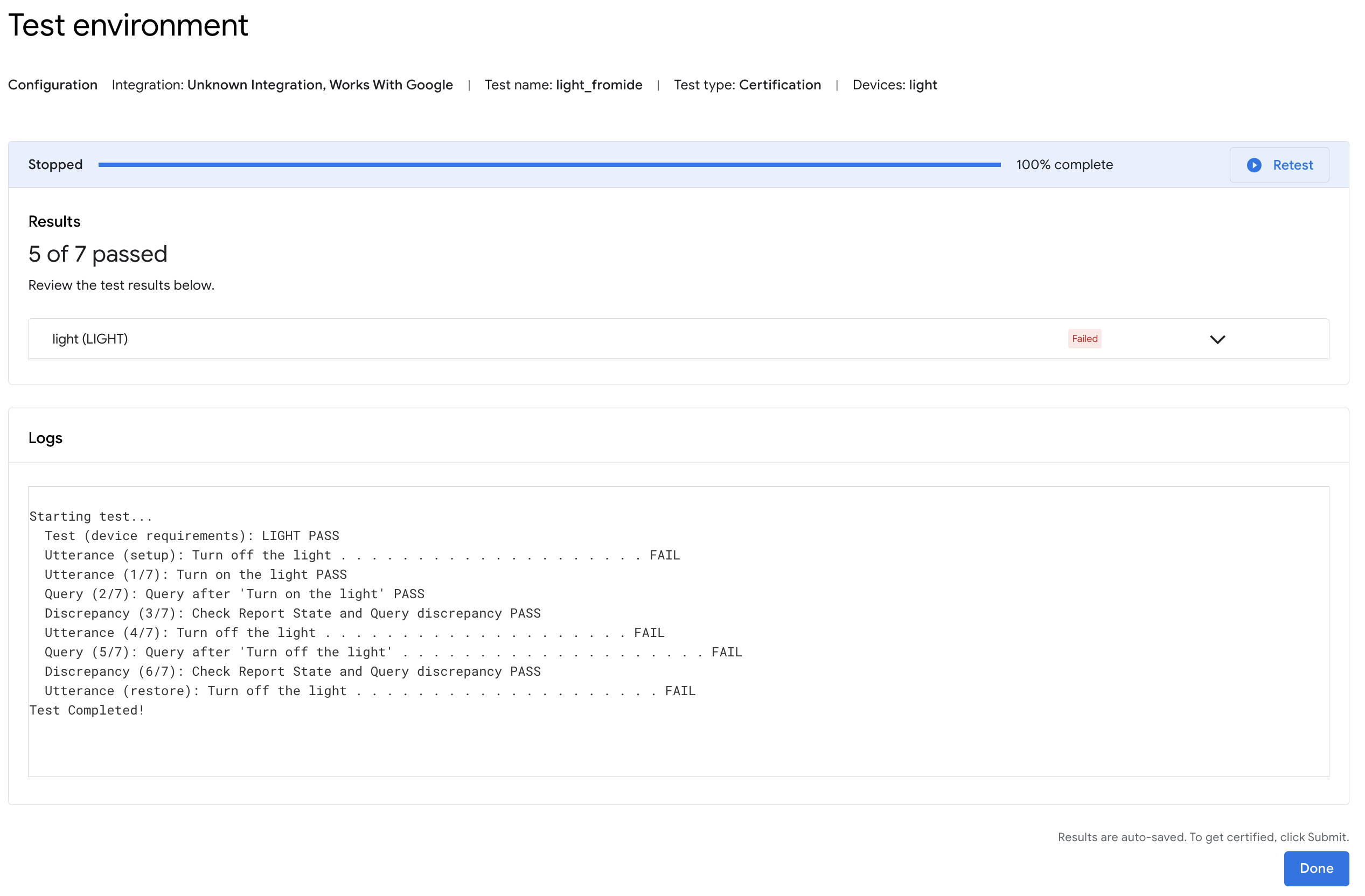
Para iniciar el paquete de pruebas de un dispositivo específico, haz clic en Probar. Se iniciará el paquete de pruebas en tu navegador con el dispositivo seleccionado y listo para la prueba. Haz clic en Iniciar y espera los resultados de la prueba.
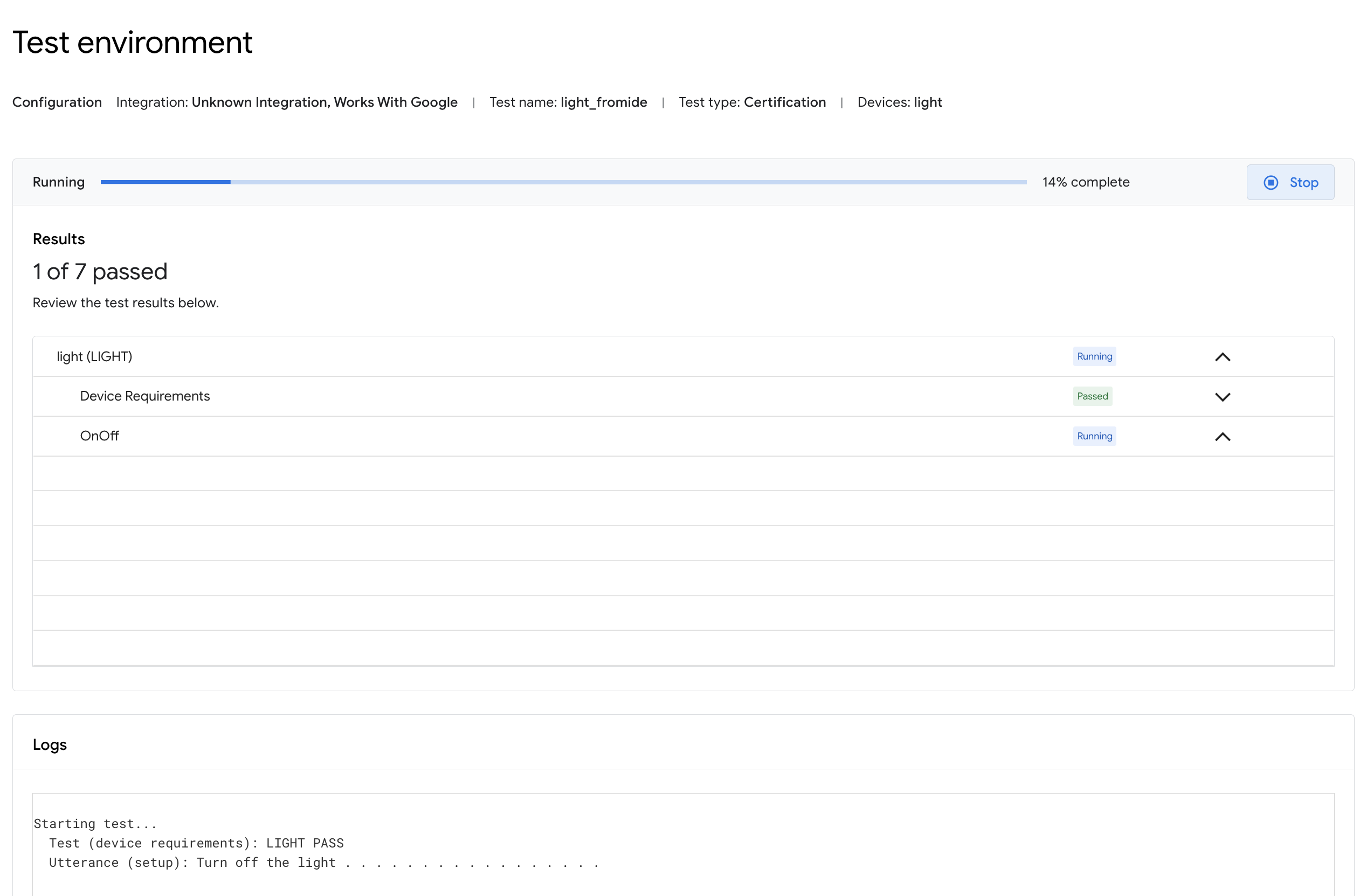
Puedes consultar los detalles de las pruebas y ver los registros una vez que se completen.
Visor de registros de Android Debug Bridge (adb)
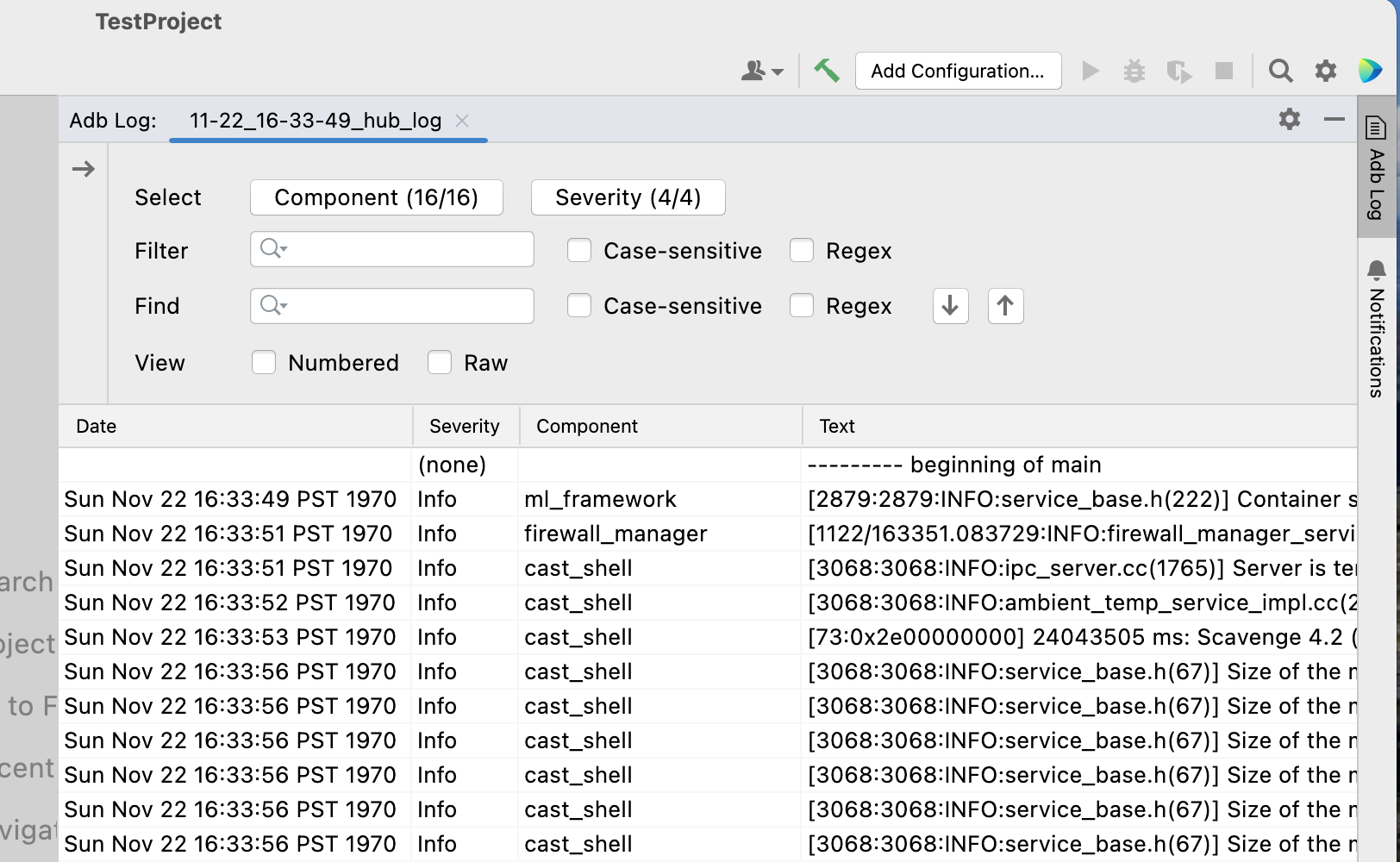
Para abrir una pestaña de proyecto en la ventana de herramientas de Adb Log, haz clic en el comando Adb Log en la barra de herramientas del complemento de Google Home (a la izquierda). Puedes abrir pestañas de Adb Log independientes para cada uno de tus archivos de registro. Para borrar una pestaña, haz clic en el ícono .
Usa el campo Seleccionar para elegir un componente de registro específico que quieras ver y el menú desplegable Gravedad para mostrar solo las entradas con la gravedad de registro coincidente.
Para el registro de adb que seleccionaste, puedes filtrar las entradas de registro con el campo Filter y los modificadores opcionales distingue mayúsculas de minúsculas o Regex.
Además, puedes hacer lo siguiente:
- Busca entradas específicas con el campo Find y los comandos Find Next (ícono ) y Find Previous (ícono ).
- Usa los modificadores opcionales Distingue mayúsculas de minúsculas o Regex.
- Ir a la línea para ir a una línea específica (por número) en el registro.
Selecciona Numerado para ver las líneas de registro con números de línea agregados. Selecciona Sin procesar para ver las entradas de registro sin procesar.
Recursos y comentarios
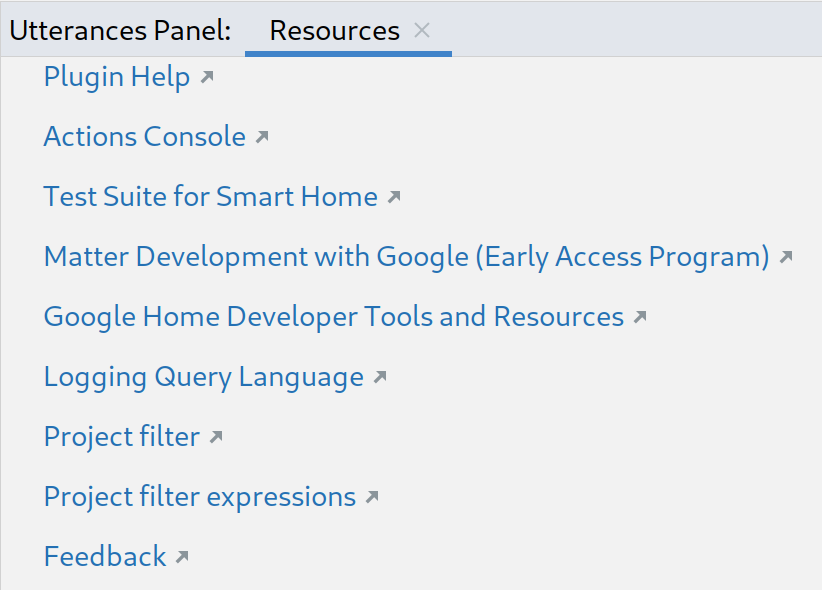
Haz clic en Recursos para obtener una lista de herramientas y recursos para desarrolladores.
Para enviar tus ideas o comentarios sobre cómo podemos mejorar la experiencia de desarrollo con Google Home Plugin, haz clic en Comentarios.