Das Google Home Plugin for Android Studio wurde für Entwickler der Google Home-Plattform entwickelt und erstellt. Mit diesem Plug-in erhältst du Zugriff auf Google Assistant Simulator, Cloud Logging und andere Tools, die den Entwicklungsprozess für dein Smart Home vereinfachen.
Sicherheitshinweis
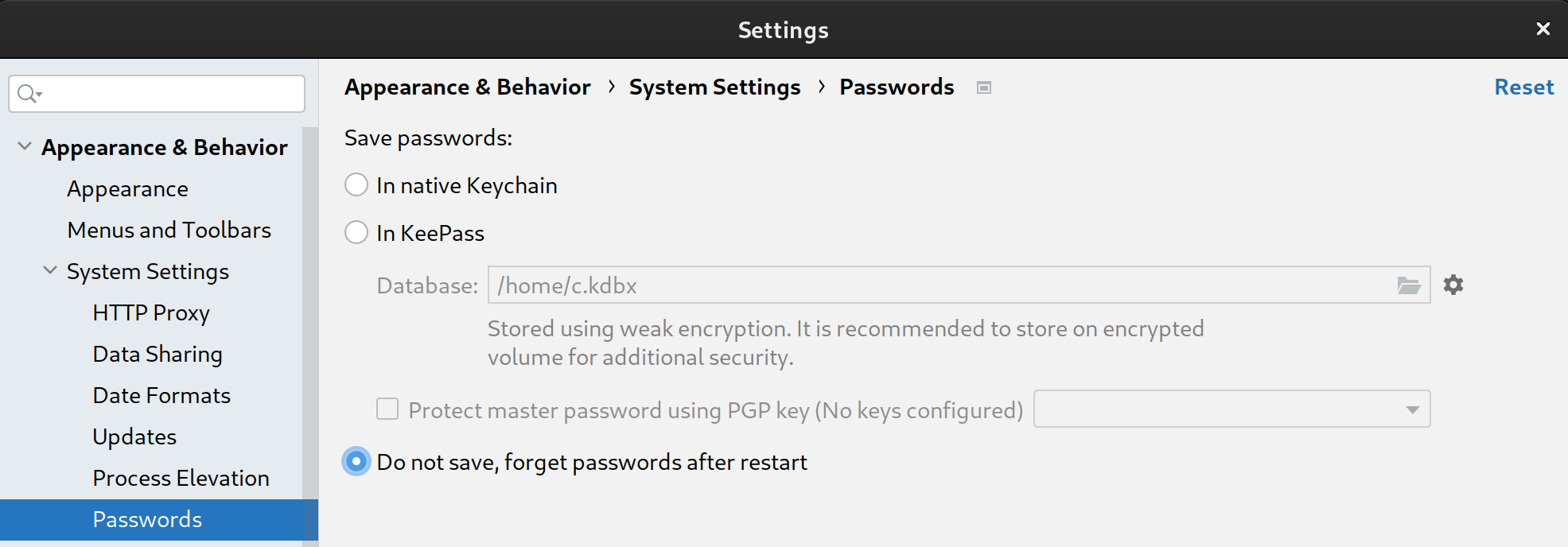
Führen Sie die folgenden Schritte aus, um zu verhindern, dass Android Studio Secrets und Passwörter speichert:
- Klicken Sie auf Datei und dann auf Einstellungen….
- Maximieren Sie unter Appearance & Behavior (Darstellung und Verhalten) die Option System Settings (Systemeinstellungen) und klicken Sie dann auf Passwords (Passwörter).
- Wählen Sie Nicht speichern, Passwörter nach Neustart vergessen aus.
Funktionen
Assistant-Simulator
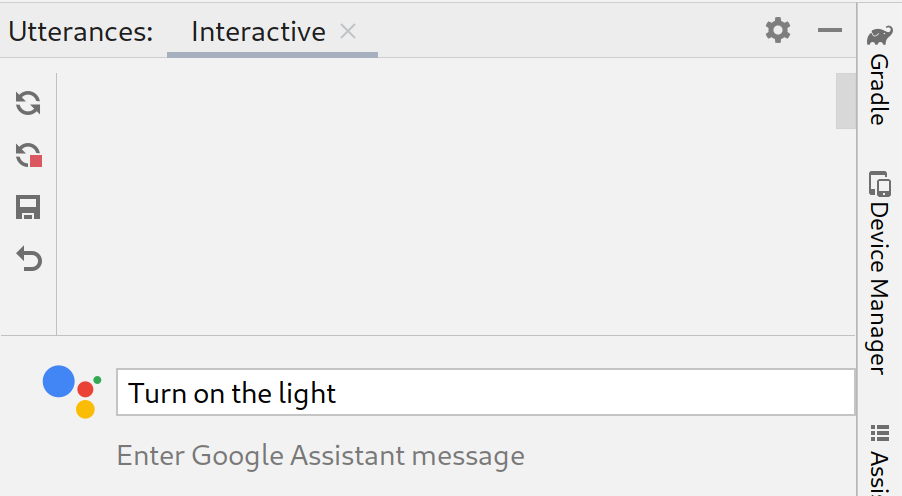
Wenn du testen möchtest, ob deine Smart-Home-Geräte ordnungsgemäß mit dem Google Home-Ökosystem funktionieren, kannst du jederzeit mit Assistant Simulator interagieren, ohne Android Studio verlassen zu müssen.
Mit dem Assistant Simulator kannst du deine Geräte ganz einfach steuern, indem du deine Anfragen eingibst, z. B. „Schalte das Licht ein.“ In Android Studio antwortet Assistant Simulator mit Nachrichten, die auf deinen Befehlen basieren, z. B. „Alles klar, ich schalte das Licht ein.“
Cloud Logging ansehen
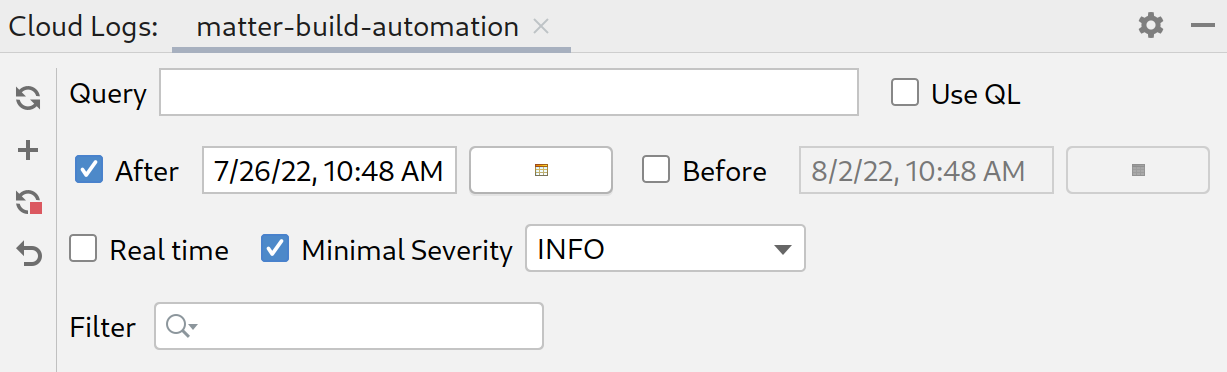
Google Cloud Logging bietet Debugging-Informationen und wichtige Messwerte, die Ihnen Einblicke in die Nutzung Ihrer Aktion geben. Zur Vereinfachung der Entwicklung werden in der Google Home Plugin während der Fehlerbehebung Cloud Logging-Nachrichten in Echtzeit direkt neben dem Code angezeigt.
Sie können Echtzeitprotokolle anzeigen lassen oder einen Zeitraum auswählen.
Batch-Äußerungen
Assistant Simulator-Antworten auf eine einzelne Äußerung sind nicht deterministisch. Eine Antwort könnte beispielsweise eine der folgenden Formulierungen sein:
- Ok, ich schalte 2 Lampen ein.
- Ok, ich schalte 2 Lampen ein.
- Ok, ich schalte 2 Lampen ein.
- Ok, ich schalte 2 Lampen ein.
Wenn Sie automatisierte Tests ausführen und prüfen möchten, wie Ihre Google-Integrationen mit diesen verschiedenen Antworten funktionieren, können Sie Batch-Äußerungen an die Assistant Simulator senden, indem Sie Äußerungsskripts ausführen. Nachdem ein Script gespeichert wurde, können Sie Antworten erfassen und mehrere Tests für Ihre Abfragen ausführen.
Home Graph-Betrachter
Mit dem Home Graph Viewer kannst du den Status deiner Geräte anzeigen und die Google Home Test-Suite in deinem Browser starten.
Android Debug Bridge (ADB) Loganzeige
Adb Log Viewer ist ein Tool zum Ansehen und Analysieren von Protokolldateien, z. B. Matter-Geräteprotokolldateien, Google Home-Protokolle und Android-Protokolle.
Installieren
So installieren Sie Google Home Plugin in Android Studio:
- Lade Android Studio herunter oder aktualisiere die App. Android Studio herunterladen
- Gehen Sie zu Datei > Einstellungen (Android Studio > Einstellungen unter macOS).
- Gehen Sie im Bereich Plug-ins zu Marketplace und suchen Sie nach
google home. - Installieren Sie das Tool und starten Sie Android Studio neu.
Sie können das Plug-in auch direkt vom JetBrains Marketplace herunterladen.
Einrichtung
Nachdem Sie das Plug-in installiert haben, müssen Sie die folgenden Schritte ausführen, bevor Sie Assistant Simulator verwenden und Cloud Logging aufrufen können:
Über Google anmelden
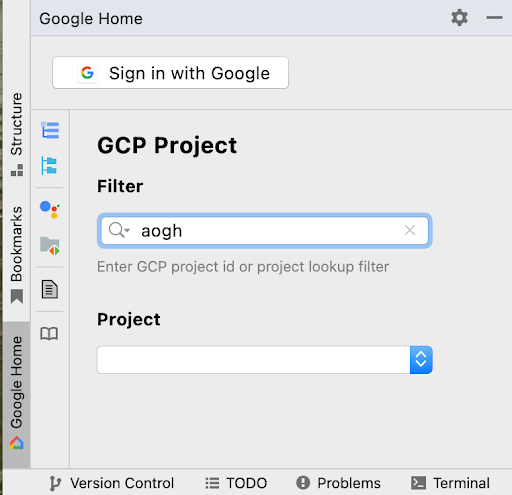
Du kannst dich über das Google Home-Steuerfeld in deinem Entwicklerkonto anmelden und Android Studio autorisieren, in deinem Namen mit Google-Diensten zu kommunizieren.
Klicke im Android Studio-Fenster links in der vertikalen Tab-Spalte auf den Tab Google Home.
Klicken Sie unter Anmelden mit auf Google, um den Browser zu starten.

Wähle das Konto aus, das mit deinen Smart-Home-Geräten verknüpft ist.
Klicken Sie auf der Autorisierungsseite Über Google anmelden auf Zulassen.
Schließen Sie das Browserfenster und kehren Sie zu Android Studio zurück.
Du solltest jetzt angemeldet sein und die Option Abmelden sehen.
Cloud-Projekt auswählen
Wählen Sie nach der Anmeldung im Drop-down-Menü ein Projekt aus. Wenn Sie die Projektliste filtern möchten, geben Sie einen Filterausdruck ein, z. B. matter, und drücken Sie dann Enter.
Im Drop-down-Menü Projekt werden die ersten 100 Projekte basierend auf Ihrem Filter geladen. Ihre Auswahl bleibt erhalten, wenn Sie Android Studio beenden.
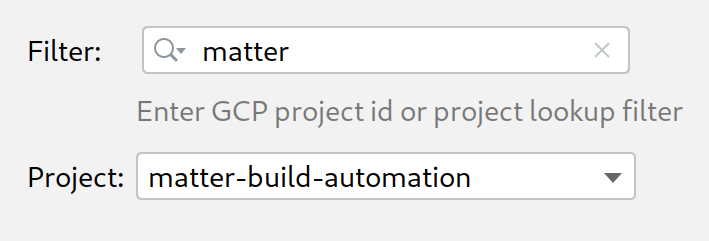
Hilfe zu Projektfiltern finden Sie unter Abfrageparameter in der Google Cloud-Referenz.
Assistant-Simulator verwenden
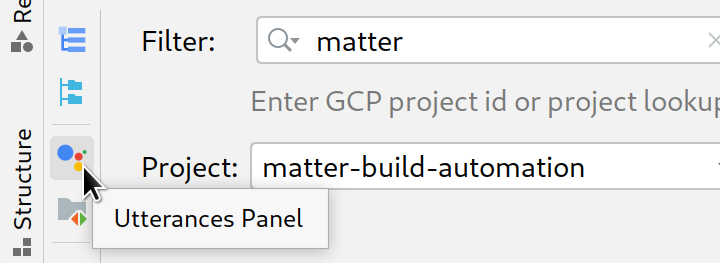
Wenn Sie die Assistant Simulator in Android Studio öffnen möchten, klicken Sie im Bereich Google Home Plugin auf Utterances Panel (Bereich „Äußerungen“).
Es gibt mehrere Möglichkeiten, Abfragen an die Assistant Simulator zu senden. Als Nächstes gehen wir die einzelnen Optionen durch.
Anfragen eingeben und Antworten erhalten
Wenn Sie mit Assistant Simulator interagieren möchten, geben Sie Ihre Anfrage ein und drücken Sie die Eingabetaste.
Sie können eine Anfrage noch einmal senden, indem Sie am Ende der Anfrage auf das Symbol „Noch einmal senden“ klicken.
Nachdem Sie eine oder mehrere Abfragen gesendet haben, klicken Sie auf Wiederholen, um die Abfragen noch einmal auszuführen und die Antworten zu prüfen. Im Bereich Äußerungen werden Ihre Abfragen und Antworten in einem gespeicherten Cache verfolgt. Mit Wiederholen werden diesem internen Cache nur neue Antworten hinzugefügt. Ihre Abfragen werden nicht jedes Mal dupliziert, wenn Sie auf die Schaltfläche klicken.
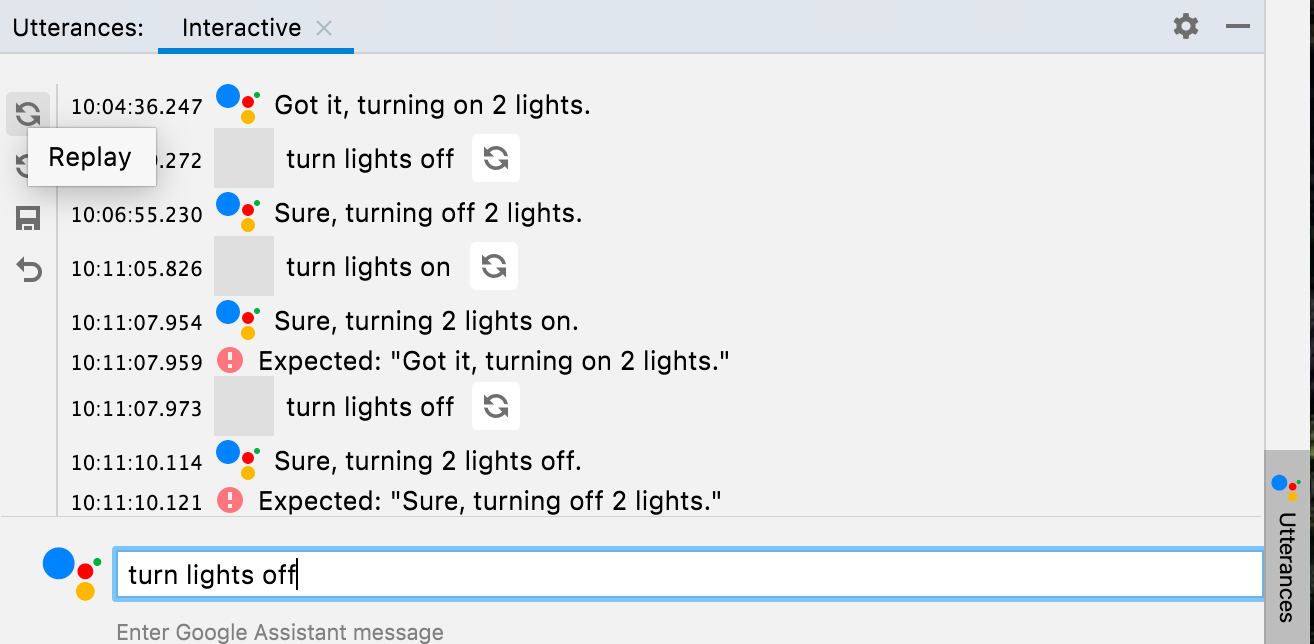
Klicken Sie auf Speichern, um die Abfragen und Antworten zu speichern, die Sie im Bereich Äußerungen eingegeben haben. Ihre Interaktionen werden im folgenden Format in JSON konvertiert:
ask: Ihre Abfrage.answers: Ein Array möglicher Assistant Simulator-Antworten.
Sie können diese JSON-Datei in Android Studio bearbeiten.
{
  "collected": false,
  "lines": [
    {
      "ask": "turn lights on",
      "answers": [
        "OK, turning 2 lights on.",
        "Sure, turning on 2 lights."
      ]
    }
  ]
}
Batchantworten erfassen
Klicken Sie im Bereich Google Home Plugin auf Äußerungsdatei, um Ihre gespeicherten JSON-Dateien in einem neuen Tab zu öffnen. Unter Pfad auswählen können Sie eine Datei oder einen Ordner auswählen. Wenn Sie einen Ordner auswählen, werden Erfassen und Testen für alle .json-Dateien mit Äußerungen in diesem Ordner ausgeführt.
Sie können mehrere Tabs für dieselbe Datei oder für verschiedene Dateien öffnen, z. B. lights, lights(1) und plug.
In der Statusleiste wird das Ergebnis des letzten Tests (falls zutreffend), ein gelber oder grüner Punkt, der angibt, ob die Datei erfasst wurde, und der Dateipfad der Äußerung .json angezeigt. Nachdem Sie auf Erfassen geklickt haben, führt der Assistant Simulator Ihre Abfragen aus.
Sie werden benachrichtigt, wenn eine neue Antwort erfasst wird. In der Statusleiste wird ein Zähler angezeigt, während Ihre Abfragen verarbeitet werden.
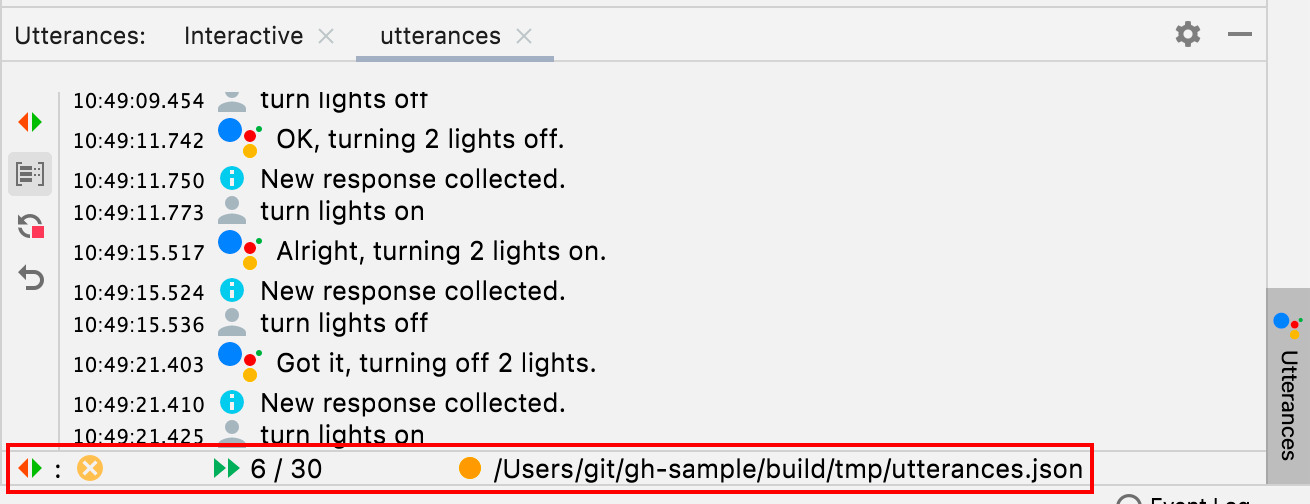
Wenn Collect abgeschlossen ist, wird die Statusleiste mit einem grünen Häkchen vor dem .json-Pfad aktualisiert und Ihre Äußerungsdateien werden mit möglichen Antworten gefüllt.

{
  "collected": true,
  "lines": [
    {
      "ask": "turn lights on",
      "answers": [
        "OK, turning 2 lights on.",
        "Sure, turning on 2 lights.",
        "Sure, turning 2 lights on.",
        "Got it, turning 2 lights on.",
        "Alright, turning on 2 lights.",
        "OK, turning on 2 lights.",
        "Got it, turning on 2 lights.",
        "Alright, turning 2 lights on."
      ]
    }
  ]
}
Wenn Sie die Erfassung vorzeitig beenden, wird der Pfad .json nicht als erfasst markiert.
Batchäußerungen testen
Nachdem Sie Ihre Antworten erfasst haben, klicken Sie auf Test, um Ihre Abfragen noch einmal abzuspielen und Ihre Antworten und Logs zu prüfen. Wenn Sie Batchäußerungen testen, erwartet der Assistant Simulator die Antworten, die in Ihrer JSON-Datei gespeichert sind. Wenn Ihr Test eine Antwort zurückgibt, die nicht erfasst wurde, erhalten Sie eine Benachrichtigung ähnlich der folgenden Antwort:
Expected one of: "Got it, turning on
2 lights."
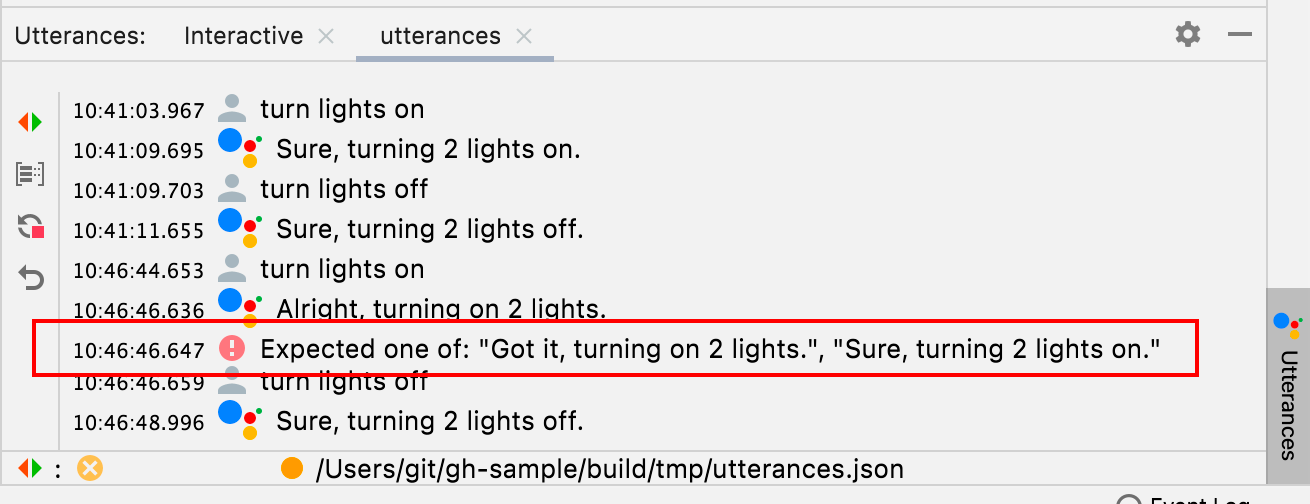
Dieses Szenario weist auf einen nicht erfolgreichen Test hin. Andernfalls führt der Assistant Simulator jede Ihrer Abfragen aus und gibt eine Antwort zurück. Wenn der Test erfolgreich war, wird in der Statusleiste ein Häkchen () angezeigt.

Cloud Logging ansehen
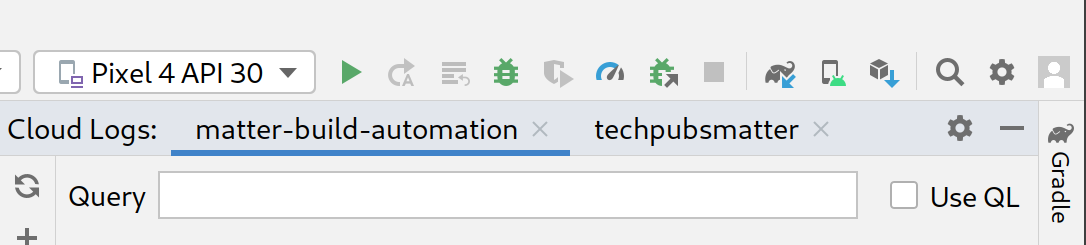
Wenn Sie einen Projekttab im Toolfenster „Cloud Logs“ öffnen möchten, klicken Sie im Bereich Google Home Plugin auf Cloud Logs. Sie können für jedes Ihrer Projekte separate Cloud Log-Tabs öffnen.
Suchbegriffe
Für das ausgewählte Projekt können Sie Logs auch über das Feld Abfrage filtern.
So filtern Sie beispielsweise Logs nach dem Keyword light:

Wählen Sie QL verwenden aus, um die Logging-Abfragesprache zu verwenden.

Hier sind einige Beispiele für QL-Abfragen, die Ihnen den Einstieg erleichtern:
severity = (DEBUG OR INFO OR NOTICE OR WARNING OR ERROR OR CRITICAL OR ALERT OR EMERGENCY) AND resource.type="assistant_action_project" AND timestamp > "2022-04-07T00:40:18Z"
jsonPayload.executionLog.executionResults.actionResults.action.trait = "TRAIT_ON_OFF"
jsonPayload.executionLog.executionResults.actionResults.action.actionType = "ONOFF_ON"
Abfragen zu Datum und Uhrzeit
Das Abfragen von Logs nach Datum ist ebenfalls optional und kann durch Klicken auf Nach und Vor aktiviert werden. Sie können das Datums- und Uhrzeitformat in das dafür vorgesehene Textfeld eingeben, z. B. 5/11/22, 12:37 PM, oder Sie können die Datumsauswahl verwenden, um das Datum auszuwählen, und dann die Uhrzeit in das Textfeld eingeben.
- Wenn Sie ein Datum nach dem
5/1/22auswählen möchten, wählen Sie Nach aus und klicken Sie auf das Datumssymbol . - Wenn Sie ein Datum vor dem
5/1/22auswählen möchten, wählen Sie Vor aus und klicken Sie auf das Datumssymbol . - Wenn Sie ein Datum zwischen
5/1/22und6/30/22auswählen möchten, wählen Sie Vor und Nach aus und wählen Sie die Daten über das Datumssymbol aus.
Wählen Sie Echtzeit aus, um Live-Projektlogs abzurufen. Klicken Sie auf Beenden, um einen Echtzeitfeed zu beenden.
Wichtigkeitsstufe
Sie können im Drop-down-Menü auch einen Mindestschweregrad auswählen.
Abfrageergebnisse
Klicken Sie auf Abrufen, um Ihre Suchparameter zu senden.
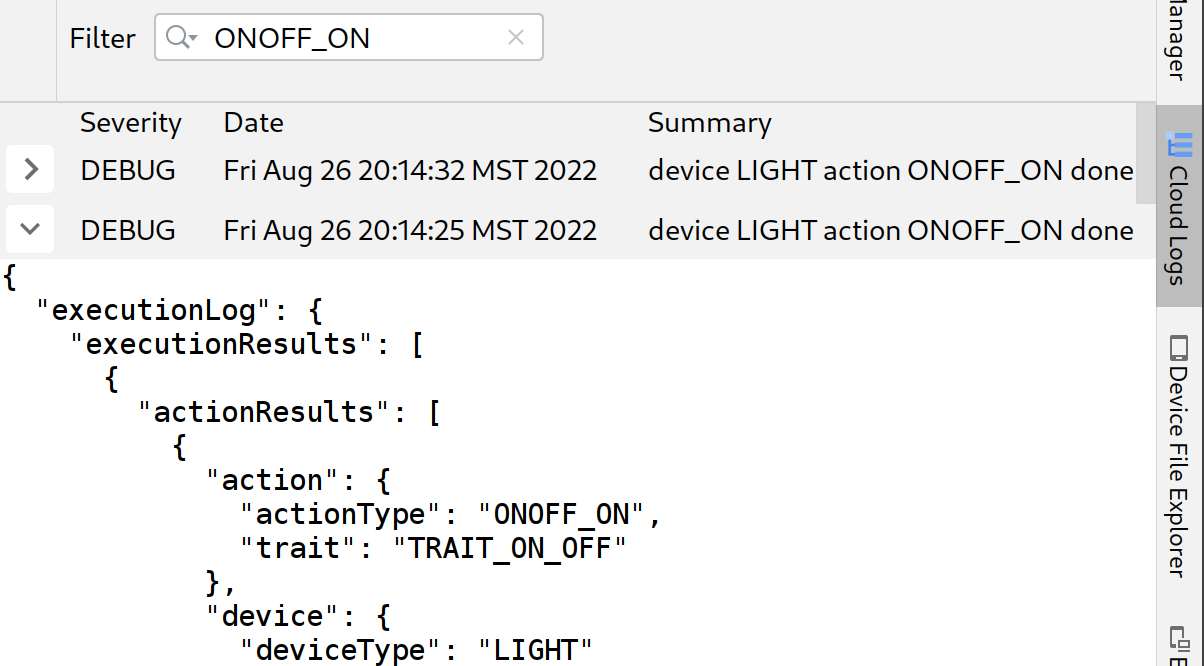
Sobald die Logs geladen sind, klicken Sie auf einen beliebigen Eintrag , um die vollständige JSON-Nutzlast zu maximieren. Klicken Sie noch einmal auf , um die vollständige Nachricht anzuzeigen.
Optional können Sie ein Schlüsselwort in das Feld Filter eingeben, um die Logergebnisse einzugrenzen. Klicken Sie auf das x, um den Filter zu entfernen und zu den ursprünglichen Abrufergebnissen zurückzukehren.
Home Graph ansehen und Tests ausführen
Wenn du deine Geräte auflisten möchtest, wähle im Bereich Google Home Plugin die Option Home Graph aus.
Klicken Sie auf Aktualisieren, um den Gerätenamen, die Geräte-ID und den Gerätetyp für Ihre Geräte anzuzeigen, die mit dem ausgewählten Projekt verknüpft sind. Sie können mehrere Google Home Graph-Bereiche für separate Projekte geöffnet haben.
Sobald Ihre Geräte geladen sind, klicken Sie auf einen beliebigen Eintrag, um die vollständige JSON-Nutzlast zu maximieren.
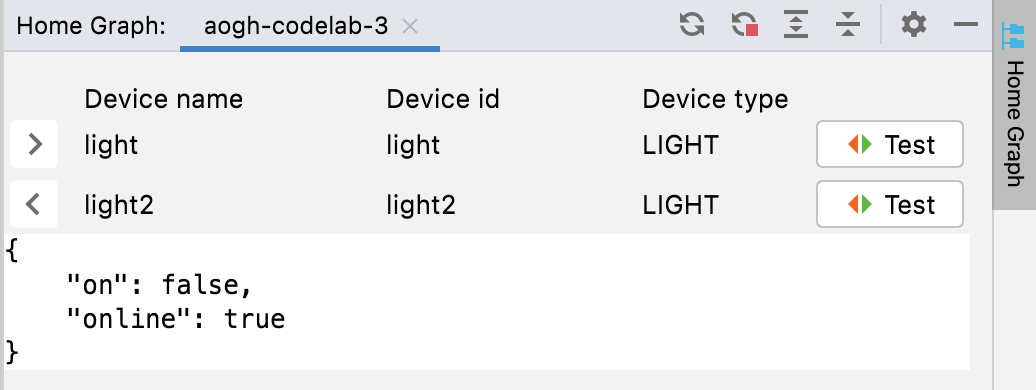
Mit Maximieren und Minimieren kannst du die JSON-Nutzlasten für deine Geräte ein- und ausblenden.

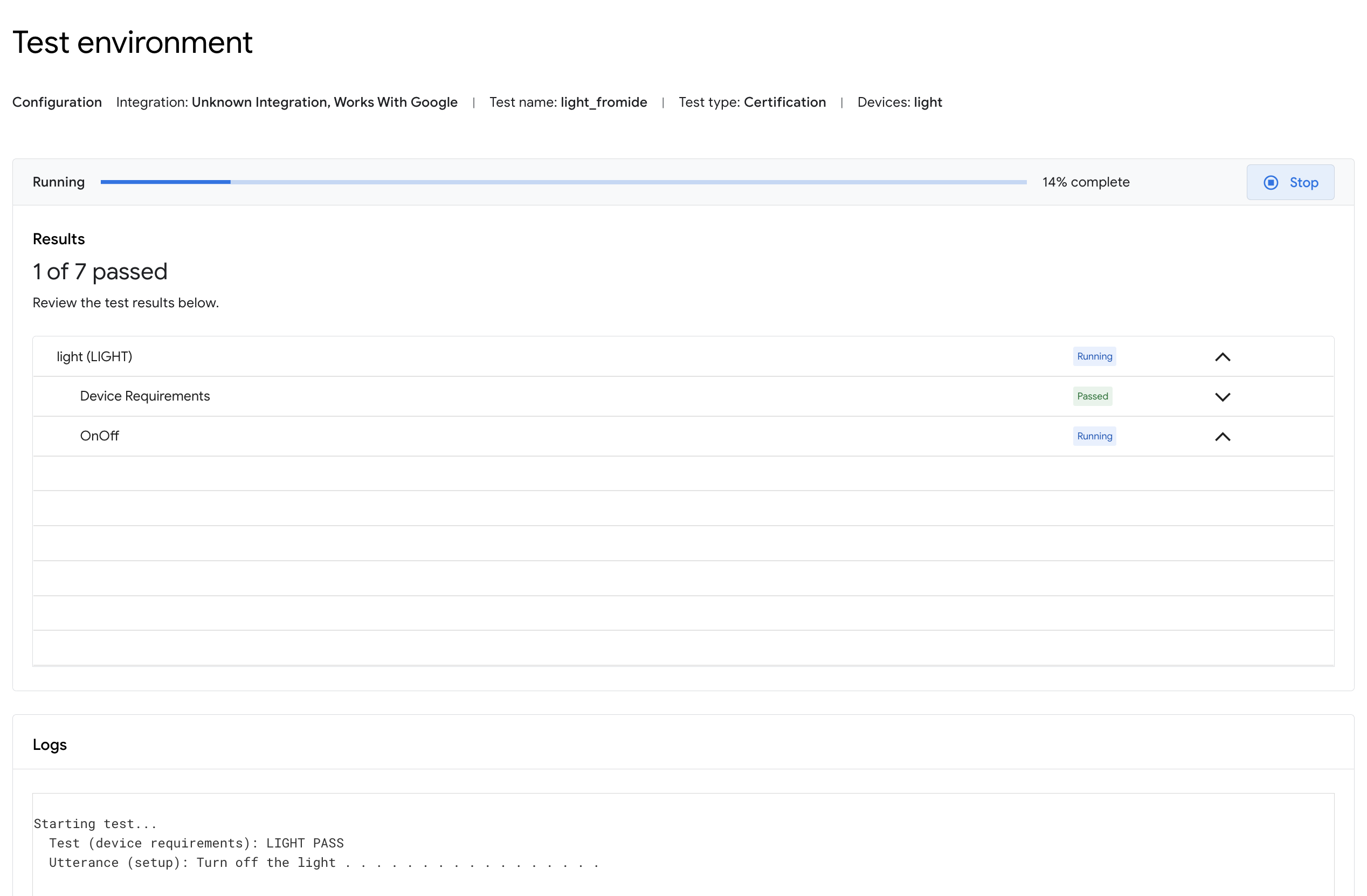
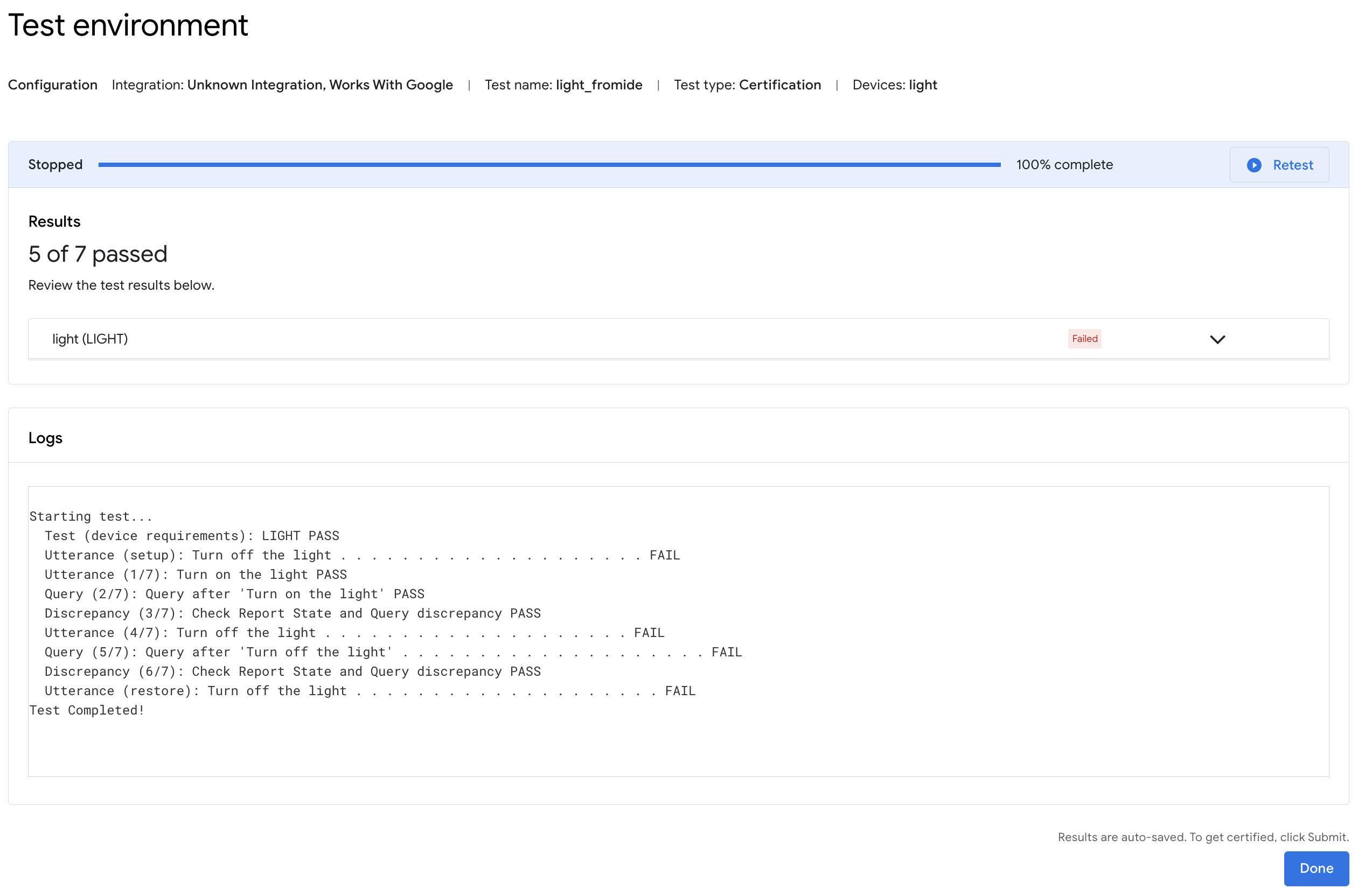
Klicken Sie auf Testen, um die Test-Suite für ein bestimmtes Gerät zu starten. Dadurch wird die Test-Suite in Ihrem Browser gestartet. Ihr Gerät ist ausgewählt und bereit für den Test. Klicken Sie auf Starten und warten Sie auf die Testergebnisse.
Nach Abschluss der Tests können Sie die Testdetails und die Logs einsehen.
Android Debug Bridge (ADB) Loganzeige
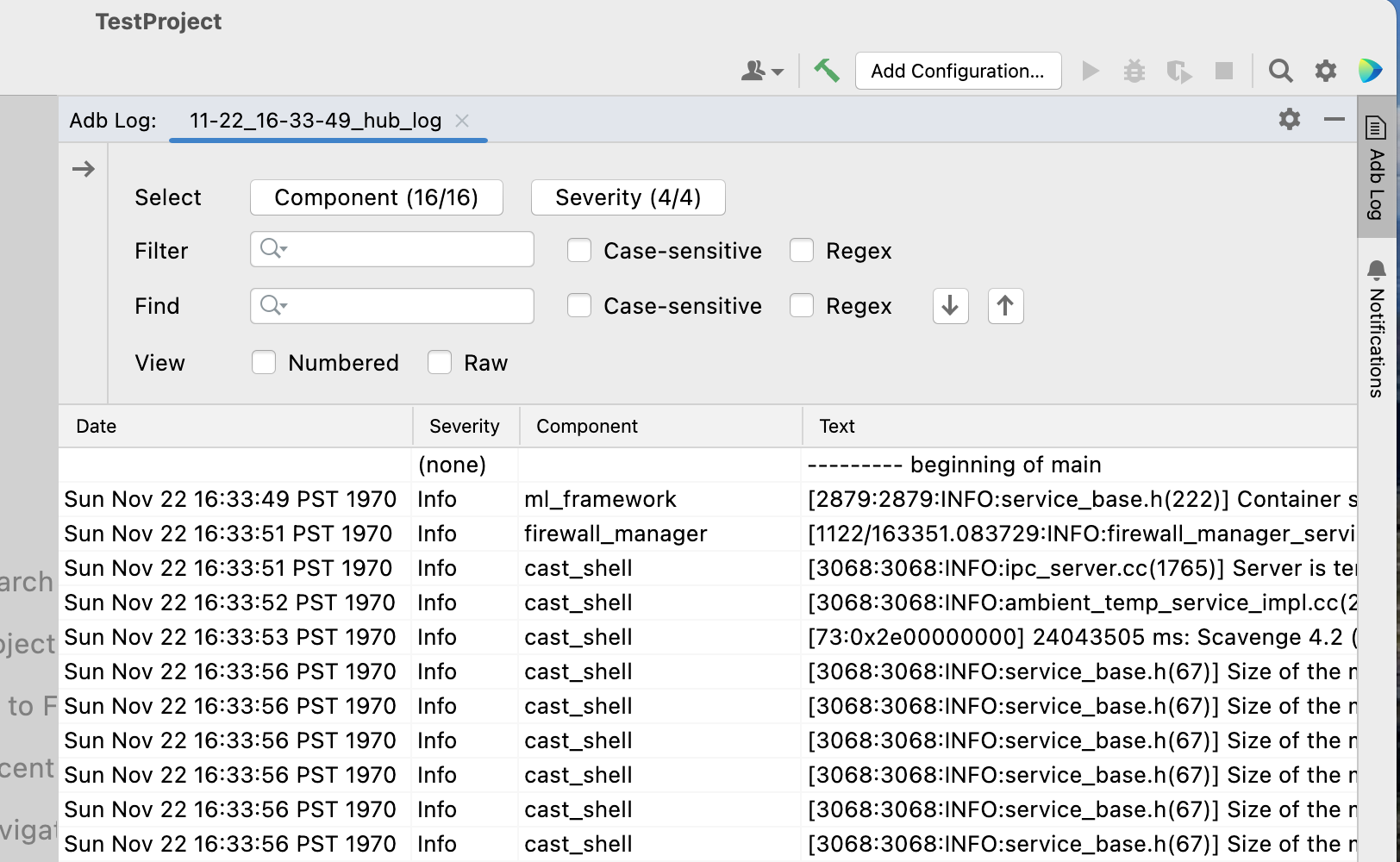
Wenn du einen Projekttab im Toolfenster „Adb Log“ öffnen möchtest, klicke in der Symbolleiste des Google Home-Plug-ins (links) auf den Befehl Adb Log. Sie können für jede Ihrer Protokolldateien separate Adb Log-Tabs öffnen. Wenn Sie einen Tab löschen möchten, klicken Sie auf das Symbol .
Wählen Sie im Feld Auswählen eine bestimmte Logging-Komponente aus, die Sie sich ansehen möchten, und im Drop-down-Menü Schweregrad, um nur Einträge mit dem entsprechenden Log-Schweregrad anzuzeigen.
Für das ausgewählte adb-Log können Sie Logeinträge mit dem Feld Filter und den optionalen Modifikatoren Groß-/Kleinschreibung beachten oder Regex filtern.
Sie können auch regelmäßiger Leser eines Blogs oder einer URL
- Suchen Sie nach bestimmten Einträgen, indem Sie das Feld Suchen und die Befehle Weitersuchen (Symbol ) und Rückwärts suchen (Symbol ) verwenden.
- Verwenden Sie die optionalen Modifikatoren Groß-/Kleinschreibung beachten oder Regex.
- Zu Zeile springen, um zu einer bestimmten Zeile (nach Nummer) im Protokoll zu springen.
Wählen Sie Nummeriert aus, um Logzeilen mit Zeilennummern aufzurufen. Wählen Sie Rohdaten aus, um Rohlogeinträge aufzurufen.
Ressourcen und Feedback
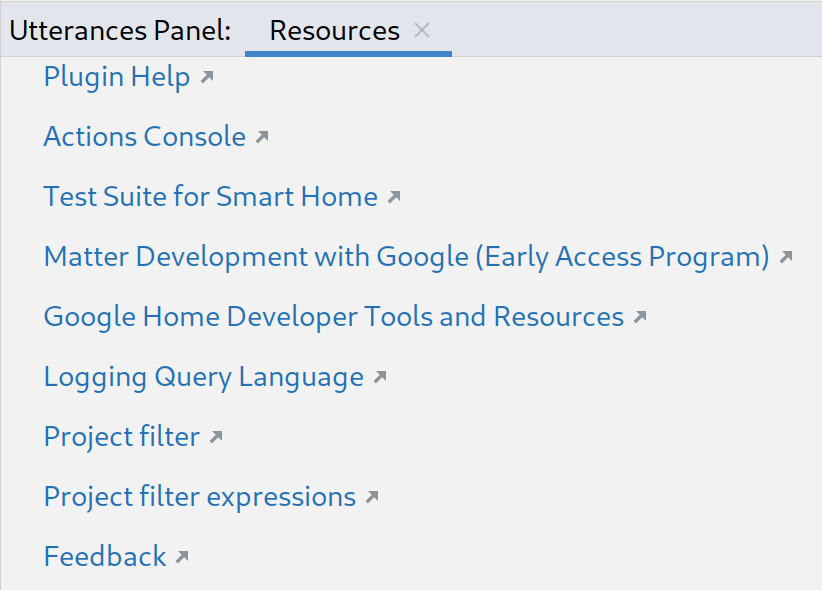
Klicken Sie auf Ressourcen, um eine Liste der Entwicklertools und ‑ressourcen aufzurufen.
Wenn Sie uns Ihre Meinung oder Ihr Feedback dazu mitteilen möchten, wie wir die Entwicklung mit dem Google Home Plugin verbessern können, klicken Sie auf Feedback.