O Google Home Plugin for Android Studio foi projetado e criado para desenvolvedores da plataforma Google Home. Esse plug-in dá acesso ao Google Assistant Simulator, ao Cloud Logging e a outras ferramentas para simplificar o processo de desenvolvimento de casa inteligente.
Aviso de segurança
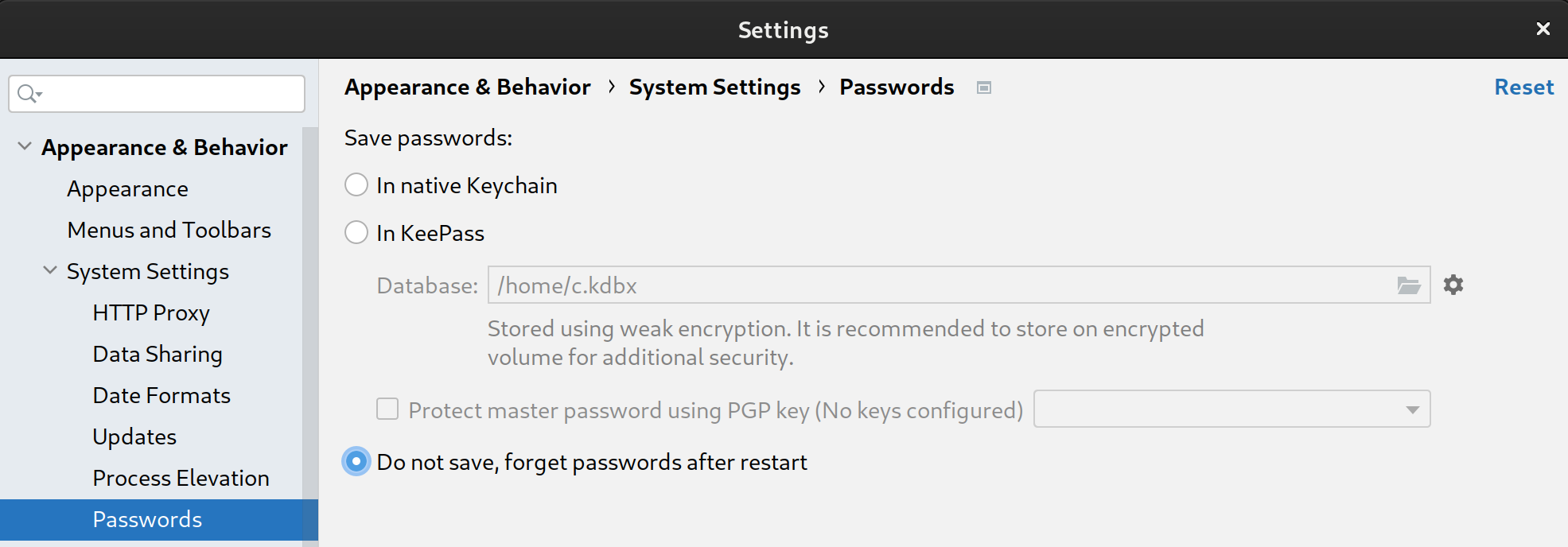
Para impedir que o Android Studio armazene secrets e senhas, siga estas etapas:
- Clique em File e em Settings....
- Em Appearance & Behavior, abra System Settings e clique em Passwords.
- Selecione Não salvar, esquecer as senhas após a reinicialização.
Recursos
Simulador do Assistente
Para testar se os dispositivos de casa inteligente funcionam corretamente com o ecossistema do Google Home, interaja com o Assistant Simulator a qualquer momento sem sair do Android Studio.
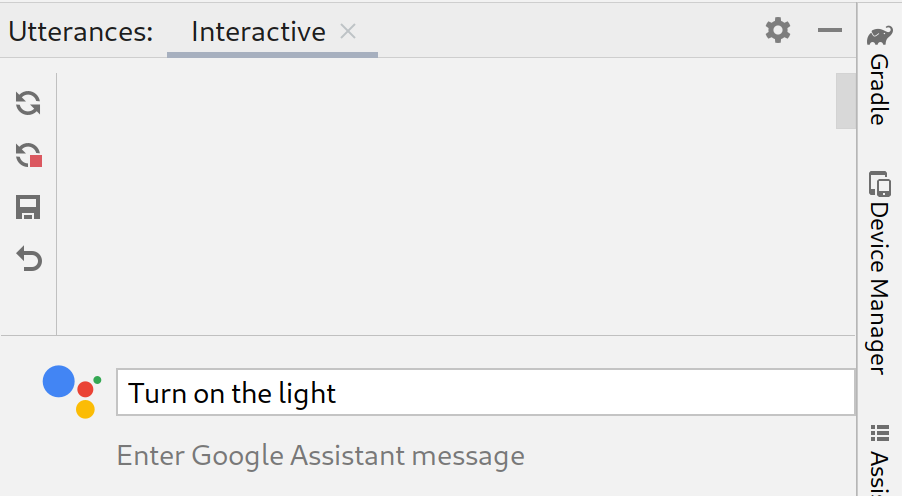
O Assistant Simulator permite que você controle facilmente seus dispositivos digitando consultas, por exemplo, "Acender a luz". No Android Studio, o Assistant Simulator responde com mensagens de texto com base nos seus comandos, por exemplo, "Certo, acendendo a luz".
Ver o Cloud Logging
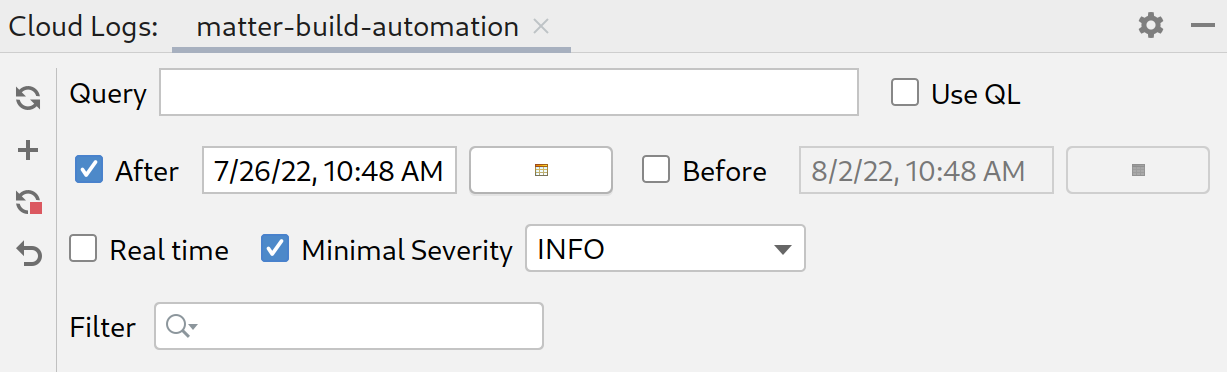
O Google Cloud Logging fornece informações de depuração e métricas importantes para que você entenda o uso da sua Ação. Para simplificar o desenvolvimento, o Google Home Plugin mostra mensagens do Cloud Logging em tempo real ao lado do código durante a solução de problemas.
É possível exibir registros em tempo real ou selecionar um período.
Enunciados em lote
As respostas de Assistant Simulator a uma única frase não são determinísticas. Por exemplo, uma resposta pode ser qualquer uma das seguintes frases:
- Certo, acendendo duas luzes.
- Claro, acendendo 2 luzes.
- Certo, acendendo 2 luzes.
- Certo, acendendo duas luzes.
Para executar testes automatizados e verificar como suas integrações do Google funcionam com essas várias respostas, envie enunciados em lote para o Assistant Simulator executando scripts de enunciado. Depois que um script é salvo, é possível coletar respostas e executar vários testes nas consultas.
Leitor do Home Graph
O Home Graph Viewer permite mostrar o estado dos seus dispositivos e iniciar o pacote de testes do Google Home no navegador.
Visualizador de registros do Android Debug Bridge (adb)
O Adb Log Viewer é uma ferramenta para visualizar e analisar arquivos de registro, como arquivos de registro de dispositivos Matter, registros do Google Home e registros do Android.
Instalar
Para instalar o Google Home Plugin no Android Studio, siga estas etapas:
- Baixe ou atualize o Android Studio. Baixar o Android Studio
- Acesse File > Settings (Android Studio > Preferences no MacOS).
- Na seção Plugins, acesse Marketplace e pesquise
google home. - Instale a ferramenta e reinicie o Android Studio.
Também é possível fazer o download do plug-in diretamente do JetBrains Marketplace.
Configuração
Depois de instalar o plug-in, conclua as etapas a seguir antes de usar o Assistant Simulator e visualizar o Cloud Logging:
Fazer login com o Google
Você pode fazer login na sua conta de desenvolvedor no painel do Google Home, autorizando o Android Studio a se comunicar com os serviços do Google em seu nome.
Clique na guia Google Home na coluna de guias verticais no lado esquerdo da janela do Android Studio.
Em Fazer login com, clique em Google para abrir o navegador.

Escolha a conta vinculada aos seus dispositivos de casa inteligente.
Na página de autorização Fazer login com o Google, clique em Permitir.
Feche a janela do navegador e volte para o Android Studio.
Agora você deve estar conectado, com a opção de Sair.
Selecione um projeto na nuvem
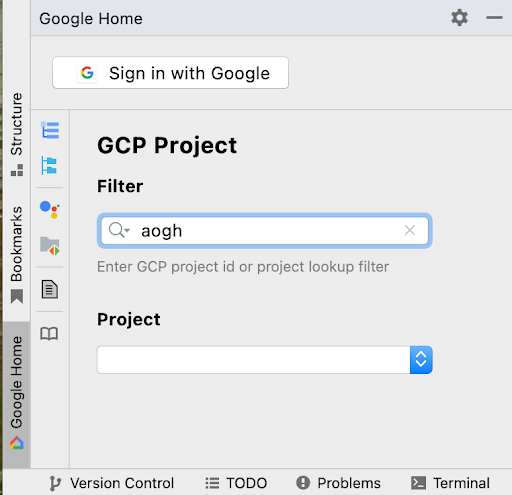
Depois de fazer login, selecione um Projeto no menu suspenso. Para filtrar a lista de projetos, digite uma expressão de Filtro, por exemplo, matter, e pressione Enter.
O menu suspenso Projeto carrega os primeiros 100 projetos com base no seu Filtro. Suas seleções são mantidas quando você sai do Android Studio.
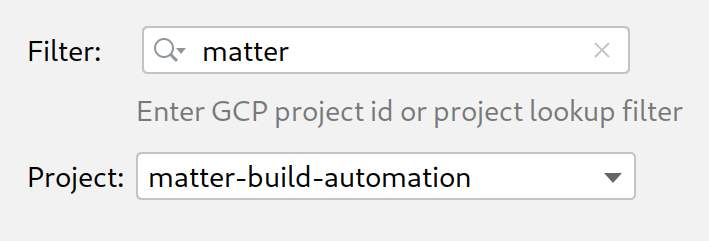
Para receber ajuda com filtros de projeto, consulte Parâmetros de consulta na Referência do Google Cloud.
Usar o simulador do Google Assistente
Para abrir o Assistant Simulator no Android Studio, clique em Painel de enunciados no painel Google Home Plugin.
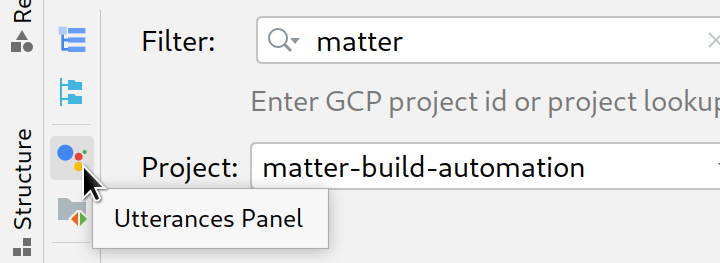
Há várias maneiras de enviar consultas para o Assistant Simulator. Em seguida, vamos analisar cada opção.
Digitar consultas e coletar respostas
Para interagir com o Assistant Simulator, digite sua consulta e pressione Enter.
Para reenviar uma consulta, clique no ícone no final dela.
Depois de enviar uma ou mais consultas, clique em Repetir para executar novamente as consultas e verificar as respostas. O painel Utterances monitora suas consultas e respostas em um cache armazenado. A reprodução só adiciona novas respostas a esse cache interno e não duplica as consultas sempre que você clica no botão.
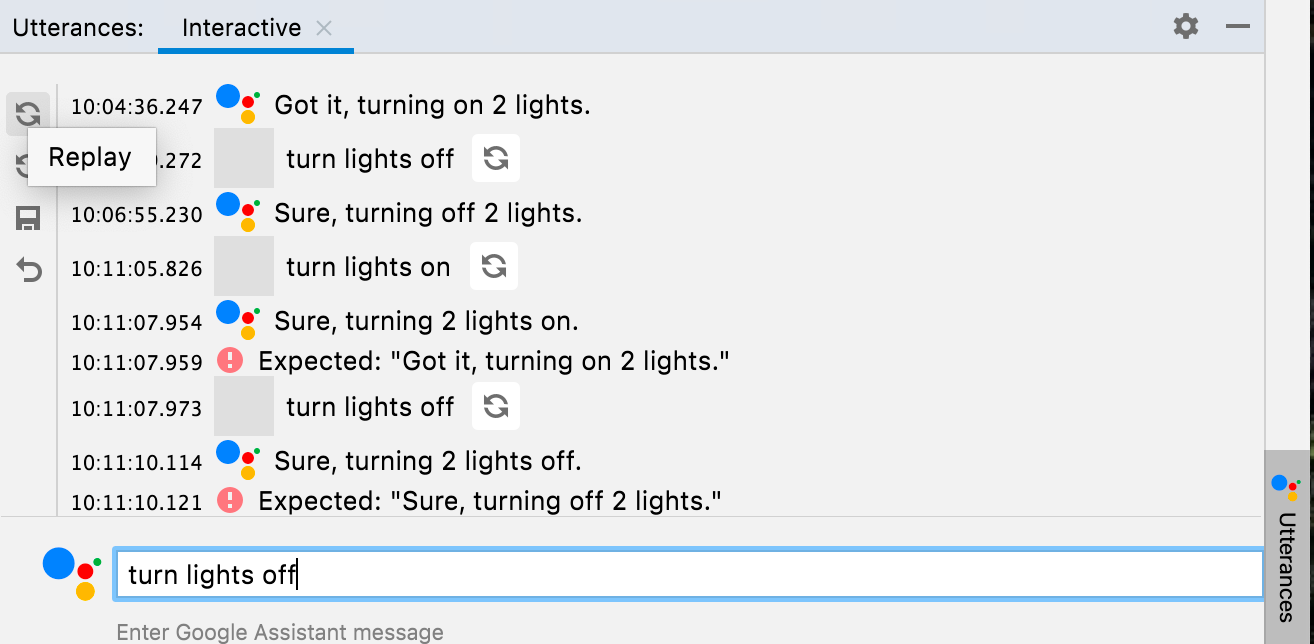
Clique em Salvar para salvar as consultas e respostas inseridas no painel Enunciados. Suas interações são convertidas em JSON no seguinte formato:
ask: sua consulta.answers: uma matriz de possíveis respostas Assistant Simulator.
É possível editar esse arquivo JSON em Android Studio.
{
  "collected": false,
  "lines": [
    {
      "ask": "turn lights on",
      "answers": [
        "OK, turning 2 lights on.",
        "Sure, turning on 2 lights."
      ]
    }
  ]
}
Coletar respostas em lote
No painel Google Home Plugin, clique em Arquivo de enunciados para abrir
os arquivos JSON salvos em uma nova guia. Em Selecionar caminho, escolha um
arquivo ou uma pasta. Se você escolher uma pasta, as opções Coletar e Testar vão
funcionar em todos os arquivos .json de enunciados nessa pasta.
É possível abrir várias guias para o mesmo arquivo ou arquivos diferentes, por exemplo, lights, lights(1) e plug.
A barra de status mostra o resultado do último teste (se aplicável),
um ponto amarelo ou verde para indicar se o arquivo foi coletado e o
caminho do arquivo de utterance .json. Depois que você clicar em
Coletar,
o Assistant Simulator vai executar as consultas.
Você vai receber uma notificação quando uma nova resposta for coletada, e a barra de status
vai mostrar um contador enquanto as consultas estiverem sendo processadas.
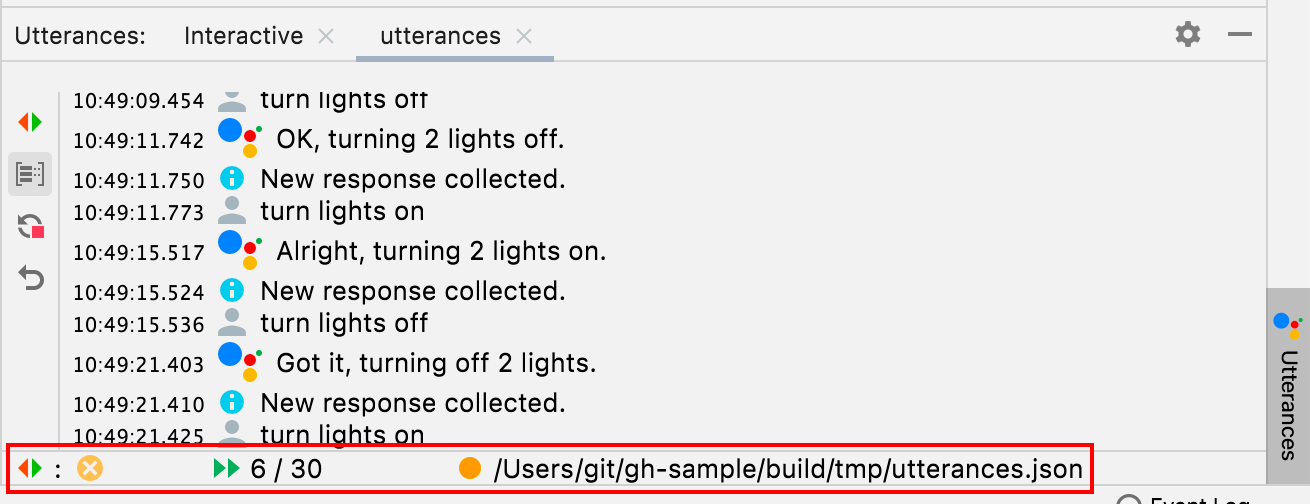
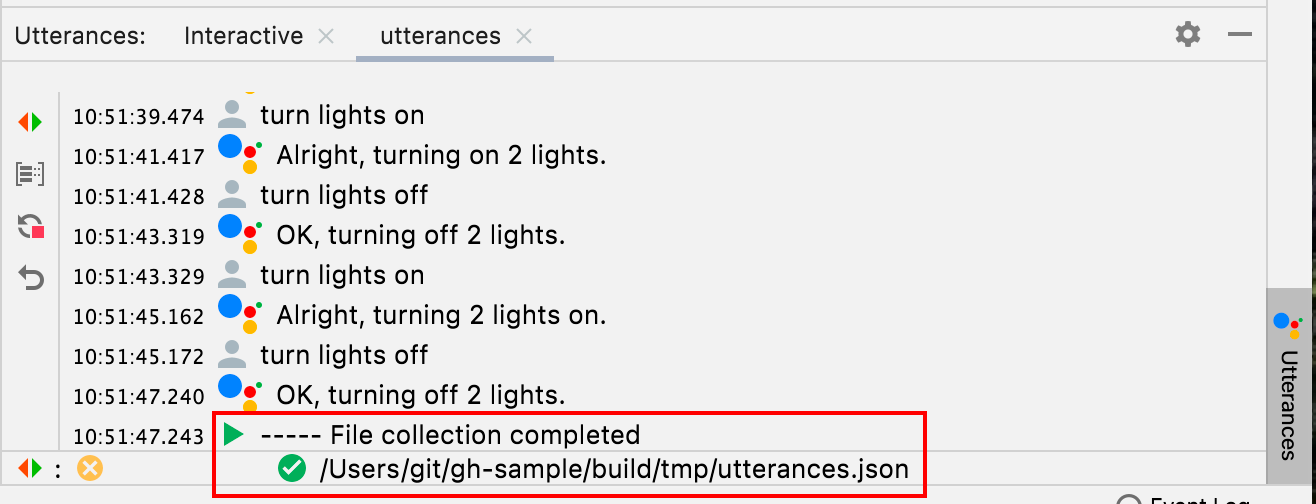
Quando a coleta for concluída, a barra de status será atualizada com uma marca de seleção verde na
frente do caminho .json, e os arquivos de declaração serão preenchidos com
possíveis respostas.
{
  "collected": true,
  "lines": [
    {
      "ask": "turn lights on",
      "answers": [
        "OK, turning 2 lights on.",
        "Sure, turning on 2 lights.",
        "Sure, turning 2 lights on.",
        "Got it, turning 2 lights on.",
        "Alright, turning on 2 lights.",
        "OK, turning on 2 lights.",
        "Got it, turning on 2 lights.",
        "Alright, turning 2 lights on."
      ]
    }
  ]
}
Se você interromper a coleta antes do tempo, o caminho de .json não será marcado como
coletado.
Testar enunciados em lote
Depois de coletar as respostas, clique em Testar para repetir as consultas e verificar as respostas e os registros. Ao testar as declarações em lote, o Assistant Simulator espera as respostas salvas no arquivo JSON. Se o teste retornar uma resposta que não foi coletada, você vai receber uma notificação semelhante à seguinte:
Expected one of: "Got it, turning on
2 lights."
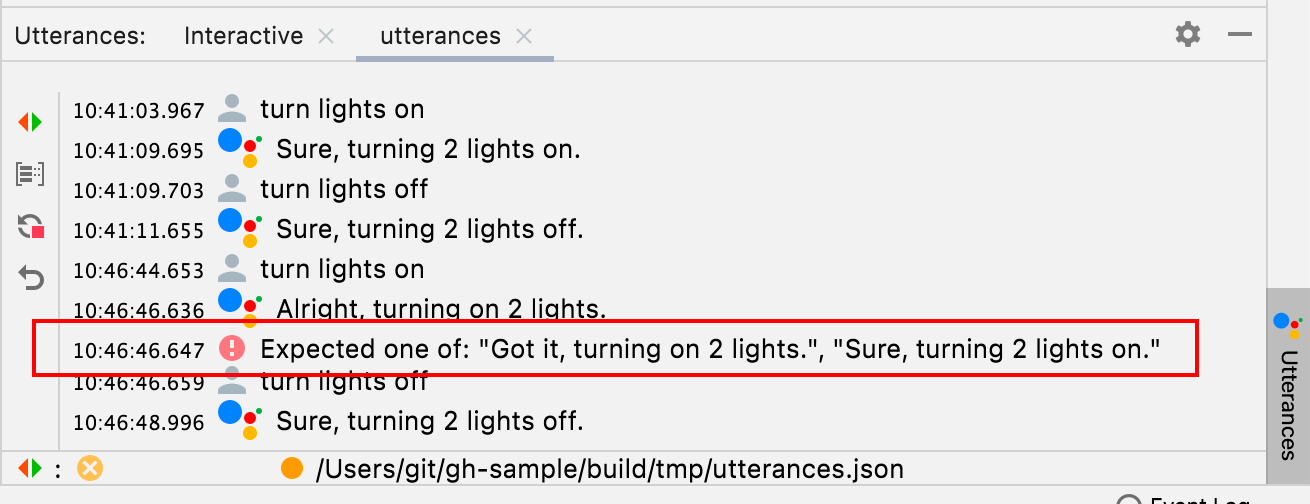
Esse cenário indica um teste malsucedido. Caso contrário, o Assistant Simulator vai executar cada uma das consultas e retornar uma resposta. Uma marca de seleção vai aparecer na barra de status se o teste for bem-sucedido.

Ver o Cloud Logging
Para abrir uma guia de projeto na janela de ferramentas do Cloud Logs, clique em Cloud Logs no painel Google Home Plugin. É possível abrir guias separadas do Cloud Logging para cada um dos seus projetos.
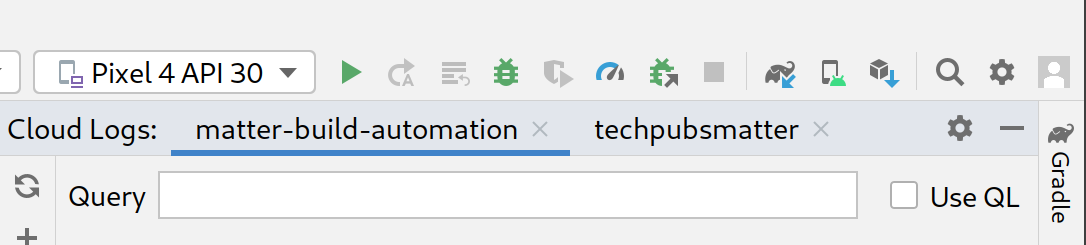
Termos de consulta
No projeto selecionado, também é possível filtrar registros usando o campo Consulta.
Por exemplo, para filtrar registros de uma palavra-chave de light:

Selecione Usar QL para usar a linguagem de consulta do Logging.

Confira alguns exemplos de consultas QL para ajudar você a começar:
severity = (DEBUG OR INFO OR NOTICE OR WARNING OR ERROR OR CRITICAL OR ALERT OR EMERGENCY) AND resource.type="assistant_action_project" AND timestamp > "2022-04-07T00:40:18Z"
jsonPayload.executionLog.executionResults.actionResults.action.trait = "TRAIT_ON_OFF"
jsonPayload.executionLog.executionResults.actionResults.action.actionType = "ONOFF_ON"
Consultas de data e hora
A consulta de registros por data também é opcional e pode ser ativada clicando em
Depois e Antes. Você pode digitar o formato de data e hora no campo de texto
fornecido, por exemplo, 5/11/22, 12:37 PM, ou usar os seletores de data
para selecionar a data e, em seguida, inserir a hora no campo de texto.
- Para selecionar uma data posterior a
5/1/22, selecione Depois de e clique no ícone de data . - Para selecionar uma data anterior a
5/1/22, selecione Antes e clique no ícone de data . - Para selecionar uma data entre
5/1/22e6/30/22, selecione Antes e Depois e escolha as datas no ícone de data .
Selecione Em tempo real para buscar registros de projetos em tempo real. Clique em Parar para encerrar um feed em tempo real.
Nível de gravidade
Também é possível selecionar uma Gravidade mínima no menu suspenso.
Resultados da consulta
Clique em Buscar para enviar os parâmetros de consulta.
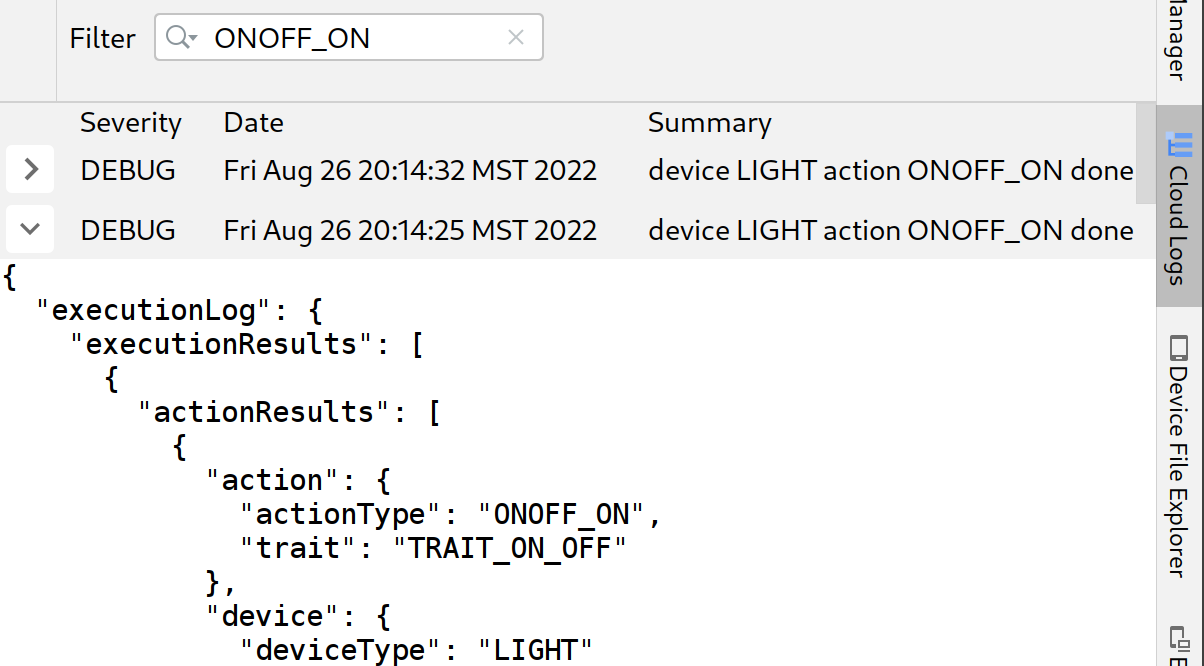
Depois que os registros forem carregados, clique em qualquer registro para abrir o payload JSON completo. Clique novamente em para exibir a mensagem completa.
Se quiser, digite uma palavra-chave na caixa Filtro para restringir os resultados do registro. Clique no x para remover o filtro e voltar aos resultados de busca originais.
Ver o Home Graph e executar testes
Para listar seus dispositivos, selecione Home Graph no painel Google Home Plugin.
Clique em Atualizar para exibir o Nome do dispositivo, o ID do dispositivo e o Tipo de dispositivo dos seus dispositivos associados ao projeto selecionado. É possível ter vários painéis do Google Home Graph abertos para projetos separados.
Depois que os dispositivos forem carregados, clique em qualquer registro para abrir o payload JSON completo.
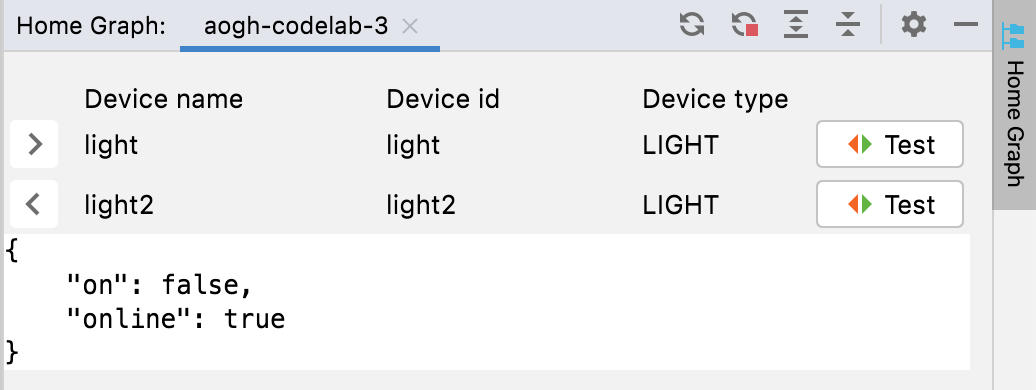
Também é possível usar Expandir e Recolher para mostrar e ocultar os payloads JSON dos seus dispositivos.

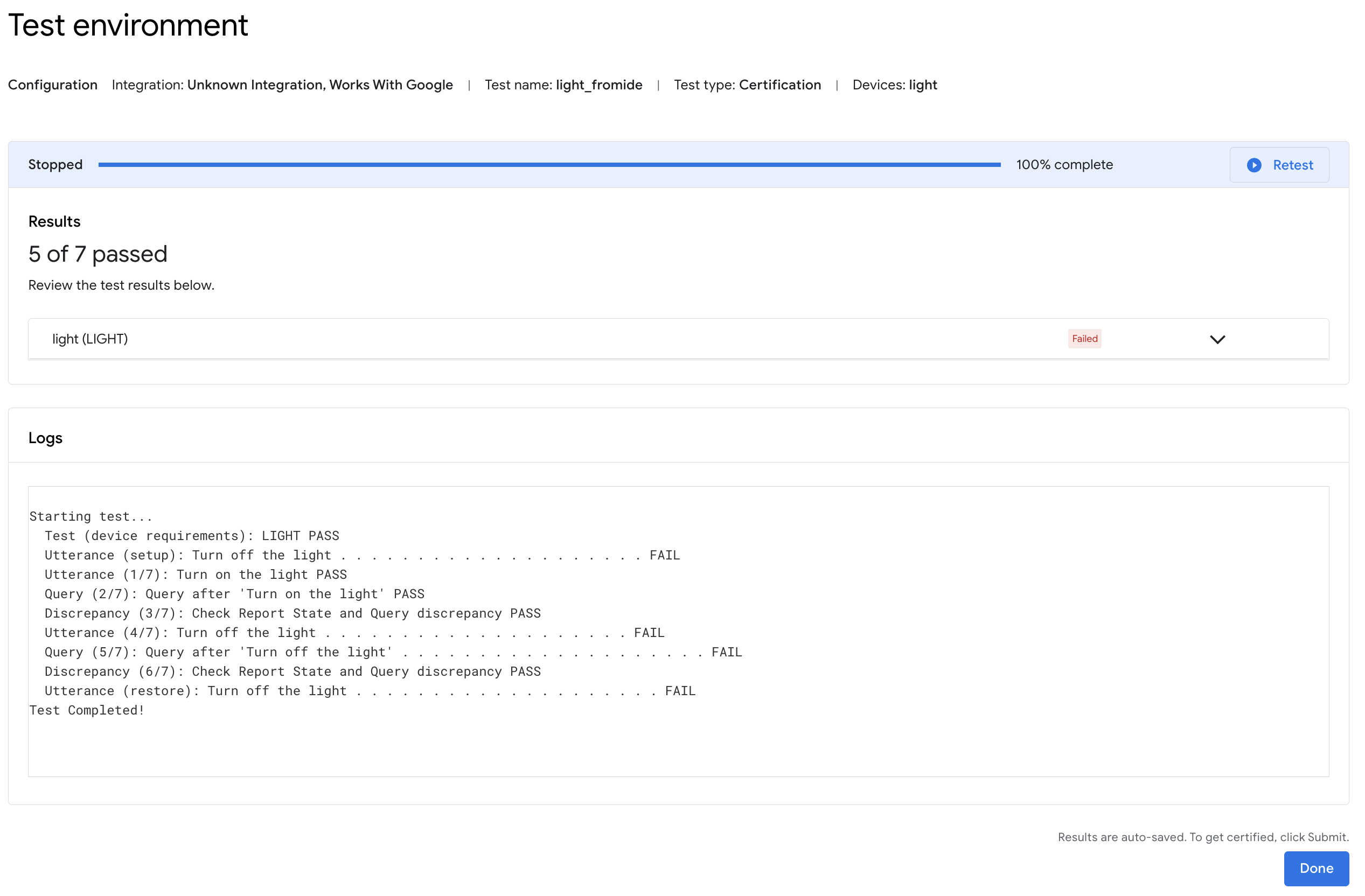
Para iniciar o pacote de testes em um dispositivo específico, clique em Testar. Isso inicia o pacote de testes no navegador com o dispositivo selecionado e pronto para o teste. Clique em Iniciar e aguarde os resultados do teste.
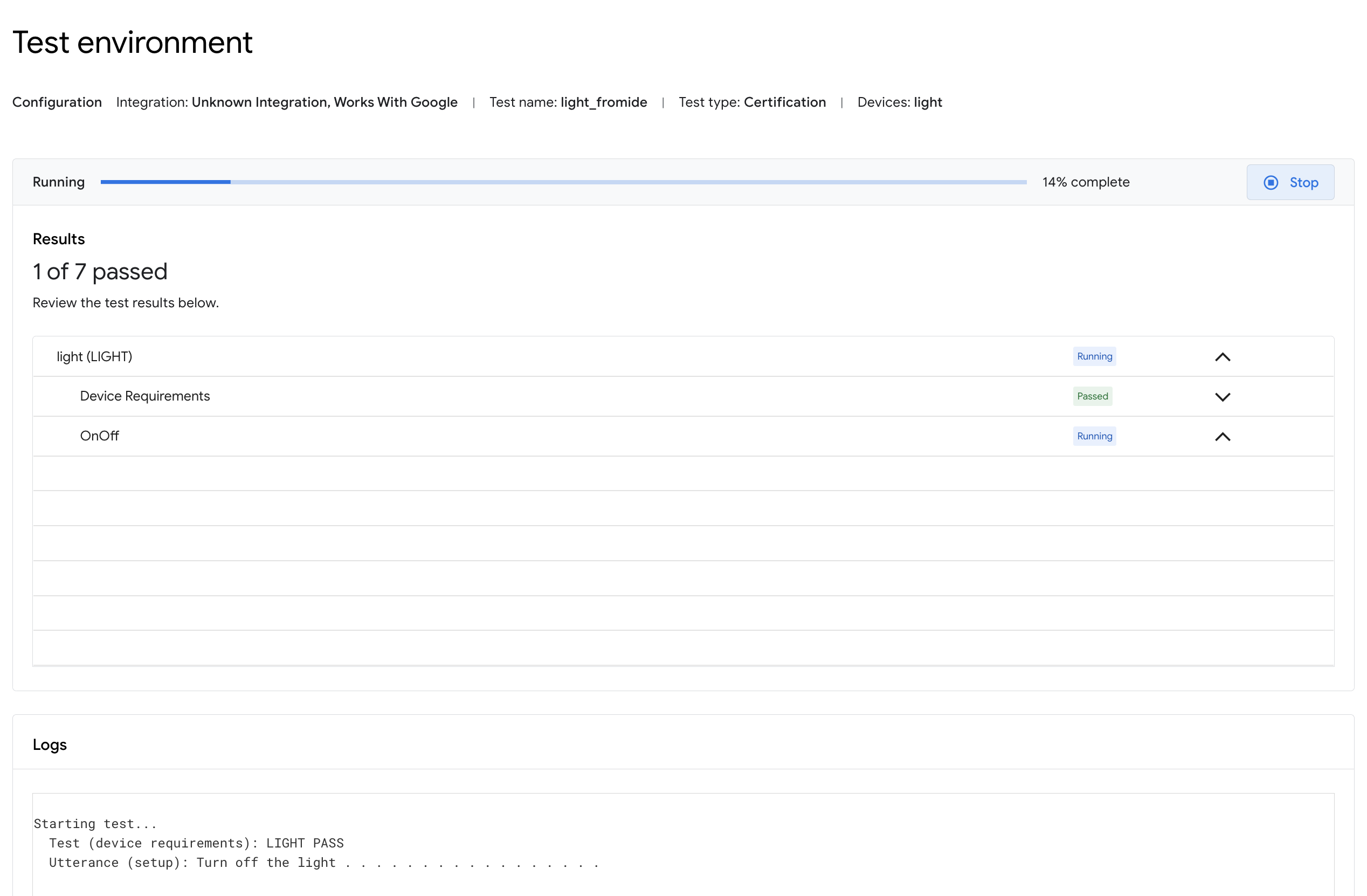
Você pode verificar os detalhes do teste e os registros quando os testes forem concluídos.
Visualizador de registros do Android Debug Bridge (adb)
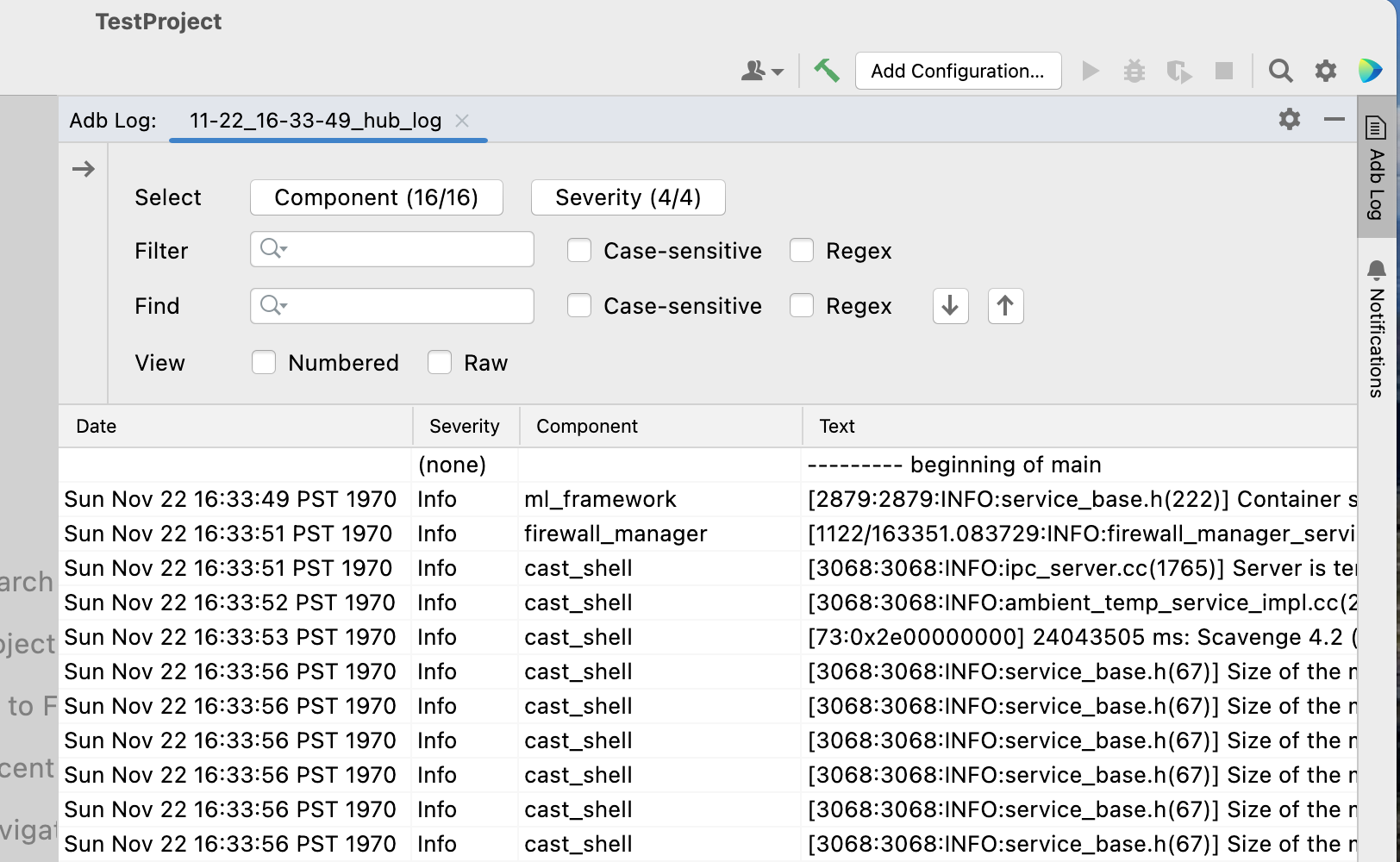
Para abrir uma guia de projeto na janela de ferramentas "Registro do adb", clique no comando Registro do adb na barra de ferramentas do plug-in do Google Home (à esquerda). É possível abrir guias separadas do registro do Adb para cada um dos arquivos de registro. Para excluir uma guia, clique no ícone .
Use o campo Selecionar para escolher um componente de geração de registros específico para visualização e o menu suspenso Gravidade para exibir apenas as entradas com a gravidade de registro correspondente.
No registro do adb selecionado, é possível filtrar as entradas usando o campo Filter com os modificadores opcionais Case-sensitive ou Regex.
Também é possível:
- Encontre entradas específicas usando o campo Localizar e os comandos Localizar próxima (ícone ) e Localizar anterior (ícone ).
- Use os modificadores opcionais Diferencia maiúsculas de minúsculas ou Regex.
- Ir para a linha para acessar uma linha específica (por número) no registro.
Selecione Numerado para ver as linhas de registro com números de linha adicionados. Selecione Bruto para ver as entradas de registro brutas.
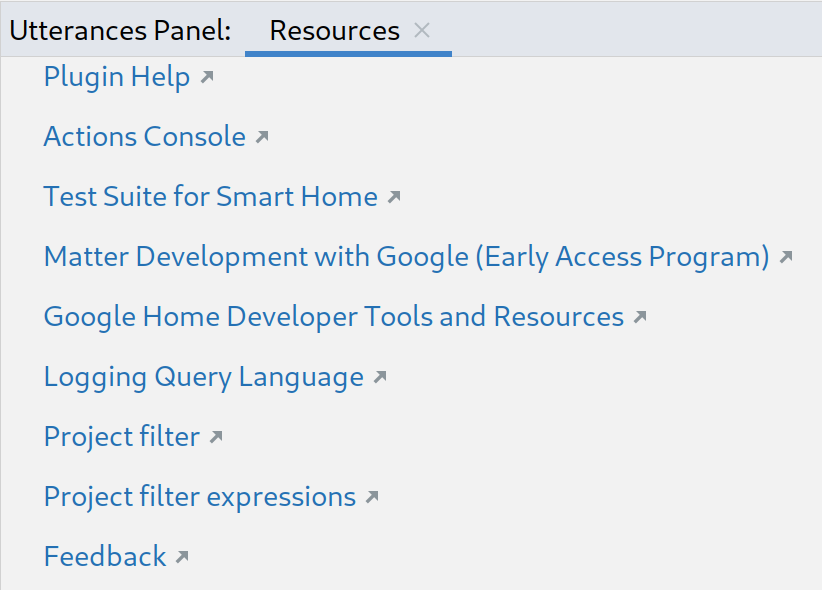
Recursos e feedback
Clique em Recursos para ver uma lista de ferramentas para desenvolvedores e recursos.
Para enviar suas ideias ou feedback sobre como podemos melhorar a experiência de desenvolvimento com o Google Home Plugin, clique em Feedback.