ה-Google Home Plugin for Android Studio מיועד למפתחים ב-Google Home Platform. התוסף הזה נותן לכם גישה אל Google Assistant Simulator, אל Cloud Logging ואל כלים אחרים כדי לפשט את תהליך הפיתוח של הבית החכם.
הודעת אבטחה
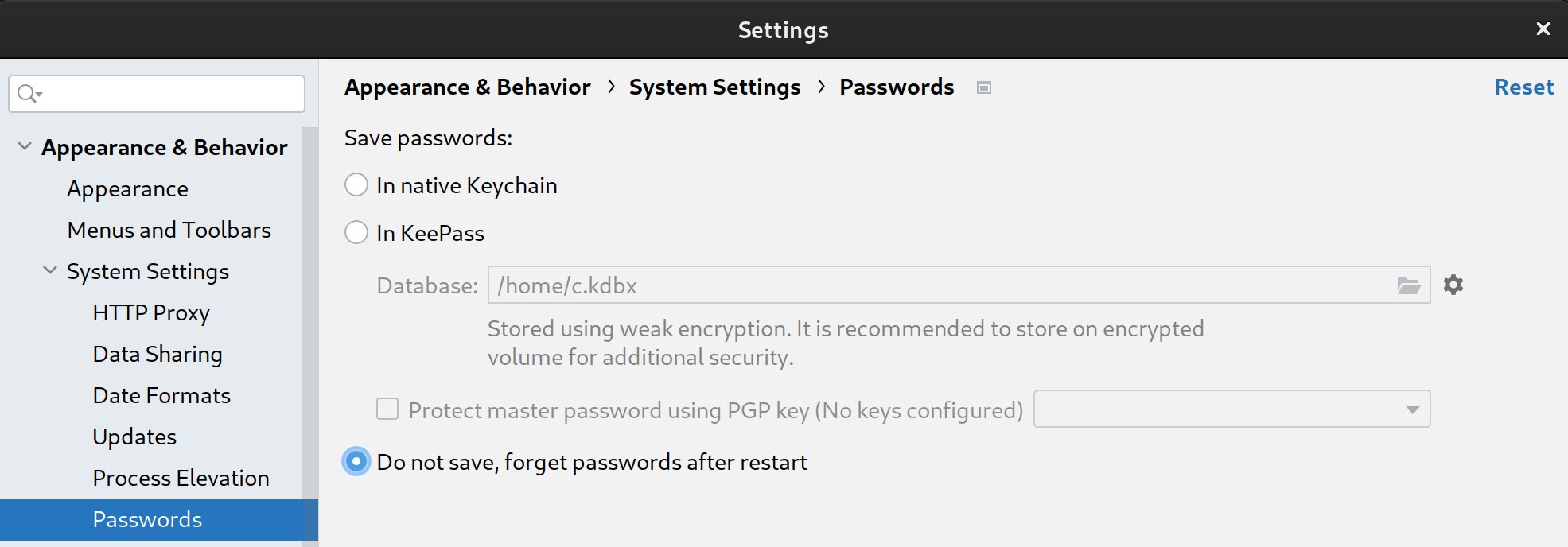
כדי למנוע מ-Android Studio לאחסן סודות וסיסמאות, צריך לבצע את השלבים הבאים:
- לוחצים על קובץ ואז על הגדרות....
- בקטע Appearance & Behavior, מרחיבים את System Settings ולוחצים על Passwords.
- בוחרים באפשרות לא לשמור, לשכוח את הסיסמאות אחרי הפעלה מחדש.
תכונות
סימולטור של Assistant
כדי לבדוק אם המכשירים לבית החכם פועלים כמו שצריך עם הסביבה העסקית של Google Home, אתם יכולים להשתמש ב-Assistant Simulator בכל שלב בלי לצאת מ-Android Studio.
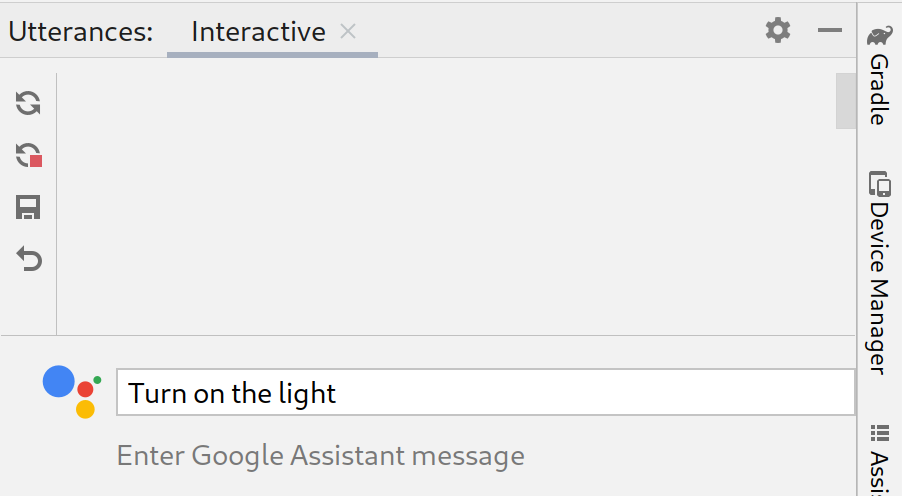
Assistant Simulator מאפשרת לכם לשלוט בקלות במכשירים שלכם באמצעות הקלדת שאילתות, לדוגמה, "Turn on the light". בתוך Android Studio, Assistant Simulator מגיב בהודעות טקסט על סמך הפקודות שלכם, לדוגמה, "בסדר, אני מדליק את האור".
צפייה ב-Cloud Logging
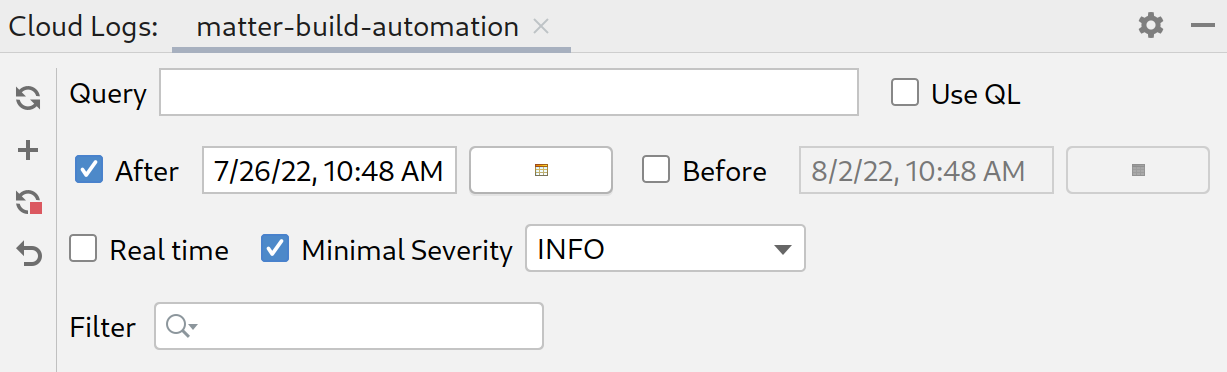
Google Cloud Logging מספק מידע על תוצאות ניפוי הבאגים ומדדים מרכזיים כדי לתת לכם תובנות לגבי השימוש ב-Action. כדי לפשט את הפיתוח, ב-Google Home Plugin מוצגות הודעות Cloud Logging בזמן אמת ממש ליד הקוד במהלך פתרון הבעיות.
אפשר להציג יומנים בזמן אמת או לבחור טווח תאריכים.
אמירות באצווה
התשובות של Assistant Simulator לאמירה מסוימת אינן דטרמיניסטיות. לדוגמה, התשובה יכולה להיות כל אחד מהביטויים הבאים:
- הבנתי, מדליק 2 אורות.
- בסדר, מדליק 2 אורות.
- הבנתי, אני מדליק 2 אורות.
- בסדר, מדליק 2 אורות.
כדי להריץ בדיקות אוטומטיות ולבדוק איך השילובים של Google פועלים עם התגובות השונות האלה, אתם יכולים לשלוח קבוצות של ביטויים אל Assistant Simulator על ידי הפעלת סקריפטים של ביטויים. אחרי ששומרים את הסקריפט, אפשר לאסוף תשובות ולהריץ כמה בדיקות על השאילתות.
Home Graph Viewer
Home Graph Viewer מאפשר לכם להציג את מצב המכשירים ולהפעיל את Google Home Test Suite בדפדפן.
מציג היומנים של Android Debug Bridge (adb)
Adb Log Viewer הוא כלי לצפייה בקובצי יומן ולניתוח שלהם, למשל קובצי יומן של מכשירי Matter, יומנים של Google Home ויומנים של Android.
התקנה
כדי להתקין את Google Home Plugin ב-Android Studio, פועלים לפי השלבים הבאים:
- מורידים או מעדכנים את Android Studio. הורידו את Android Studio
- עוברים אל File (קובץ) > Settings (הגדרות) (Android Studio > Preferences (העדפות) ב-MacOS).
- בקטע Plugins, עוברים אל Marketplace ומחפשים את
google home. - מתקינים את הכלי ומפעילים מחדש את Android Studio.
אפשר גם להוריד את הפלאגין ישירות מ-JetBrains Marketplace.
הגדרה
אחרי שמתקינים את הפלאגין, צריך לבצע את השלבים הבאים כדי להשתמש ב-Assistant Simulator ולצפות ב-Cloud Logging:
כניסה באמצעות חשבון Google
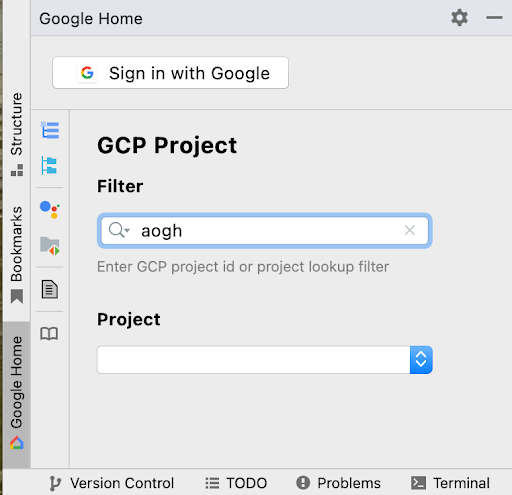
אפשר להיכנס לחשבון הפיתוח דרך לוח הבקרה של Google Home, כדי לתת ל-Android Studio הרשאה לתקשר עם שירותי Google בשמך.
לוחצים על הכרטיסייה Google Home בעמודת הכרטיסיות האנכית שבצד ימין של החלון של Android Studio.
בקטע Sign in with (כניסה באמצעות), לוחצים על Google כדי להפעיל את הדפדפן.

בוחרים את החשבון שמקושר למכשירים לבית החכם.
בדף ההרשאה כניסה באמצעות חשבון Google, לוחצים על אישור.
סוגרים את חלון הדפדפן וחוזרים אל Android Studio.
עכשיו אתם אמורים להיות מחוברים לחשבון, עם האפשרות יציאה.
בחירת פרויקט בענן
אחרי הכניסה, בוחרים פרויקט מהתפריט הנפתח. כדי לסנן את רשימת הפרויקטים, מקלידים ביטוי Filter, למשל matter, ולוחצים על Enter.
בתפריט הנפתח Project נטענים 100 הפרויקטים הראשונים בהתאם ל-Filter. הבחירות שלכם נשמרות כשאתם יוצאים מ-Android Studio.
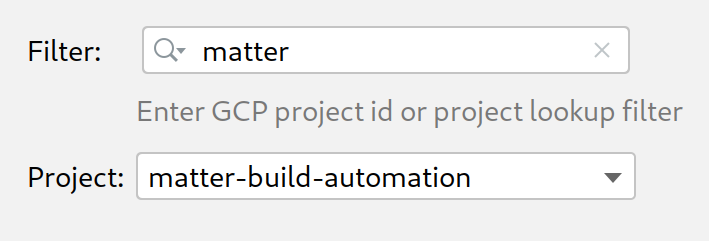
לקבלת עזרה בנושא מסנני פרויקטים, קראו את המאמר פרמטרים של שאילתות במאמרי העזרה של Google Cloud.
שימוש בסימולטור של Assistant
כדי לפתוח את Assistant Simulator ב-Android Studio, לוחצים על Utterances Panel בחלונית Google Home Plugin.
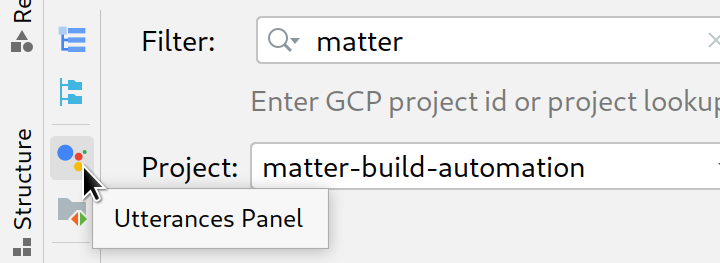
יש כמה דרכים לשלוח שאילתות אל Assistant Simulator. בהמשך נסביר על כל אחת מהאפשרויות.
להקליד שאילתות ולאסוף תשובות
כדי לתקשר עם Assistant Simulator, מקלידים את השאילתה ולוחצים על Enter.
כדי לשלוח מחדש שאילתה, לוחצים על סמל השליחה מחדש בסוף השאילתה.
אחרי ששולחים שאילתה אחת או יותר, לוחצים על Replay כדי להריץ מחדש את השאילתות ולבדוק את התשובות. בחלונית Utterances נשמרות השאילתות והתשובות במטמון. האפשרות Replay רק מוסיפה תשובות חדשות למטמון הפנימי הזה, ולא משכפלת את השאילתות בכל פעם שלוחצים על הכפתור.
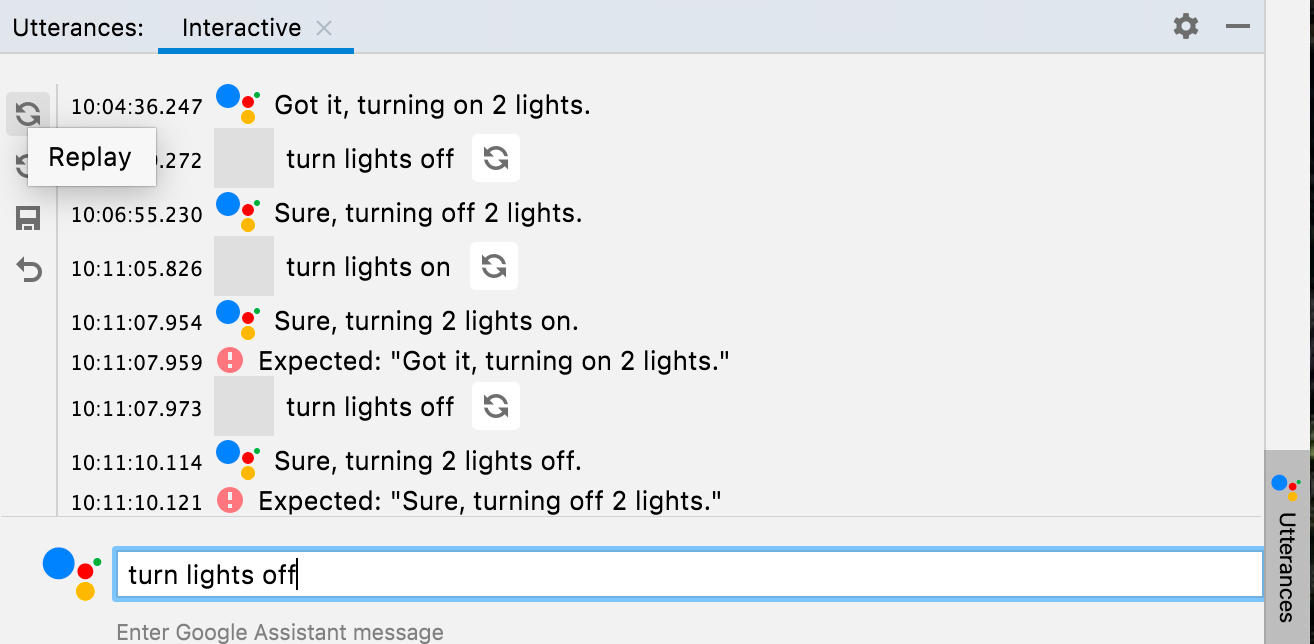
לוחצים על Save כדי לשמור את השאילתות והתשובות שהזנתם בחלונית Utterances. האינטראקציות שלכם מומרות ל-JSON בפורמט הבא:
-
ask: השאילתה שלכם. -
answers: מערך של תשובות אפשריות של Assistant Simulator.
אפשר לערוך את קובץ ה-JSON הזה ב-Android Studio.
{
  "collected": false,
  "lines": [
    {
      "ask": "turn lights on",
      "answers": [
        "OK, turning 2 lights on.",
        "Sure, turning on 2 lights."
      ]
    }
  ]
}
איסוף תשובות באצווה
בחלונית Google Home Plugin, לוחצים על Utterances File כדי לפתוח את קובצי ה-JSON השמורים בכרטיסייה חדשה. בשדה Select Path, בוחרים קובץ או תיקייה. אם תבחרו תיקייה, הפעולות Collect ו-Test יתבצעו על כל קובצי ה-.json של הביטויים בתיקייה הזו.
אפשר לפתוח כמה כרטיסיות לאותו קובץ או לקבצים שונים, למשל lights, lights(1) ו-plug.
בשורת הסטטוס מוצגות התוצאות של הבדיקה האחרונה (אם רלוונטי), נקודה צהובה או ירוקה שמציינת אם הקובץ נאסף, ונתיב הקובץ של הביטוי .json. אחרי שלוחצים על Collect, Assistant Simulator מריץ את השאילתות.
תקבלו התראה כשתיאסף תשובה חדשה, ובשורת הסטטוס יופיע מונה בזמן שהשאילתות שלכם מעובדות.
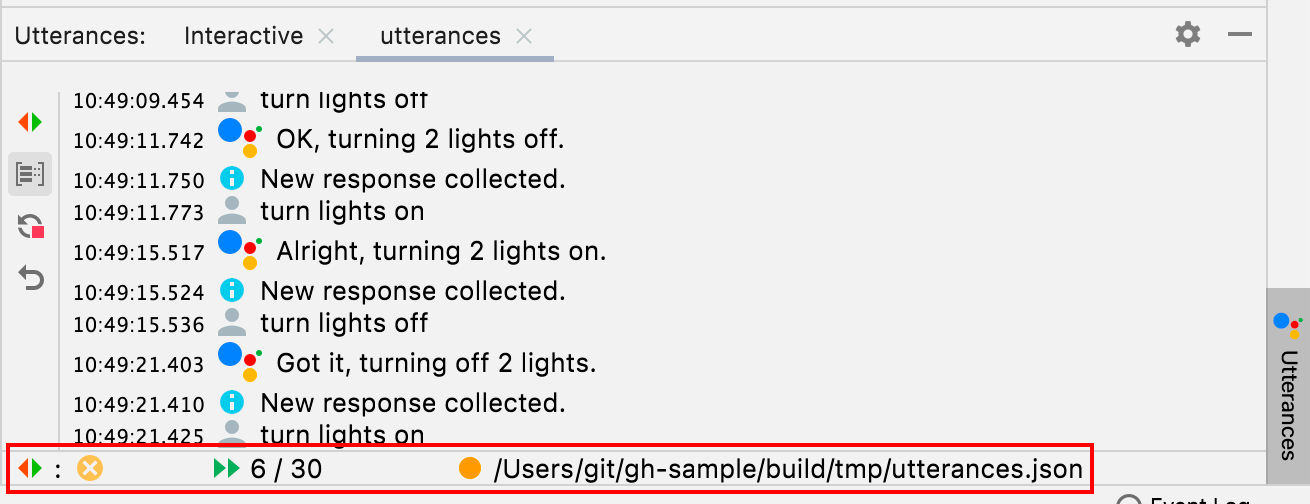
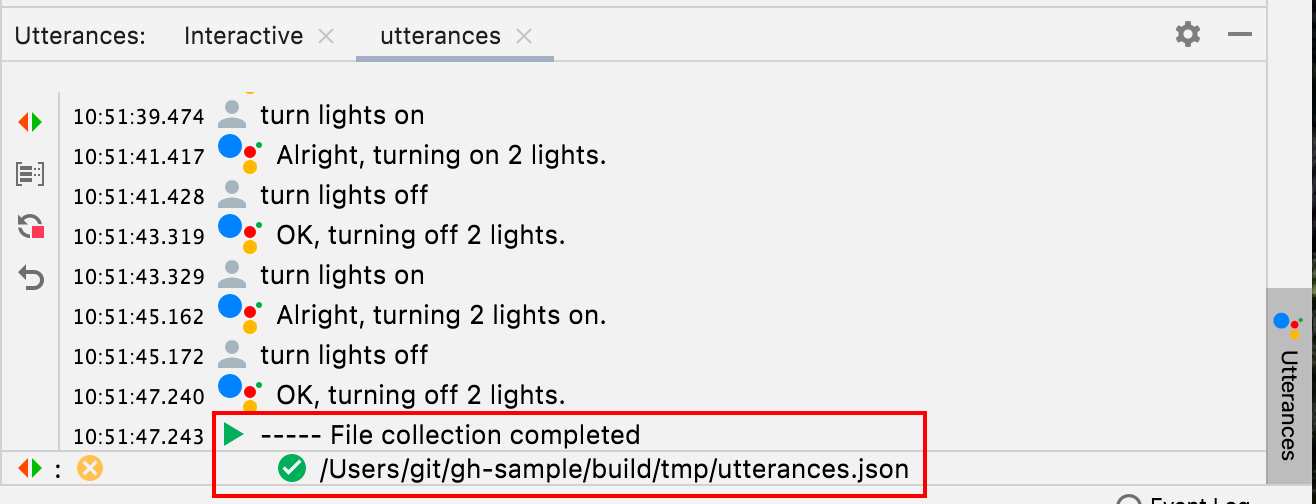
בסיום הפעולה Collect, שורת הסטטוס מתעדכנת בסימן וי ירוק לפני הנתיב של .json, וקובצי האמירות מתמלאים בתשובות אפשריות.
{
  "collected": true,
  "lines": [
    {
      "ask": "turn lights on",
      "answers": [
        "OK, turning 2 lights on.",
        "Sure, turning on 2 lights.",
        "Sure, turning 2 lights on.",
        "Got it, turning 2 lights on.",
        "Alright, turning on 2 lights.",
        "OK, turning on 2 lights.",
        "Got it, turning on 2 lights.",
        "Alright, turning 2 lights on."
      ]
    }
  ]
}
אם תפסיקו את האיסוף לפני הזמן, המסלול של .json לא יסומן כנאסף.
בדיקת קבוצה של ביטויים
אחרי שאוספים את התשובות, לוחצים על Test כדי להפעיל מחדש את השאילתות ולבדוק את התשובות והיומנים. כשבודקים קבוצה של ביטויים, Assistant Simulator מצפה לתשובות שנשמרו בקובץ ה-JSON. אם הבדיקה מחזירה תשובה שלא נאספה, תתקבל התראה שדומה לתשובה הבאה:
Expected one of: "Got it, turning on
2 lights."
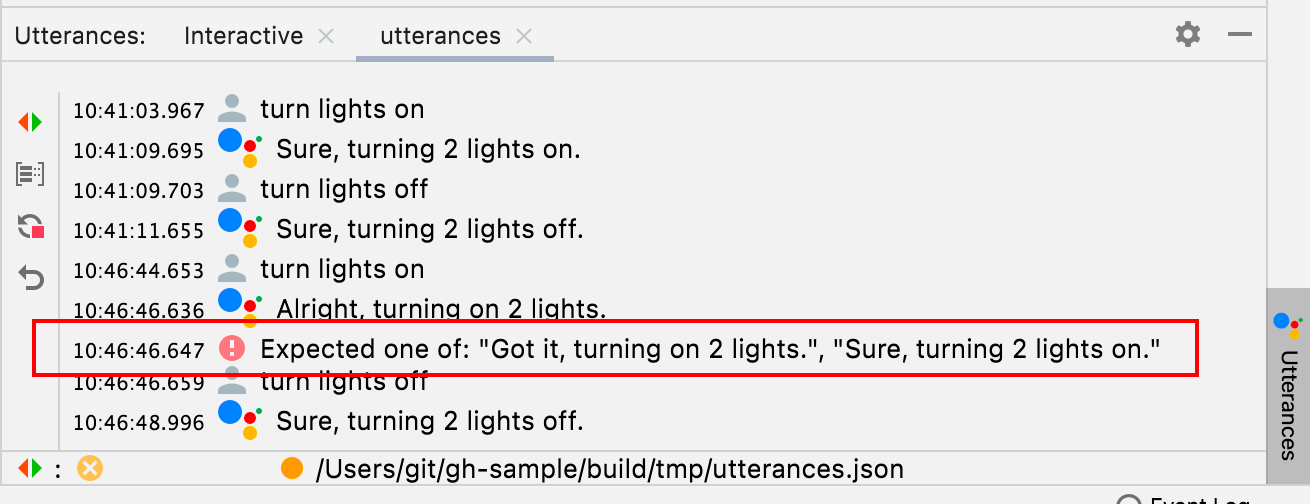
התרחיש הזה מצביע על בדיקה שנכשלה. אחרת, Assistant Simulator יריץ כל אחת מהשאילתות ויחזיר תשובה. אם הבדיקה הצליחה, סימן וי יופיע בשורת הסטטוס.

צפייה ב-Cloud Logging
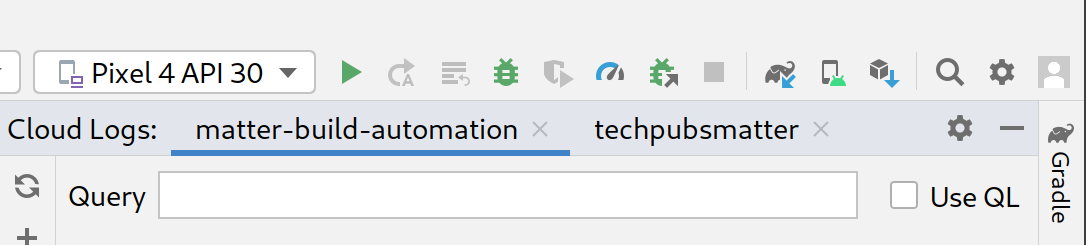
כדי לפתוח כרטיסיית פרויקט בחלון של הכלי Cloud Logs, לוחצים על Cloud Logs בחלונית Google Home Plugin. אתם יכולים לפתוח כרטיסיות נפרדות של Cloud Log לכל אחד מהפרויקטים.
מונחי השאילתה
בפרויקט שבחרתם, אתם יכולים גם לסנן את היומנים באמצעות השדה Query.
לדוגמה, כדי לסנן יומנים לפי מילת המפתח light:

בוחרים באפשרות Use QL כדי להשתמש ב-Logging query language.

הנה כמה דוגמאות לשאילתות QL שיעזרו לכם להתחיל:
severity = (DEBUG OR INFO OR NOTICE OR WARNING OR ERROR OR CRITICAL OR ALERT OR EMERGENCY) AND resource.type="assistant_action_project" AND timestamp > "2022-04-07T00:40:18Z"
jsonPayload.executionLog.executionResults.actionResults.action.trait = "TRAIT_ON_OFF"
jsonPayload.executionLog.executionResults.actionResults.action.actionType = "ONOFF_ON"
שאילתות לגבי תאריך ושעה
אפשר גם להפעיל שאילתות על יומנים לפי תאריך, בלחיצה על After ועל Before. אפשר להקליד את הפורמט של התאריך והשעה בשדה הטקסט שמופיע, לדוגמה 5/11/22, 12:37 PM, או להשתמש בחלוניות לבחירת תאריך כדי לבחור את התאריך, ואז להזין את השעה בשדה הטקסט.
- כדי לבחור תאריך אחרי
5/1/22, בוחרים באפשרות אחרי ולוחצים על סמל התאריך . - כדי לבחור תאריך לפני
5/1/22, בוחרים באפשרות לפני ולוחצים על סמל התאריך . - כדי לבחור תאריך בין
5/1/22ל-6/30/22, בוחרים באפשרויות לפני ואחרי ובוחרים את התאריכים באמצעות סמל התאריך .
בוחרים באפשרות בזמן אמת כדי לאחזר יומני פרויקטים בזמן אמת. כדי להפסיק פיד בזמן אמת, לוחצים על Stop.
רמת החומרה
אפשר גם לבחור חומרה מינימלית מהתפריט הנפתח.
תוצאות השאילתה
לוחצים על Fetch כדי לשלוח את הפרמטרים של השאילתה.
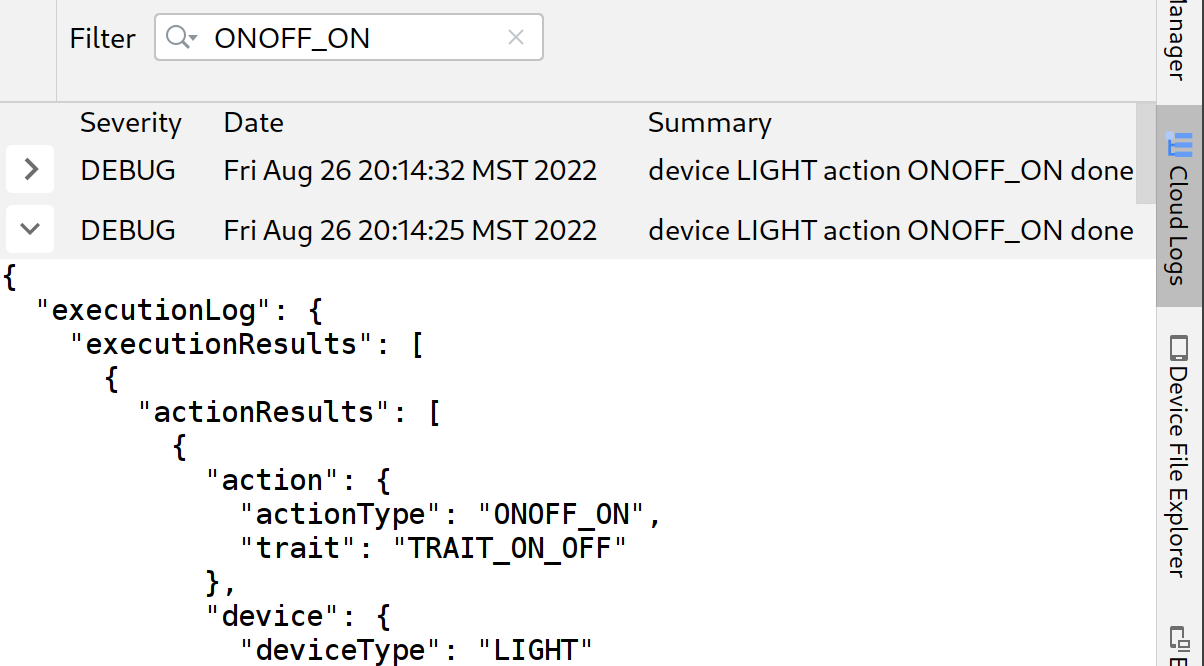
אחרי שהיומנים נטענים, לוחצים על רשומה כלשהי כדי להרחיב את המטען הייעודי (payload) המלא של ה-JSON. לוחצים שוב על כדי להציג את ההודעה המלאה.
אפשר גם להקליד מילת מפתח בתיבה Filter כדי לצמצם את תוצאות היומן. לוחצים על x כדי להסיר את המסנן ולחזור לתוצאות האחזור המקוריות.
הצגת Home Graph והרצת בדיקות
כדי להציג את רשימת המכשירים, בוחרים באפשרות Home Graph בחלונית Google Home Plugin.
לוחצים על Refresh כדי להציג את Device name, מזהה מכשיר ו-Device type של המכשירים שמשויכים לפרויקט שנבחר. אתם יכולים לפתוח כמה חלוניות של Google Home Graph לפרויקטים נפרדים.
אחרי שהמכשירים נטענים, לוחצים על רשומה כלשהי כדי להרחיב את המטען הייעודי (payload) המלא של ה-JSON.
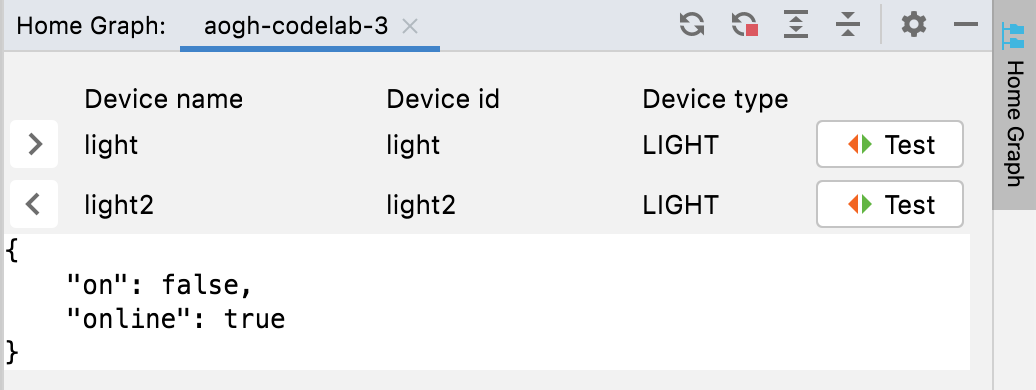
אפשר גם להשתמש בלחצנים הרחבה וכיווץ כדי להציג ולהסתיר את המטענים הייעודיים (payloads) של JSON במכשירים.

כדי להפעיל את חבילת המקרים לבדיקה במכשיר ספציפי, לוחצים על Test. חבילת המקרים לבדיקה תופעל בדפדפן, והמכשיר שלכם ייבחר ויהיה מוכן לבדיקה. לוחצים על התחלה וממתינים לתוצאות הבדיקה.
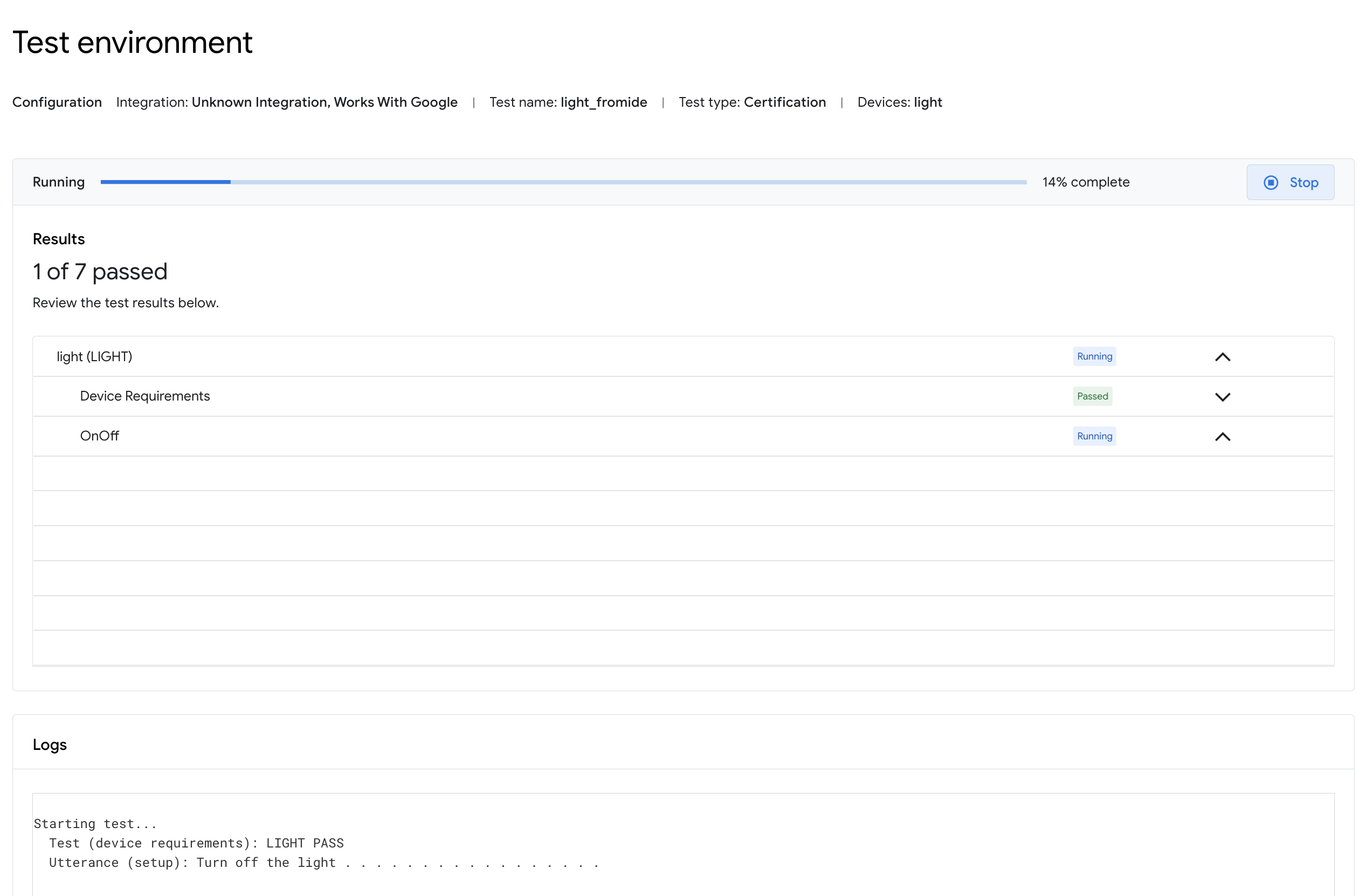
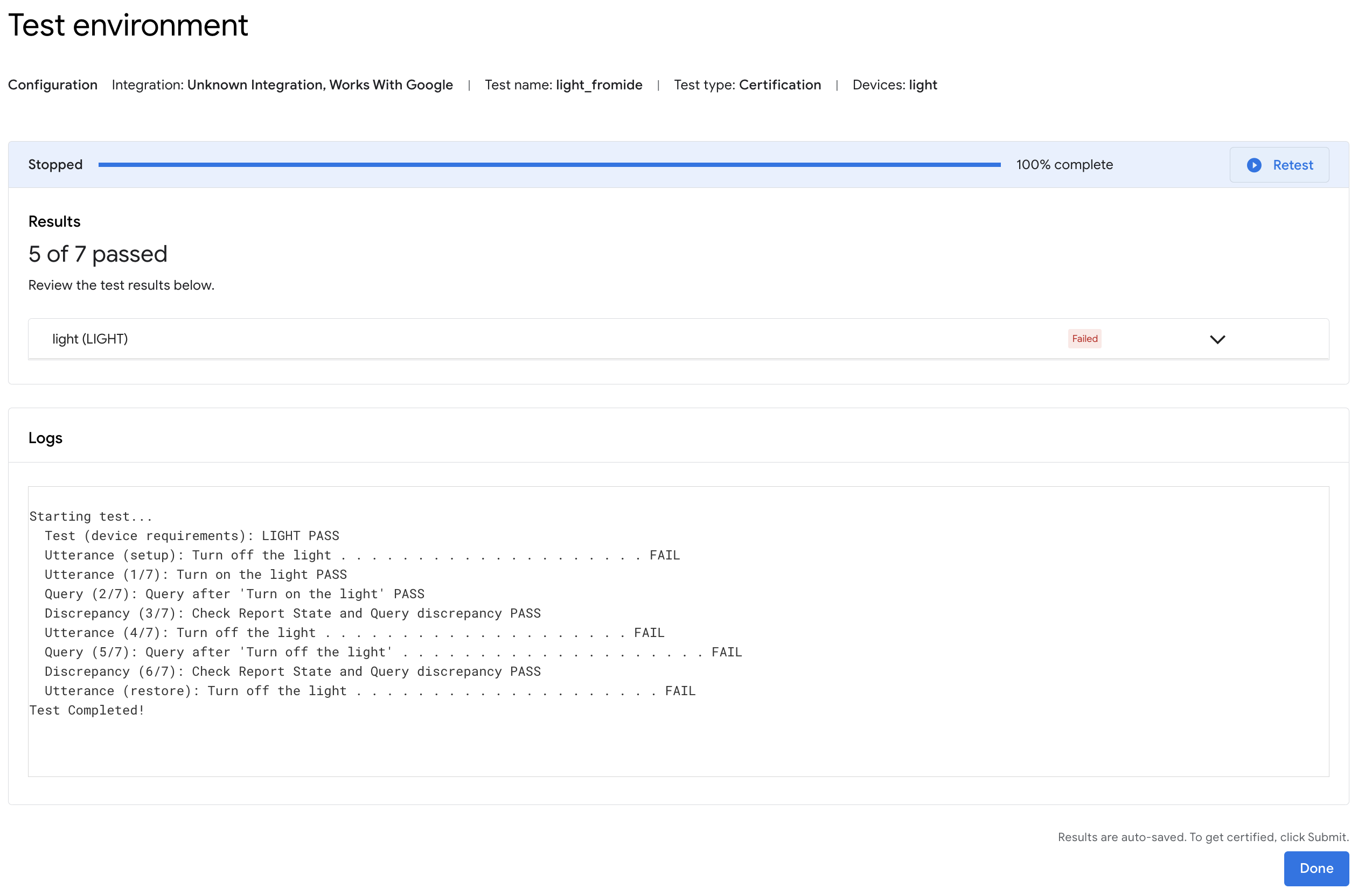
אחרי שהבדיקות מסתיימות, אפשר לבדוק את פרטי הבדיקה ולצפות ביומנים.
מציג היומנים של Android Debug Bridge (adb)
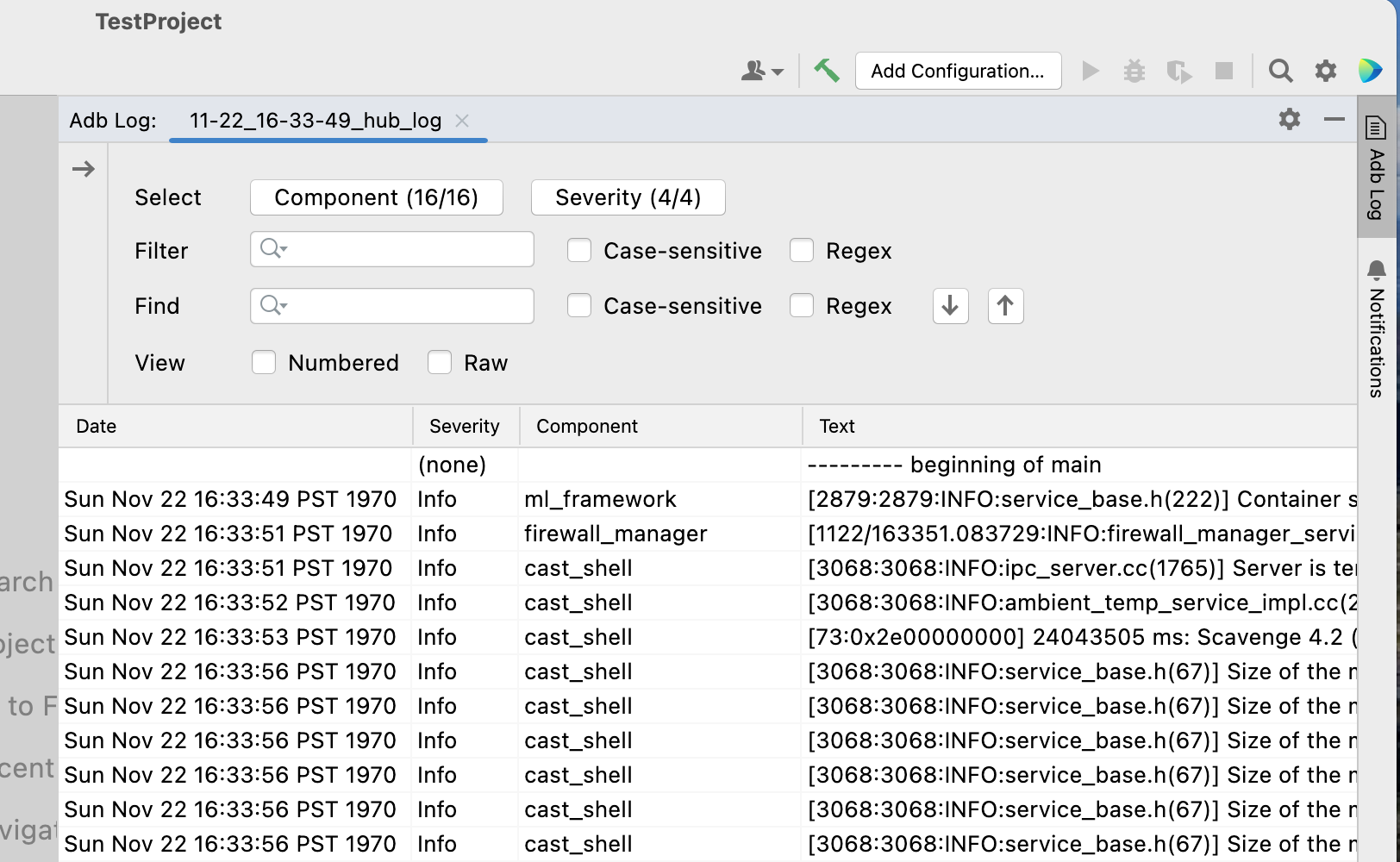
כדי לפתוח כרטיסיית פרויקט בחלון של הכלי Adb Log, לוחצים על הפקודה Adb Log בסרגל הכלים של הפלאגין של Google Home (בצד ימין). אפשר לפתוח כרטיסיות נפרדות של Adb Log לכל אחד מקובצי היומן. כדי למחוק כרטיסייה, לוחצים על הסמל .
בשדה Select בוחרים רכיב ספציפי של רישום ביומן שרוצים להציג, ובתפריט הנפתח Severity בוחרים להציג רק רשומות עם חומרת היומן התואמת.
אפשר לסנן את הרשומות ביומן ה-adb שנבחר באמצעות השדה Filter, עם מגדירי השינוי האופציונליים Case-sensitive או Regex.
בנוסף, אתם יכולים:
- כדי למצוא רשומות ספציפיות, משתמשים בשדה חיפוש ובפקודות חיפוש הבא (הסמל ) וחיפוש הקודם (הסמל ).
- משתמשים במאפייני השינוי האופציונליים תלוי אותיות רישיות או ביטוי רגולרי.
- מעבר לשורה כדי לעבור לשורה מסוימת (לפי מספר) ביומן.
בוחרים באפשרות ממוספר כדי להציג שורות ביומן עם מספרי שורות. בוחרים באפשרות Raw כדי להציג רשומות ביומן גולמי.
מקורות מידע ומשוב
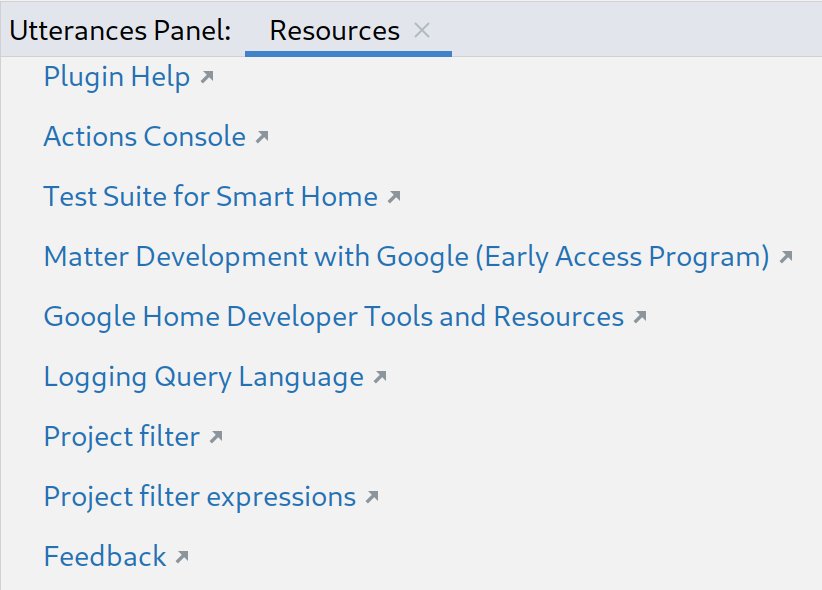
לוחצים על משאבים כדי לראות רשימה של כלים ומשאבים למפתחים.
כדי לשלוח משוב או הצעות לשיפור חוויית הפיתוח ב-Google Home Plugin, לוחצים על Feedback.