Das Google Home Plugin for Android Studio wurde für Entwickler der Google Home Platform entwickelt und erstellt. Mit diesem Plugin haben Sie Zugriff auf Google Assistant Simulator, Cloud Logging und andere Tools, die den Entwicklungsprozess für Smart-Home-Geräte vereinfachen.
Sicherheitshinweis
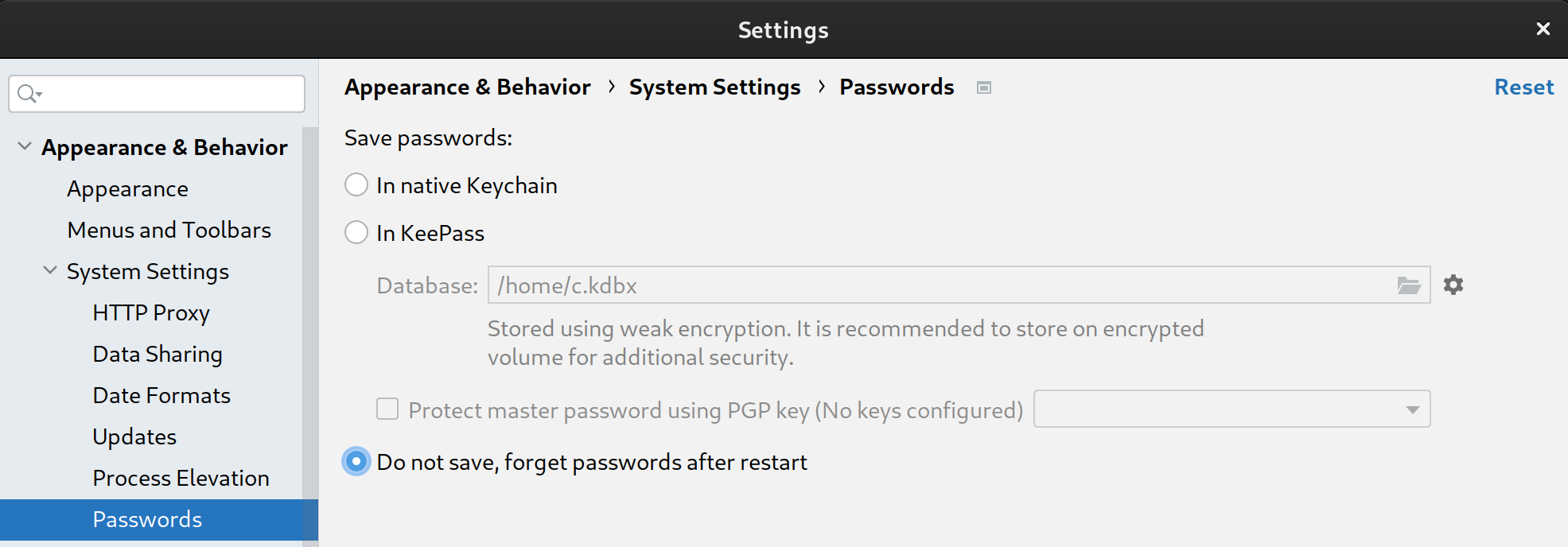
So verhindern Sie, dass Android Studio geheime Schlüssel und Passwörter speichert:
- Klicken Sie auf Datei und dann auf Einstellungen....
- Maximieren Sie unter Darstellung und Verhalten die Systemeinstellungen und klicken Sie dann auf Passwörter.
- Wählen Sie Nicht speichern, Passwörter nach Neustart vergessen aus.
Funktionen
Assistant-Simulator
Wenn Sie testen möchten, ob Ihre Smart-Home-Geräte ordnungsgemäß mit dem Google Home Ökosystem funktionieren, können Sie jederzeit mit Assistant Simulator interagieren, ohne Android Studio zu verlassen.
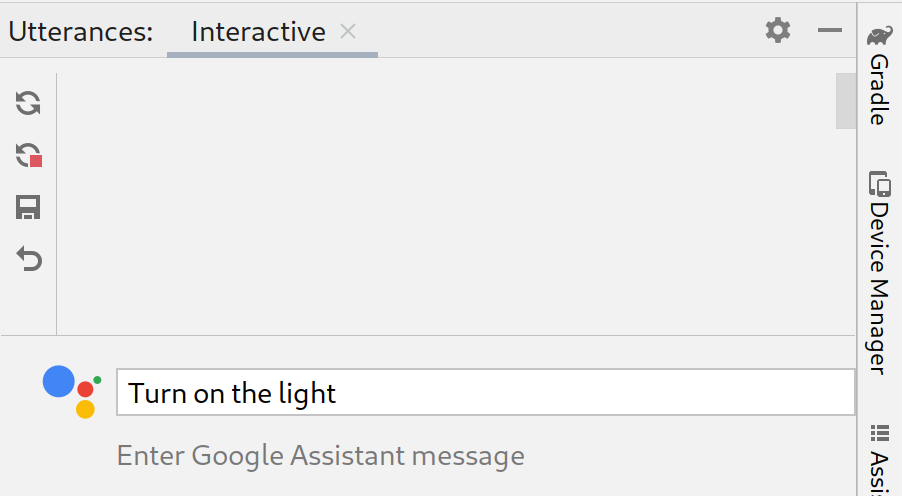
Mit dem Assistant Simulator können Sie Ihre Geräte ganz einfach steuern, indem Sie Ihre Abfragen eingeben, z. B. „Schalte das Licht ein“. In Android Studio, Assistant Simulator antwortet mit Textnachrichten auf Ihre Befehle, z. B. „Okay, ich schalte das Licht ein“
Cloud Logging ansehen
Google Cloud Logging bietet Debugging-Informationen und wichtige Messwerte, mit denen Sie Einblicke in die Nutzung Ihrer Action erhalten. Um die Entwicklung zu vereinfachen, zeigt das Google Home Plugin Nachrichten in Echtzeit direkt neben Ihrem Code an, wenn Sie Fehler beheben.Cloud Logging
Sie können Logs in Echtzeit anzeigen oder einen Zeitraum auswählen.
Batch-Äußerungen
Assistant Simulator Antworten auf eine einzelne Äußerung sind nicht deterministisch. Eine Antwort kann beispielsweise eine der folgenden Formulierungen sein:
- Okay, ich schalte zwei Lichter ein.
- Klar, ich schalte zwei Lichter ein.
- Okay, ich schalte zwei Lichter ein.
- Okay, ich schalte zwei Lichter ein.
Wenn Sie automatisierte Tests ausführen und prüfen möchten, wie Ihre Google-Integrationen mit diesen verschiedenen Antworten funktionieren, können Sie Batch-Äußerungen an den Assistant Simulator senden, indem Sie Äußerungsskripts ausführen. Sobald ein Skript gespeichert ist, können Sie Antworten erfassen und mehrere Tests für Ihre Abfragen ausführen.
Home Graph Viewer
Home Graph Viewer ermöglicht Ihnen die Anzeige des Status Ihrer Geräte und den Start der Google Home Test Suite in Ihrem Browser.
Android Debug Bridge (adb) Log Viewer
Der Adb Log Viewer ist ein Tool zum Ansehen und Analysieren von Logdateien, z. B. Matter Geräteprotokolldateien, Google Home-Logs und Android Logs.
Installation
So installieren Sie das Google Home Plugin in Android Studio, gehen Sie wie folgt vor:
- Laden Sie Android Studio herunter oder aktualisieren Sie es. Android Studio herunterladen
- Klicken Sie auf Datei > Einstellungen (Android Studio > Einstellungen unter macOS).
- Gehen Sie zum Bereich Plugins und dann zu Marketplace und suchen Sie nach
google home. - Installieren Sie das Tool und starten Sie Android Studio neu.
Sie können das Plugin auch direkt im JetBrains Marketplace herunterladen.
Einrichtung
Nachdem Sie das Plugin installiert haben, müssen Sie die folgenden Schritte ausführen, bevor Sie Assistant Simulator verwenden und Cloud Logging ansehen können:
Über Google anmelden
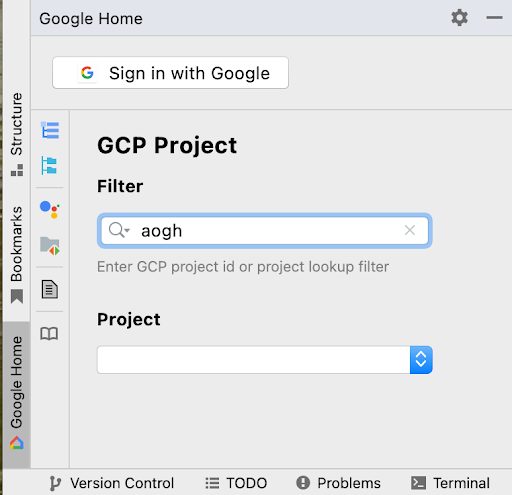
Sie können sich über das Google Home-Feld in Ihrem Entwicklerkonto anmelden, autorisieren Sie Android Studio, mit Google Diensten in Ihrem Namen zu kommunizieren.
Klicken Sie in der vertikalen Spalte mit den Tabs auf der linken Seite des Android Studio Fensters auf den Tab Google Home.
Klicken Sie unter Anmelden mit auf Google, um Ihren Browser zu starten.

Wählen Sie das Konto aus, das mit Ihren Smart-Home-Geräten verknüpft ist.
Klicken Sie auf der Autorisierungsseite Über Google anmelden auf Zulassen.
Schließen Sie das Browserfenster und kehren Sie zu Android Studio zurück.
Sie sollten jetzt angemeldet sein und die Option Abmelden sehen.
Cloud-Projekt auswählen
Wählen Sie nach der Anmeldung im Drop-down-Menü ein Projekt aus. Wenn Sie die
Projektliste filtern möchten, geben Sie einen Filter -Ausdruck ein, z. B. matter, und drücken Sie
Enter.
Im Drop-down-Menü Projekt werden die ersten 100 Projekte basierend auf Ihrem Filter geladen. Ihre Auswahl bleibt erhalten, wenn Sie Android Studio beenden.
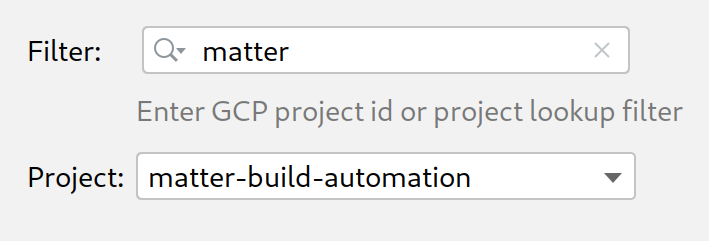
Weitere Informationen zu Projektfiltern finden Sie unter Abfrageparameter in der Google Cloud-Referenz.
Assistant-Simulator verwenden
Wenn Sie den Assistant Simulator in Android Studio öffnen möchten, klicken Sie im Bereich des Google Home Plugin auf Utterances Panel.
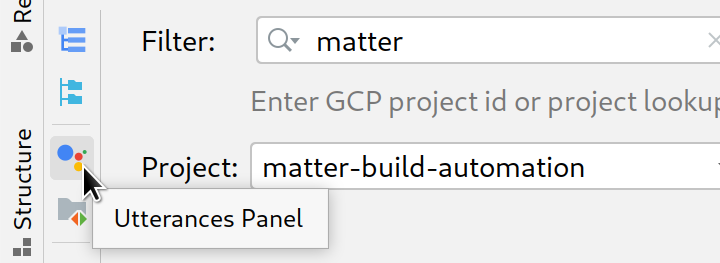
Es gibt mehrere Möglichkeiten, Abfragen an den Assistant Simulator zu senden. Im Folgenden werden die einzelnen Optionen beschrieben.
Abfragen eingeben und Antworten erfassen
Wenn Sie mit dem Assistant Simulator interagieren möchten, geben Sie Ihre Abfrage ein und drücken Sie die Eingabetaste.
Sie können eine Abfrage noch einmal senden, indem Sie am Ende der Abfrage auf das Symbol für das erneute Senden klicken.
Nachdem Sie eine oder mehrere Abfragen gesendet haben, klicken Sie auf Replay , um Ihre Abfragen noch einmal auszuführen und die Antworten zu prüfen. Im Bereich Utterances werden Ihre Abfragen und Antworten in einem gespeicherten Cache erfasst. Mit Replay werden diesem internen Cache nur neue Antworten hinzugefügt. Ihre Abfragen werden nicht jedes Mal dupliziert, wenn Sie auf die Schaltfläche klicken.
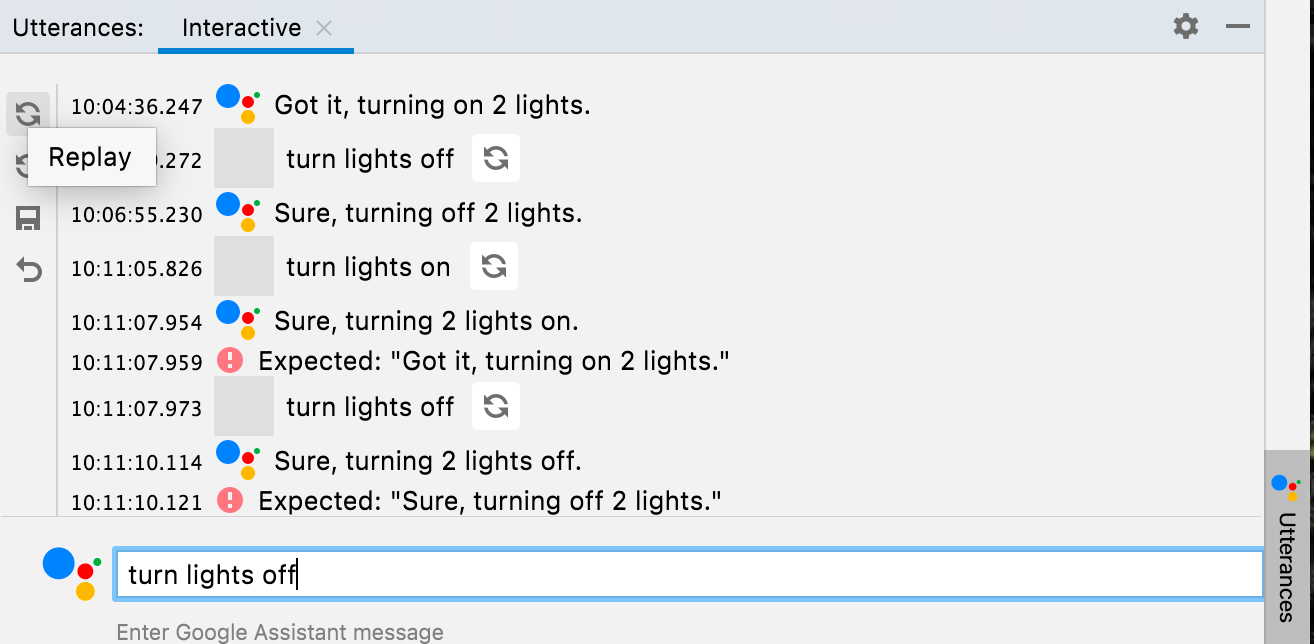
Klicken Sie auf Speichern , um die Abfragen und Antworten zu speichern, die Sie im Bereich Utterances eingegeben haben. Ihre Interaktionen werden in JSON im folgenden Format konvertiert:
ask: Ihre Abfrage.answers: Ein Array möglicher Assistant Simulator Antworten.
Sie können diese JSON-Datei in Android Studio bearbeiten.
{
  "collected": false,
  "lines": [
    {
      "ask": "turn lights on",
      "answers": [
        "OK, turning 2 lights on.",
        "Sure, turning on 2 lights."
      ]
    }
  ]
}
Batch-Antworten erfassen
Klicken Sie im Bereich Google Home Plugin auf Utterances File, um
Ihre gespeicherten JSON-Dateien auf einem neuen Tab zu öffnen. Unter Select Path können Sie eine
Datei oder einen Ordner auswählen. Wenn Sie einen Ordner auswählen, werden Collect und Test für alle .json-Dateien mit Äußerungen in diesem Ordner ausgeführt.
Sie können mehrere Tabs für dieselbe Datei oder für verschiedene Dateien öffnen, z. B.
lights, lights(1), und plug.
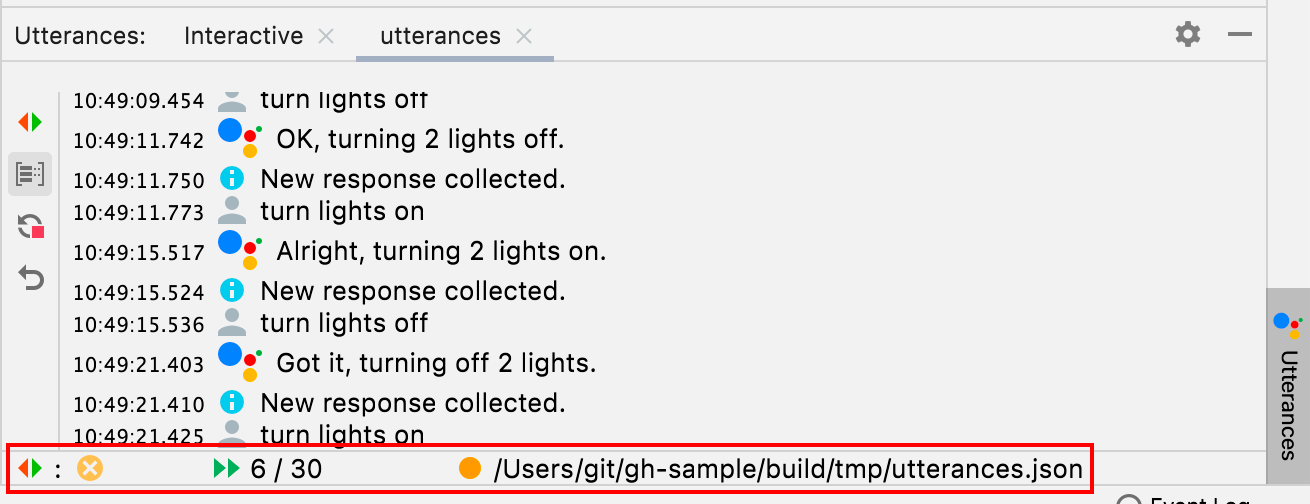
In der Statusleiste werden das Ergebnis des letzten Tests (falls zutreffend), ein gelber oder grüner Punkt, der angibt, ob die Datei erfasst wurde, und der Pfad zur .json-Datei mit den Äußerungen angezeigt. Wenn Sie auf
Collectklicken,
führt der Assistant Simulator Ihre Abfragen aus.
Sie werden benachrichtigt, wenn eine neue Antwort erfasst wird. In der Statusleiste wird ein Zähler angezeigt, während Ihre Abfragen verarbeitet werden.
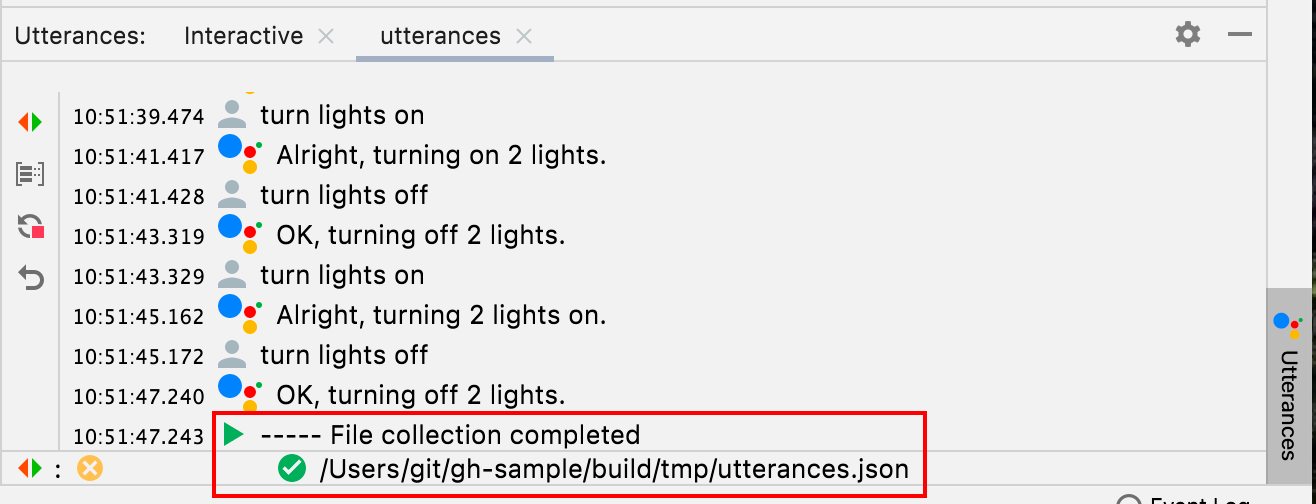
Wenn Collect abgeschlossen ist, wird die Statusleiste aktualisiert. Vor dem .json-Pfad wird ein grünes Häkchen angezeigt und die Äußerungsdateien werden mit möglichen Antworten gefüllt.
{
  "collected": true,
  "lines": [
    {
      "ask": "turn lights on",
      "answers": [
        "OK, turning 2 lights on.",
        "Sure, turning on 2 lights.",
        "Sure, turning 2 lights on.",
        "Got it, turning 2 lights on.",
        "Alright, turning on 2 lights.",
        "OK, turning on 2 lights.",
        "Got it, turning on 2 lights.",
        "Alright, turning 2 lights on."
      ]
    }
  ]
}
Wenn Sie die Erfassung vorzeitig beenden, wird der .json-Pfad nicht als erfasst markiert.
Batch-Äußerungen testen
Nachdem Sie Ihre Antworten erfasst haben, klicken Sie auf Test , um die Abfragen noch einmal auszuführen und die Antworten und Logs zu prüfen. Wenn Sie Batch-Äußerungen testen, erwartet der Assistant Simulator die Antworten, die in Ihrer JSON Datei gespeichert sind. Wenn der Test eine Antwort zurückgibt, die nicht erfasst wurde, erhalten Sie eine Benachrichtigung ähnlich der folgenden Antwort:
Expected one of: "Got it, turning on
2 lights."
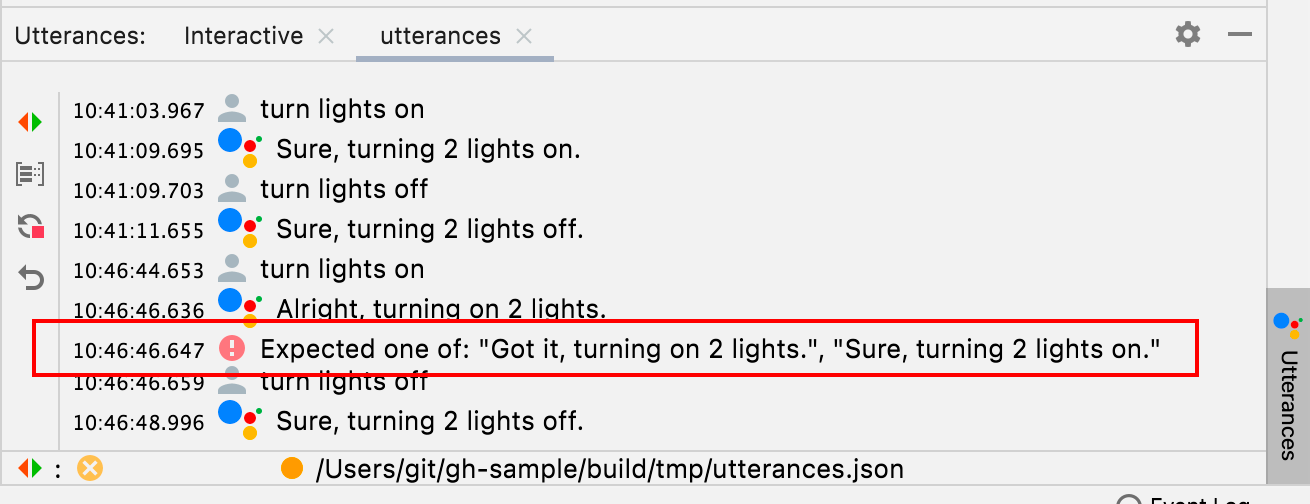
Dieses Szenario weist auf einen nicht erfolgreichen Test hin. Andernfalls führt der Assistant Simulator jede Ihrer Abfragen aus und gibt eine Antwort zurück. Wenn der Test erfolgreich war, wird in der Statusleiste ein Häkchen angezeigt.

Cloud Logging ansehen
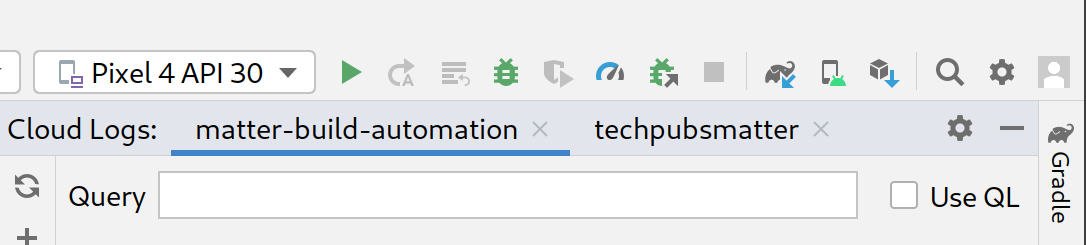
Wenn Sie einen Projekttab im Toolfenster „Cloud Logs“ öffnen möchten, klicken Sie auf Cloud Logs im Bereich Google Home Plugin. Sie können für jedes Ihrer Projekte separate Cloud Log-Tabs öffnen.
Suchbegriffe
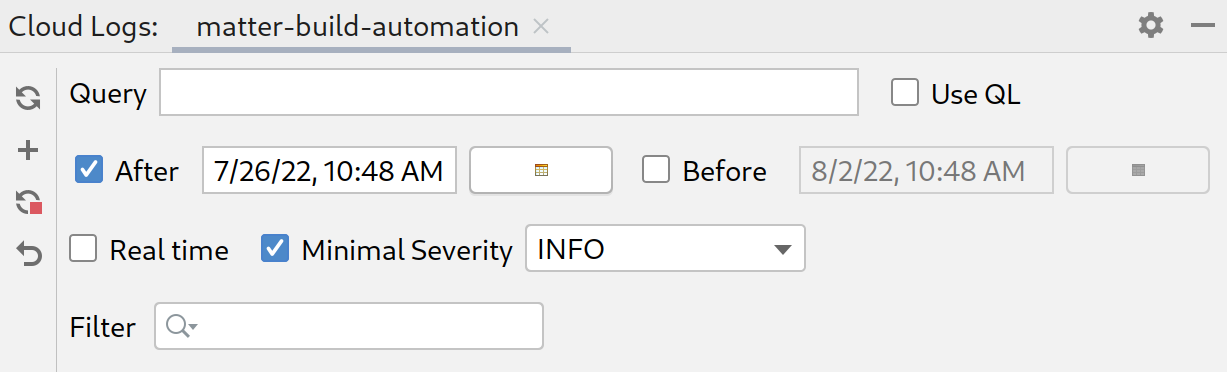
Für das ausgewählte Projekt können Sie Logs auch über das Feld Query filtern.
So filtern Sie beispielsweise Logs nach dem Keyword light:

Wählen Sie Use QL aus, um die Logging Query Language zu verwenden.

Hier sind einige Beispiele für QL-Abfragen, die Ihnen den Einstieg erleichtern:
severity = (DEBUG OR INFO OR NOTICE OR WARNING OR ERROR OR CRITICAL OR ALERT OR EMERGENCY) AND resource.type="assistant_action_project" AND timestamp > "2022-04-07T00:40:18Z"
jsonPayload.executionLog.executionResults.actionResults.action.trait = "TRAIT_ON_OFF"
jsonPayload.executionLog.executionResults.actionResults.action.actionType = "ONOFF_ON"
Abfragen nach Datum und Uhrzeit
Sie können Logs auch optional nach Datum abfragen. Klicken Sie dazu auf After und Before. Sie können das Datums- und Zeitformat in das Text
feld eingeben, z. B. 5/11/22, 12:37 PM. Alternativ können Sie mit der Datumsauswahl
das Datum auswählen und dann die Uhrzeit in das Textfeld eingeben.
- Wenn Sie ein Datum nach dem
5/1/22auswählen möchten, wählen Sie After aus und klicken Sie auf das Datumssymbol . - Wenn Sie ein Datum vor dem
5/1/22auswählen möchten, wählen Sie Before aus und klicken Sie auf das Datum symbol . - Wenn Sie ein Datum zwischen dem
5/1/22und dem6/30/22auswählen möchten, wählen Sie Before und After aus und wählen Sie die gewünschten Daten über das Datumssymbol aus.
Wählen Sie Real time aus, um Live-Projektlogs abzurufen. Klicken Sie auf Stop , um einen Echtzeit-Feed zu beenden.
Wichtigkeitsstufe
Sie können auch eine Minimal Severity aus dem Drop-down-Menü auswählen.
Abfrageergebnisse
Klicken Sie auf Fetch , um Ihre Suchparameter zu senden.
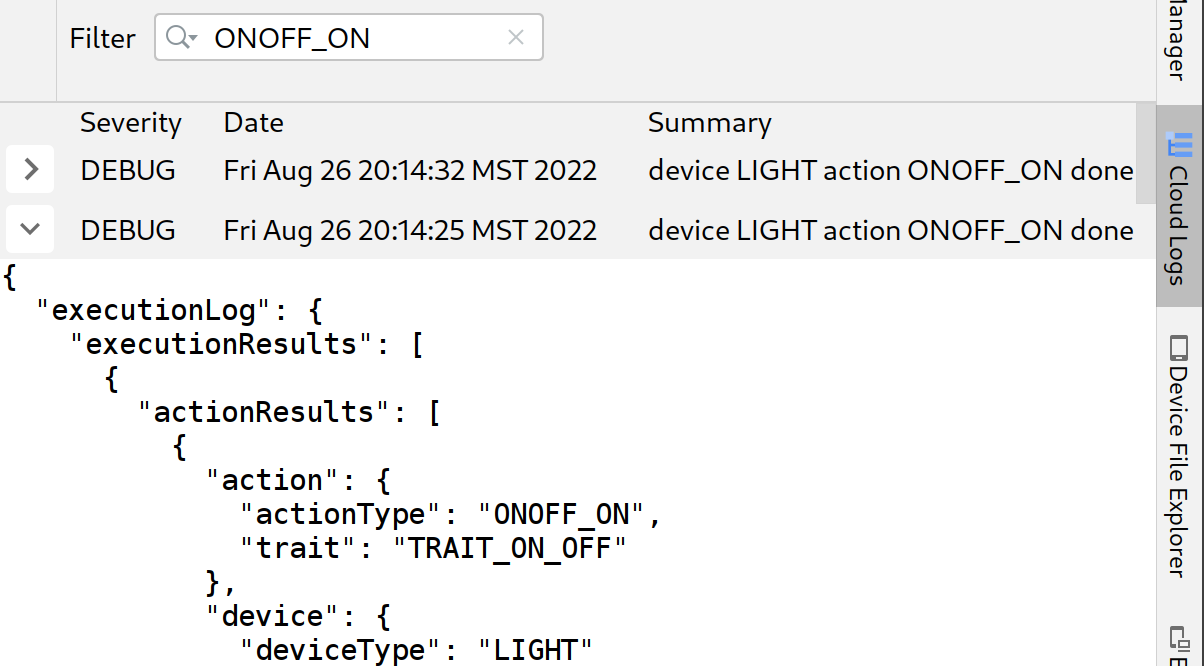
Sobald die Logs geladen sind, klicken Sie auf einen beliebigen Datensatz , um die vollständige JSON-Nutzlast zu maximieren. Klicken Sie noch einmal auf , um die vollständige Nachricht anzuzeigen.
Optional können Sie ein Keyword in das Feld Filter eingeben, um die Logergebnisse einzugrenzen. Klicken Sie auf das x, um den Filter zu entfernen und zu den ursprünglichen Abrufergebnissen zurückzukehren.
Home Graph ansehen und Tests ausführen
Wenn Sie Ihre Geräte auflisten möchten, wählen Sie im Google Home Plugin Bereich Home Graph aus.
Klicken Sie auf das Refresh , um den Device name , die Device id und den Device type für Ihre Geräte anzuzeigen, die mit dem ausgewählten Projekt verknüpft sind. Sie können mehrere Google Home Graph Bereiche für separate Projekte öffnen.
Sobald Ihre Geräte geladen sind, klicken Sie auf einen beliebigen Datensatz , um die vollständige JSON-Nutzlast zu maximieren.
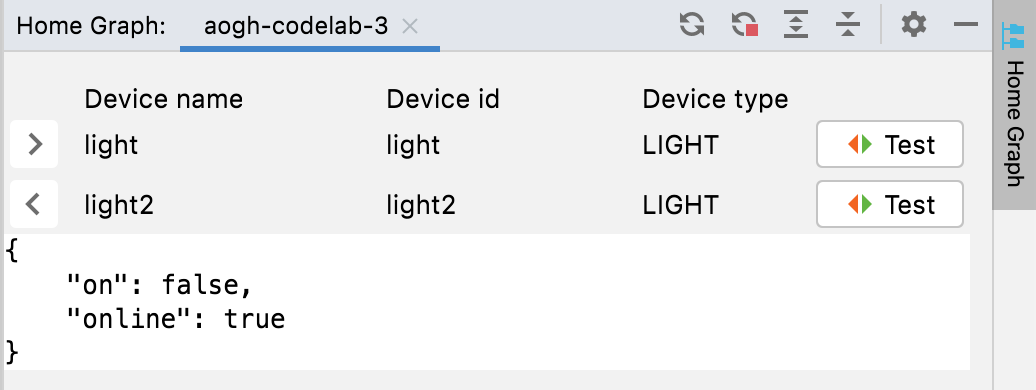
Sie können auch Expand und Collapse verwenden, um die JSON-Nutzlasten für Ihre Geräte ein- und auszublenden.

Wenn Sie die Test Suite für ein bestimmtes Gerät starten möchten, klicken Sie auf Test. Dadurch wird die Test Suite in Ihrem Browser mit dem ausgewählten Gerät gestartet, das jetzt getestet werden kann. Klicken Sie auf Start und warten Sie auf die Testergebnisse.
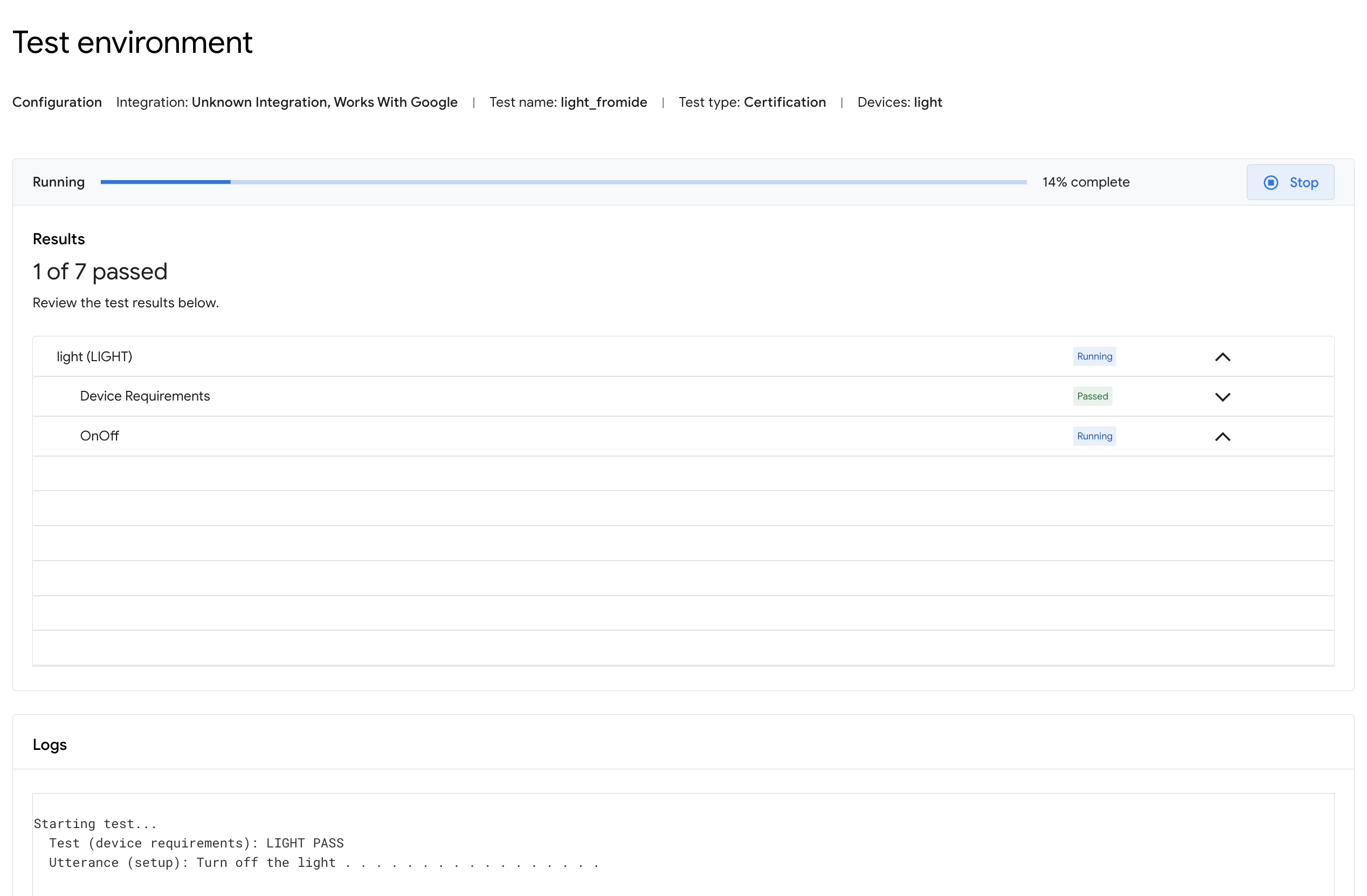
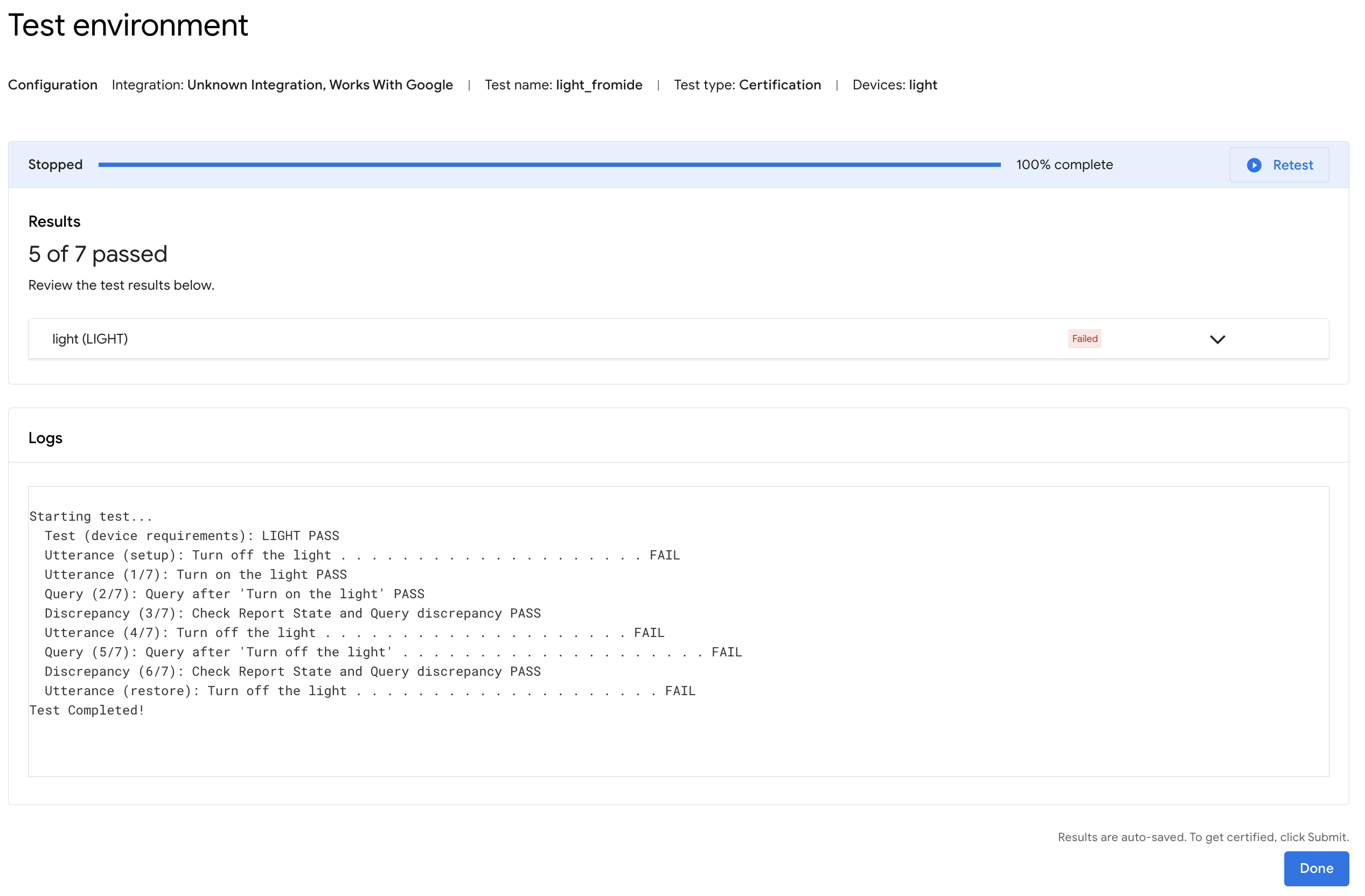
Nach Abschluss der Tests können Sie die Testdetails prüfen und die Logs ansehen.
Android Debug Bridge (adb) Log Viewer
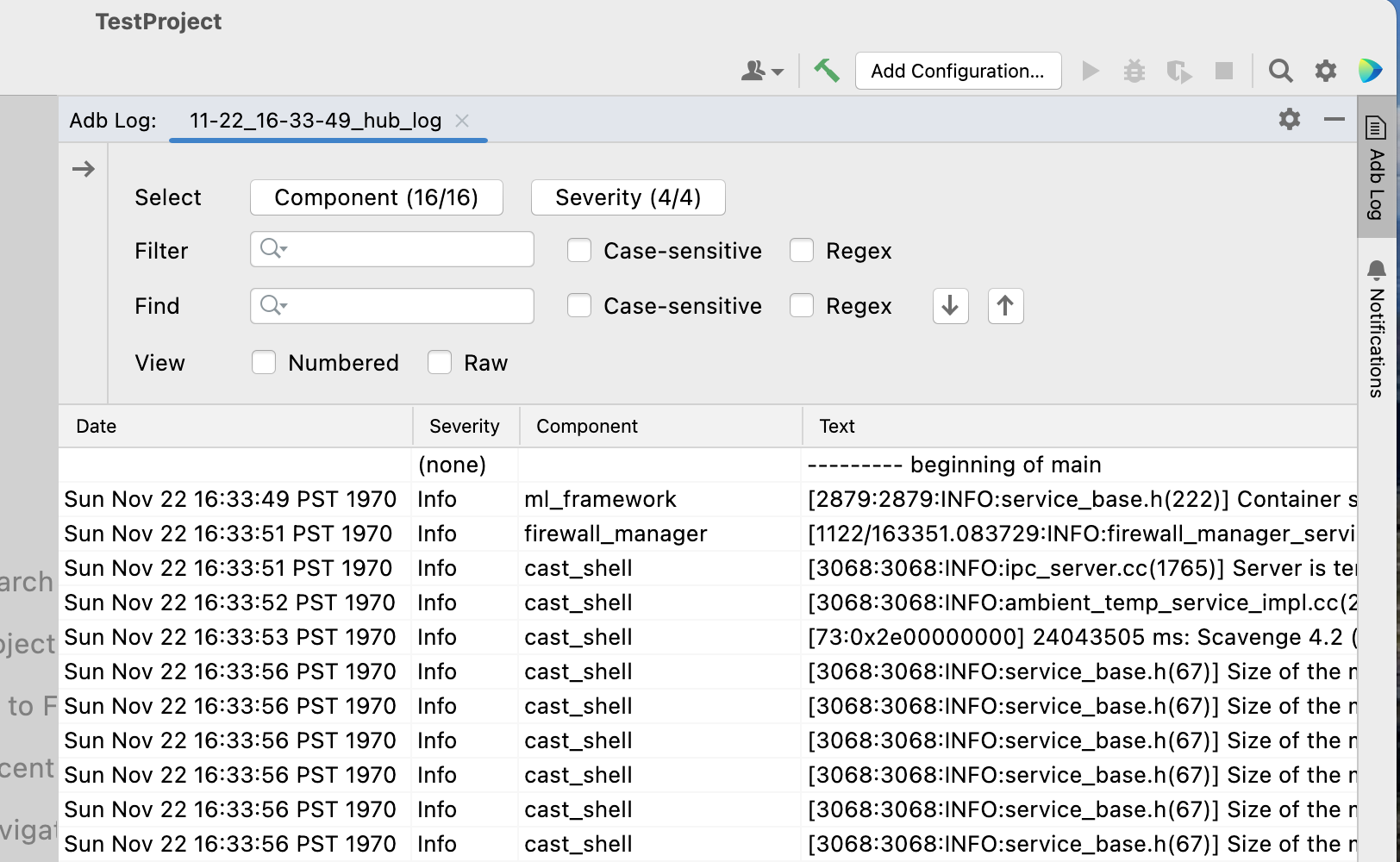
Wenn Sie einen Projekttab im Toolfenster „Adb Log“ öffnen möchten, klicken Sie in der Symbolleiste des Google Home Plugin (links) auf den Befehl Adb Log. Sie können für jede Ihrer Logdateien separate Adb Log-Tabs öffnen. Wenn Sie einen Tab löschen möchten, klicken Sie auf das Symbol.
Wählen Sie im Feld Select eine bestimmte Logging-Komponente aus, die angezeigt werden soll, und wählen Sie im Drop-down-Menü Severity eine Option aus, um nur Einträge mit der entsprechenden Log-Wichtigkeitsstufe anzuzeigen.
Für das ausgewählte Adb-Log können Sie Logeinträge über das Feld Filter mit optionalen Modifikatoren für Case-sensitive oder Regex filtern.
Sie können auch regelmäßiger Leser eines Blogs oder einer URL
- Bestimmte Einträge über das Feld Find und die Befehle Find Next ( Symbol) und Find Previous ( Symbol) suchen.
- Optionale Modifikatoren für Case-sensitive oder Regex verwenden.
- Mit Jump to line zu einer bestimmten Zeile im Log springen (nach Nummer).
Wählen Sie Numbered aus, um Logzeilen mit hinzugefügten Zeilennummern anzuzeigen. Wählen Sie Raw aus, um Logeinträge im Rohformat anzuzeigen.
Ressourcen und Feedback
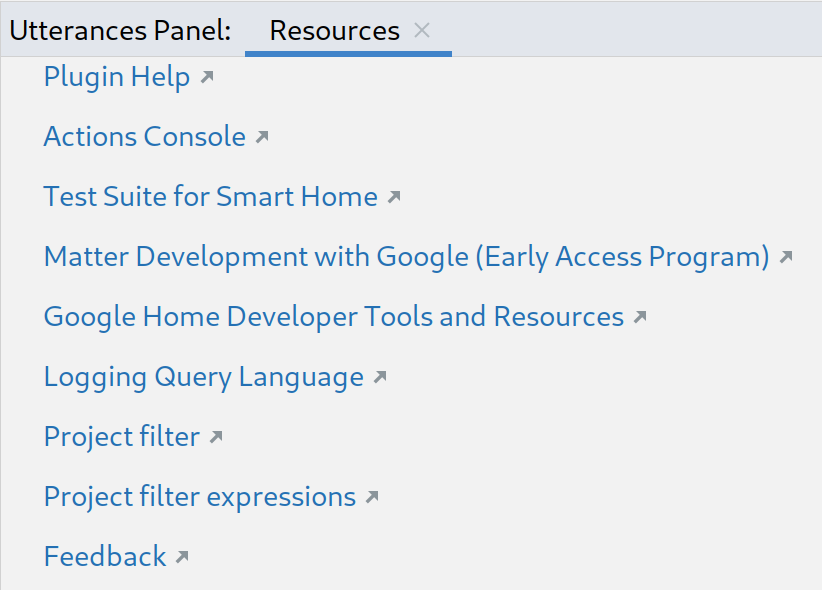
Klicken Sie auf Resources , um eine Liste mit Entwicklertools und -ressourcen aufzurufen.
Wenn Sie uns Ihre Gedanken oder Ihr Feedback dazu mitteilen möchten, wie wir die Entwicklung mit dem Google Home Plugin verbessern können, klicken Sie auf Feedback.