Google Home Plugin for Android Studio को Google Home Platform के डेवलपर के लिए डिज़ाइन और तैयार किया गया है. इस प्लग इन की मदद से, आपको Google Assistant Simulator, Cloud Logging, और अन्य टूल का ऐक्सेस मिलता है. इससे स्मार्ट होम डेवलपमेंट की प्रोसेस आसान हो जाती है.
सुरक्षा से जुड़ी सूचना
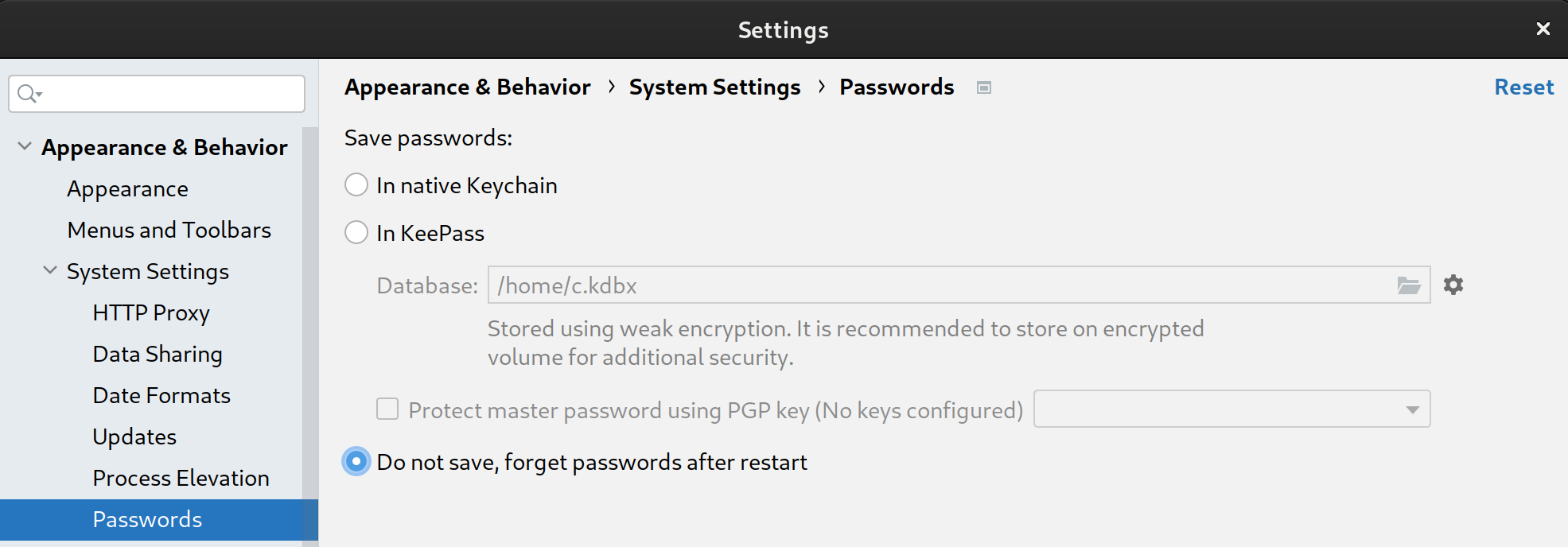
Android Studio को पासवर्ड और सीक्रेट सेव करने से रोकने के लिए, यह तरीका अपनाएं:
- File पर क्लिक करें. इसके बाद, Settings... पर क्लिक करें.
- Appearance & Behavior में जाकर, System Settings को बड़ा करें. इसके बाद, Passwords पर क्लिक करें.
- सेव न करें, रीस्टार्ट करने के बाद पासवर्ड भूल जाएं को चुनें.
सुविधाएं
Assistant Simulator
आपके स्मार्ट होम डिवाइस, Google Home के नेटवर्क के साथ ठीक से काम कर रहे हैं या नहीं, यह जांचने के लिए Assistant Simulator से कभी भी इंटरैक्ट किया जा सकता है. इसके लिए, आपको Android Studio से बाहर निकलने की ज़रूरत नहीं है.
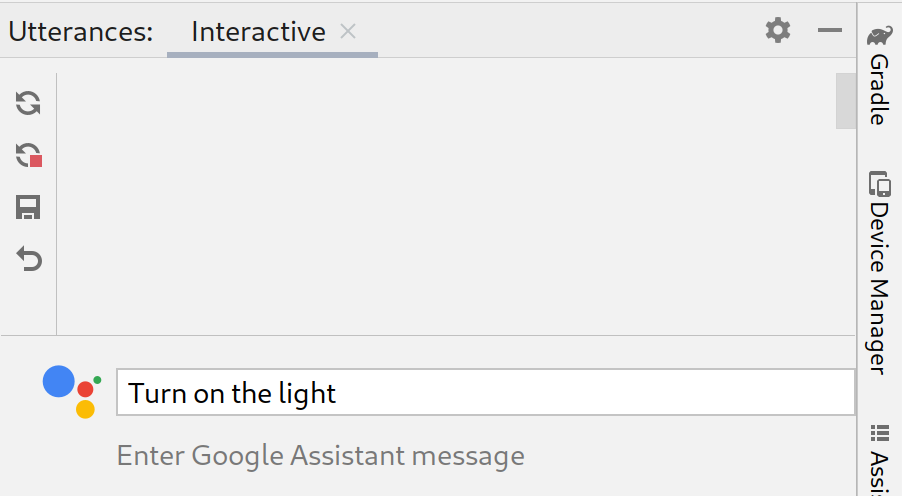
Assistant Simulator की मदद से, अपने डिवाइसों को आसानी से कंट्रोल किया जा सकता है. इसके लिए, आपको अपनी क्वेरी टाइप करनी होंगी. उदाहरण के लिए, "लाइट चालू करो." Android Studio में, Assistant Simulator आपके निर्देशों के आधार पर टेक्स्ट मैसेज से जवाब देता है. उदाहरण के लिए, "ठीक है, लाइट चालू की जा रही है."
Cloud Logging देखना
Google Cloud Logging डीबग करने की जानकारी और मुख्य मेट्रिक उपलब्ध कराता है, ताकि आपको अपनी कार्रवाई के इस्तेमाल के बारे में अहम जानकारी मिल सके. डेवलपमेंट को आसान बनाने के लिए, Google Home Plugin समस्या हल करने के दौरान आपके कोड के बगल में रीयल-टाइम Cloud Logging मैसेज दिखाता है.
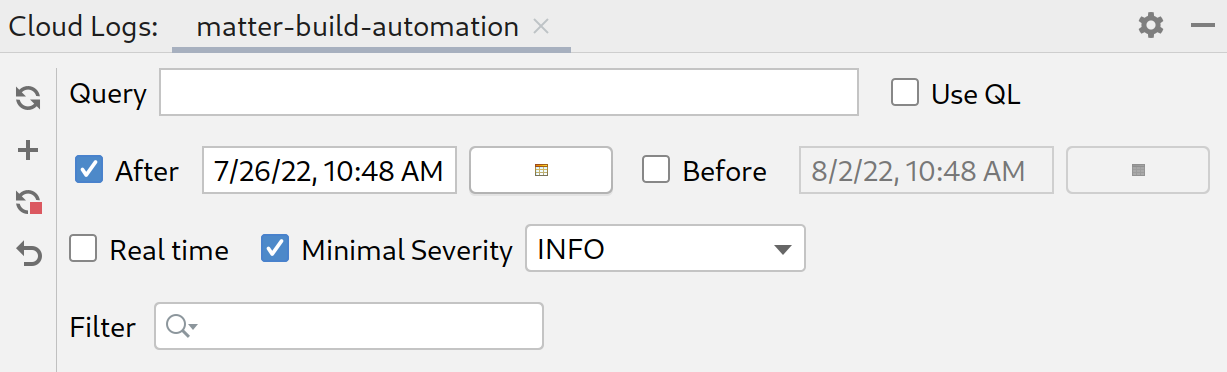
आपके पास रीयल-टाइम लॉग दिखाने या तारीख की सीमा चुनने का विकल्प होता है.
Batch Utterances
एक ही बात के लिए Assistant Simulator जवाब, डिटरमिनिस्टिक नहीं होते. उदाहरण के लिए, जवाब में इनमें से कोई भी वाक्यांश शामिल हो सकता है:
- ठीक है, दो लाइटें चालू कर रही हूँ.
- ठीक है, दो लाइटें चालू कर रही हूँ.
- ठीक है, दो लाइटें चालू कर रही हूँ.
- ठीक है, दो लाइटें चालू कर रही हूँ.
ऑटोमेटेड टेस्ट चलाने और यह पुष्टि करने के लिए कि Google के इंटिग्रेशन, इन अलग-अलग जवाबों के साथ कैसे काम करते हैं, Assistant Simulator को एक साथ कई बातें भेजी जा सकती हैं. इसके लिए, आपको अटरेंस स्क्रिप्ट चलानी होंगी. स्क्रिप्ट सेव होने के बाद, जवाब इकट्ठा किए जा सकते हैं. साथ ही, अपनी क्वेरी के लिए कई टेस्ट चलाए जा सकते हैं.
Home Graph Viewer
होम ग्राफ़ व्यूअर की मदद से, अपने डिवाइसों की स्थिति देखी जा सकती है. साथ ही, अपने ब्राउज़र में Google Home टेस्ट सुइट को लॉन्च किया जा सकता है.
Android डीबग ब्रिज (adb) लॉग व्यूअर
Adb Log Viewer, लॉग फ़ाइलों को देखने और उनका विश्लेषण करने वाला एक टूल है. उदाहरण के लिए, Matter डिवाइस लॉग, Google Home के लॉग, और Android के लॉग.
इंस्टॉल करें
Android Studio में Google Home Plugin इंस्टॉल करने के लिए, यह तरीका अपनाएं:
- Android Studio को डाउनलोड करें या इसे अपडेट करें. Android Studio डाउनलोड करें
- File > Settings (MacOS पर Android Studio > Preferences) पर जाएं.
- प्लग इन सेक्शन में, Marketplace पर जाएं और
google homeखोजें. - टूल इंस्टॉल करें और Android Studio को रीस्टार्ट करें.
JetBrains Marketplace से भी प्लगिन को सीधे डाउनलोड किया जा सकता है.
सेटअप
प्लग इन इंस्टॉल करने के बाद, आपको Assistant Simulator का इस्तेमाल करने और Cloud Logging देखने से पहले, ये चरण पूरे करने होंगे:
Google से साइन इन करें
Google Home पैनल से अपने डेवलपर खाते में साइन इन किया जा सकता है. इससे Android Studio को आपकी ओर से Google की सेवाओं के साथ कम्यूनिकेट करने की अनुमति मिलती है.
Android Studio विंडो के बाईं ओर मौजूद वर्टिकल टैब कॉलम में, Google Home टैब पर क्लिक करें.
इससे साइन इन करें के लिए, Google पर क्लिक करें. इससे आपका ब्राउज़र लॉन्च हो जाएगा.

वह खाता चुनें जो आपके स्मार्ट होम डिवाइसों से लिंक है.
Google से साइन इन करें अनुमति वाले पेज पर, अनुमति दें पर क्लिक करें.
ब्राउज़र विंडो बंद करें और Android Studio पर वापस जाएं.
अब आपको लॉग इन हो जाना चाहिए. साथ ही, आपको साइन आउट करें का विकल्प दिखना चाहिए.
कोई क्लाउड प्रोजेक्ट चुनें
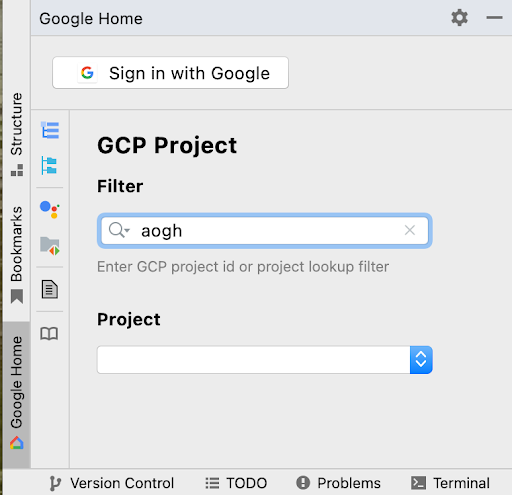
साइन-इन करने के बाद, ड्रॉपडाउन से कोई प्रोजेक्ट चुनें. प्रोजेक्ट की सूची को फ़िल्टर करने के लिए, फ़िल्टर एक्सप्रेशन टाइप करें. उदाहरण के लिए, matter. इसके बाद, Enter दबाएं.
प्रोजेक्ट ड्रॉपडाउन, आपके फ़िल्टर के आधार पर पहले 100 प्रोजेक्ट लोड करता है. Android Studio से बाहर निकलने पर, आपके चुने गए विकल्प सेव रहते हैं.
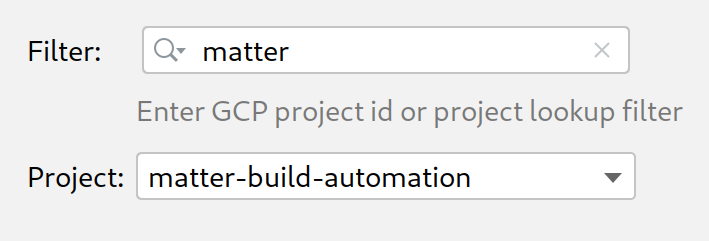
प्रोजेक्ट फ़िल्टर से जुड़ी मदद पाने के लिए, Google Cloud के रेफ़रंस में मौजूद क्वेरी पैरामीटर देखें.
Assistant सिम्युलेटर का इस्तेमाल करना
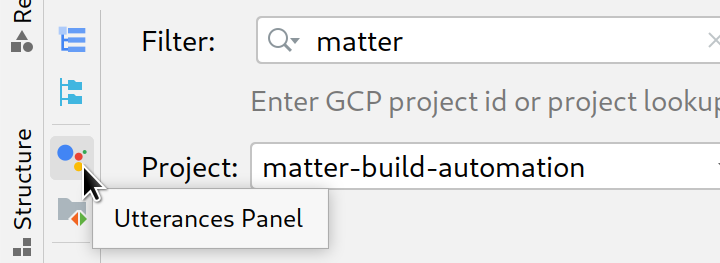
Android Studio में Assistant Simulator खोलने के लिए, Google Home Plugin पैनल में जाकर अटरेंस पैनल पर क्लिक करें.
Assistant Simulator को क्वेरी भेजने के कई तरीके हैं. इसके बाद, हम हर विकल्प के बारे में जानेंगे.
क्वेरी टाइप करना और जवाब इकट्ठा करना
Assistant Simulator से इंटरैक्ट करने के लिए, अपनी क्वेरी टाइप करें और Enter दबाएं.
क्वेरी के आखिर में मौजूद, फिर से भेजें आइकॉन पर क्लिक करके, क्वेरी को फिर से भेजा जा सकता है.
एक या उससे ज़्यादा क्वेरी सबमिट करने के बाद, अपनी क्वेरी फिर से चलाने और जवाब देखने के लिए, फिर से चलाएं पर क्लिक करें. Utterances पैनल, सेव की गई कैश मेमोरी में आपकी क्वेरी और जवाबों को ट्रैक करता है. फिर से चलाएं बटन, इस इंटरनल कैश मेमोरी में सिर्फ़ नए जवाब जोड़ता है. साथ ही, हर बार बटन पर क्लिक करने पर, आपकी क्वेरी का डुप्लीकेट नहीं बनाता.
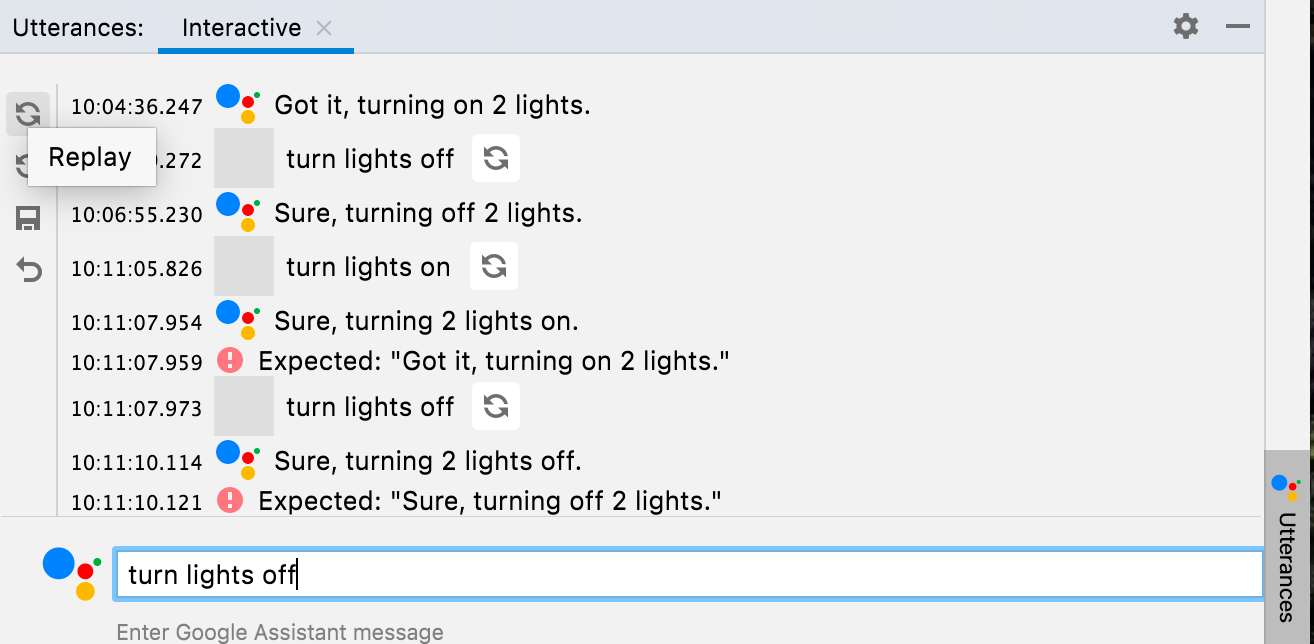
Utterances पैनल में डाली गई क्वेरी और जवाबों को सेव करने के लिए, Save पर क्लिक करें. आपके इंटरैक्शन को इस फ़ॉर्मैट में JSON में बदला जाता है:
ask: आपकी क्वेरी.answers: संभावित Assistant Simulator जवाबों का कलेक्शन.
इस JSON फ़ाइल में Android Studio में बदलाव किया जा सकता है.
{
  "collected": false,
  "lines": [
    {
      "ask": "turn lights on",
      "answers": [
        "OK, turning 2 lights on.",
        "Sure, turning on 2 lights."
      ]
    }
  ]
}
बैच में जवाब इकट्ठा करना
Google Home Plugin पैनल में जाकर, Utterances File पर क्लिक करें. इससे आपकी सेव की गई JSON फ़ाइलें एक नए टैब में खुल जाएंगी. पाथ चुनें के लिए, कोई फ़ाइल या फ़ोल्डर चुना जा सकता है. अगर आपने कोई फ़ोल्डर चुना है, तो इकट्ठा करें और जांच करें, उस फ़ोल्डर में मौजूद सभी अटरेंस .json फ़ाइलों पर काम करेंगे.
एक ही फ़ाइल या अलग-अलग फ़ाइलों के लिए कई टैब खोले जा सकते हैं. उदाहरण के लिए, lights, lights(1), और plug.
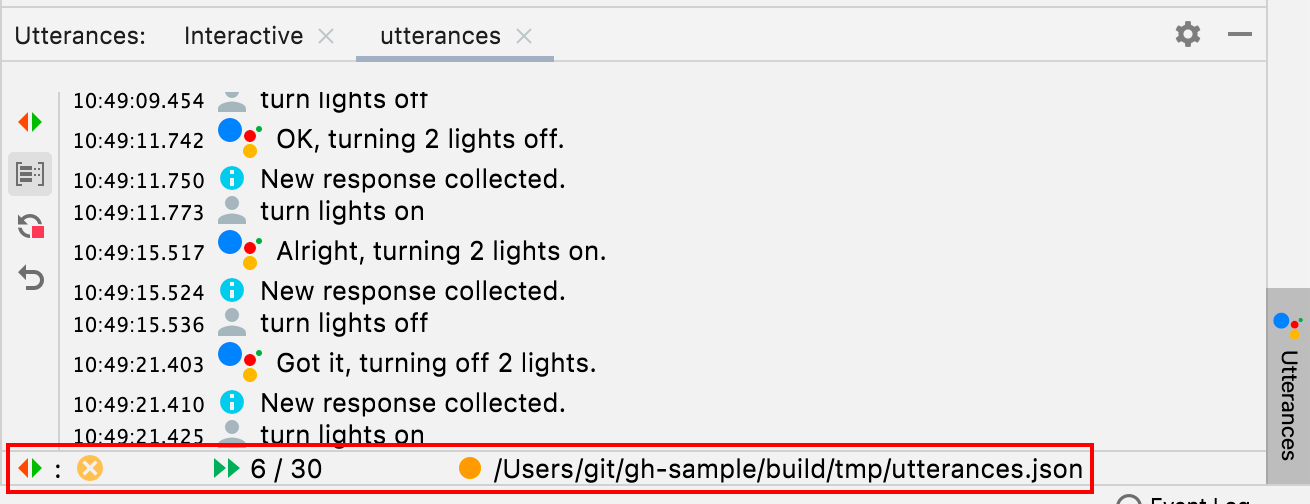
स्टेटस बार में, आपके पिछले टेस्ट का नतीजा (अगर लागू हो) दिखता है. साथ ही, इसमें पीले या हरे रंग का बिंदु दिखता है, जिससे पता चलता है कि फ़ाइल इकट्ठा की गई है या नहीं. इसके अलावा, इसमें .json फ़ाइल पाथ भी दिखता है. इकट्ठा करें पर क्लिक करने के बाद, Assistant Simulator आपकी क्वेरी चलाता है.
नया जवाब मिलने पर आपको सूचना दी जाएगी. साथ ही, आपकी क्वेरी प्रोसेस होने के दौरान, स्टेटस बार में एक काउंटर दिखता है.
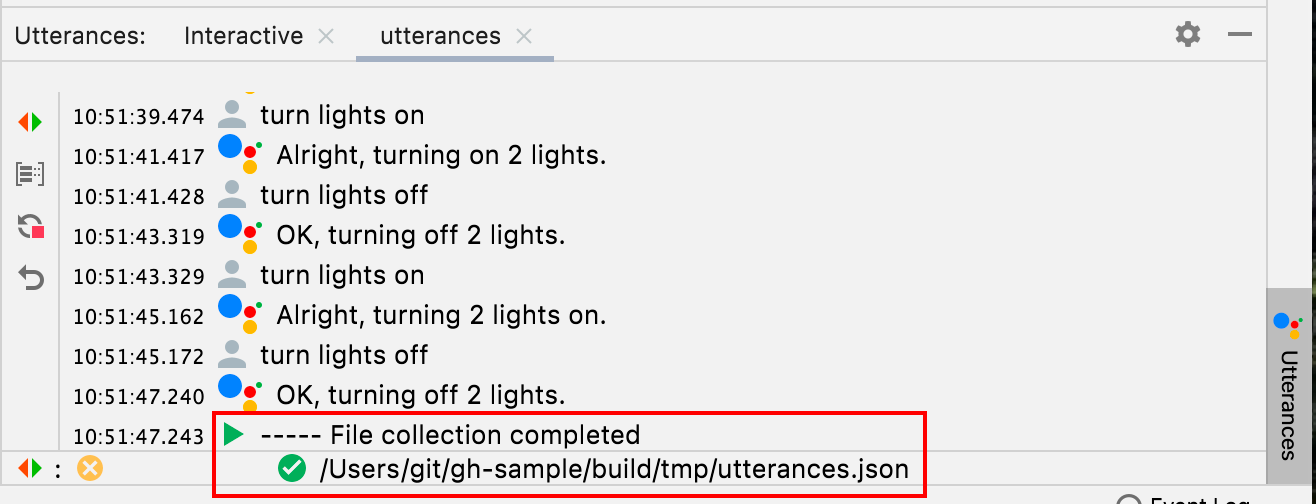
Collect पूरा होने पर, स्टेटस बार में आपके .json पाथ के सामने हरे रंग का सही का निशान दिखता है. साथ ही, आपकी अटरेंस फ़ाइलों में संभावित जवाब भर जाते हैं.
{
  "collected": true,
  "lines": [
    {
      "ask": "turn lights on",
      "answers": [
        "OK, turning 2 lights on.",
        "Sure, turning on 2 lights.",
        "Sure, turning 2 lights on.",
        "Got it, turning 2 lights on.",
        "Alright, turning on 2 lights.",
        "OK, turning on 2 lights.",
        "Got it, turning on 2 lights.",
        "Alright, turning 2 lights on."
      ]
    }
  ]
}
अगर आपने कलेक्शन को जल्दी रोक दिया, तो आपके .json पाथ को 'कलेक्ट किया गया' के तौर पर मार्क नहीं किया जाएगा.
बैच में शामिल अटरेंस की जांच करना
जवाब इकट्ठा करने के बाद, अपनी क्वेरी को फिर से चलाने के लिए, जांच करें पर क्लिक करें. इसके बाद, अपने जवाब और लॉग देखें. बैच में शामिल वाक्यांशों की जांच करते समय, Assistant Simulator को आपकी JSON फ़ाइल में सेव किए गए जवाबों की उम्मीद होती है. अगर आपके टेस्ट से ऐसा जवाब मिलता है जिसे इकट्ठा नहीं किया गया है, तो आपको इस तरह की सूचना मिलेगी:
Expected one of: "Got it, turning on
2 lights."
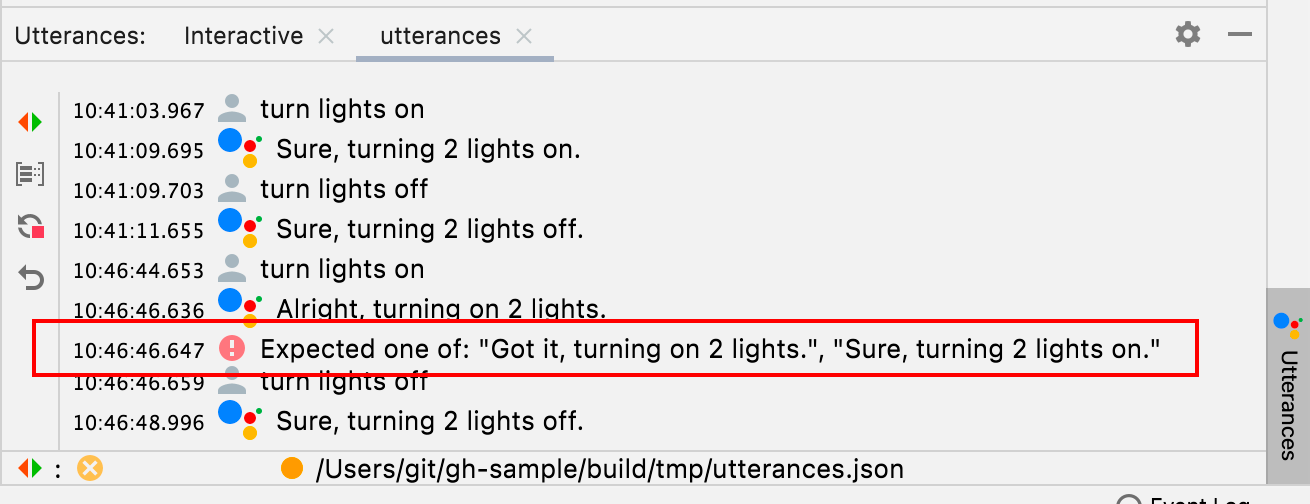
इस स्थिति से पता चलता है कि टेस्ट सफल नहीं रहा. ऐसा न होने पर, Assistant Simulator आपकी हर क्वेरी को चलाएगा और जवाब देगा. अगर टेस्ट पूरा हो जाता है, तो स्टेटस बार में का निशान दिखता है.

Cloud Logging देखना
Cloud Logs टूल विंडो में प्रोजेक्ट टैब खोलने के लिए, Google Home Plugin पैनल में जाकर Cloud Logs पर क्लिक करें. अपने हर प्रोजेक्ट के लिए, अलग-अलग Cloud Log टैब खोले जा सकते हैं.
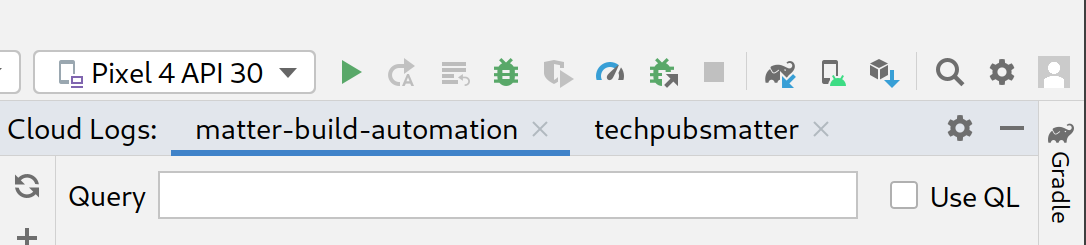
क्वेरी के लिए इस्तेमाल किए जाने वाले कीवर्ड
चुने गए प्रोजेक्ट के लिए, क्वेरी फ़ील्ड का इस्तेमाल करके भी लॉग फ़िल्टर किए जा सकते हैं.
उदाहरण के लिए, light के कीवर्ड के लिए लॉग फ़िल्टर करने के लिए:

लॉगिंग क्वेरी लैंग्वेज का इस्तेमाल करने के लिए, QL का इस्तेमाल करें को चुनें.

यहां QL क्वेरी के कुछ उदाहरण दिए गए हैं, ताकि आपको क्वेरी लिखने में मदद मिल सके:
severity = (DEBUG OR INFO OR NOTICE OR WARNING OR ERROR OR CRITICAL OR ALERT OR EMERGENCY) AND resource.type="assistant_action_project" AND timestamp > "2022-04-07T00:40:18Z"
jsonPayload.executionLog.executionResults.actionResults.action.trait = "TRAIT_ON_OFF"
jsonPayload.executionLog.executionResults.actionResults.action.actionType = "ONOFF_ON"
तारीख और समय से जुड़ी क्वेरी
तारीख के हिसाब से लॉग की क्वेरी करना भी ज़रूरी नहीं है. इसे इसके बाद और इससे पहले पर क्लिक करके चालू किया जा सकता है. दिए गए टेक्स्ट फ़ील्ड में, तारीख और समय का फ़ॉर्मैट टाइप किया जा सकता है. उदाहरण के लिए, 5/11/22, 12:37 PM. इसके अलावा, तारीख चुनने के लिए, तारीख चुनने वाले टूल का इस्तेमाल किया जा सकता है. इसके बाद, टेक्स्ट फ़ील्ड में समय डालें.
5/1/22के बाद की कोई तारीख चुनने के लिए, इसके बाद को चुनें और तारीख के आइकॉन पर क्लिक करें.5/1/22से पहले की कोई तारीख चुनने के लिए, इससे पहले को चुनें और तारीख के आइकॉन पर क्लिक करें.5/1/22और6/30/22के बीच की कोई तारीख चुनने के लिए, इससे पहले और इसके बाद को चुनें. इसके बाद, तारीख वाले आइकॉन से अपनी तारीखें चुनें.
लाइव प्रोजेक्ट लॉग फ़ेच करने के लिए, रीयल टाइम को चुनें. रीयल-टाइम फ़ीड को बंद करने के लिए, बंद करें पर क्लिक करें.
गंभीरता का लेवल
ड्रॉपडाउन से कम से कम गंभीरता भी चुनी जा सकती है.
क्वेरी के नतीजे
अपने क्वेरी पैरामीटर सबमिट करने के लिए, फ़ेच करें पर क्लिक करें.
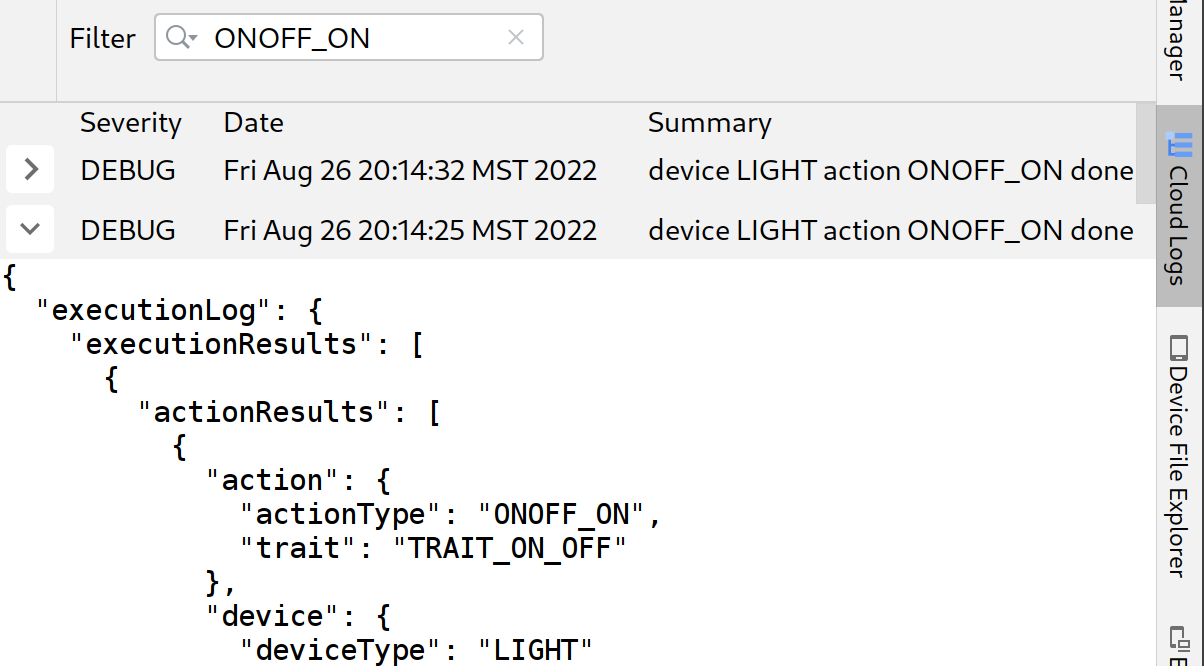
लॉग लोड होने के बाद, किसी भी रिकॉर्ड पर क्लिक करें , ताकि पूरा JSON पेलोड देखा जा सके. पूरा मैसेज देखने के लिए, पर फिर से क्लिक करें.
इसके अलावा, लॉग के नतीजों को सीमित करने के लिए, फ़िल्टर बॉक्स में कोई कीवर्ड टाइप किया जा सकता है. फ़िल्टर हटाने और फ़ेच किए गए ओरिजनल नतीजों पर वापस जाने के लिए, x पर क्लिक करें.
होम ग्राफ़ देखना और टेस्ट चलाना
अपने डिवाइसों की सूची देखने के लिए, Google Home Plugin पैनल में जाकर होम ग्राफ़ को चुनें.
चुने गए प्रोजेक्ट से जुड़े डिवाइसों के लिए, डिवाइस का नाम, डिवाइस आईडी, और डिवाइस का टाइप दिखाने के लिए, रीफ़्रेश करें पर क्लिक करें. अलग-अलग प्रोजेक्ट के लिए, एक से ज़्यादा Google Home Graph पैनल खोले जा सकते हैं.
डिवाइसों की जानकारी लोड होने के बाद, किसी भी रिकॉर्ड पर क्लिक करें , ताकि पूरा JSON पेलोड देखा जा सके.
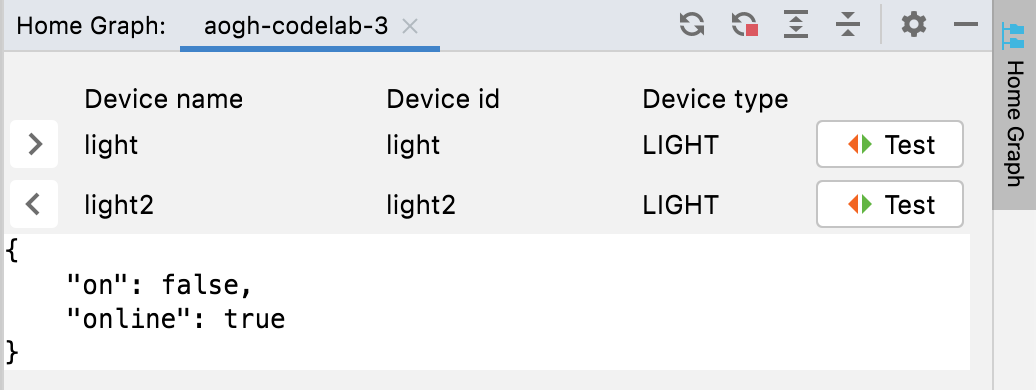
अपने डिवाइसों के लिए JSON पेलोड दिखाने और छिपाने के लिए, बड़ा करें और छोटा करें का भी इस्तेमाल किया जा सकता है.

किसी डिवाइस के लिए टेस्ट सुइट लॉन्च करने के लिए, जांच करें पर क्लिक करें. इससे आपके ब्राउज़र में टेस्ट सुइट लॉन्च हो जाता है. इसमें आपका डिवाइस चुना हुआ होता है और टेस्ट के लिए तैयार होता है. शुरू करें पर क्लिक करें और टेस्ट के नतीजों का इंतज़ार करें.
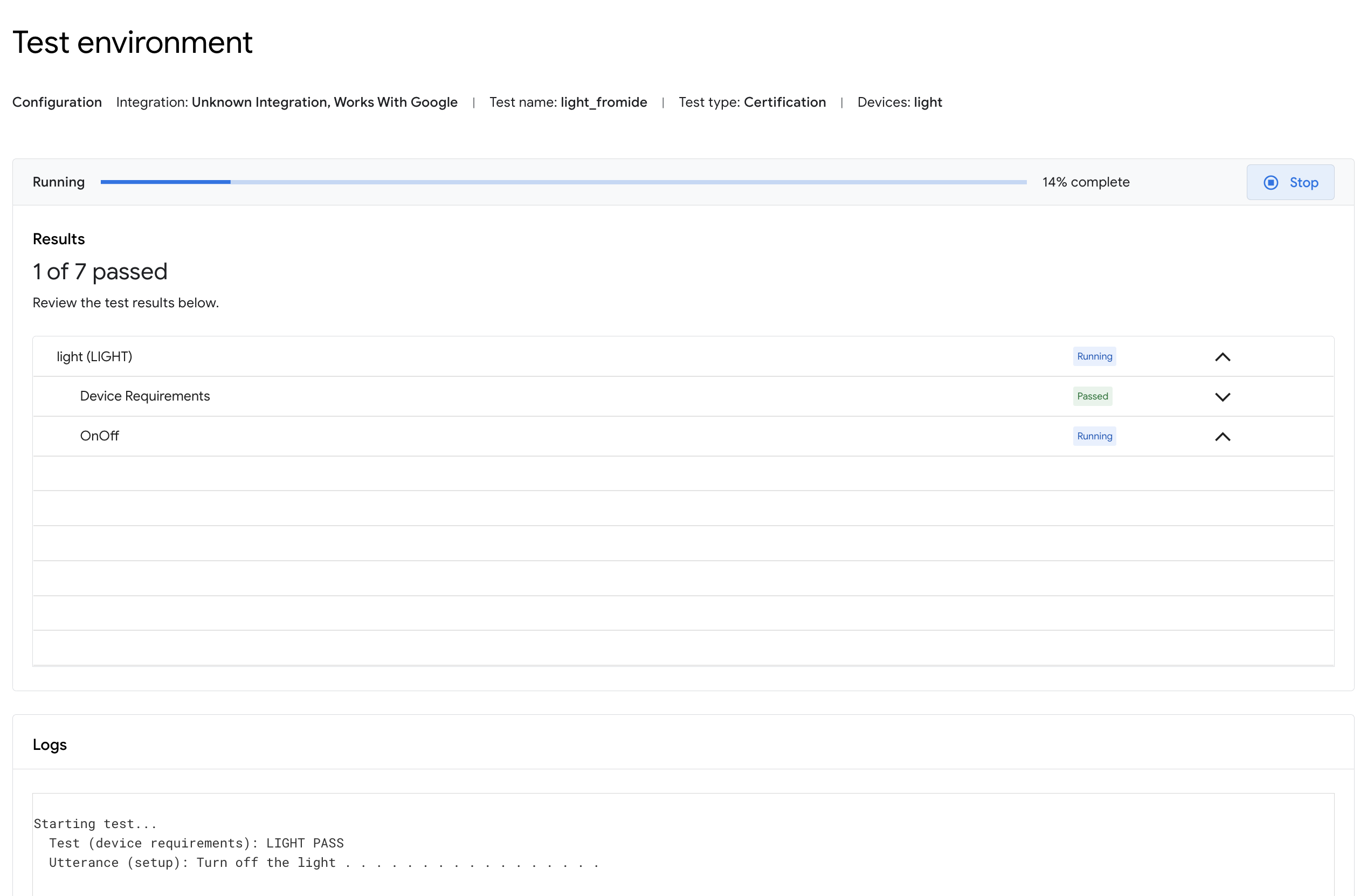
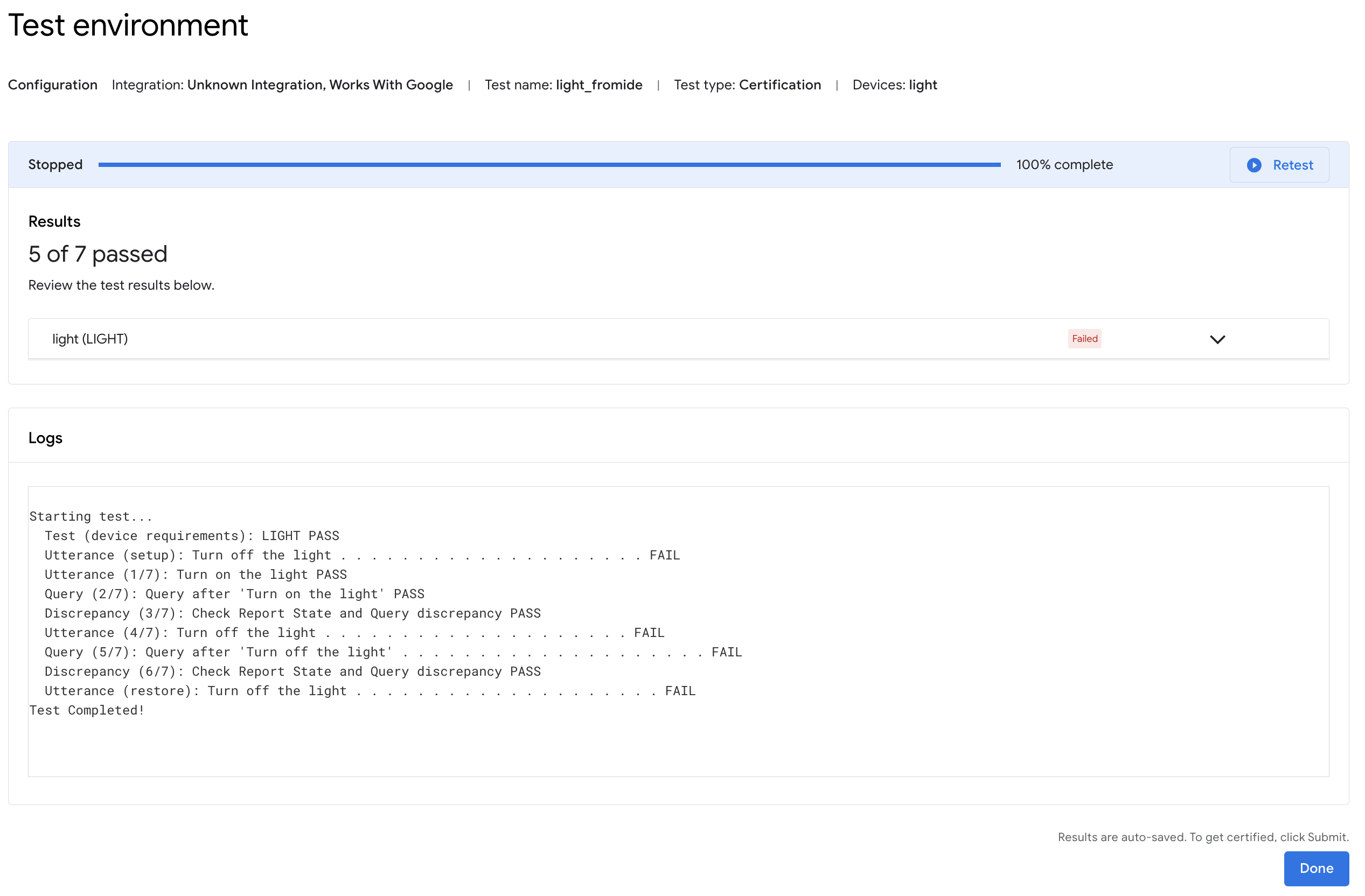
टेस्ट पूरे होने के बाद, टेस्ट की जानकारी और लॉग देखे जा सकते हैं.
Android डीबग ब्रिज (adb) लॉग व्यूअर
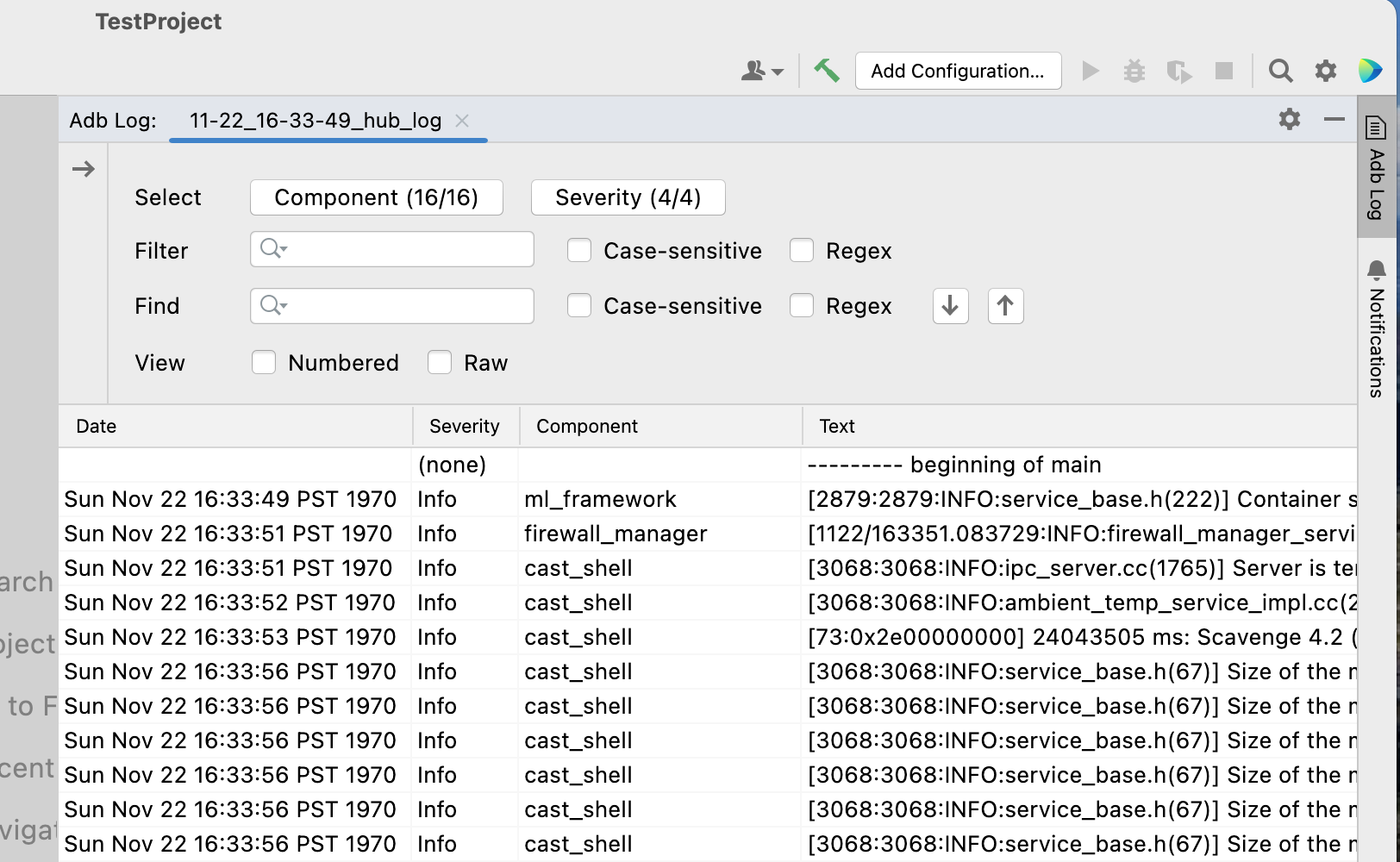
Adb Log टूल विंडो में प्रोजेक्ट टैब खोलने के लिए, Google Home प्लग इन टूलबार (बाईं ओर) में मौजूद Adb Log कमांड पर क्लिक करें. हर लॉग फ़ाइल के लिए, अलग-अलग Adb Log टैब खोले जा सकते हैं. किसी टैब को मिटाने के लिए, आइकॉन पर क्लिक करें.
चुनें फ़ील्ड का इस्तेमाल करके, लॉगिंग कॉम्पोनेंट चुनें. इसके बाद, गंभीरता ड्रॉप-डाउन का इस्तेमाल करके, सिर्फ़ वे एंट्री दिखाएं जो लॉग की गंभीरता से मैच करती हैं.
चुने गए adb लॉग के लिए, फ़िल्टर फ़ील्ड का इस्तेमाल करके लॉग एंट्री को फ़िल्टर किया जा सकता है. इसके लिए, केस-सेंसिटिव या रेगुलर एक्सप्रेशन मॉडिफ़ायर का इस्तेमाल किया जा सकता है. हालांकि, ऐसा करना ज़रूरी नहीं है.
इसके अलावा, ये काम भी किए जा सकते हैं:
- खोजें फ़ील्ड और अगला खोजें ( आइकॉन) और पिछला खोजें ( आइकॉन) कमांड का इस्तेमाल करके, खास एंट्री ढूंढें.
- ज़रूरत के हिसाब से, केस-सेंसिटिव या रेगुलर एक्सप्रेशन मॉडिफ़ायर का इस्तेमाल करें.
- लॉग में किसी खास लाइन (नंबर के हिसाब से) पर जाने के लिए, लाइन पर जाएं.
लाइन नंबर के साथ लॉग लाइनें देखने के लिए, नंबर वाली को चुनें. रॉ लॉग एंट्री देखने के लिए, रॉ को चुनें.
रिसॉर्स और सुझाव
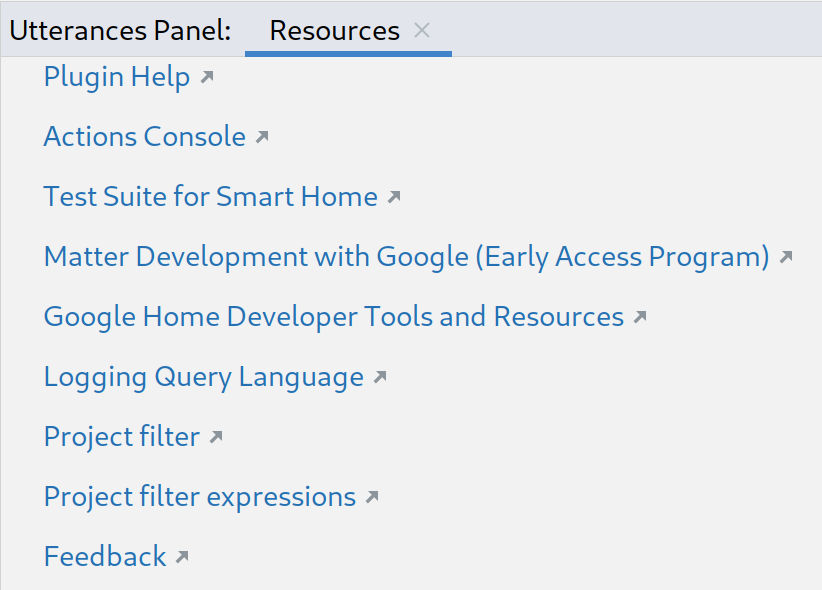
डेवलपर टूल और संसाधनों की सूची देखने के लिए, संसाधन पर क्लिक करें.
Google Home Plugin के साथ ऐप्लिकेशन डेवलप करने के अनुभव को बेहतर बनाने के लिए, अपने सुझाव या राय सबमिट करें. इसके लिए, सुझाव/राय दें या शिकायत करें पर क्लिक करें.