Google Home Plugin for Android Studio jest przeznaczona dla deweloperów Google Home Platform. Ta wtyczka zapewnia dostęp do Google Assistant Simulator, Cloud Logging i innych narzędzi, które ułatwią Ci proces programowania inteligentnego domu.
Informacje na temat bezpieczeństwa
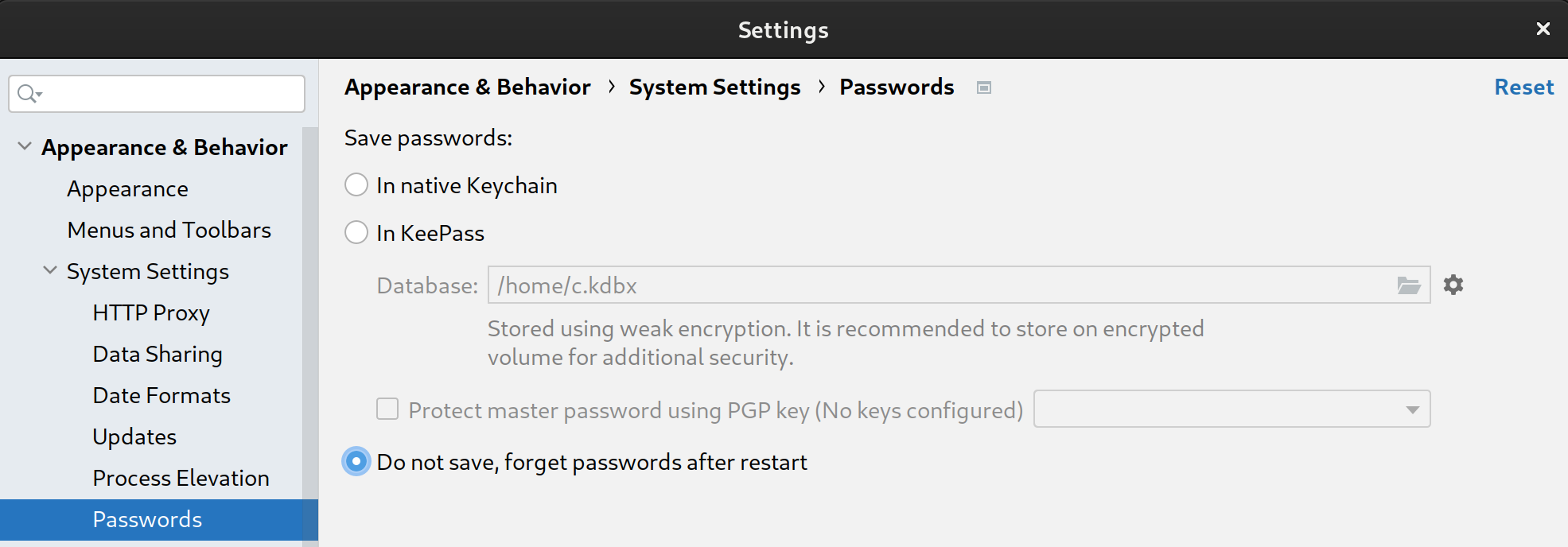
Aby uniemożliwić usłudze Android Studio przechowywanie obiektów tajnych i haseł, wykonaj te czynności:
- Kliknij Plik, a następnie Ustawienia….
- W sekcji Appearance & Behavior (Wygląd i zachowanie) rozwiń System Settings (Ustawienia systemowe), a następnie kliknij Passwords (Hasła).
- Wybierz Nie zapisuj, zapomnij hasła po ponownym uruchomieniu.
Funkcje
Symulator Asystenta
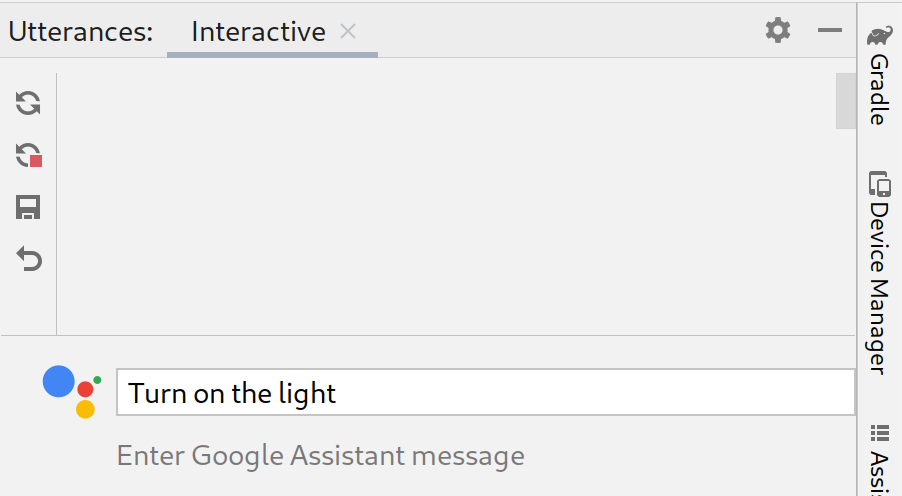
Aby sprawdzić, czy inteligentne urządzenia domowe działają prawidłowo w ekosystemie Google Home, możesz w każdej chwili wejść w interakcję z Assistant Simulator bez opuszczania Android Studio.
Assistant Simulator umożliwia łatwe sterowanie urządzeniami przez wpisywanie zapytań, np. „Włącz światło”. W aplikacji Android Studio Assistant Simulator odpowiada wiadomościami tekstowymi na podstawie Twoich poleceń, na przykład: „Dobrze, włączam światło”.
Wyświetlanie Cloud Logging
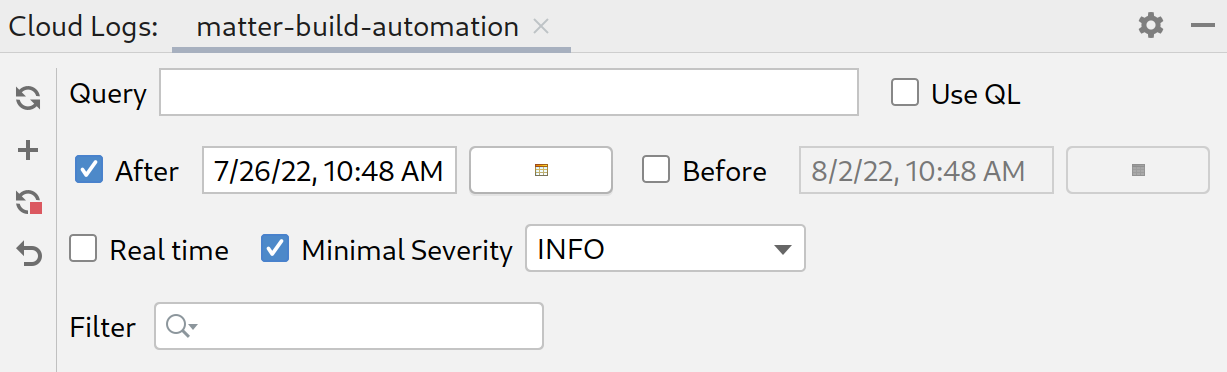
Google Cloud Logging zawiera informacje na potrzeby debugowania i kluczowe dane, które dają wgląd w wykorzystanie akcji. Aby uprościć proces programowania, Google Home Plugin wyświetla komunikaty Cloud Logging w czasie rzeczywistym tuż obok kodu podczas rozwiązywania problemów.
Możesz wyświetlić dzienniki w czasie rzeczywistym lub wybrać zakres dat.
Wypowiedzi zbiorcze
Odpowiedzi Assistant Simulator na pojedynczą wypowiedź nie są deterministyczne. Odpowiedź może być na przykład jednym z tych wyrażeń:
- Rozumiem, włączam 2 światła.
- Jasne, włączam 2 światła.
- OK, włączam 2 światła.
- Dobrze, włączam 2 światła.
Aby przeprowadzić automatyczne testy i sprawdzić, jak integracje Google działają z tymi różnymi odpowiedziami, możesz wysłać do Assistant Simulator wypowiedzi zbiorcze, uruchamiając skrypty wypowiedzi. Po zapisaniu skryptu możesz zbierać odpowiedzi i przeprowadzać wiele testów zapytań.
Wyświetlający Home Graph
Przeglądarka Home Graph umożliwia wyświetlanie stanu urządzeń i uruchamianie zestawu testów Google Home w przeglądarce.
Przeglądarka logów Android Debug Bridge (adb)
Przeglądarka logów adb to narzędzie do wyświetlania i analizowania plików dziennika, np. plików dziennika urządzenia Matter, logów Google Home i logów Androida.
Zainstaluj
Aby zainstalować Google Home Plugin w Android Studio, wykonaj te czynności:
- Pobierz lub zaktualizuj aplikację Android Studio. Pobierz Android Studio
- Kliknij File (Plik) > Settings (Ustawienia) (Android Studio > Preferences (Preferencje) w systemie macOS).
- W sekcji Wtyczki otwórz Marketplace i wyszukaj
google home. - Zainstaluj narzędzie i uruchom ponownie Android Studio.
Możesz też pobrać wtyczkę bezpośrednio z JetBrains Marketplace.
Konfiguracja
Po zainstalowaniu wtyczki musisz wykonać te czynności, zanim zaczniesz korzystać z Assistant Simulator i wyświetlać logi Cloud Logging:
Zaloguj się przez Google
Możesz zalogować się na konto dewelopera z panelu Google Home, upoważniając Android Studio do komunikowania się z usługami Google w Twoim imieniu.
Kliknij kartę Google Home w kolumnie kart pionowych po lewej stronie okna Android Studio.
W sekcji Zaloguj się przez kliknij Google, aby uruchomić przeglądarkę.

Wybierz konto połączone z inteligentnymi urządzeniami domowymi.
Na stronie autoryzacji Zaloguj się przez Google kliknij Zezwól.
Zamknij okno przeglądarki i wróć do Android Studio.
Powinno nastąpić zalogowanie, a na ekranie powinna być widoczna opcja Wyloguj się.
Wybierz projekt w chmurze
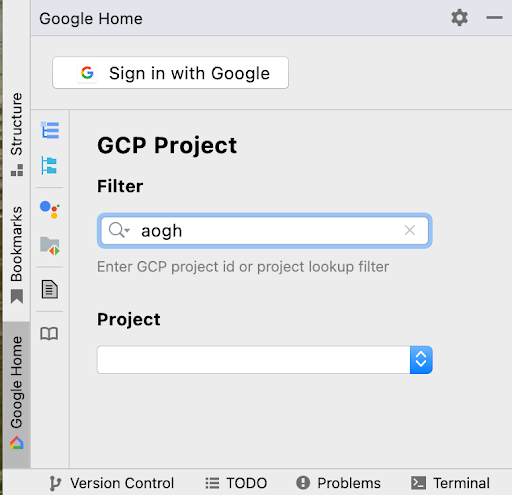
Po zalogowaniu się wybierz projekt z menu. Aby przefiltrować listę projektów, wpisz wyrażenie Filtr, na przykład matter, a następnie naciśnij Enter.
Menu Projekt wczytuje pierwsze 100 projektów na podstawie filtra. Wybrane opcje zostaną zachowane po zamknięciu Android Studio.
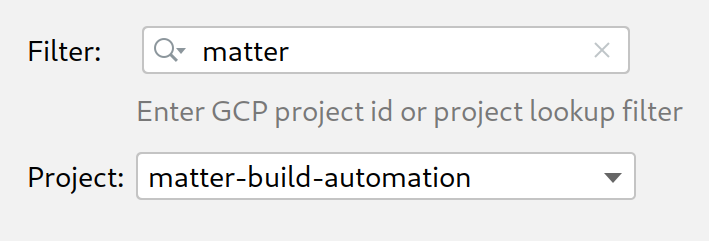
Pomoc dotyczącą filtrów projektów znajdziesz w sekcji Parametry zapytania w dokumentacji Google Cloud.
Korzystanie z symulatora Asystenta
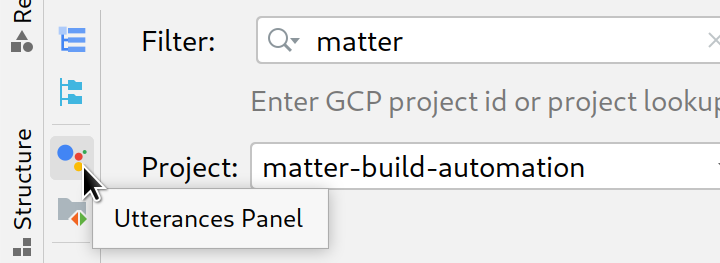
Aby otworzyć Assistant Simulator w Android Studio, kliknij Panel wypowiedzi w panelu Google Home Plugin.
Zapytania do Assistant Simulator można wysyłać na kilka sposobów. Następnie omówimy każdą z opcji.
wpisywać zapytania i zbierać odpowiedzi,
Aby wejść w interakcję z Assistant Simulator, wpisz zapytanie i naciśnij Enter.
Możesz ponownie wysłać zapytanie, klikając ikonę ponownego wysyłania na końcu zapytania.
Po przesłaniu co najmniej 1 zapytania kliknij Odtwórz ponownie, aby ponownie uruchomić zapytania i sprawdzić odpowiedzi. Panel Wypowiedzi śledzi zapytania i odpowiedzi w zapisanej pamięci podręcznej. Odtwórz ponownie dodaje do tej wewnętrznej pamięci podręcznej tylko nowe odpowiedzi i nie duplikuje zapytań za każdym razem, gdy klikniesz przycisk.
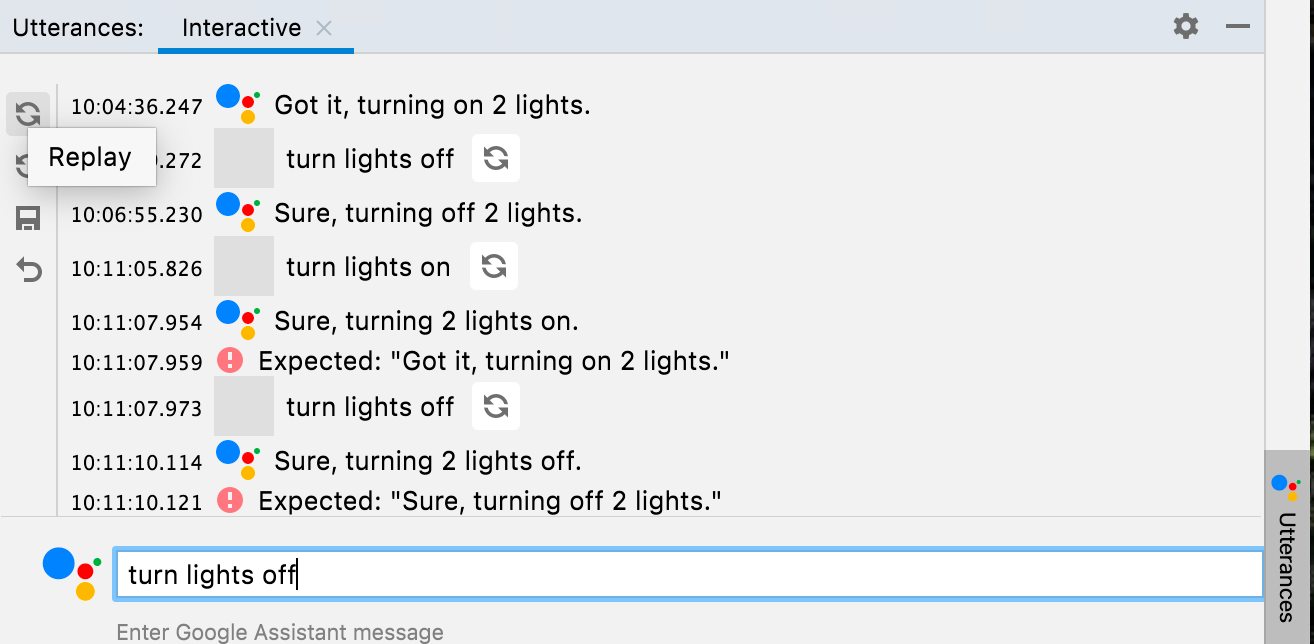
Kliknij Zapisz, aby zapisać zapytania i odpowiedzi wpisane w panelu Wypowiedzi. Interakcje są konwertowane na format JSON w następujący sposób:
ask: Twoje zapytanie.answers: tablica możliwych odpowiedzi Assistant Simulator.
Możesz edytować ten plik JSON w Android Studio.
{
  "collected": false,
  "lines": [
    {
      "ask": "turn lights on",
      "answers": [
        "OK, turning 2 lights on.",
        "Sure, turning on 2 lights."
      ]
    }
  ]
}
Zbieranie odpowiedzi zbiorczych
W panelu Google Home Plugin kliknij Plik wypowiedzi, aby otworzyć zapisane pliki JSON w nowej karcie. W polu Wybierz ścieżkę możesz wybrać plik lub folder. Jeśli wybierzesz folder, opcje Zbierz i Przetestuj będą działać na wszystkich plikach wypowiedzi .json w tym folderze.
Możesz otworzyć kilka kart dla tego samego pliku lub różnych plików, na przykład lights, lights(1) i plug.
Na pasku stanu wyświetlany jest wynik ostatniego testu (jeśli dotyczy), żółta lub zielona kropka wskazująca, czy plik został zebrany, oraz ścieżka pliku wypowiedzi .json. Gdy klikniesz Zbierz, Assistant Simulator uruchomi zapytania.
Gdy otrzymasz nową odpowiedź, otrzymasz powiadomienie, a na pasku stanu będzie wyświetlany licznik podczas przetwarzania zapytań.
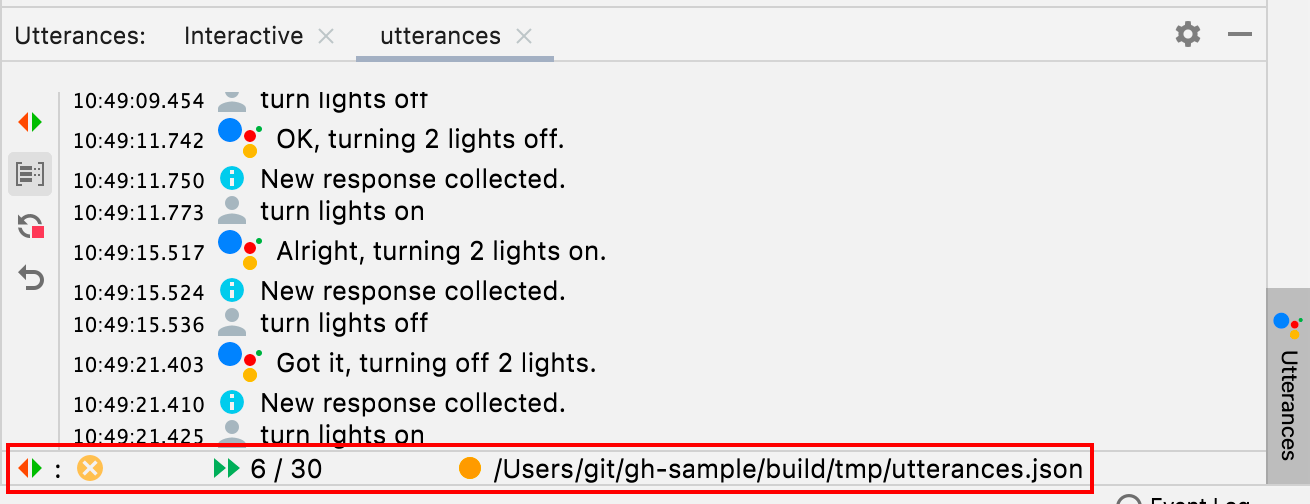
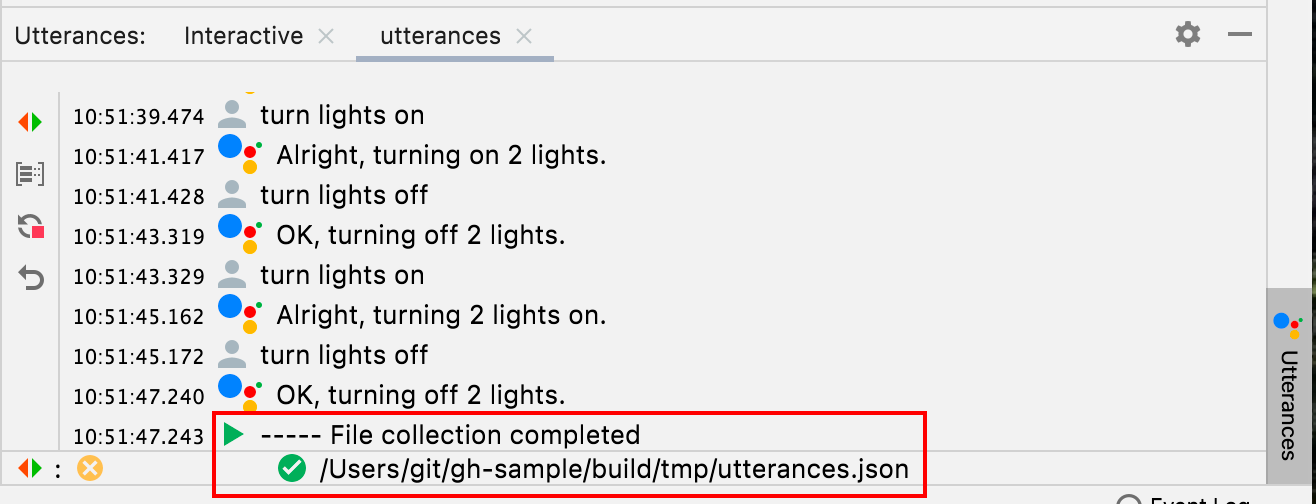
Po zakończeniu działania Collect (Zbierz) pasek stanu zostanie zaktualizowany i pojawi się zielony znacznik wyboru przed ścieżką .json, a pliki wypowiedzi zostaną wypełnione możliwymi odpowiedziami.
{
  "collected": true,
  "lines": [
    {
      "ask": "turn lights on",
      "answers": [
        "OK, turning 2 lights on.",
        "Sure, turning on 2 lights.",
        "Sure, turning 2 lights on.",
        "Got it, turning 2 lights on.",
        "Alright, turning on 2 lights.",
        "OK, turning on 2 lights.",
        "Got it, turning on 2 lights.",
        "Alright, turning 2 lights on."
      ]
    }
  ]
}
Jeśli zatrzymasz zbieranie wcześniej, ścieżka .json nie zostanie oznaczona jako zebrana.
Testowanie wsadowe wypowiedzi
Po zebraniu odpowiedzi kliknij Testuj, aby ponownie odtworzyć zapytania i sprawdzić odpowiedzi oraz logi. Podczas testowania wypowiedzi zbiorczych Assistant Simulator oczekuje odpowiedzi zapisanych w pliku JSON. Jeśli test zwróci odpowiedź, która nie została zebrana, otrzymasz powiadomienie podobne do tej odpowiedzi:
Expected one of: "Got it, turning on
2 lights."
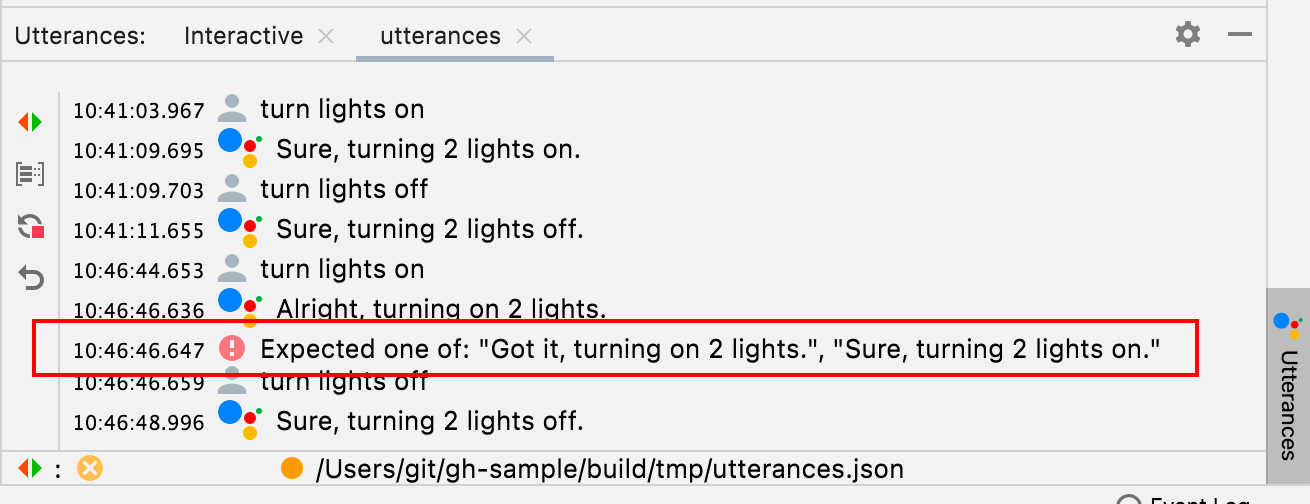
Ten scenariusz oznacza nieudany test. W przeciwnym razie Assistant Simulator uruchomi każde zapytanie i zwróci odpowiedź. Jeśli test się powiedzie, na pasku stanu pojawi się ikona .

Wyświetlanie Cloud Logging
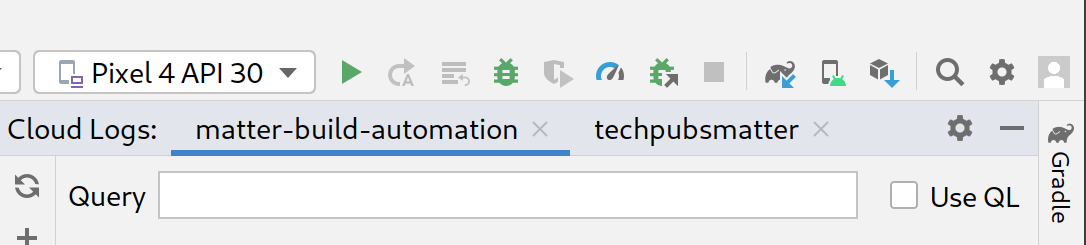
Aby otworzyć kartę projektu w oknie narzędzia Logi Cloud, kliknij Logi Cloud w panelu Google Home Plugin. Możesz otworzyć osobne karty Cloud Logging dla każdego projektu.
Wyszukiwane hasła
W przypadku wybranego projektu możesz też filtrować logi za pomocą pola Zapytanie.
Aby na przykład filtrować logi według słowa kluczowego light:

Wybierz Użyj języka zapytań, aby użyć języka zapytań usługi Logging.

Oto kilka przykładów zapytań QL, które pomogą Ci zacząć:
severity = (DEBUG OR INFO OR NOTICE OR WARNING OR ERROR OR CRITICAL OR ALERT OR EMERGENCY) AND resource.type="assistant_action_project" AND timestamp > "2022-04-07T00:40:18Z"
jsonPayload.executionLog.executionResults.actionResults.action.trait = "TRAIT_ON_OFF"
jsonPayload.executionLog.executionResults.actionResults.action.actionType = "ONOFF_ON"
Zapytania dotyczące daty i godziny
Wykonywanie zapytań dotyczących logów według daty jest również opcjonalne i można je włączyć, klikając Po i Przed. Możesz wpisać format daty i godziny w podanym polu tekstowym, na przykład 5/11/22, 12:37 PM, lub użyć selektorów daty , aby wybrać datę, a następnie wpisać godzinę w polu tekstowym.
- Aby wybrać datę po
5/1/22, wybierz Po i kliknij ikonę daty . - Aby wybrać datę przed
5/1/22, wybierz Przed i kliknij ikonę daty . - Aby wybrać datę między
5/1/22a6/30/22, kliknij Przed i Po, a następnie wybierz daty, klikając ikonę daty .
Wybierz Czas rzeczywisty, aby pobrać logi projektu na żywo. Aby zakończyć przesyłanie danych w czasie rzeczywistym, kliknij Zatrzymaj.
Poziom ważności
Możesz też wybrać z menu Minimalną wagę.
Wyniki zapytania
Kliknij Pobierz, aby przesłać parametry zapytania.
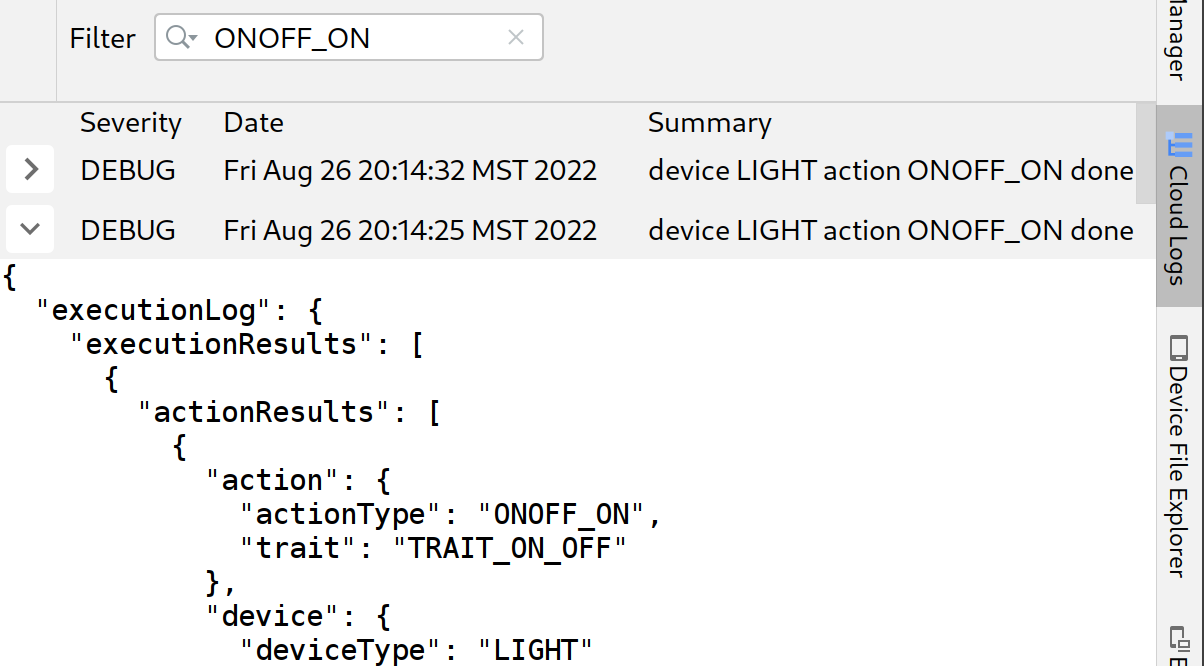
Po wczytaniu logów kliknij dowolny rekord , aby rozwinąć pełny ładunek JSON. Kliknij ponownie , aby wyświetlić pełną wiadomość.
Opcjonalnie możesz wpisać słowo kluczowe w polu Filtr, aby zawęzić wyniki dziennika. Kliknij x, aby usunąć filtr i wrócić do pierwotnych wyników pobierania.
Wyświetlanie wykresu domu i przeprowadzanie testów
Aby wyświetlić listę urządzeń, w panelu Google Home Plugin wybierz Home Graph.
Kliknij Odśwież, aby wyświetlić nazwę urządzenia, identyfikator urządzenia i typ urządzenia w przypadku urządzeń powiązanych z wybranym projektem. Możesz mieć otwartych kilka paneli Google Home Graph dla różnych projektów.
Po załadowaniu urządzeń kliknij dowolny rekord , aby rozwinąć pełny ładunek JSON.
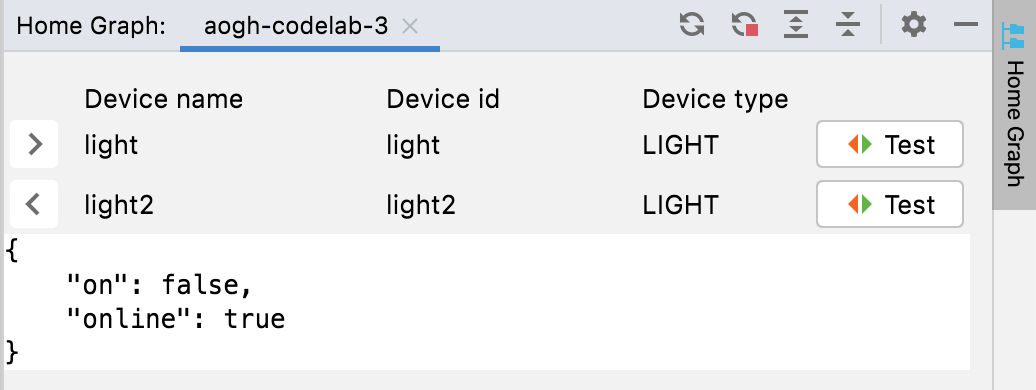
Możesz też użyć opcji Rozwiń i Zwiń, aby wyświetlić i ukryć ładunki JSON urządzeń.

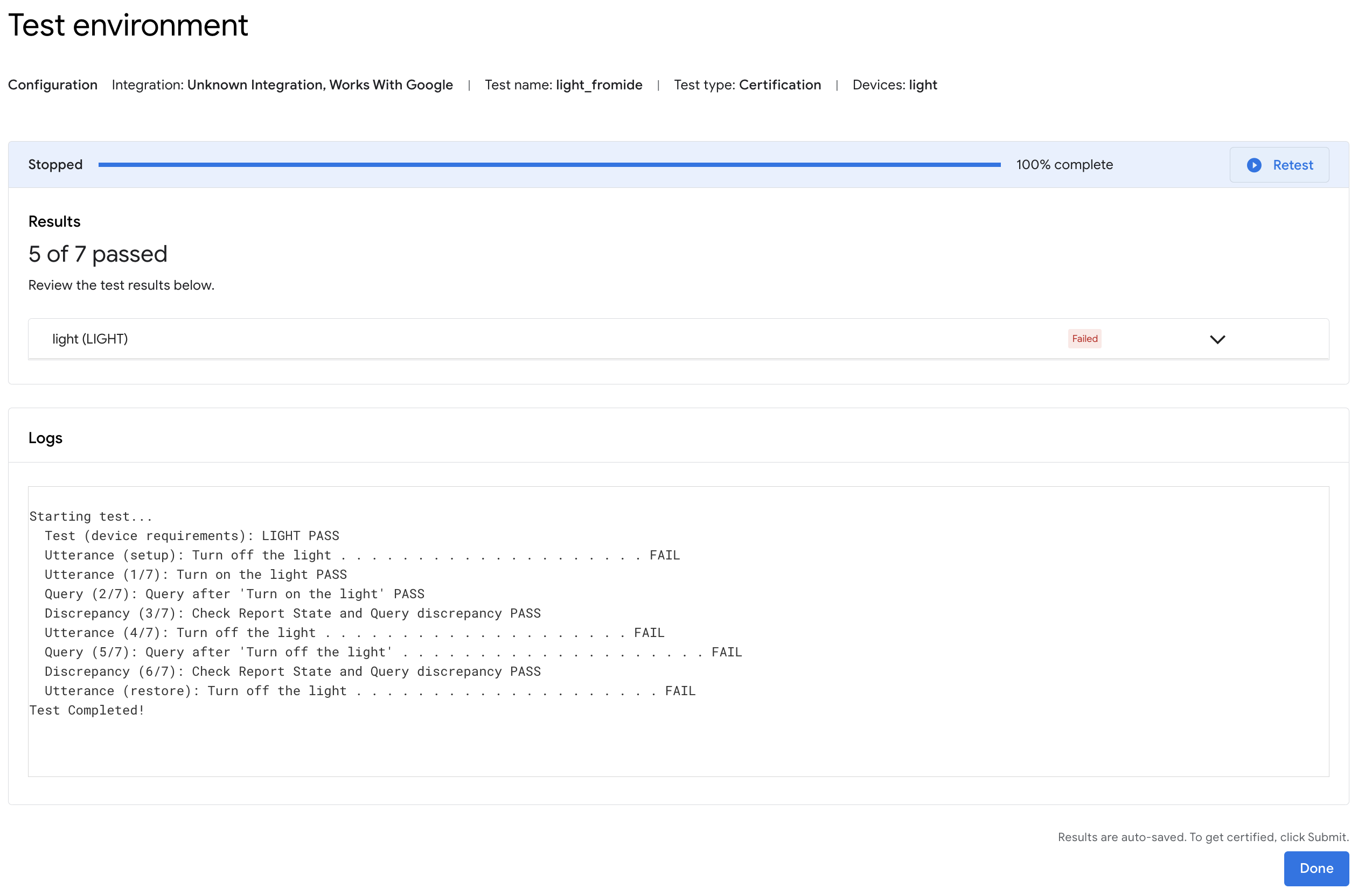
Aby uruchomić zestaw testów dla konkretnego urządzenia, kliknij Testuj. Spowoduje to uruchomienie zestawu testów w przeglądarce z wybranym urządzeniem gotowym do testowania. Kliknij Rozpocznij i poczekaj na wyniki testu.
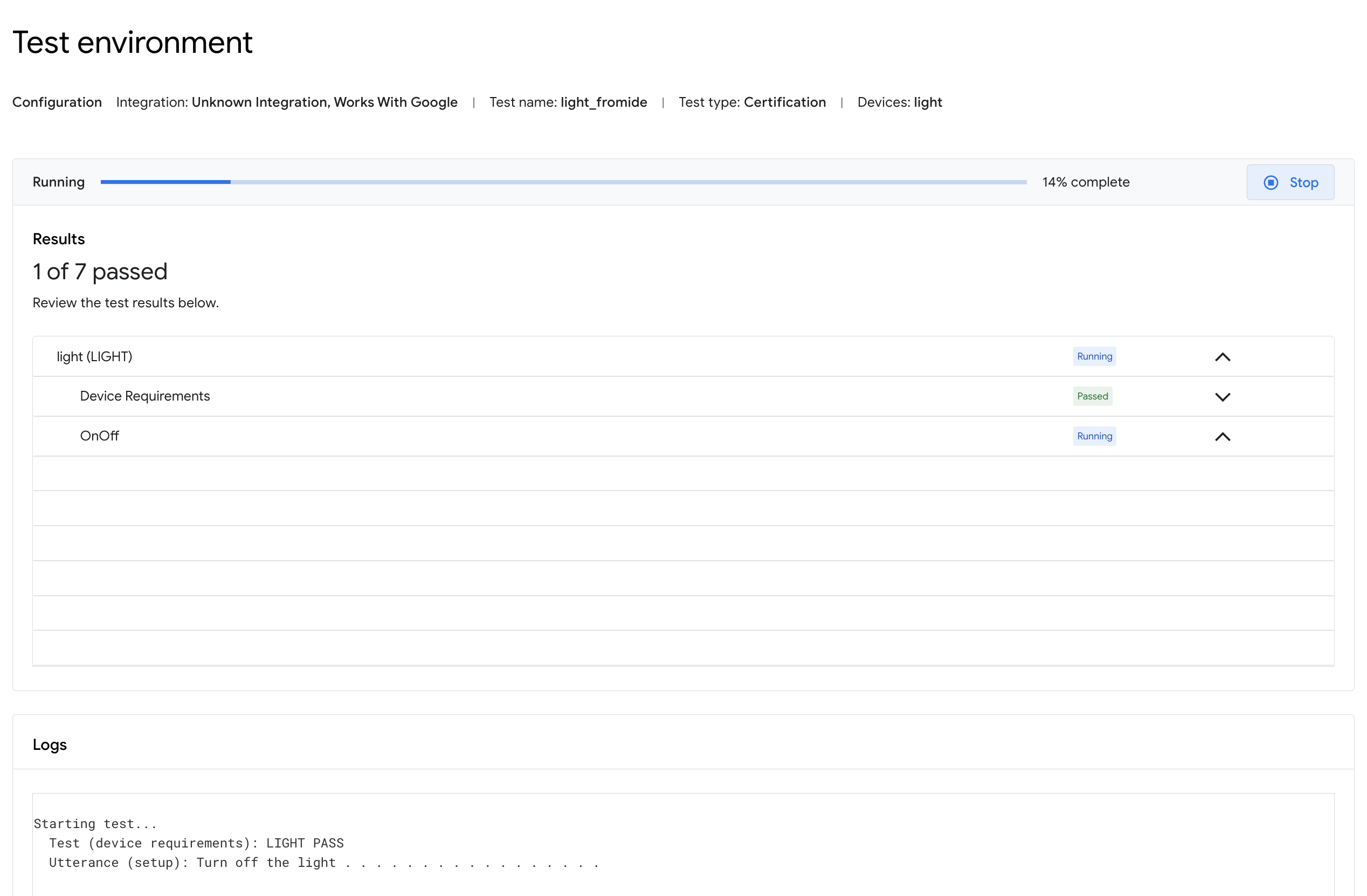
Po zakończeniu testów możesz sprawdzić ich szczegóły i wyświetlić logi.
Przeglądarka logów Android Debug Bridge (adb)
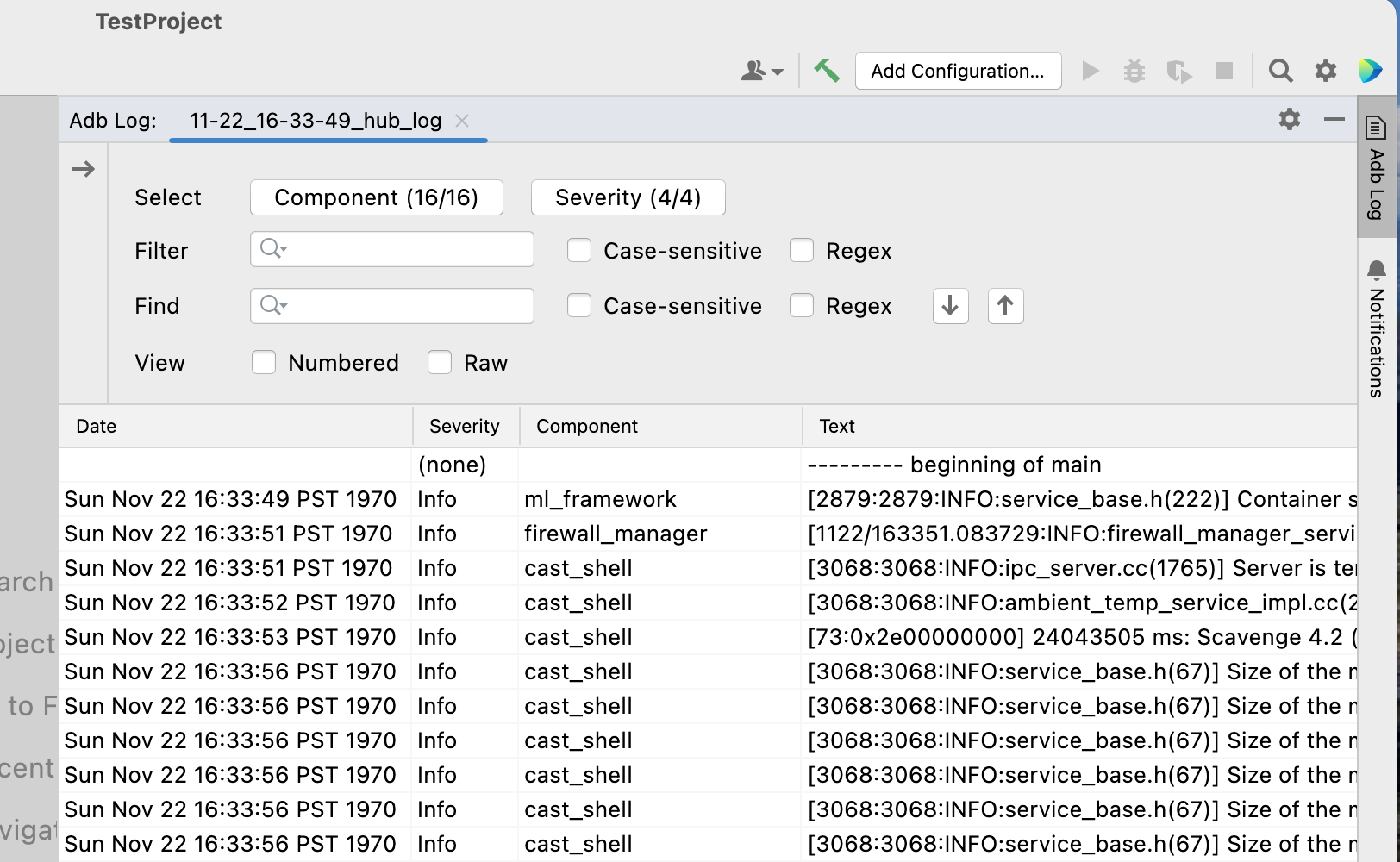
Aby otworzyć kartę projektu w oknie narzędzia Logi adb, kliknij polecenie Logi adb na pasku narzędzi wtyczki Google Home (po lewej stronie). Możesz otworzyć osobne karty dziennika ADB dla każdego pliku dziennika. Aby usunąć kartę, kliknij ikonę .
Użyj pola Wybierz, aby wybrać konkretny komponent logowania do wyświetlenia, oraz menu Ważność, aby wyświetlić tylko wpisy o odpowiedniej ważności logu.
W przypadku wybranego dziennika adb możesz filtrować wpisy dziennika za pomocą pola Filtr z opcjonalnymi modyfikatorami Z uwzględnieniem wielkości liter lub Wyrażenie regularne.
Możesz też:
- Znajdź konkretne wpisy, korzystając z pola Znajdź oraz poleceń Znajdź następny (ikona ) i Znajdź poprzedni (ikona ).
- Użyj opcjonalnych modyfikatorów z uwzględnieniem wielkości liter lub Wyrażenie regularne.
- Przejdź do wiersza, aby przejść do określonego wiersza (według numeru) w dzienniku.
Wybierz Numerowane, aby wyświetlić wiersze logu z dodanymi numerami wierszy. Aby wyświetlić nieprzetworzone wpisy logu, wybierz Nieprzetworzone.
Zasoby i opinie
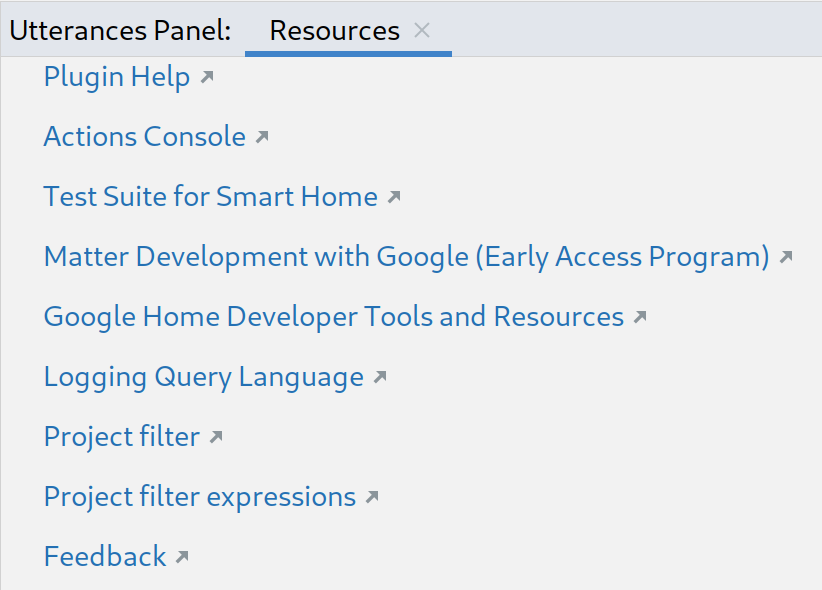
Kliknij Zasoby, aby wyświetlić listę narzędzi dla programistów i zasobów.
Aby przesłać swoje przemyślenia lub opinię na temat tego, jak możemy ulepszyć proces programowania w Google Home Plugin, kliknij Prześlij opinię.