範例應用程式展示了裝置存取和控制的基本功能,並使用 Home API 支援的裝置類型。
帳戶授權完成並選取住家結構體後,範例應用程式會載入在該住家結構體中找到的所有本機裝置。
如果裝置位於某個房間,就會列在該房間下方。範例應用程式支援下列裝置類型:
- 色溫燈
- 可調光燈具
- 門鎖
- Extended Color Light
- 風扇
- Google 邊界路由器
- Google 相機
- Google Doorbell
- 活動情形感應器
- 開關燈
- 開關外掛程式單元
- 溫度感應器
- 溫度控制器
- 窗簾
現有裝置和自動化動作
範例應用程式包含兩個分頁:「裝置」和「自動化動作」。每個分頁都會提供結構相關資訊,並可讓您執行工作。
「裝置」分頁
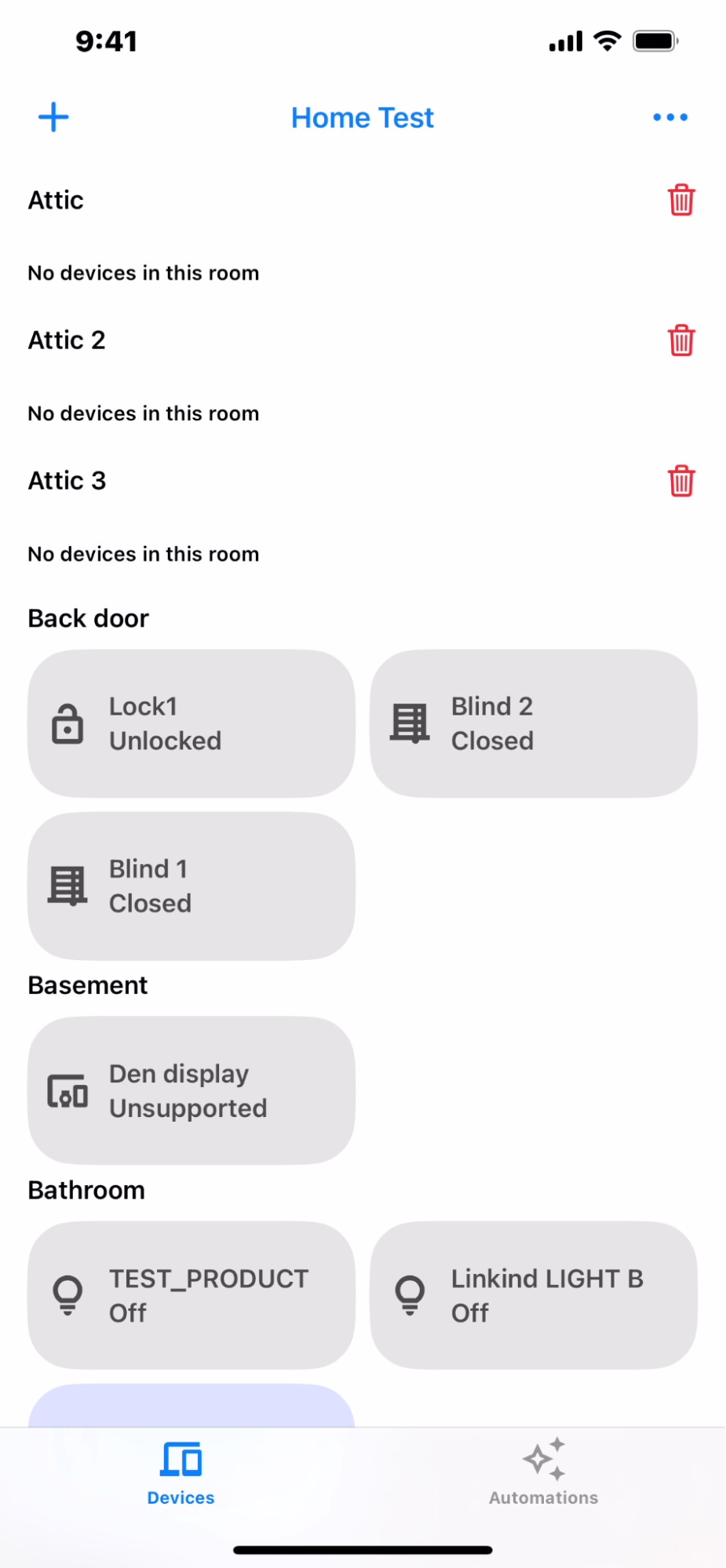
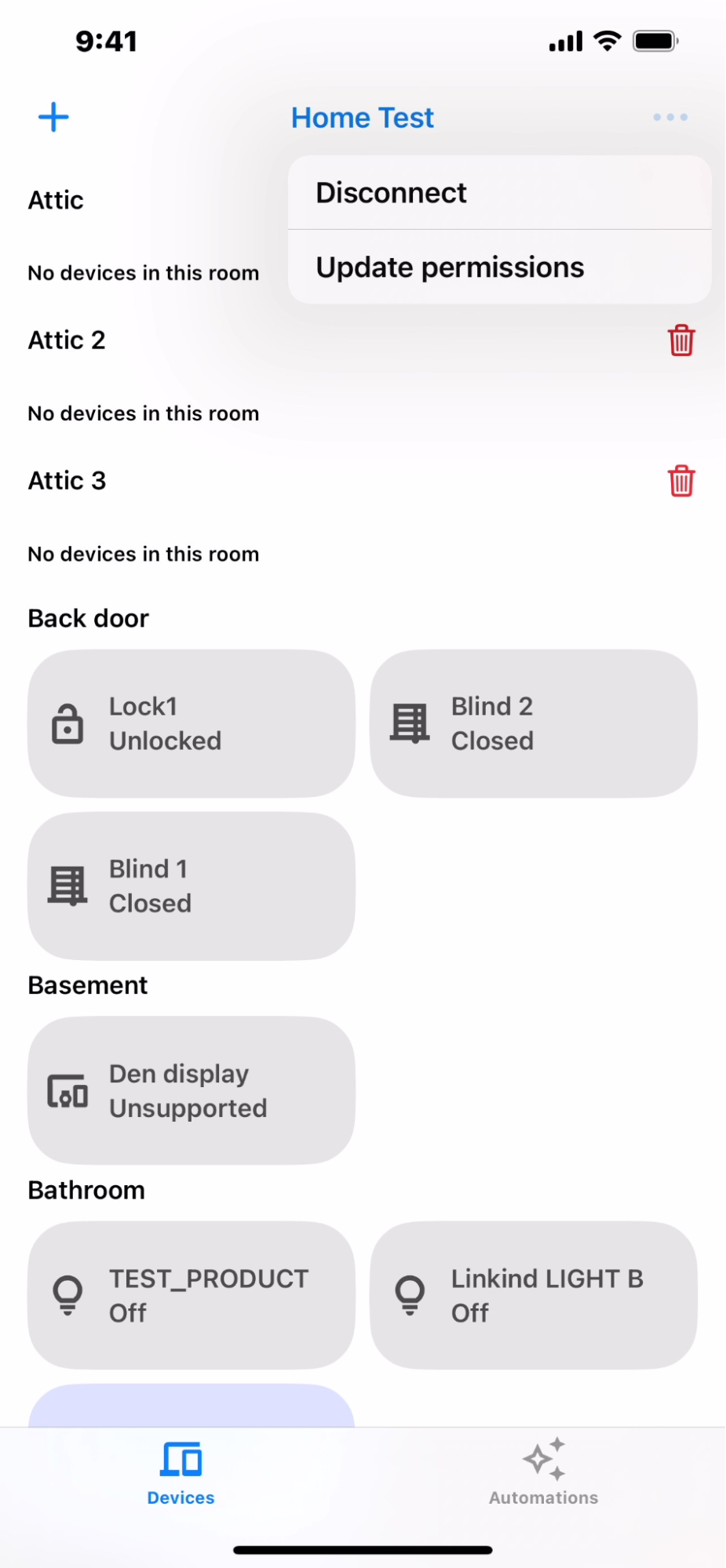
「裝置」分頁 (圖 1) 會顯示住家結構中的房間 (浴室、書房、辦公室) 和每個房間的裝置,以及各裝置的狀態。您也可以按一下畫面右上方的 more_horiz 圖示 (圖 2),中斷裝置連線或更新權限。
「自動化動作」分頁
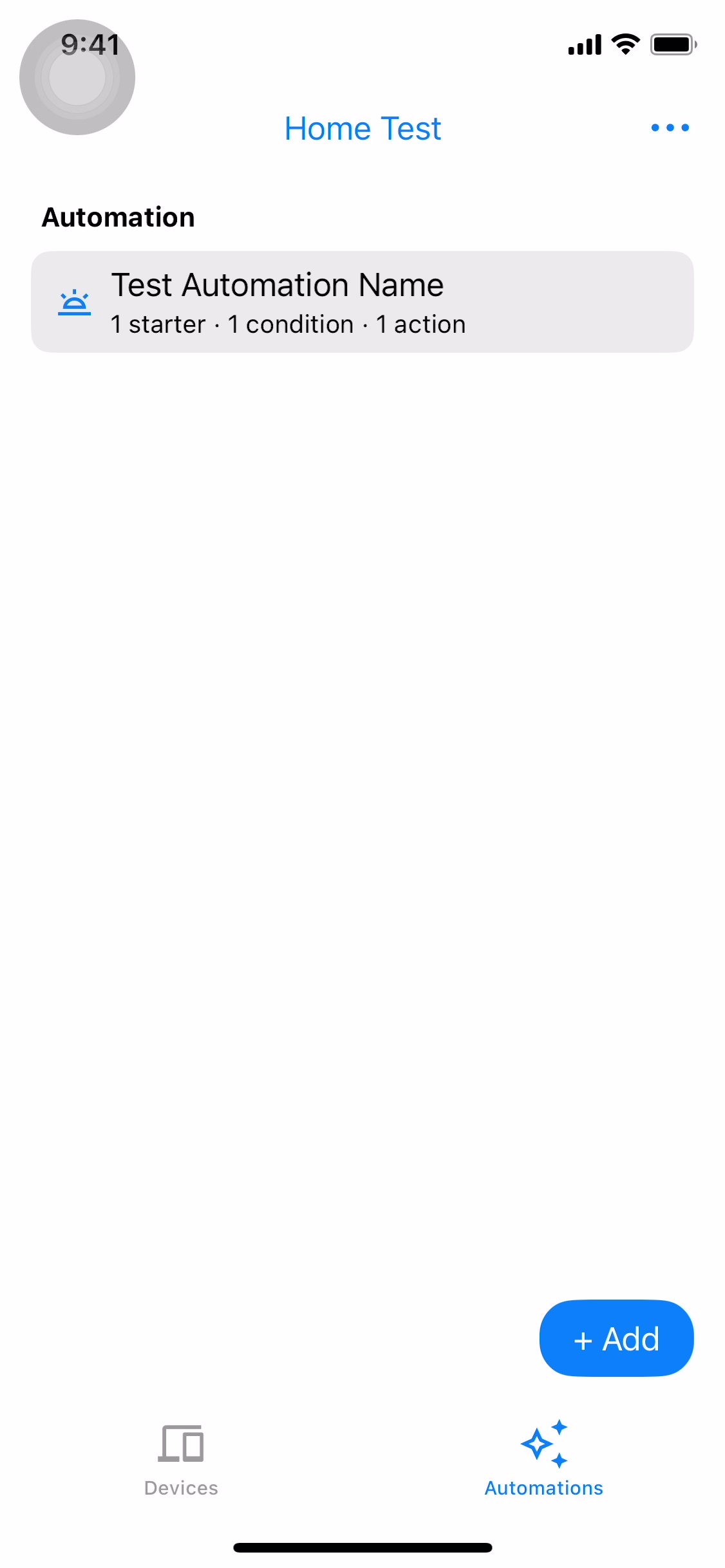
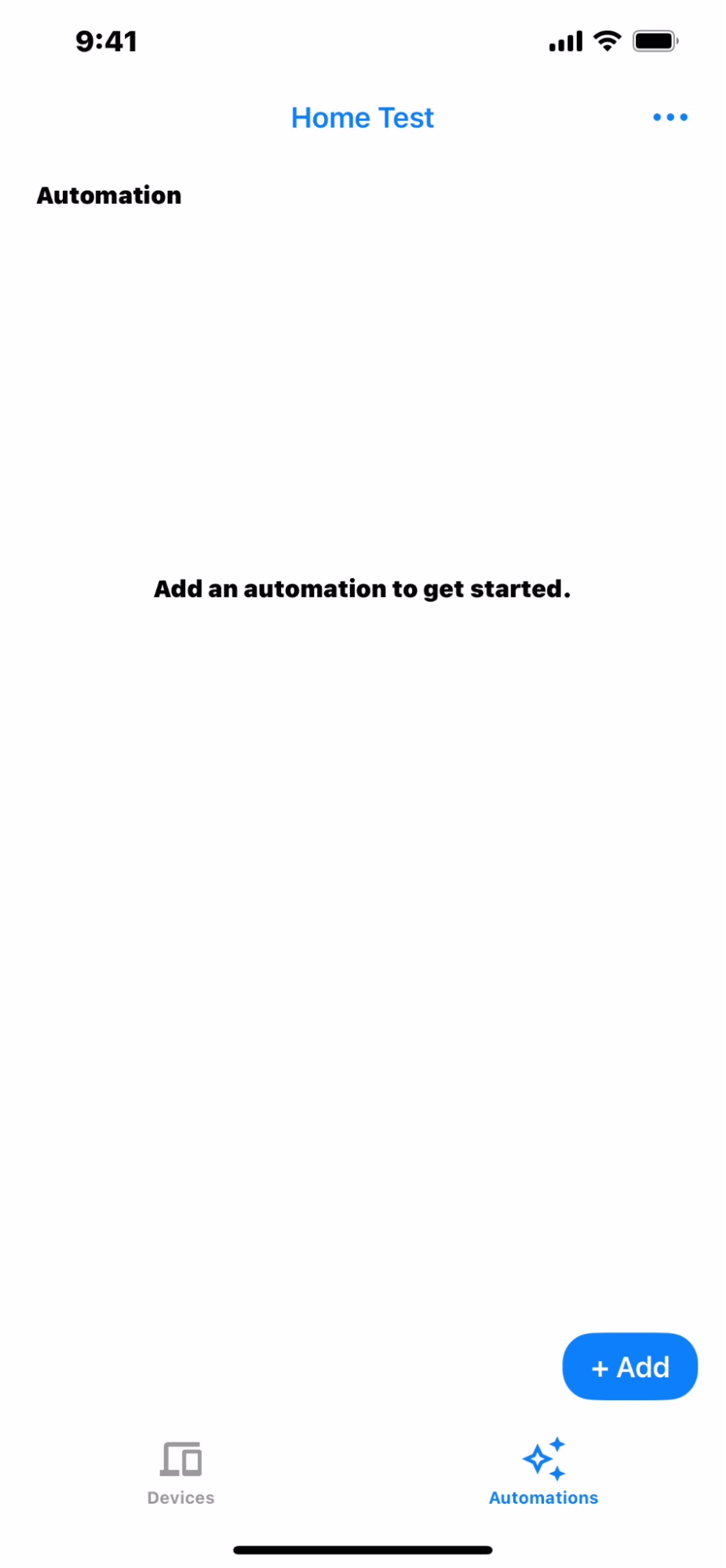
「Automations」分頁 (圖 3) 會列出結構的所有自動化動作。每項自動化動作都會顯示啟動條件和動作。支援多個啟動條件和動作。
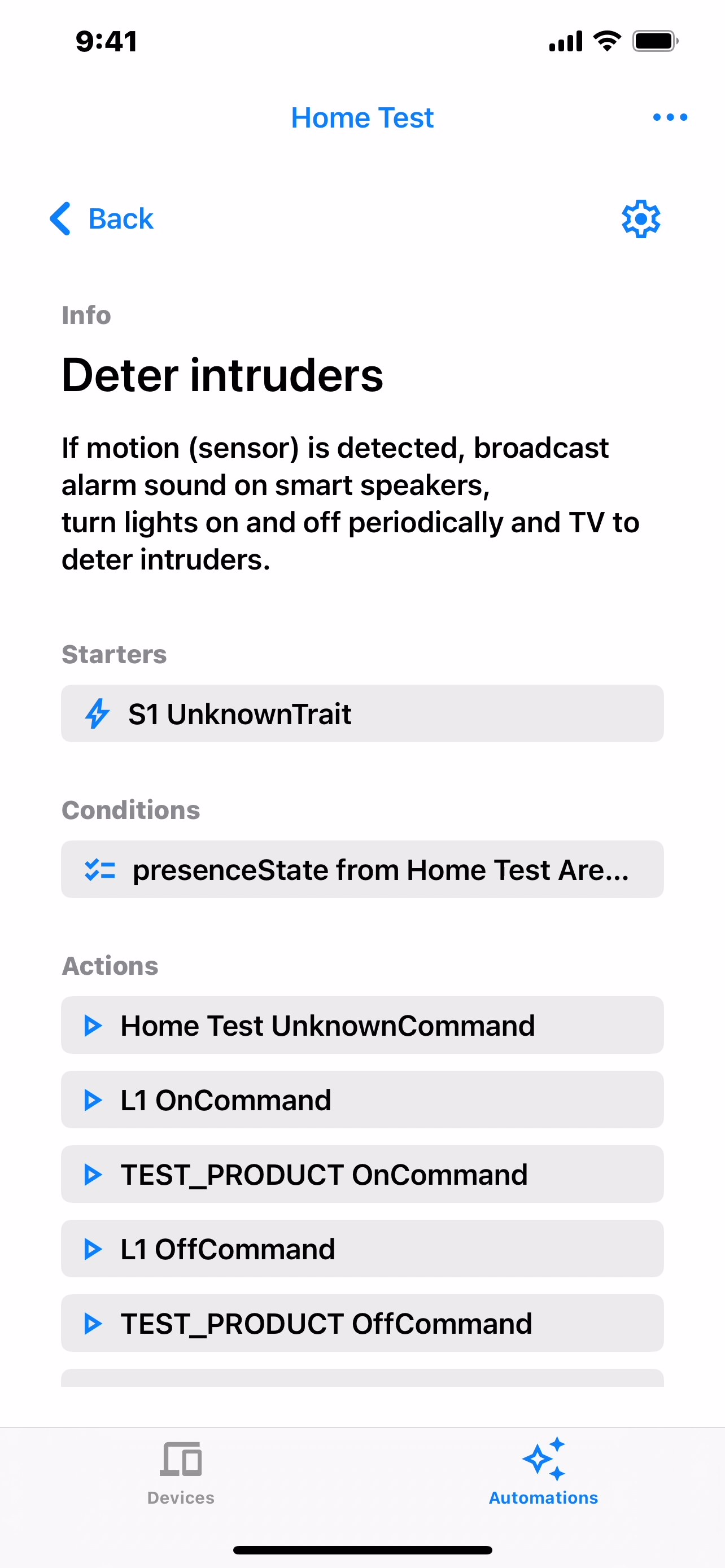
輕觸自動化動作即可查看詳細資料,如圖 4 所示。在這個詳細檢視畫面中,你可以查看啟動條件、限制條件和動作的詳細說明。
建立自動化作業
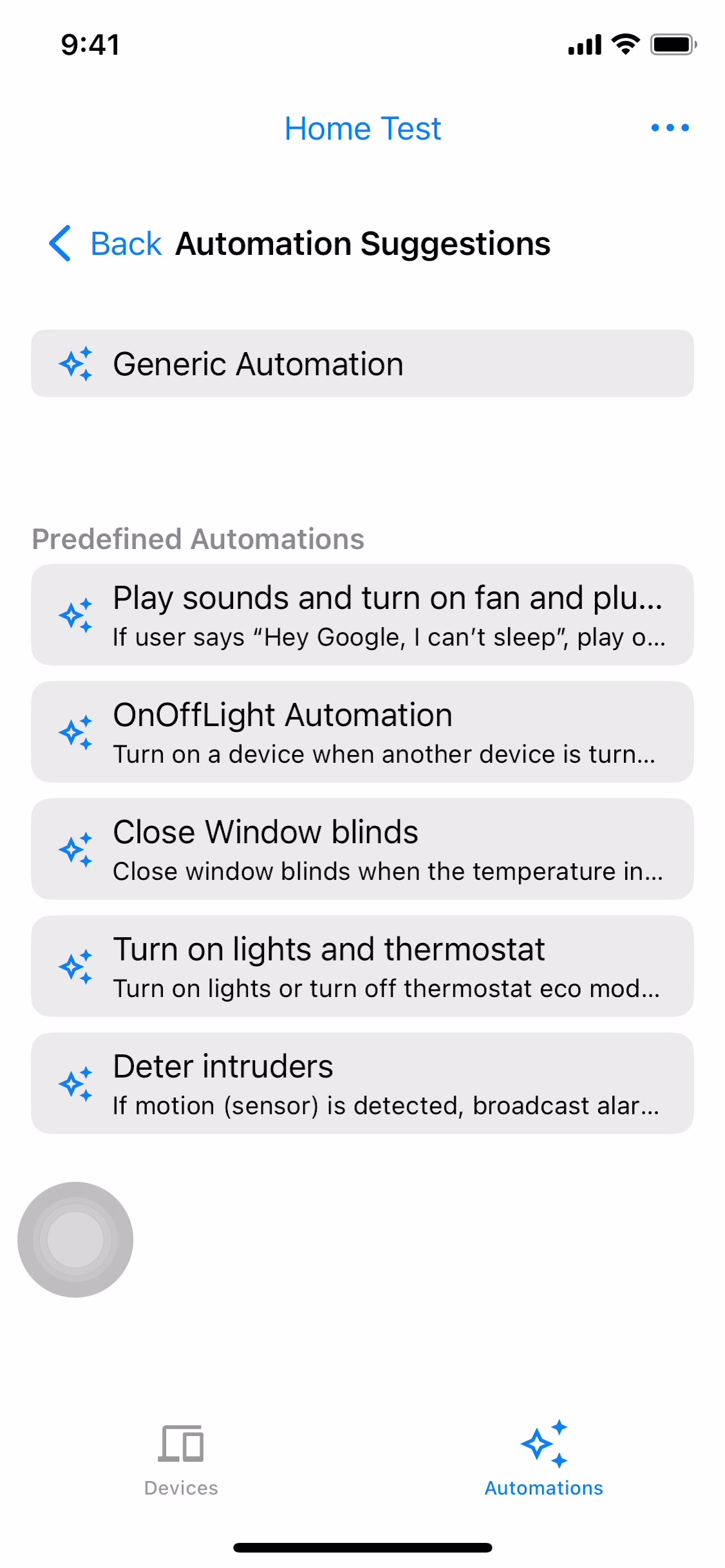
如要建立新的自動化動作,請在自動化動作清單檢視畫面中輕觸「+ 新增」按鈕 (圖 3)。下一個畫面會顯示建議的自動化動作清單。 選取所需自動化動作 (圖 5)。如果沒有自動填入任何內容,表示住家結構不含足夠的裝置,無法建立自動化動作。舉例來說,如果想開啟風扇和燈具,住家結構必須同時包含風扇和燈具裝置,否則不會顯示自動化動作。
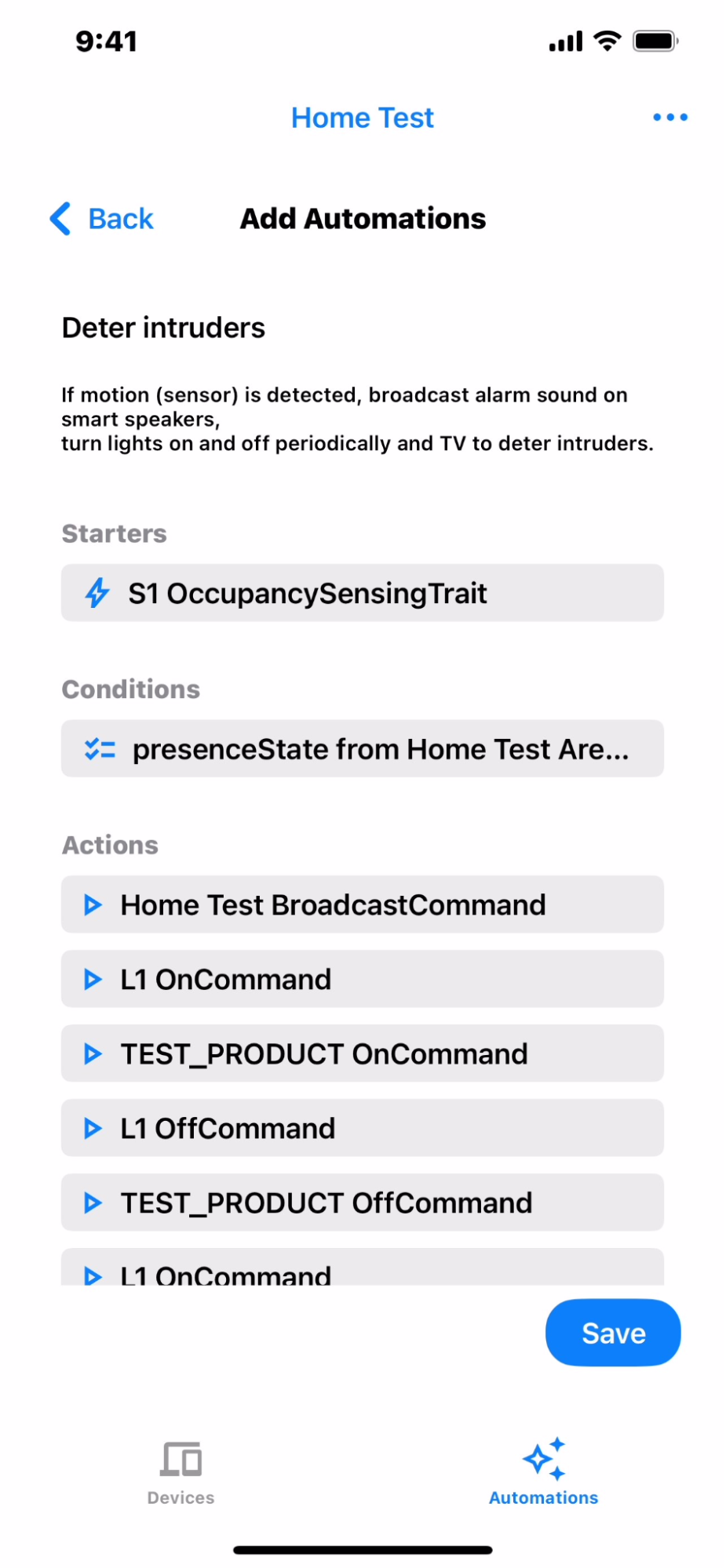
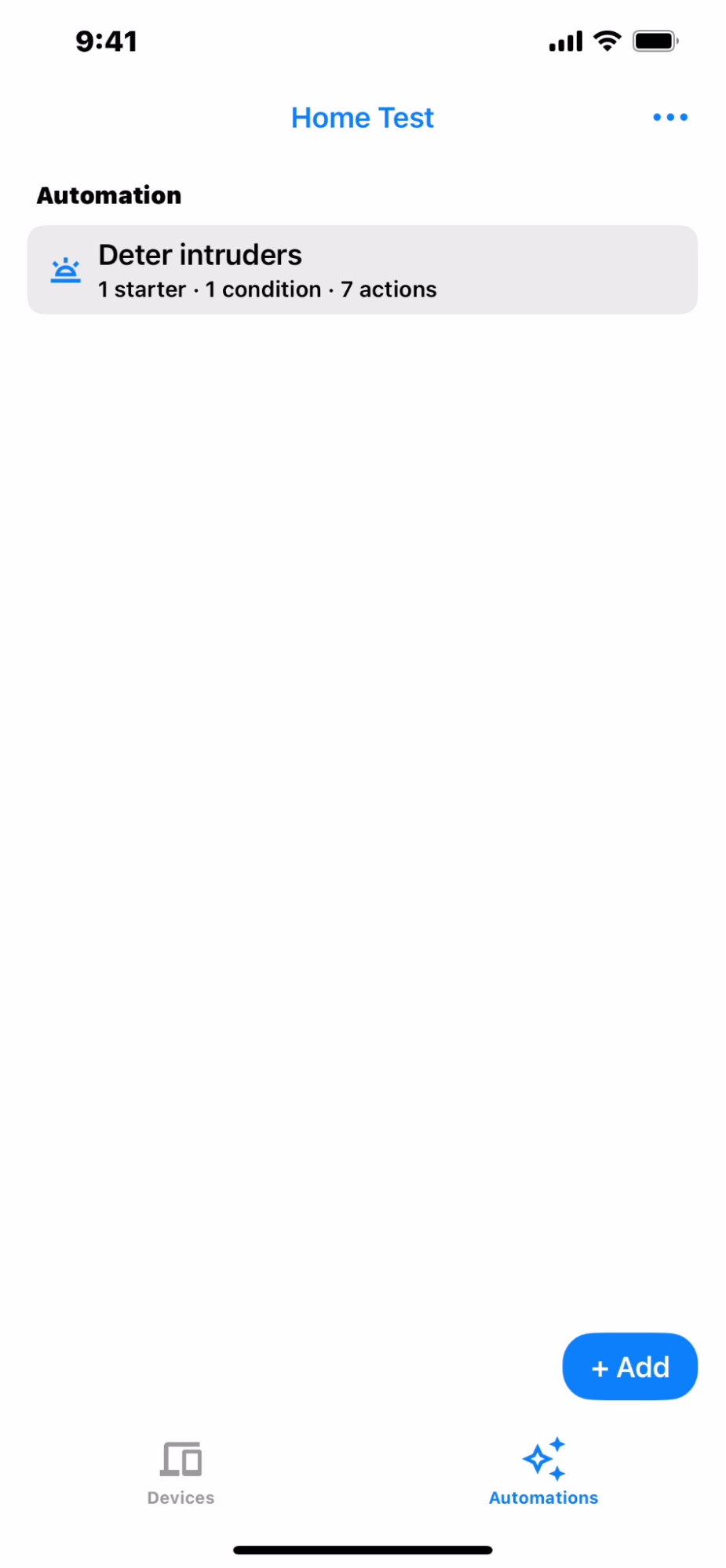
選取自動化動作後,您會看到「啟動條件」、「限制條件」和「動作」(圖 6)。按一下「儲存」新增自動化動作 (圖 7)。
編輯自動化動作
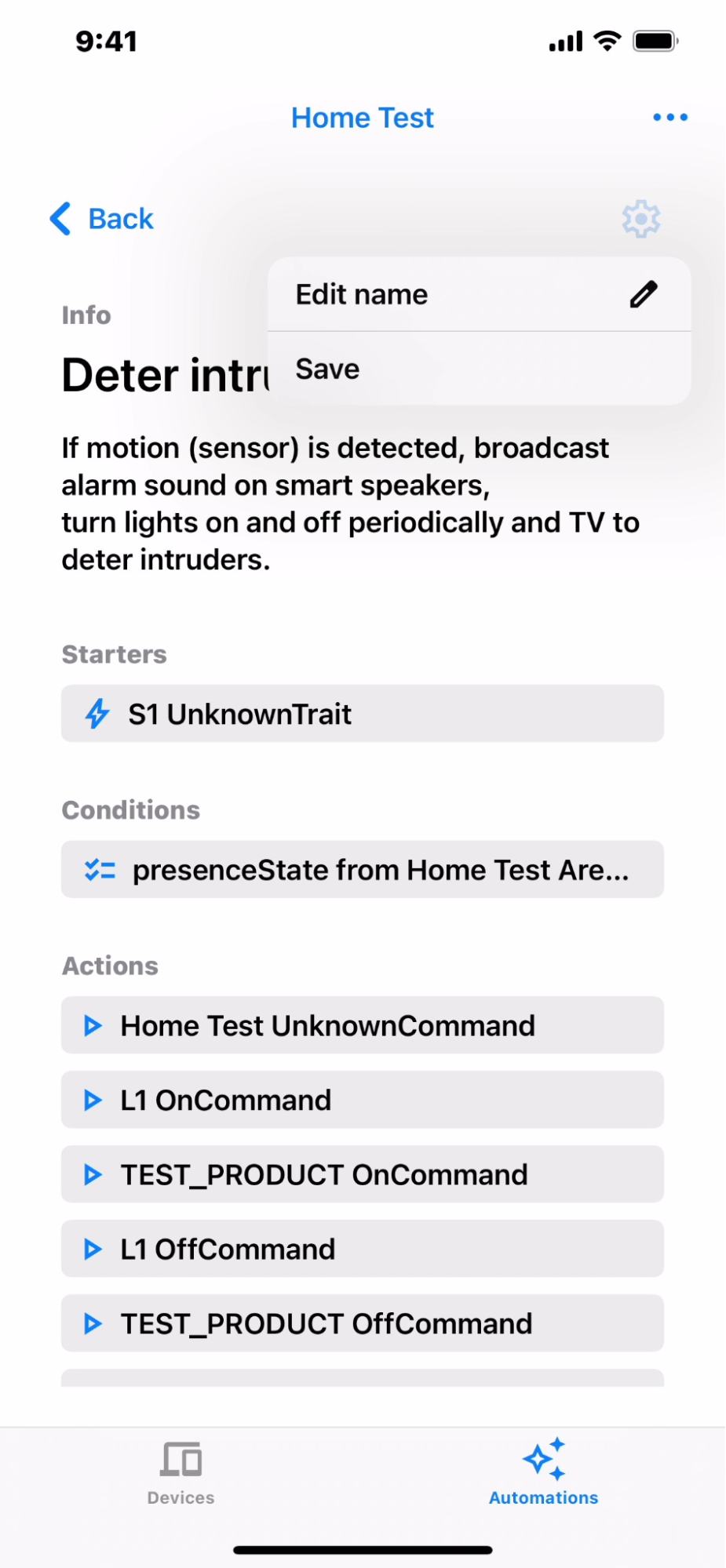
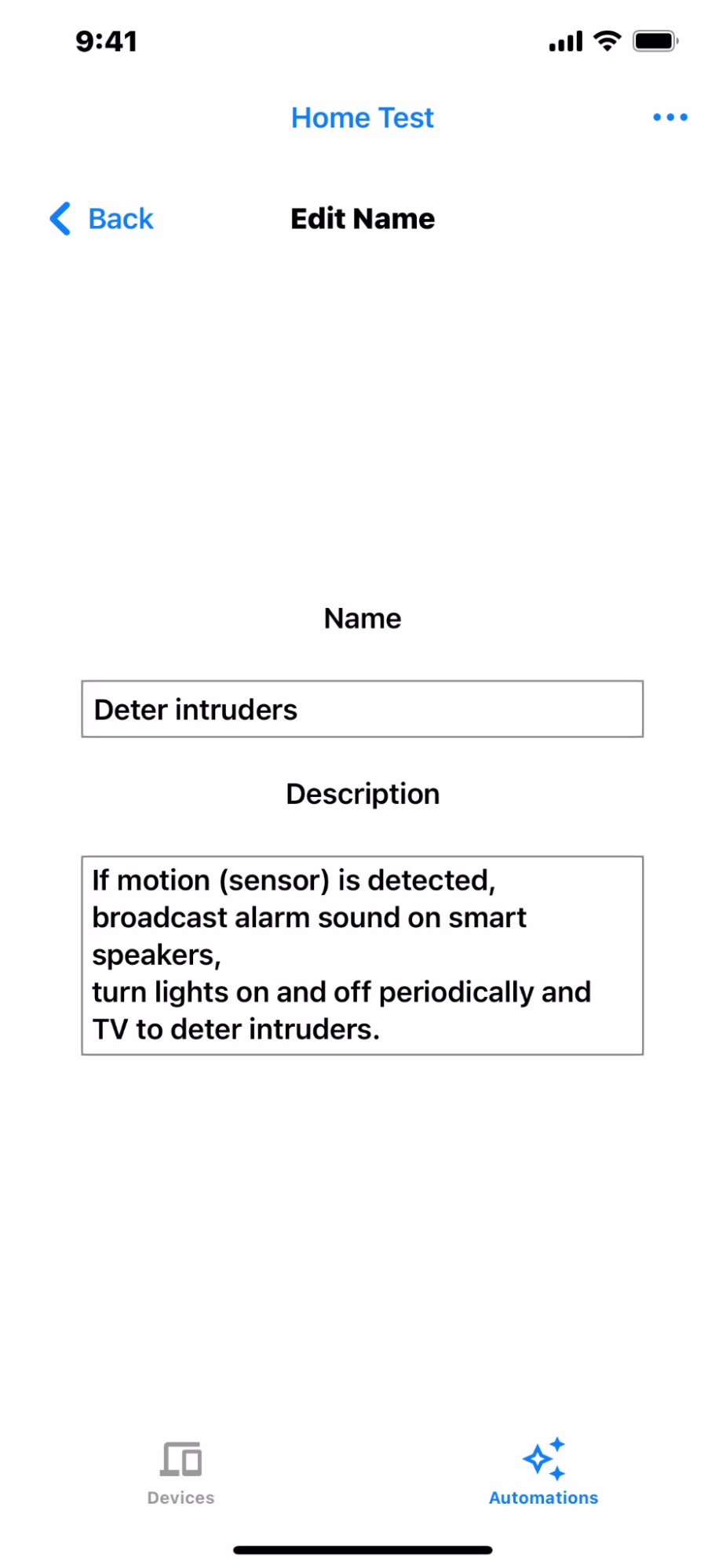
如要編輯自動化動作的名稱和說明,請在自動化動作詳細資料檢視畫面 (圖 4) 中,按一下「設定」圖示,然後按一下「編輯名稱」(圖 8)。如圖 9 所示,編輯名稱和說明,完成後返回 (圖 8)。如要儲存,請按一下「設定」圖示,然後點選「儲存」。
刪除自動化動作
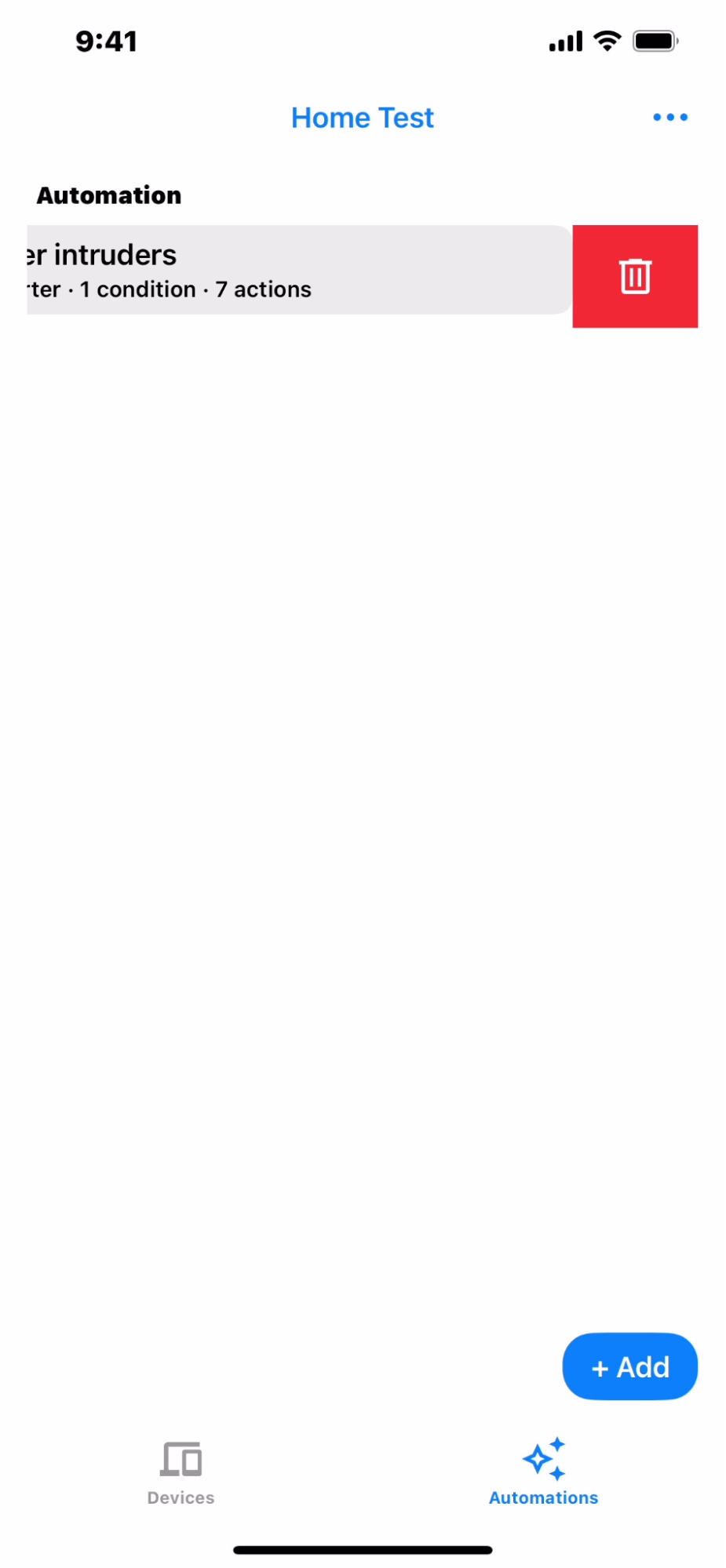
如要刪除自動化動作,請前往自動化動作總覽 (圖 7)。在要刪除的自動化動作上向左滑動,然後按一下「刪除」圖示 (圖 10)。
一般自動化動作編輯器
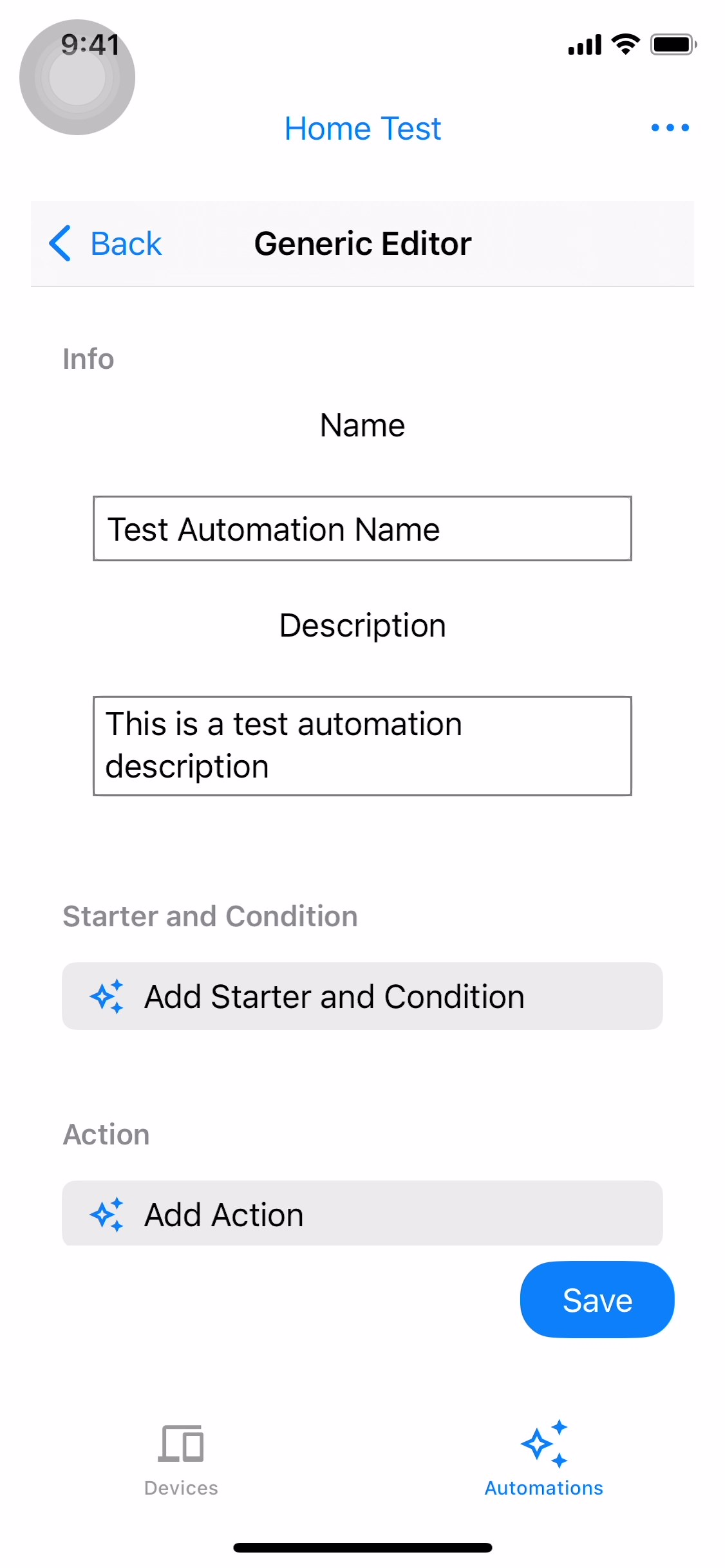
建立自動化動作指令碼時,你可以使用一般編輯器選取住家結構中的任何裝置,做為啟動條件和動作,並以支援的特質做為限制條件。
如要新增一般自動化動作,請在「Automation Suggestions」畫面中輕觸「Generic Automation」(圖 5)。
在下一個畫面中,您可以編輯自動化動作的名稱和說明。
新增啟動條件候選項目
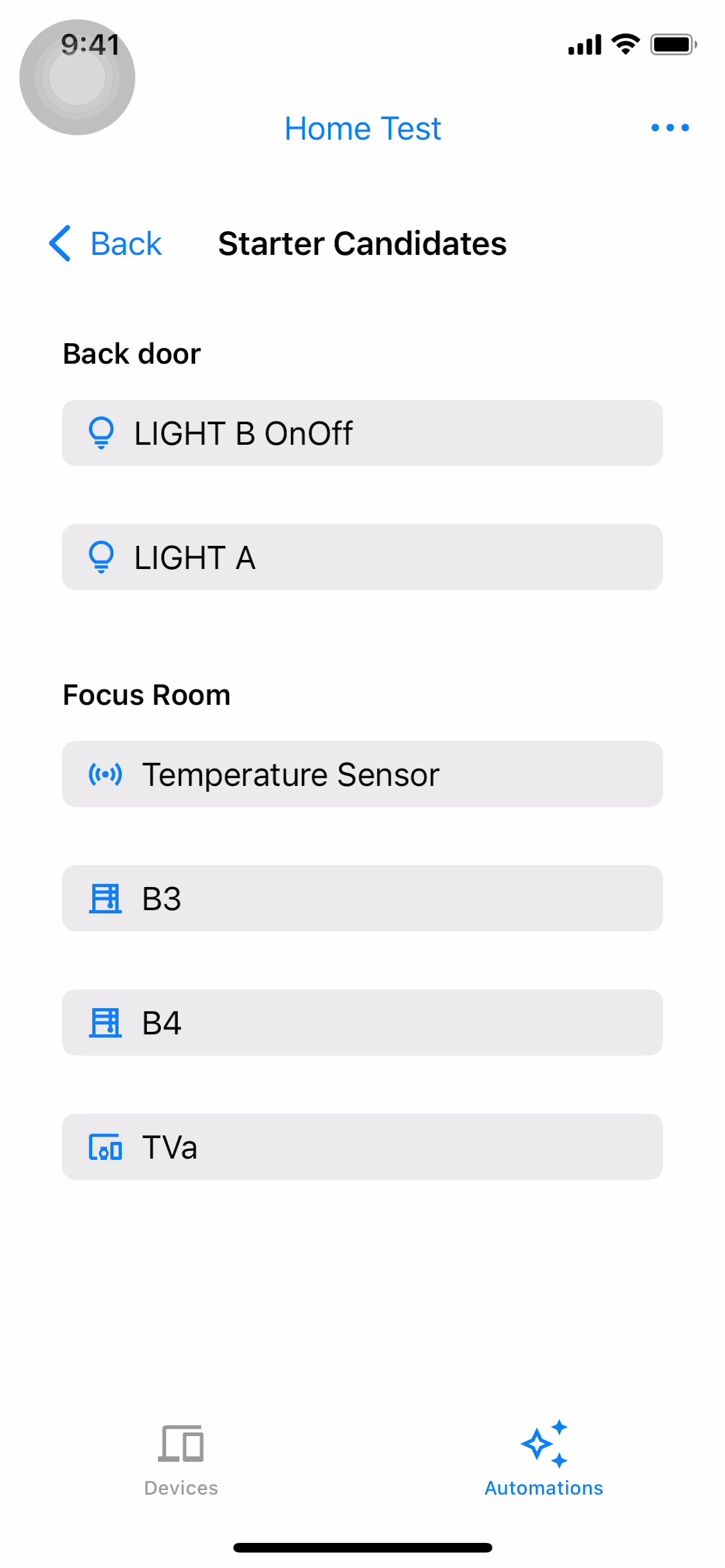
如要新增啟動條件候選項目,請輕觸「新增啟動條件和限制條件」(圖 11)。啟動條件候選畫面會顯示結構中可用的啟動條件 (圖 12)。選取其中一個起始候選項目,繼續操作 (圖 13)。
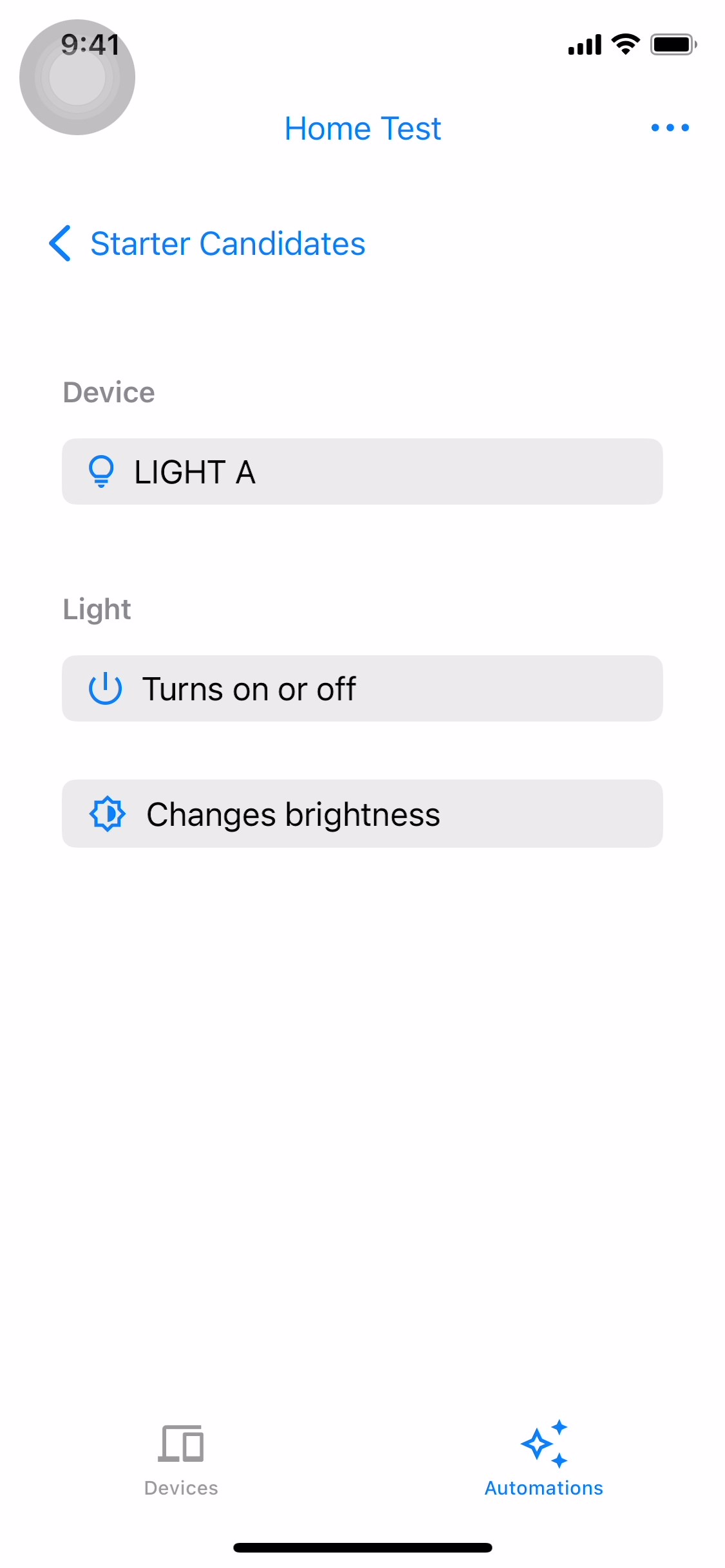
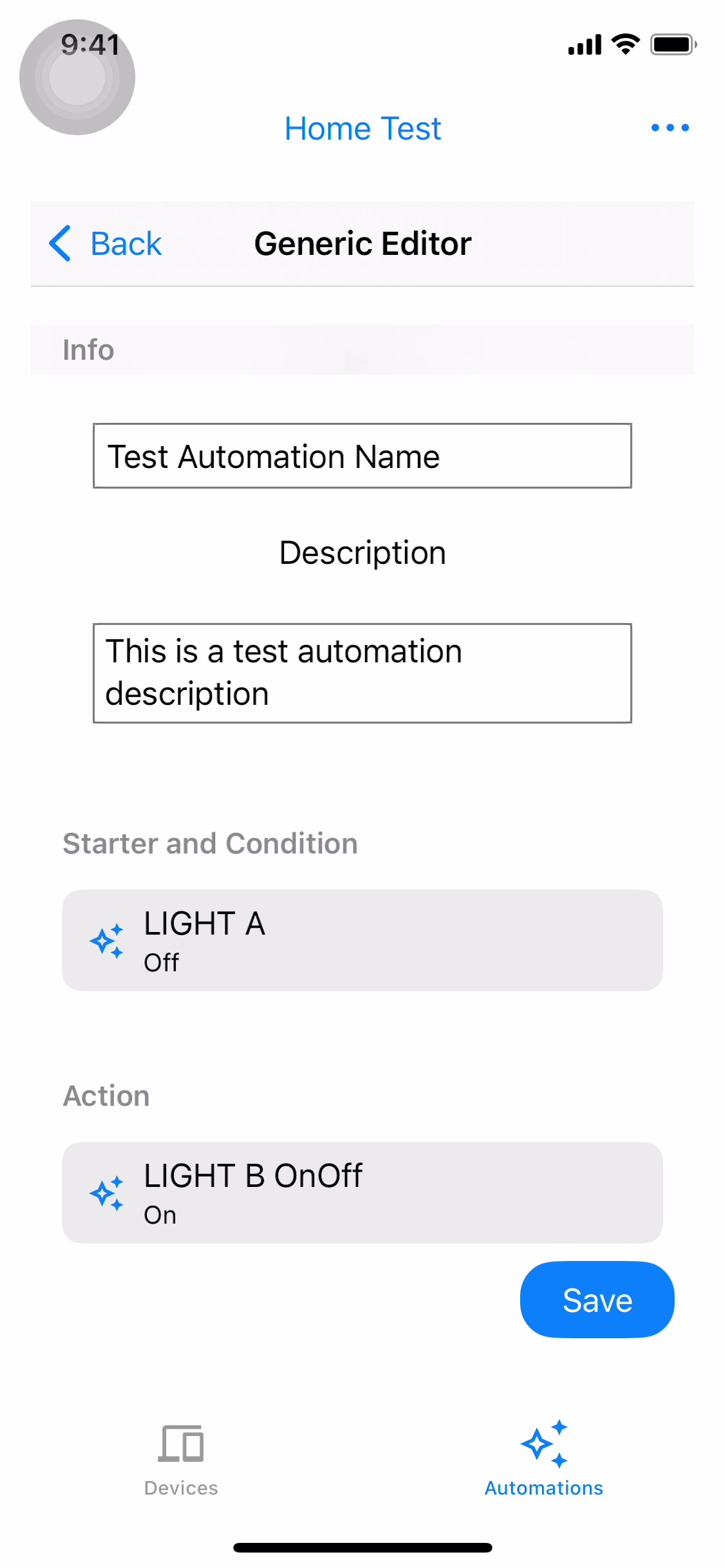
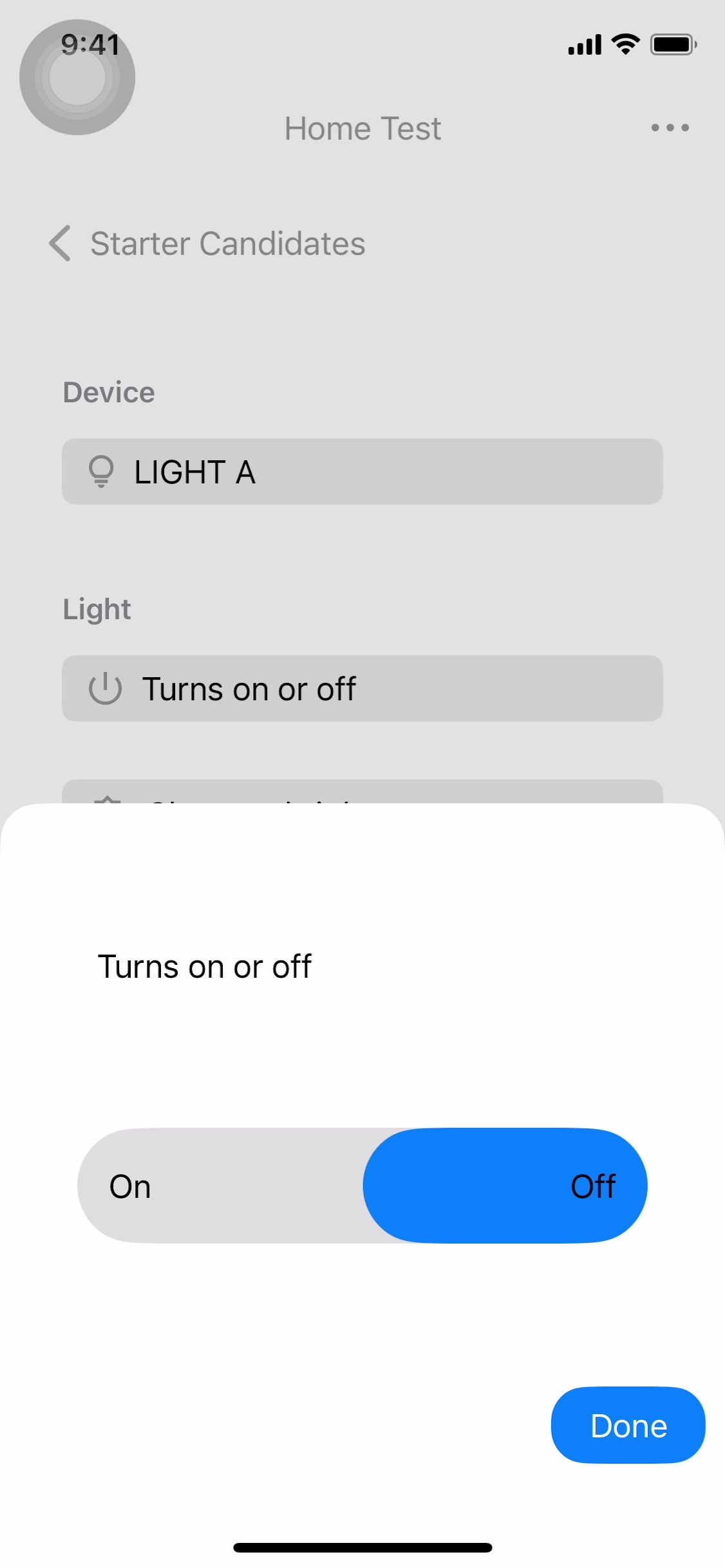
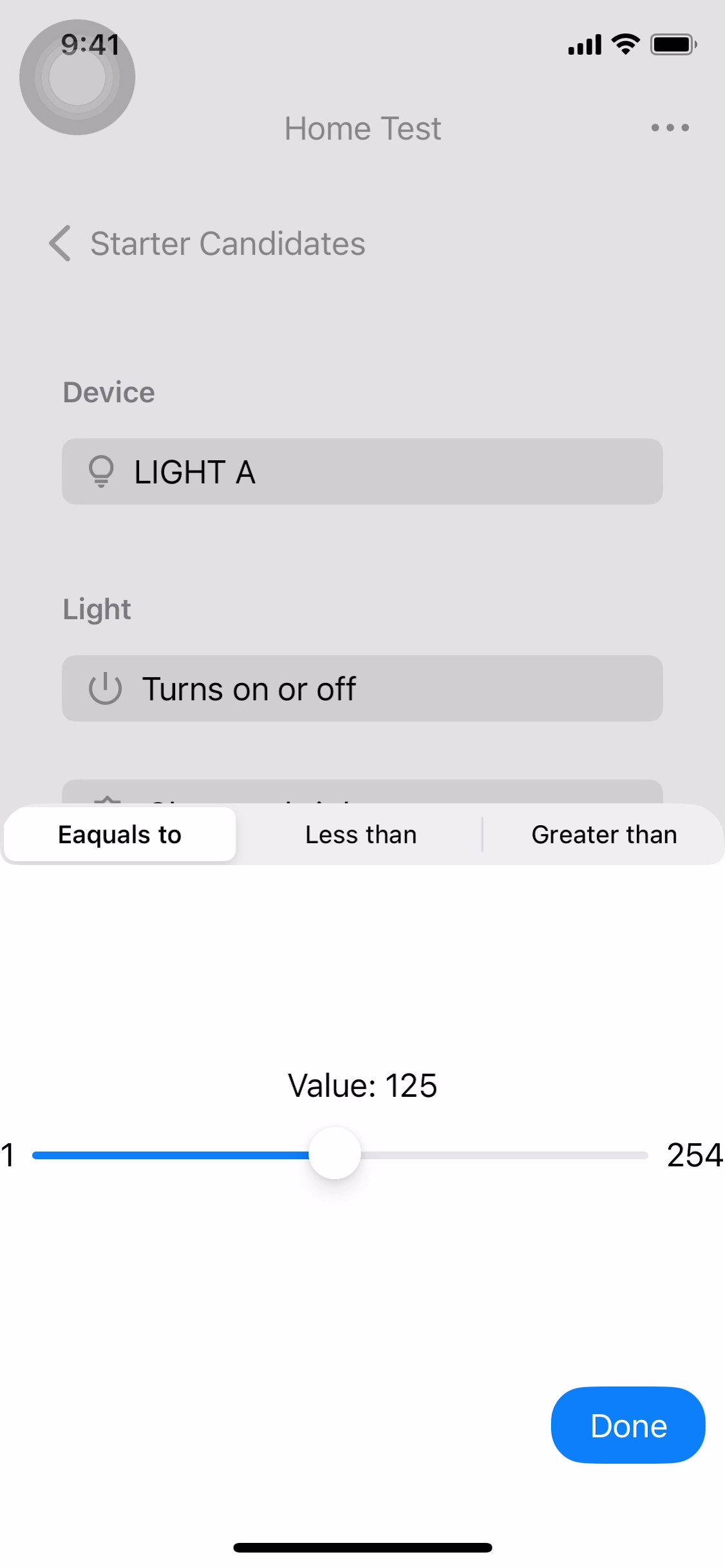
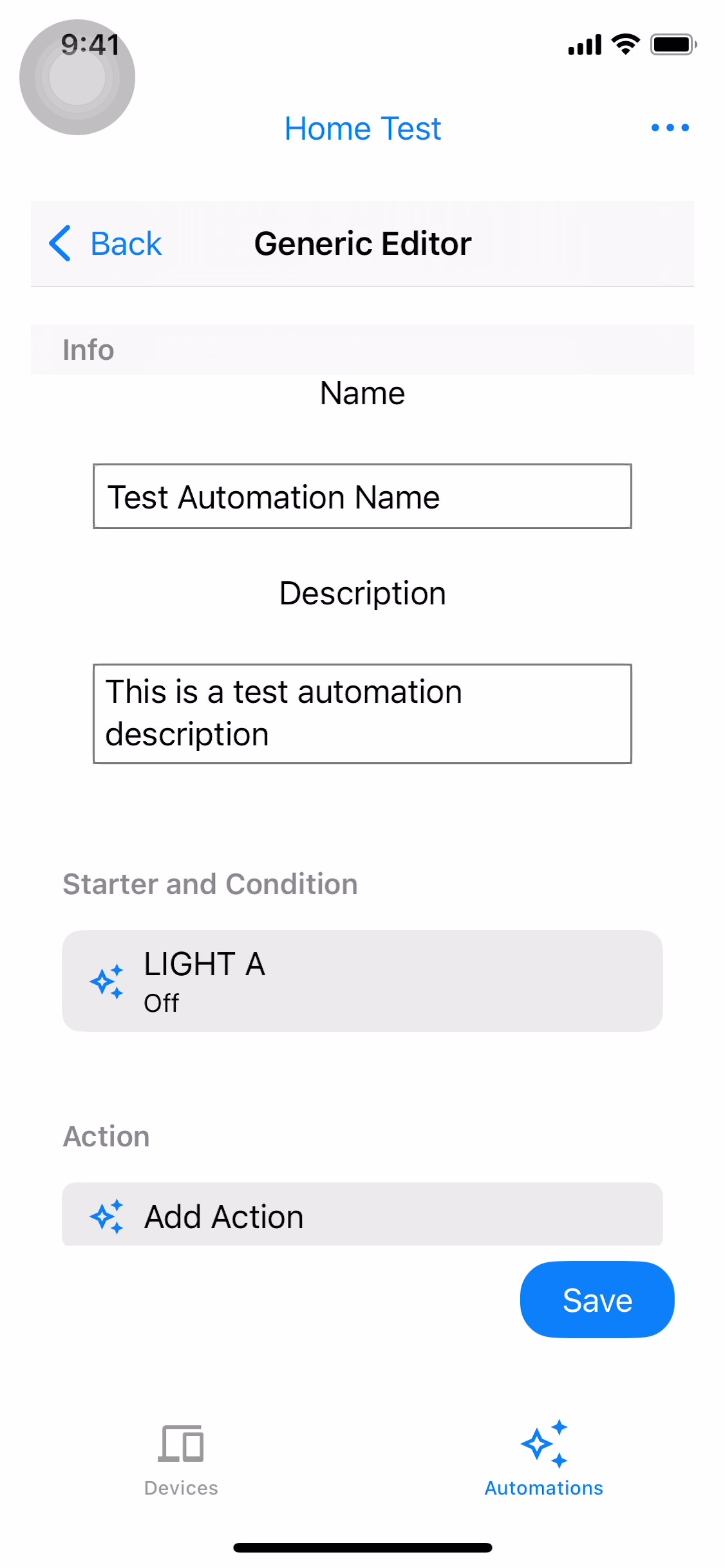
選取「開啟或關閉」或「變更亮度」(圖 14 和圖 15),然後切換開啟或關閉,或變更亮度。完成設定後,輕觸「Done」(完成) 即可返回一般編輯器畫面。您會在一般編輯器畫面上看到所選的啟動器 (圖 16)。
新增候選動作
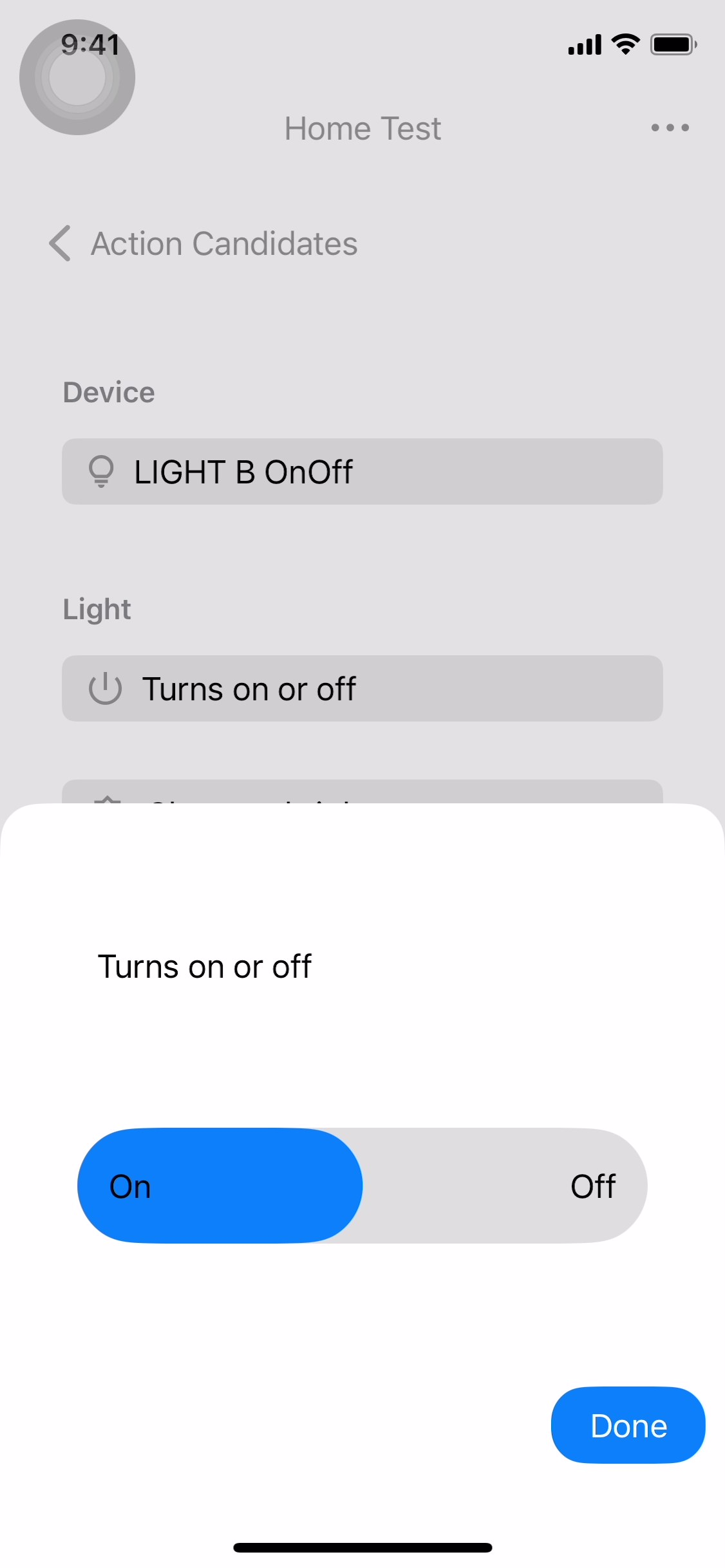
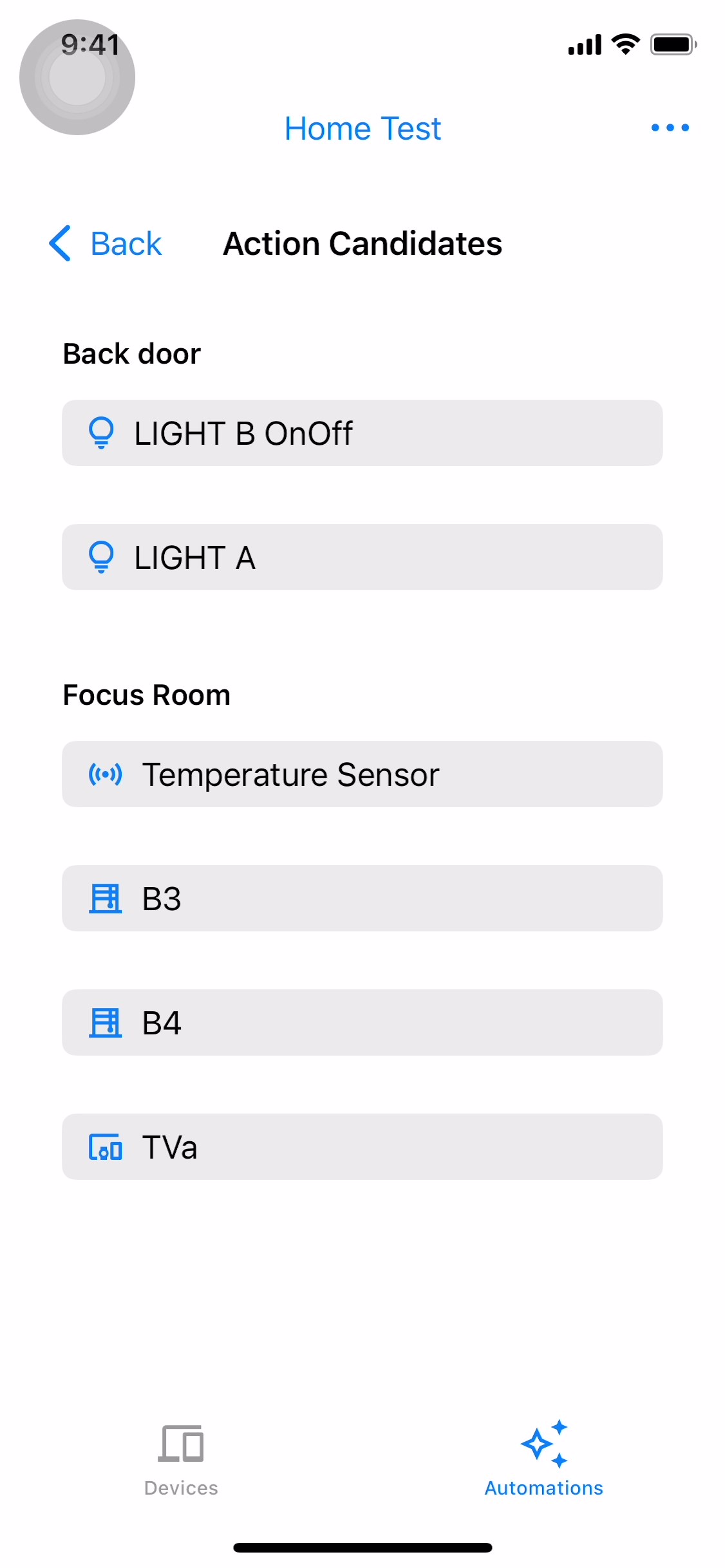
如要新增動作候選項目,請輕觸「新增動作」(圖 17)。「Action Candidates」畫面會顯示可用的候選動作 (圖 18)。選取其中一個候選動作,繼續操作 (圖 19)。
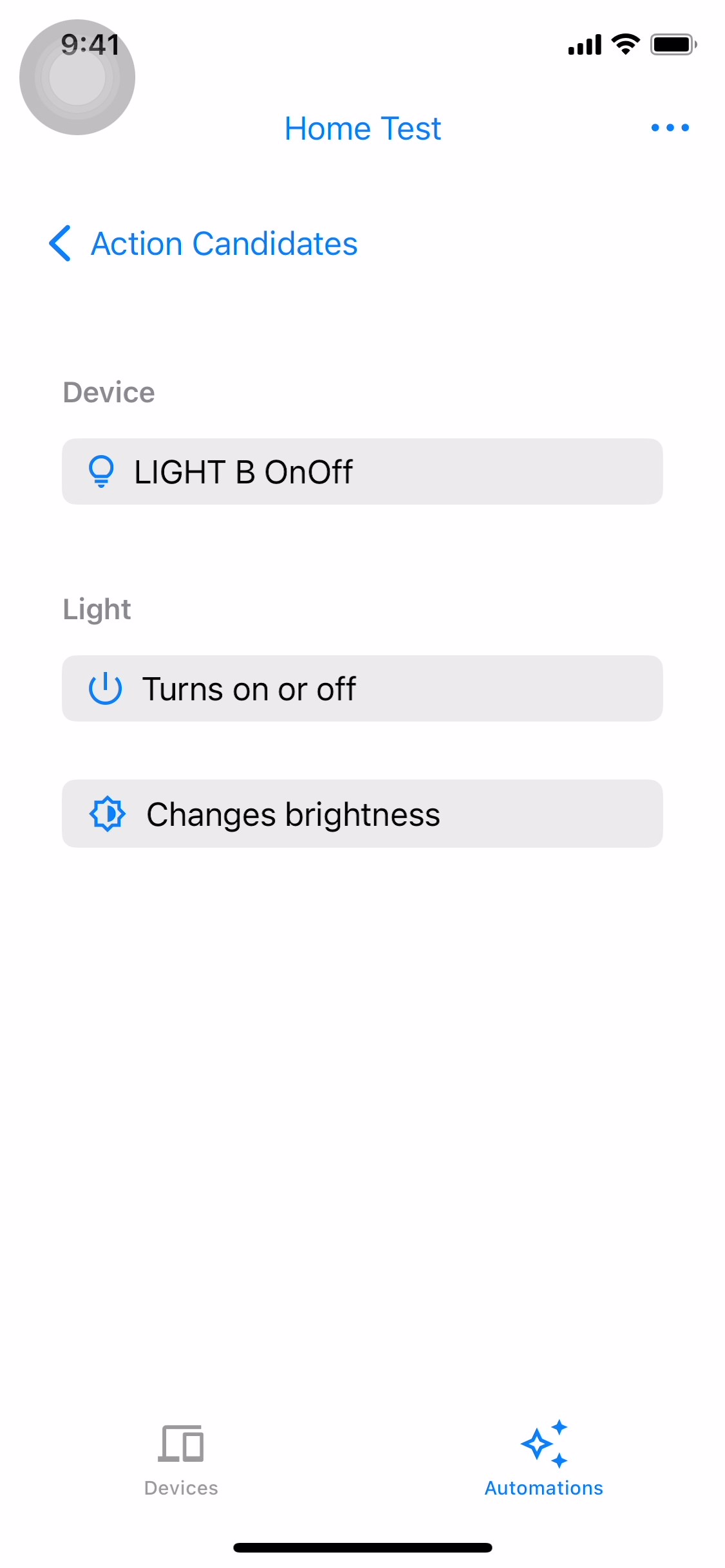
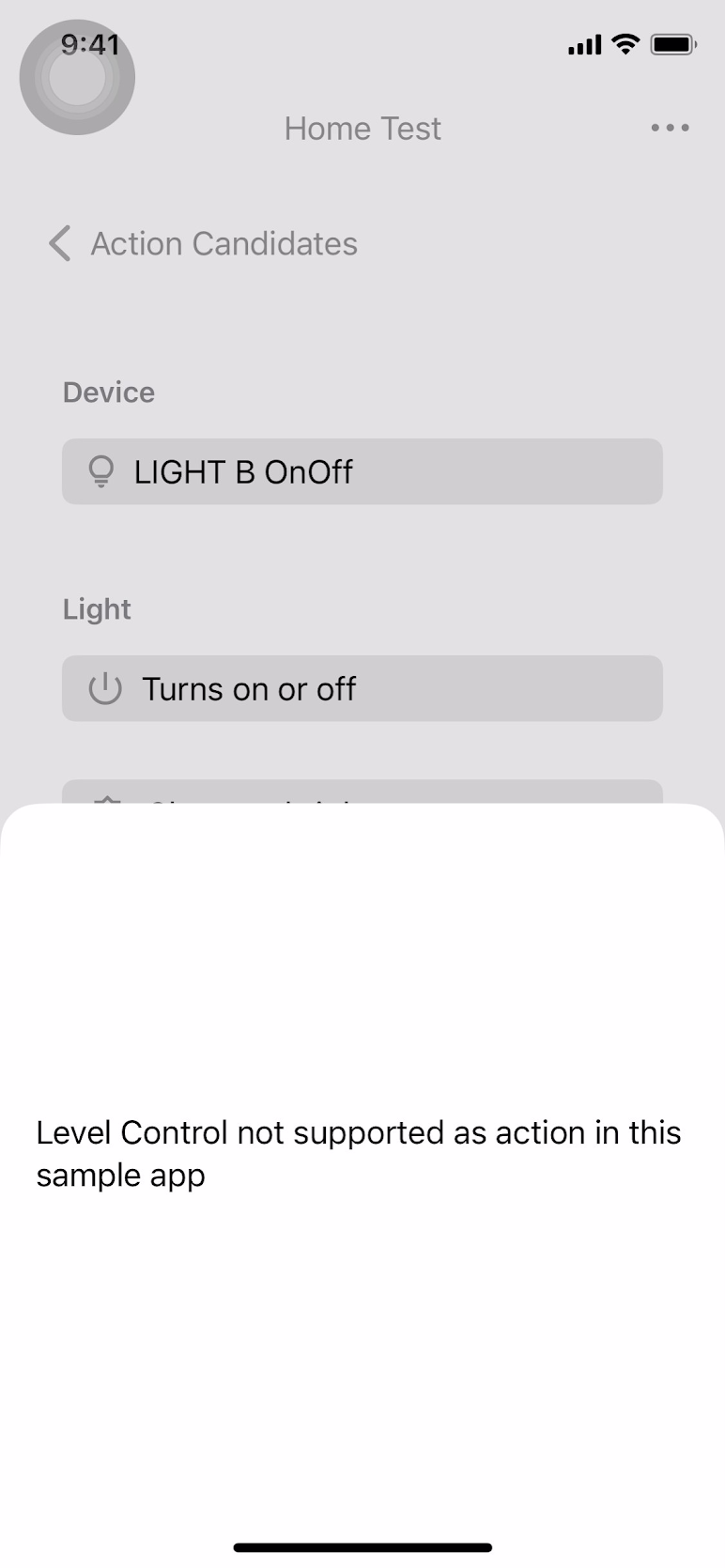
LevelControlTrait選取「開啟或關閉」,然後選擇要開啟或關閉裝置。輕觸「完成」返回一般編輯器畫面 (圖 21)。輕觸「儲存」即可建立自動化動作 (圖 22)。自動化動作會顯示在「自動化動作」分頁 (圖 23)。