示例应用展示了使用 Home API 对其支持的设备类型进行设备访问和控制的基本功能。
完成账号授权并选择结构后,示例应用会加载在该结构中找到的所有本地设备。
如果设备位于某个房间内,则会列在该房间下。示例应用支持以下设备类型:
- 色温光线
- 可调光灯
- 门锁
- 扩展色灯
- 风扇
- Google 边界路由器
- Google 相机
- 在家/外出传感器
- 开/关灯
- 开/关插电式设备
- 温度传感器
- 温控器
- 窗帘
对现有设备和自动化操作执行的操作
示例应用包含两个标签页:“设备 ”和“自动化操作 ”。每个标签页都提供有关结构的信息,并允许您执行任务。
“设备”标签页
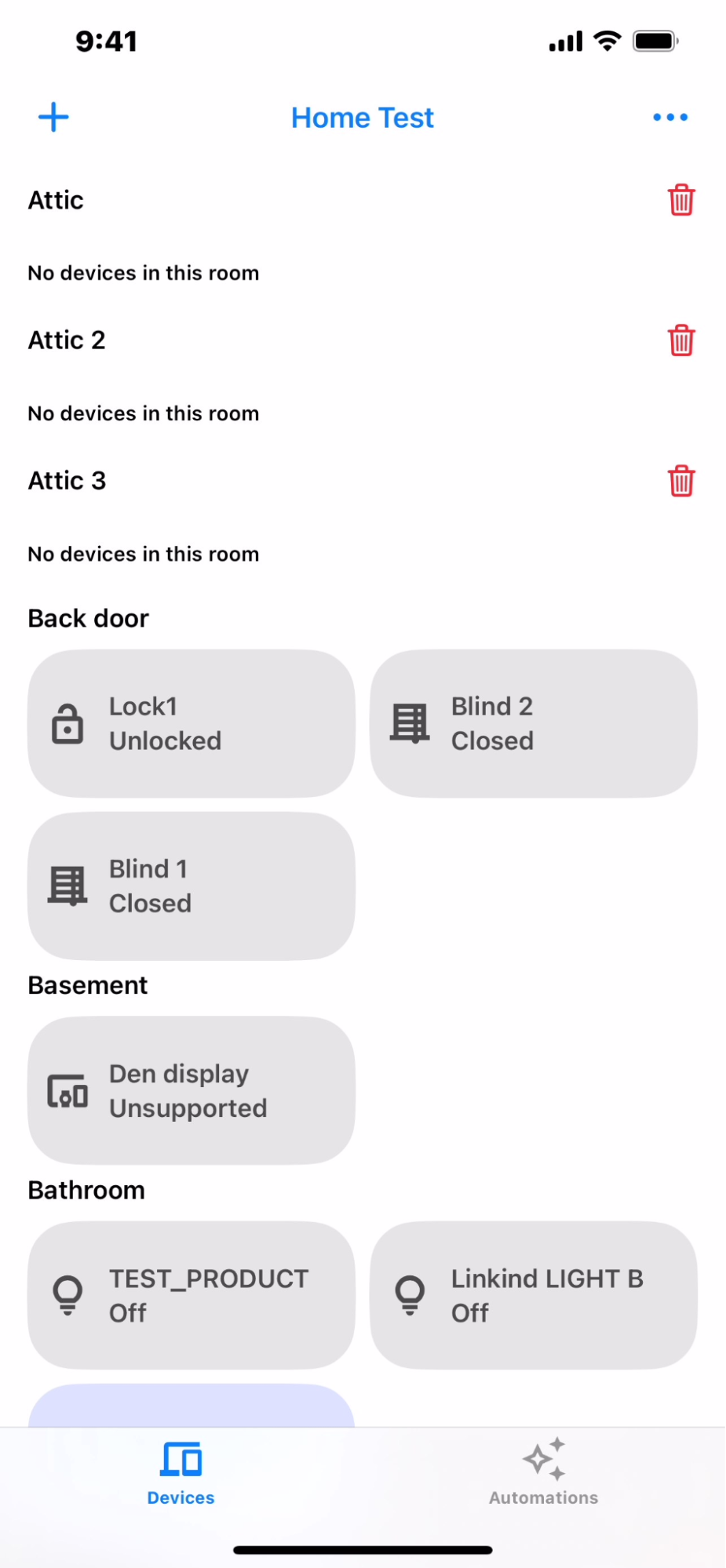
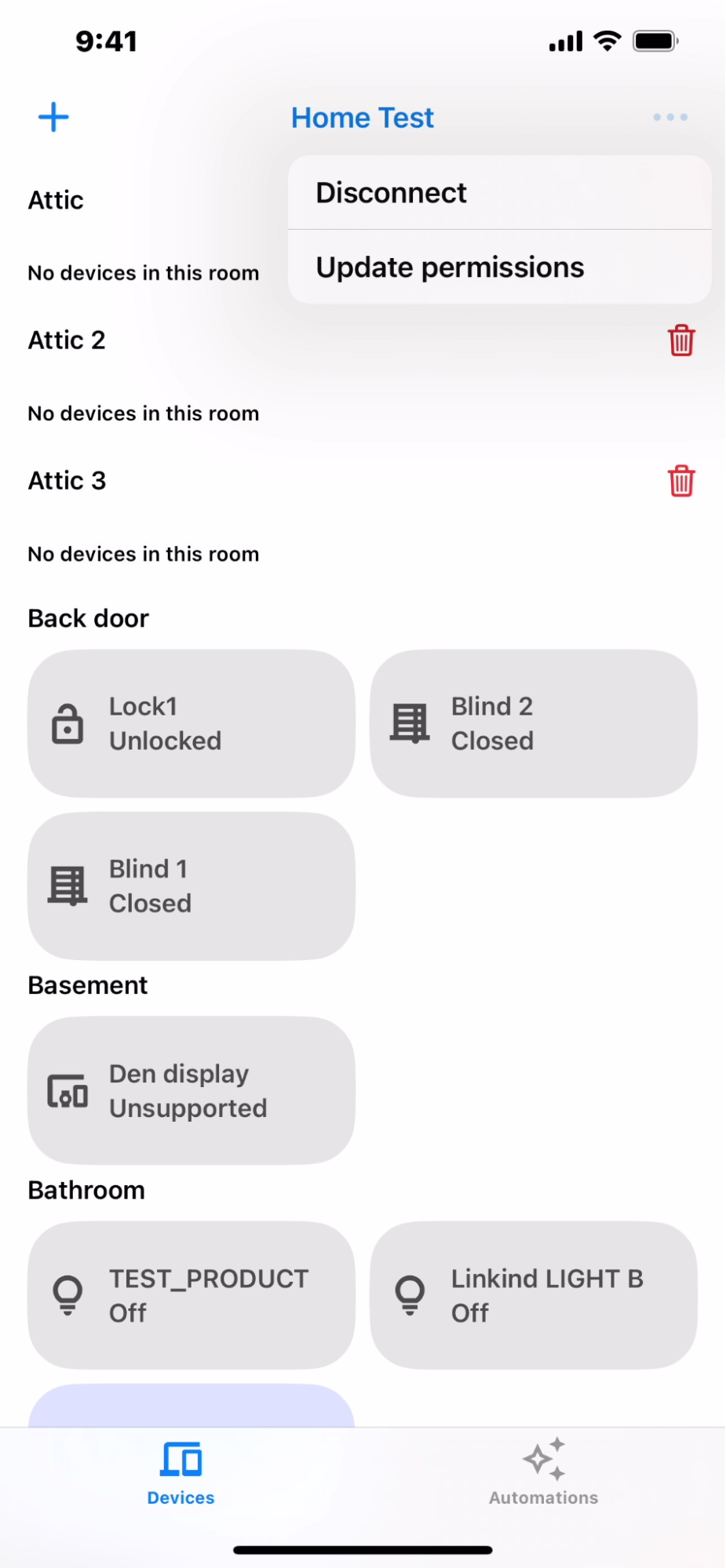
设备 标签页(图 1)显示了结构中的房间(浴室、书房、办公室)以及每个房间的设备,以及每个设备的状态。您还可以通过 点击屏幕右上角的 more_horiz 图标(图 2)来断开设备连接或更新权限。
“自动化操作”标签页
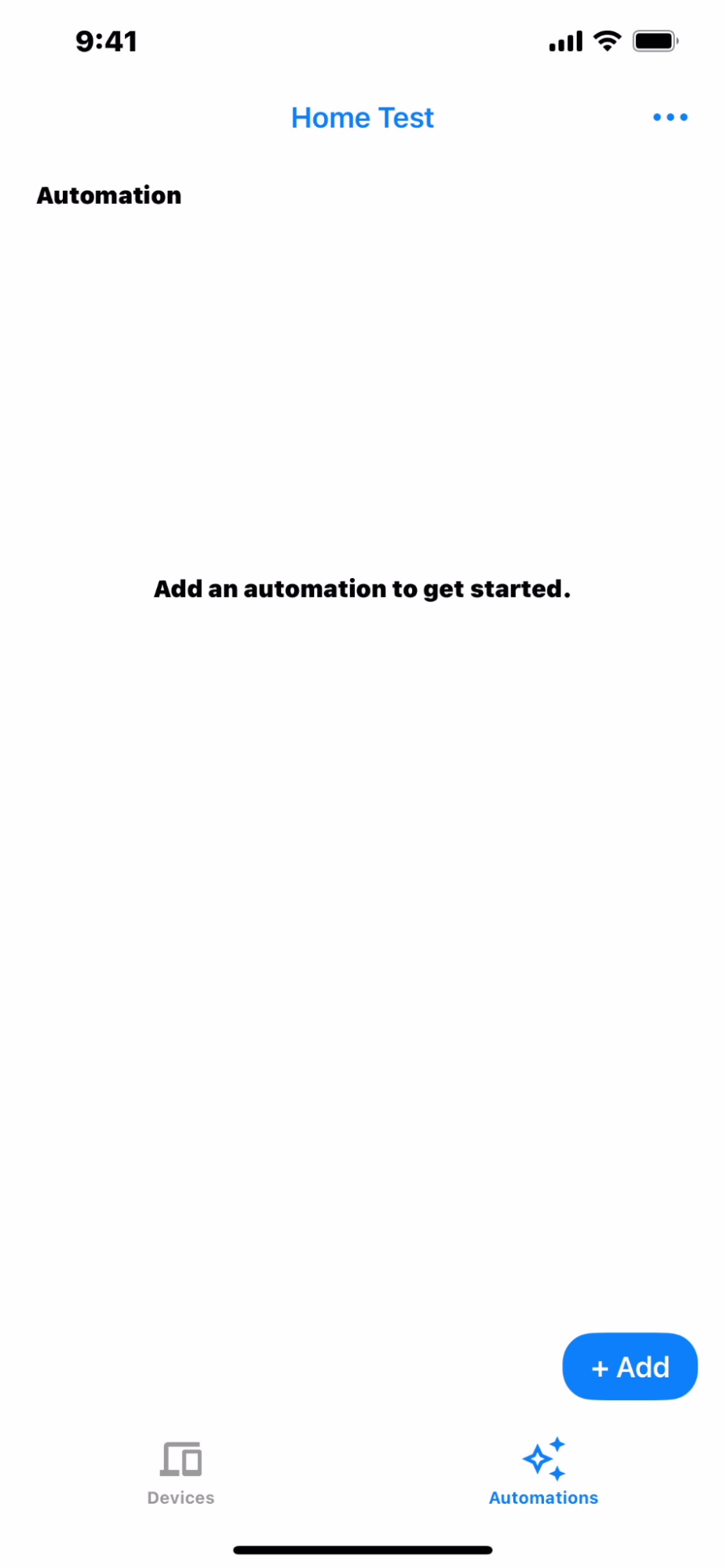
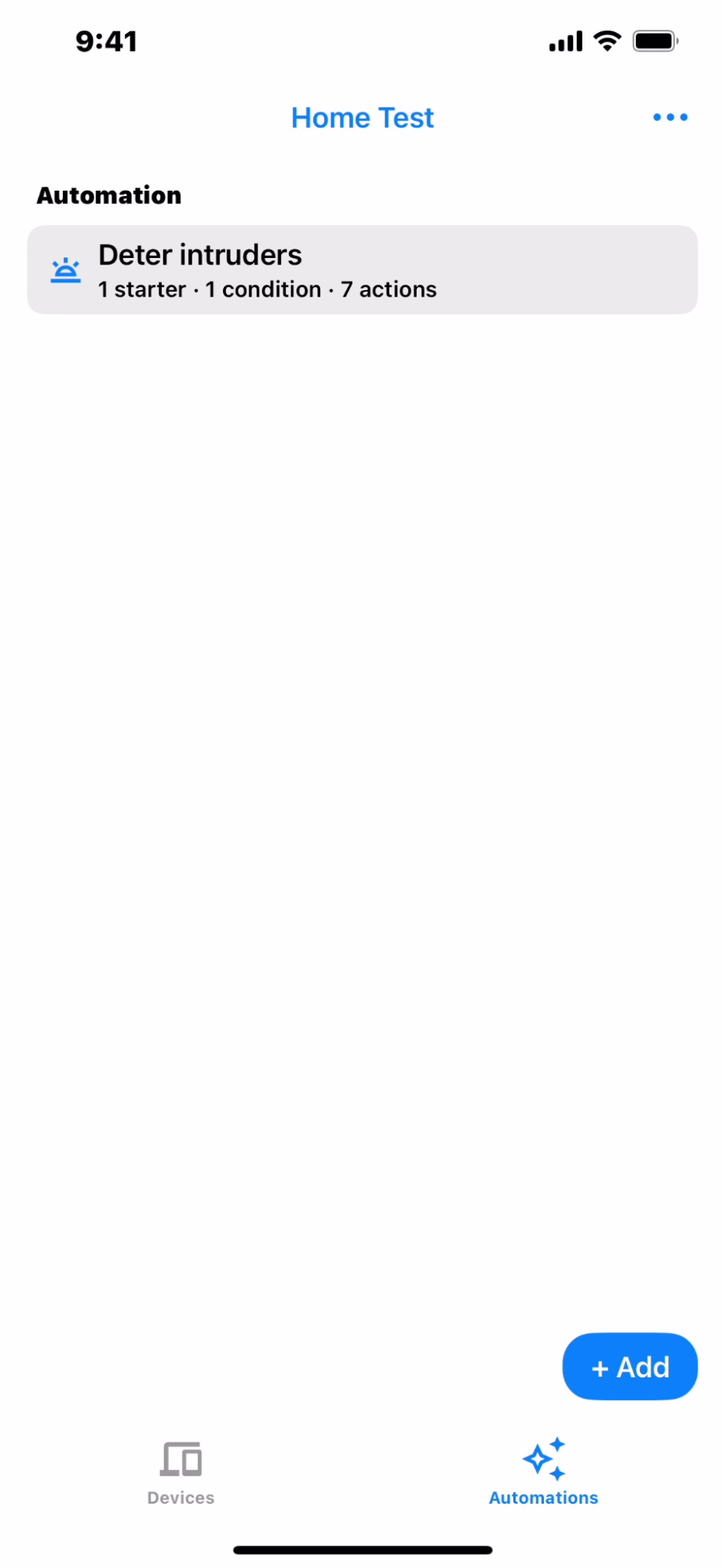
自动化操作 标签页(图 3)显示了该结构的所有自动化操作的列表。每个自动化操作都会显示其启动方式和操作。支持多种启动方式和操作。
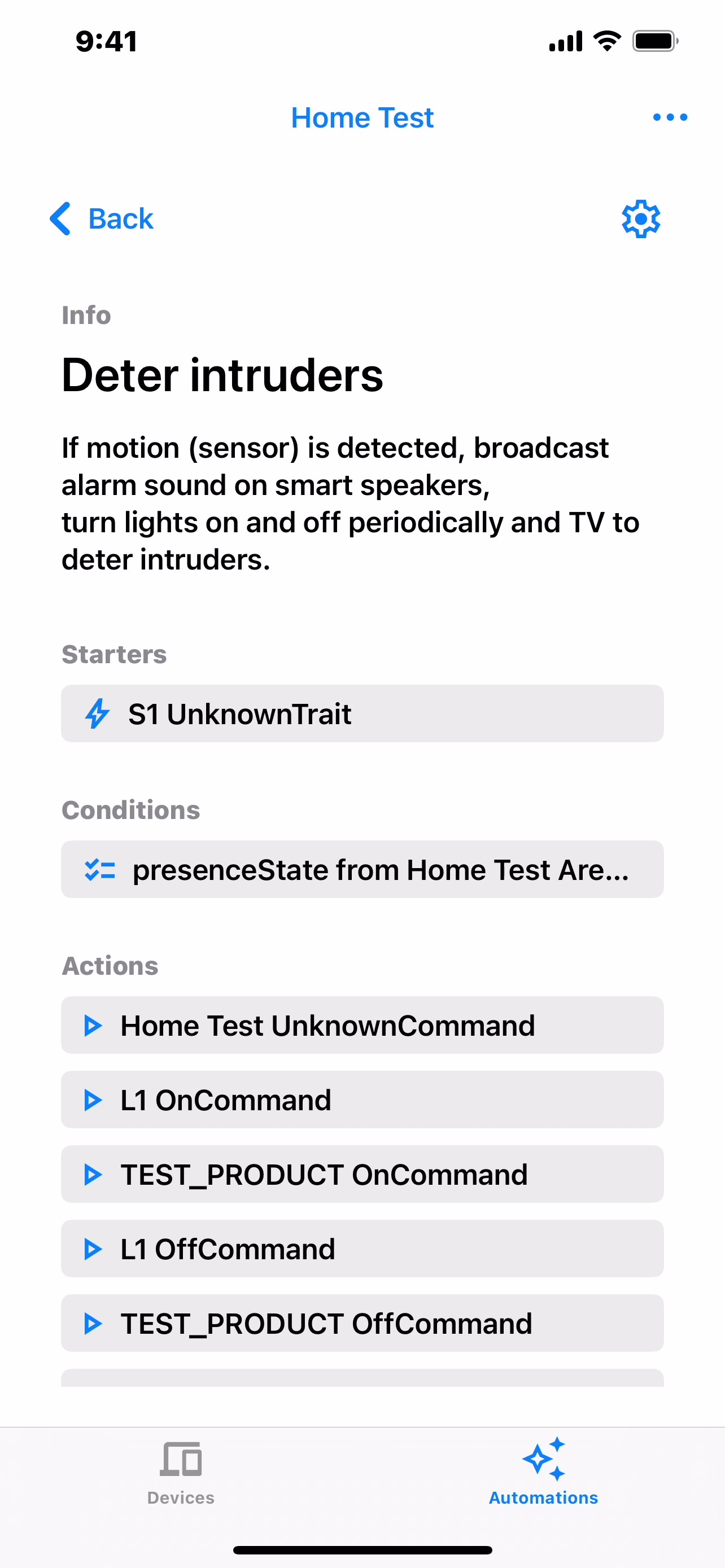
点按自动化操作即可查看其详细信息,如图 4 中的示例所示。 在此详细视图中,您可以查看启动方式、条件和操作的详细说明。
创建自动化操作
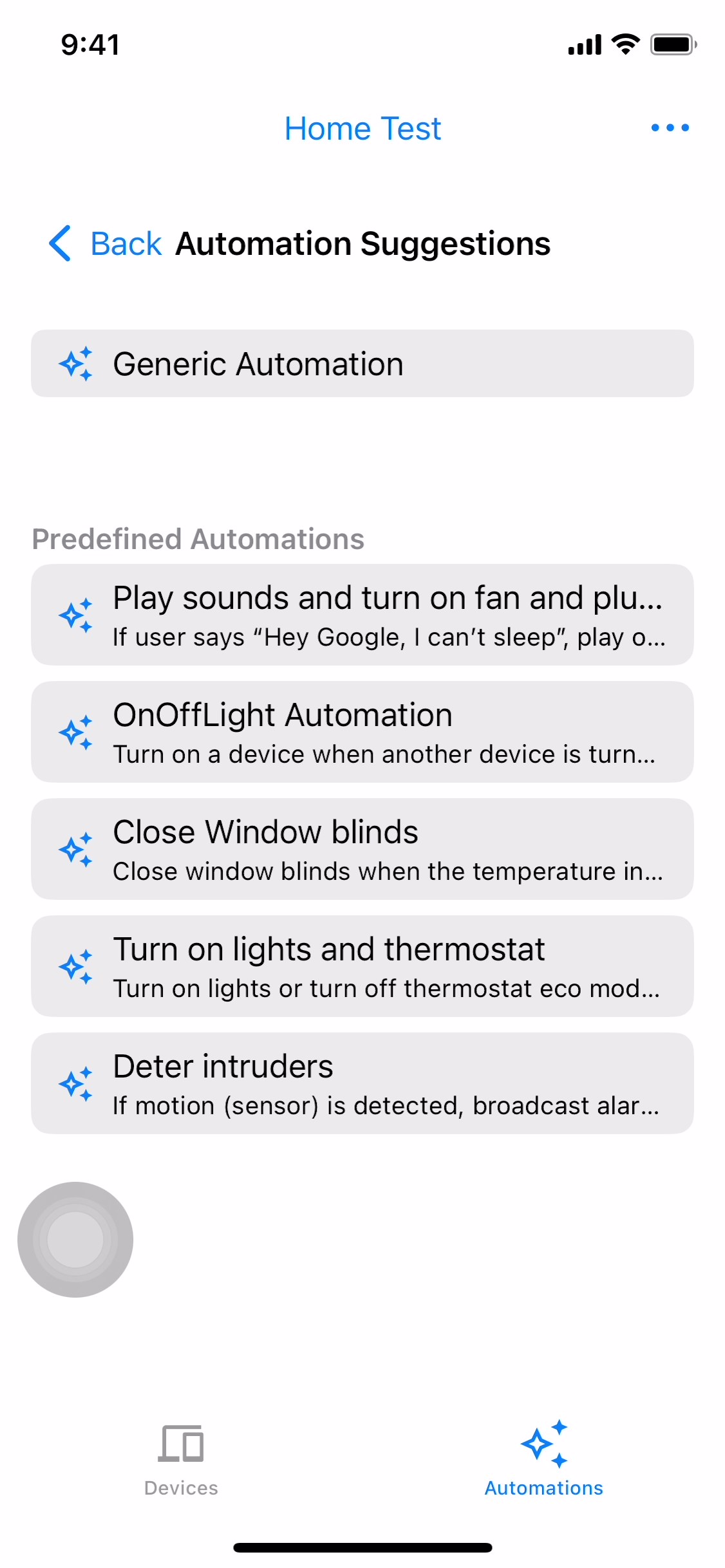
如需创建新的自动化操作,请在自动化操作列表视图(图 3)中点按 +添加 按钮。下一个屏幕将显示建议的自动化操作列表。 选择所需的自动化操作(图 5)。如果没有任何内容自动填充,则表示该结构不包含自动化操作所需的足够设备。 例如,如果您想打开风扇和灯,则该结构应同时包含风扇和灯设备,否则自动化操作将不会显示。
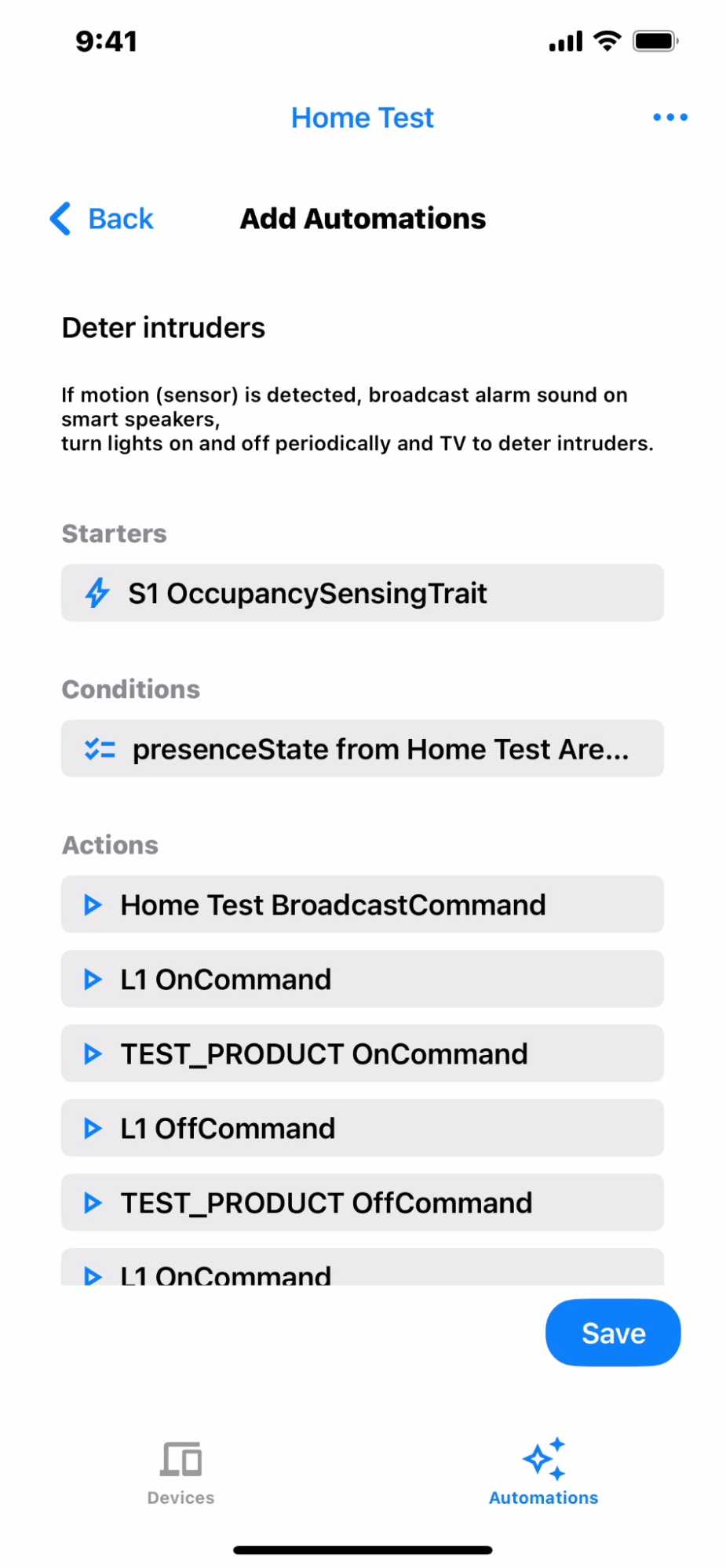
选择自动化操作后,您将看到“启动方式”“条件”和“操作” (图 6)。点击保存 即可添加自动化操作(图 7)。
修改自动化操作
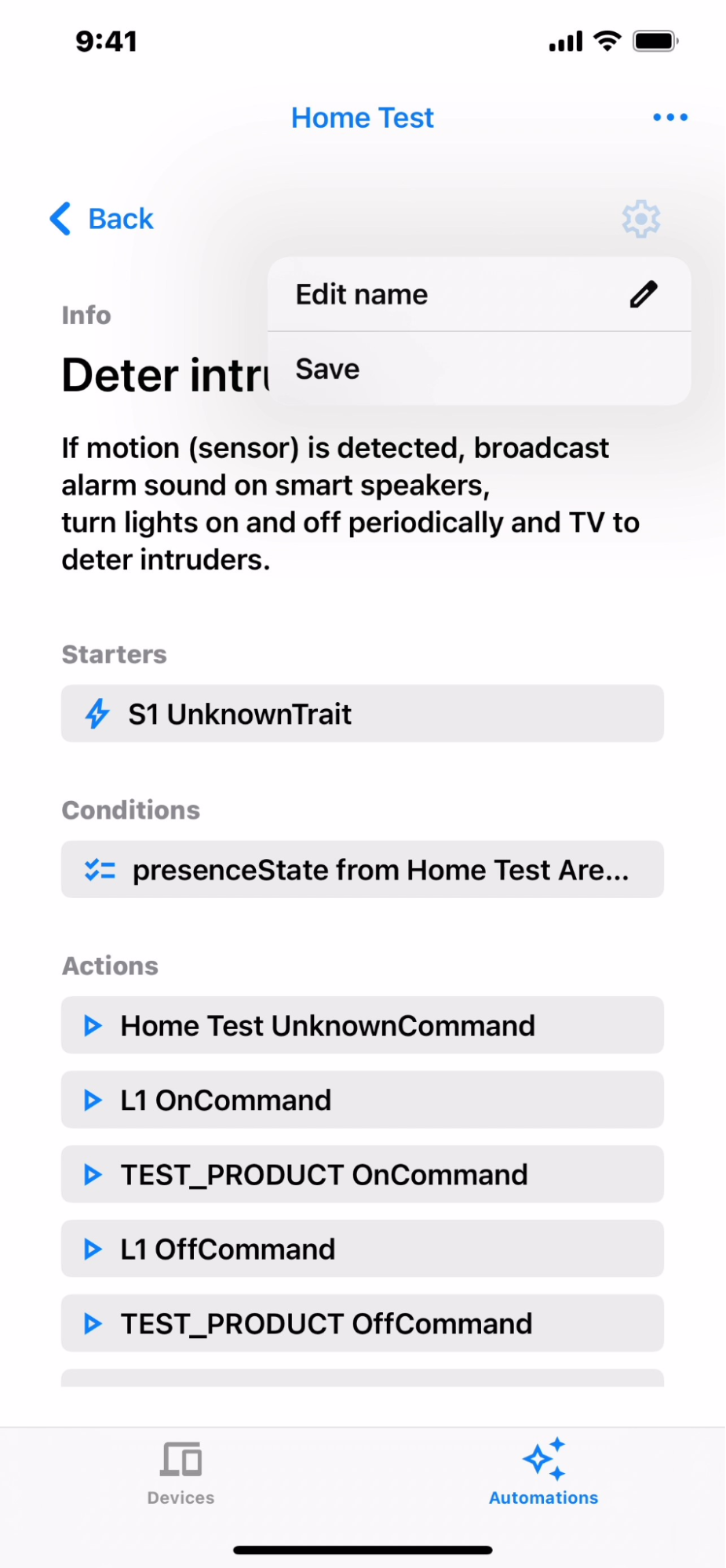
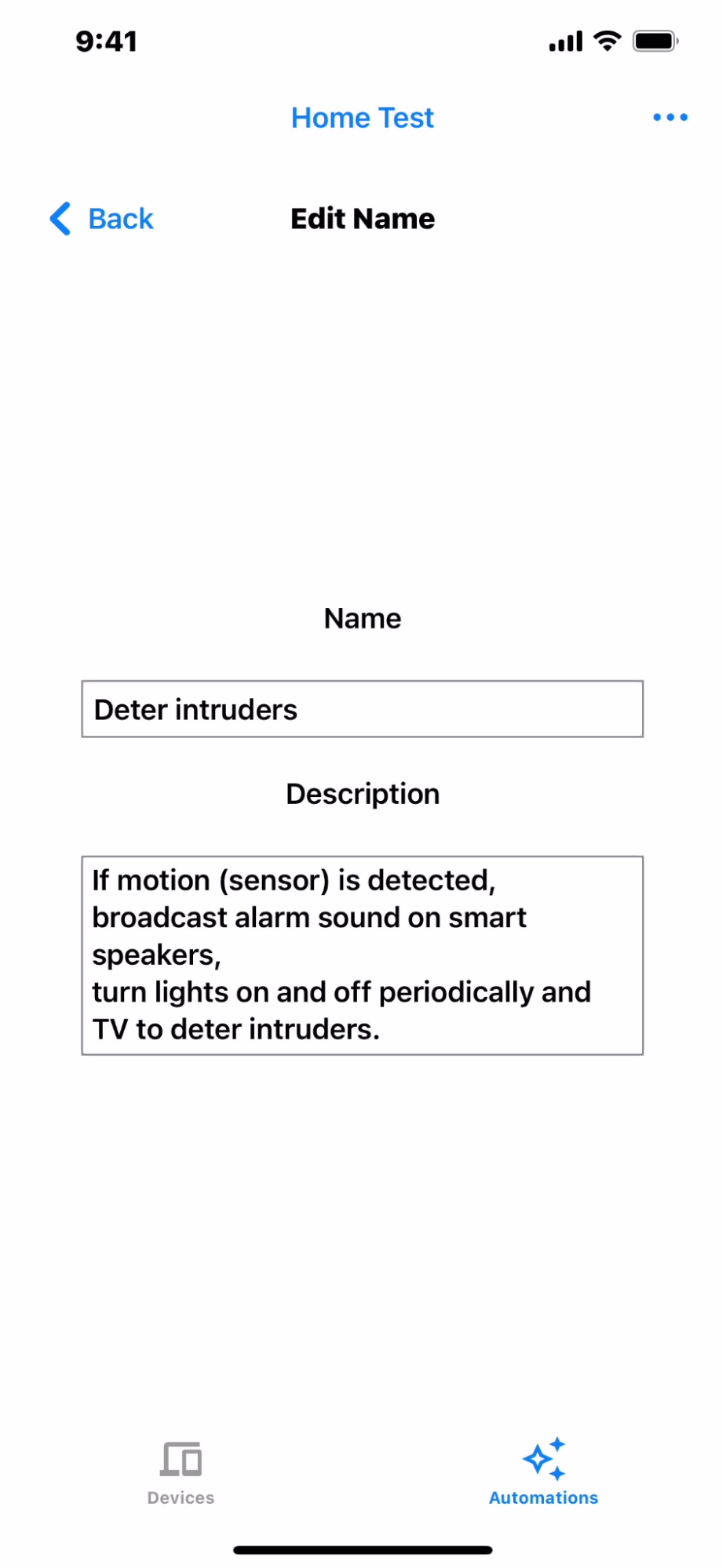
如需修改自动化操作的名称和说明,请在自动化操作详细视图 (图 4)中点击 settings 图标,然后点击 修改名称 (图 8)。如图 9 所示,修改名称和说明,完成后返回(图 8)。如需保存,请点击 settings 图标,然后点击 保存。
删除自动化操作
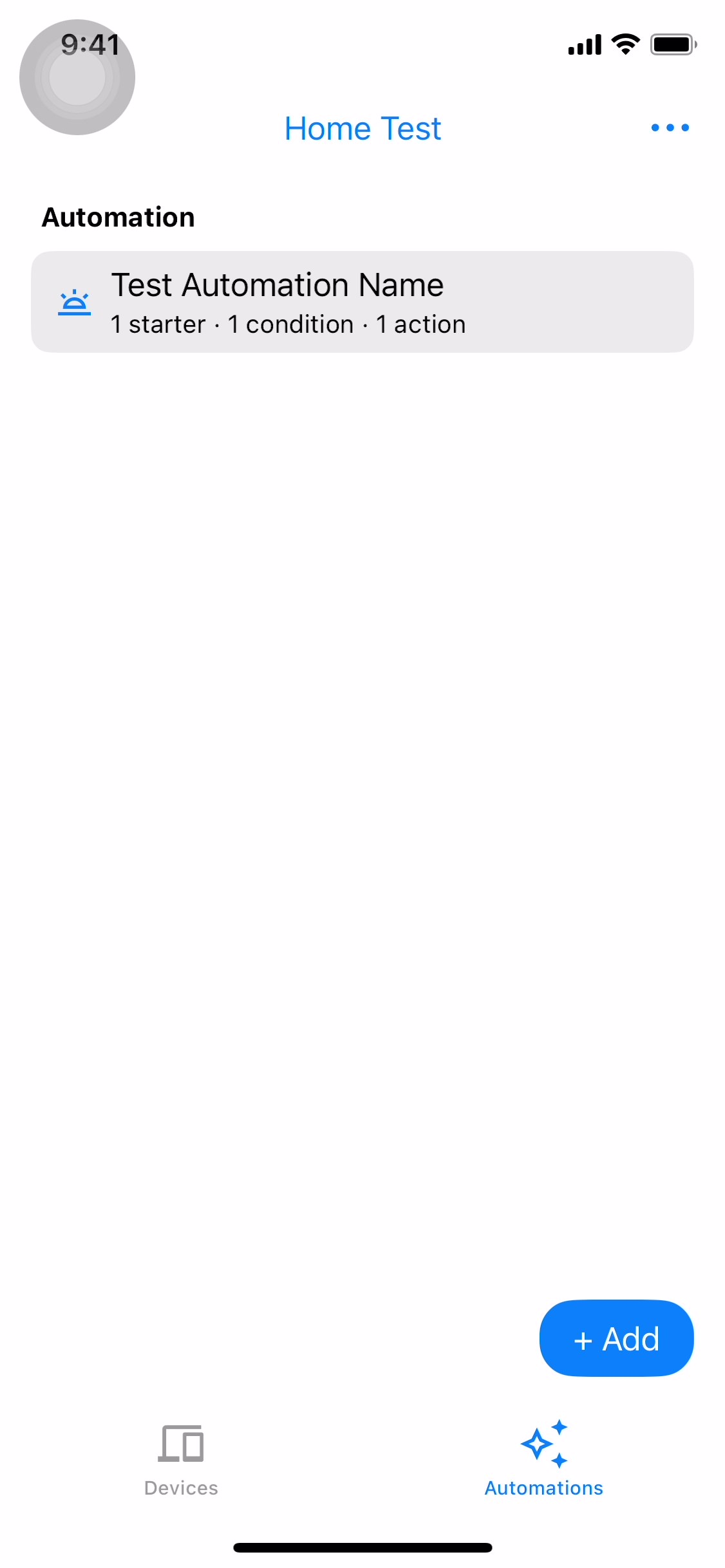
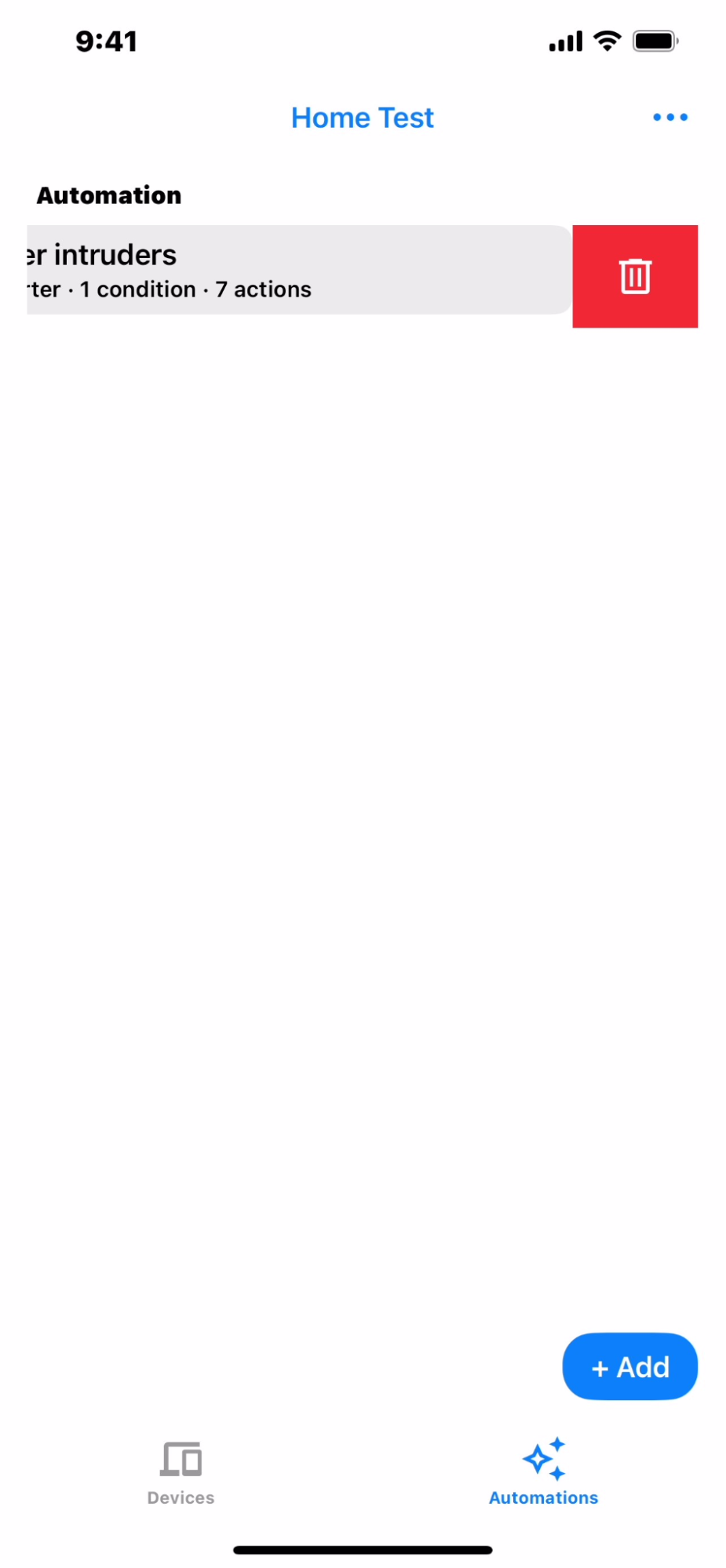
如需删除自动化操作,请前往自动化操作概览(图 7)。在要删除的自动化操作上向左滑动,然后点击 delete 图标(图 10)。
通用自动化操作编辑器
借助通用编辑器,您可以在创建自动化操作脚本时,选择结构中的任何设备以用于启动方式和操作,并将支持的特征作为条件。
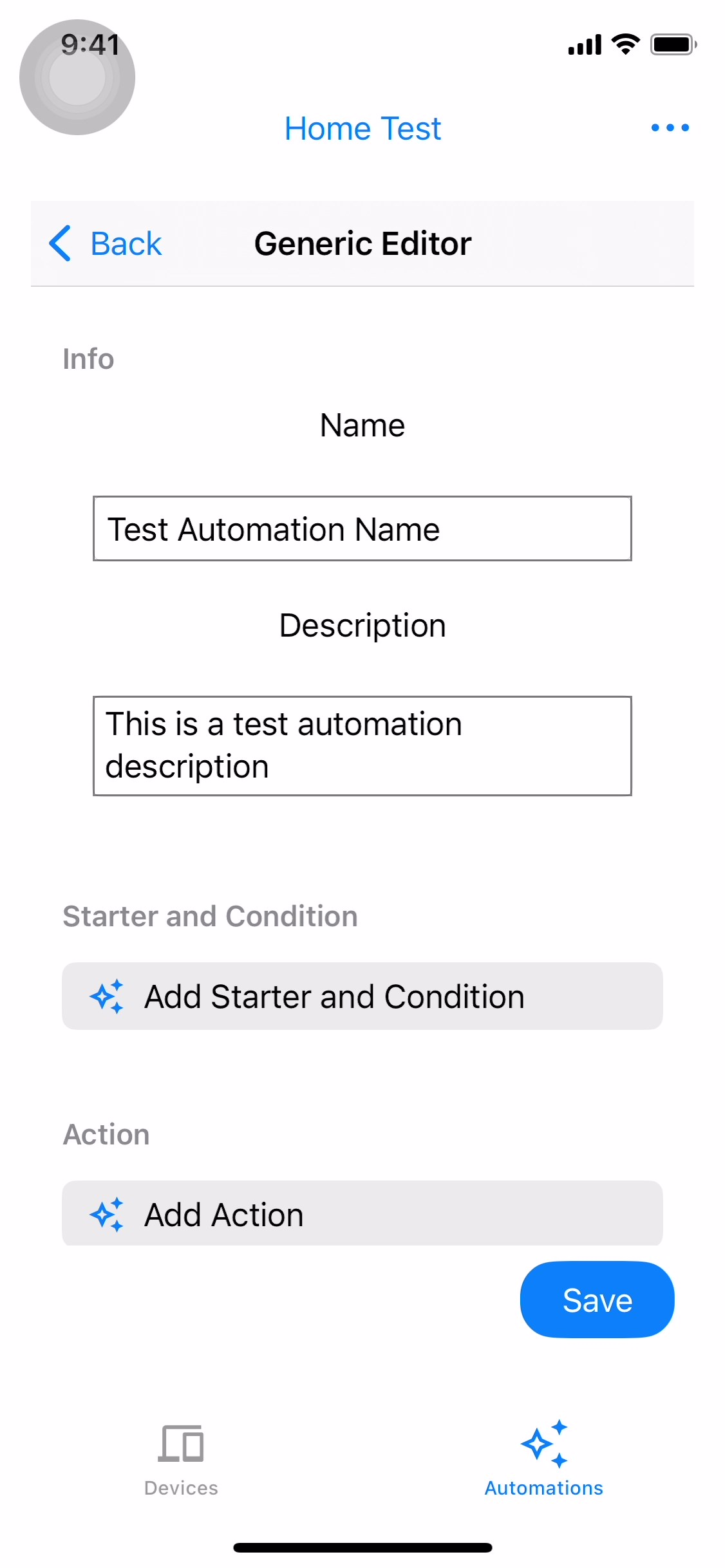
如需添加通用自动化操作,请在“自动化操作建议”屏幕(图 5)中点按通用自动化操作 。
在下一个屏幕上,您可以修改自动化操作的名称和说明。
添加启动方式候选对象
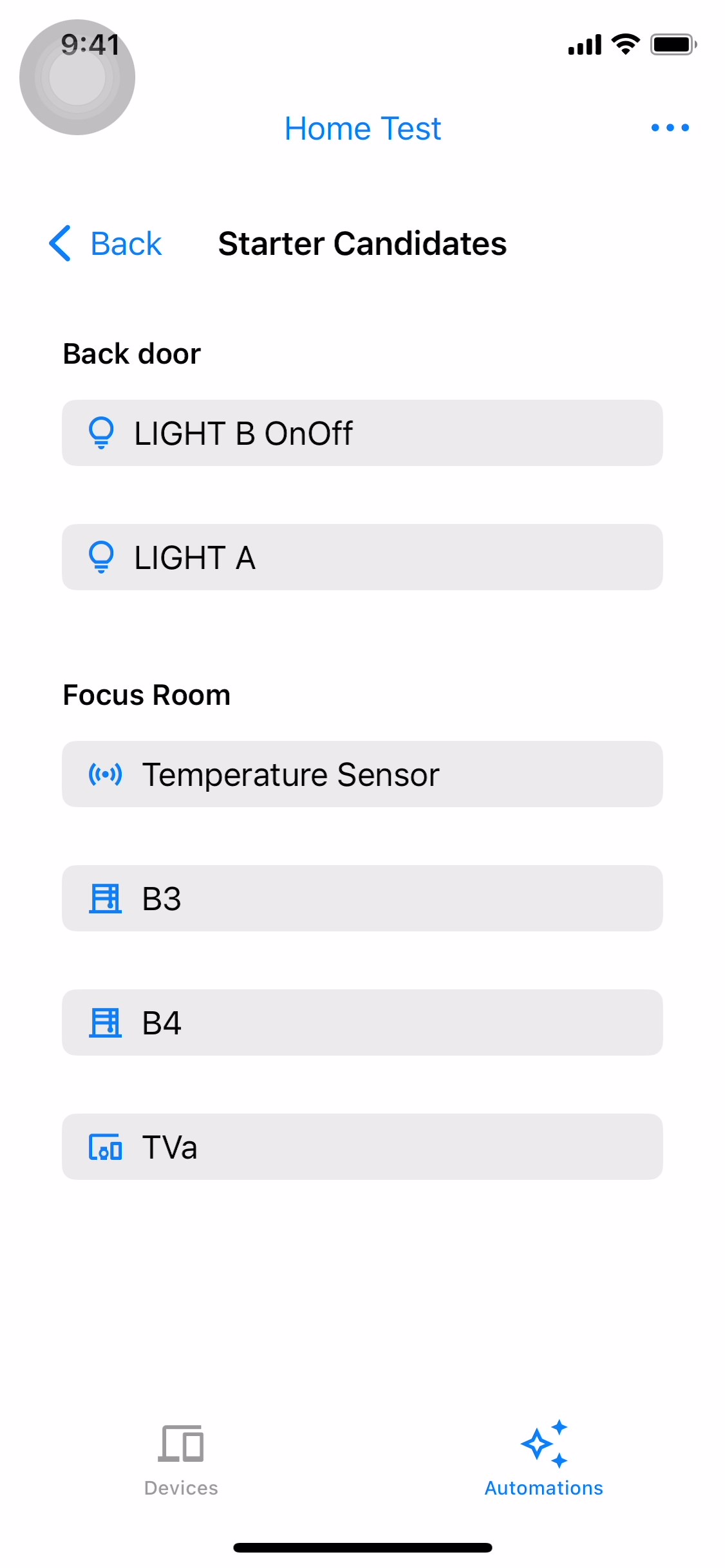
如需添加启动方式候选对象,请点按添加启动方式和条件 (图 11)。启动方式候选对象屏幕会显示结构中的可用启动方式(图 12)。选择一个启动方式候选对象以继续(图 13)。
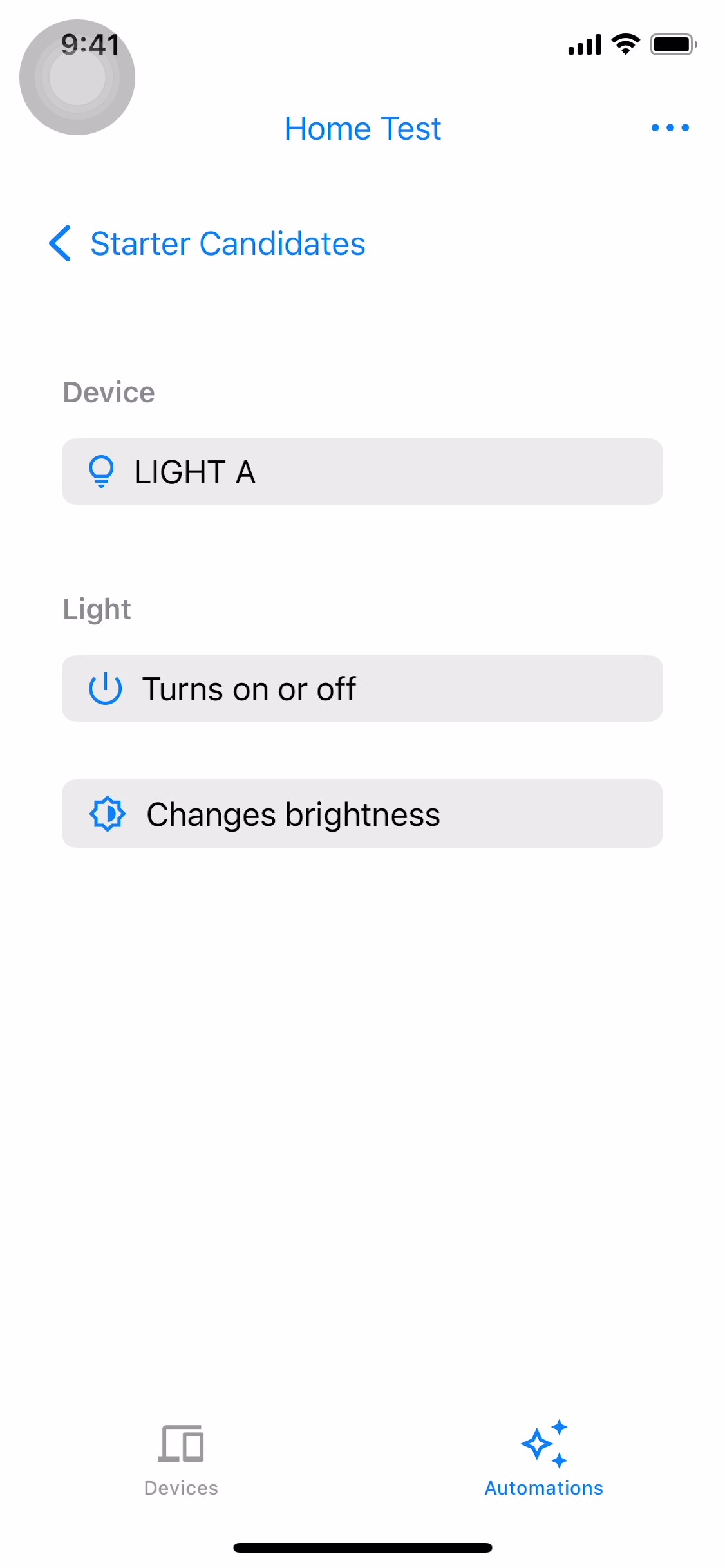
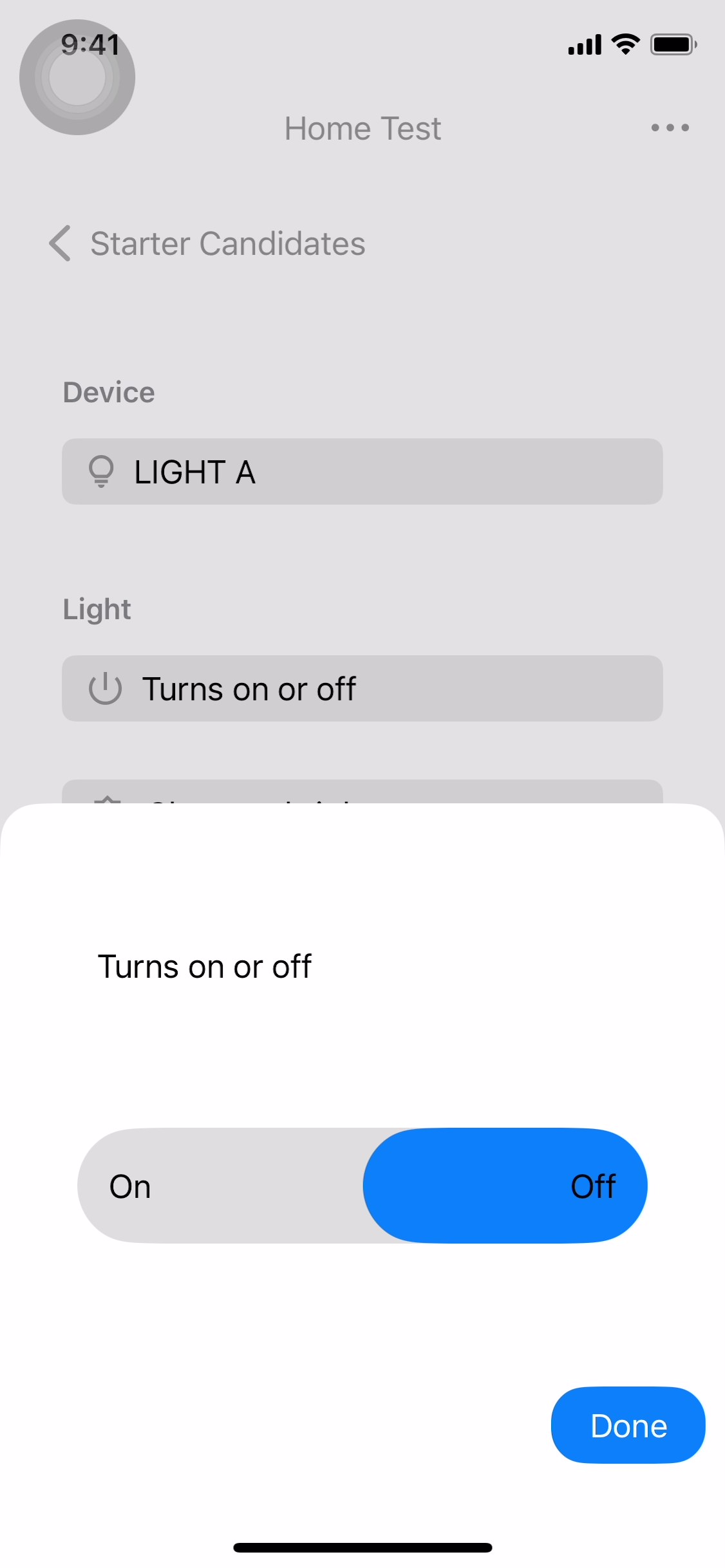
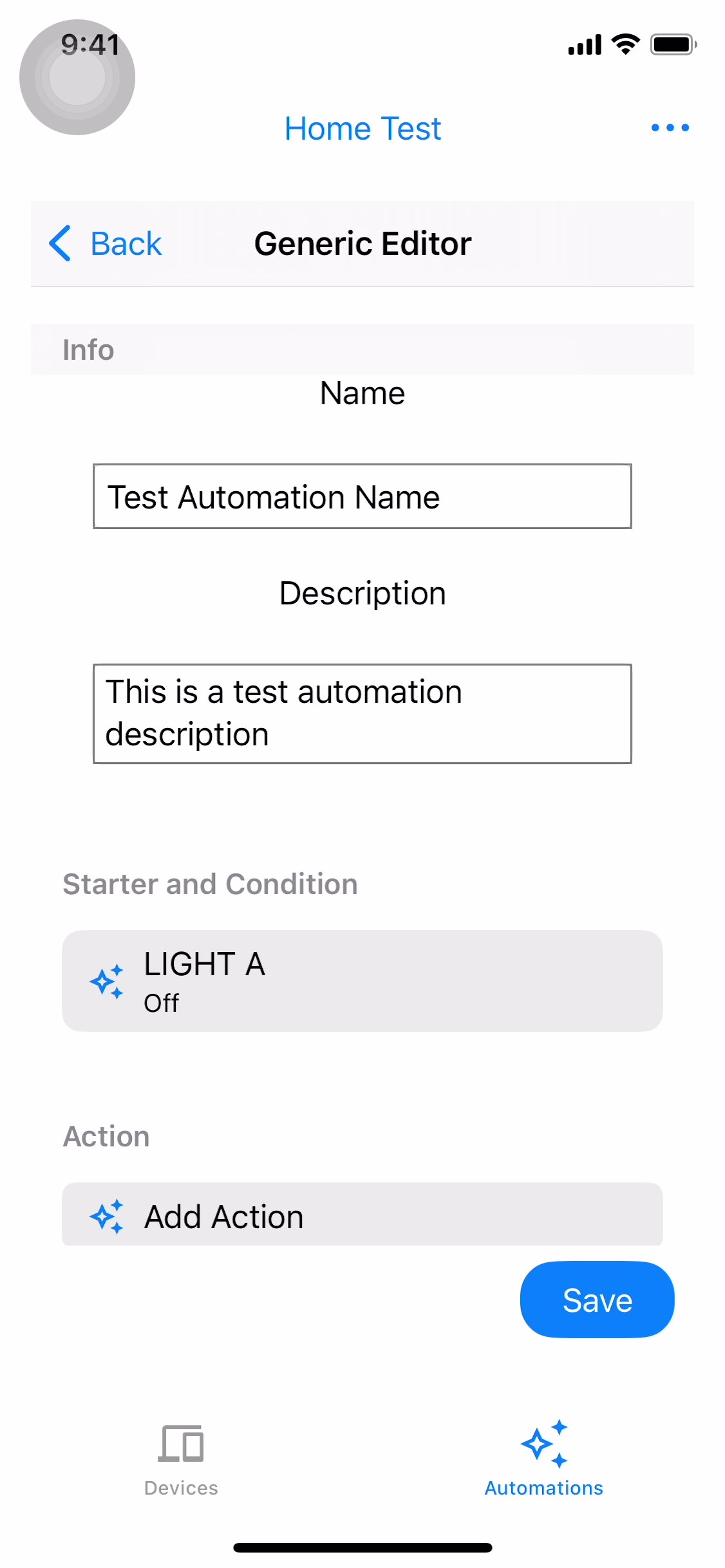
选择打开或关闭 或更改亮度 (图 14 和图 15),然后打开或关闭,或更改亮度。完成配置后,点按完成 即可返回通用编辑器屏幕。您将在通用编辑器屏幕上看到所选的启动方式(图 16)。

添加操作候选对象
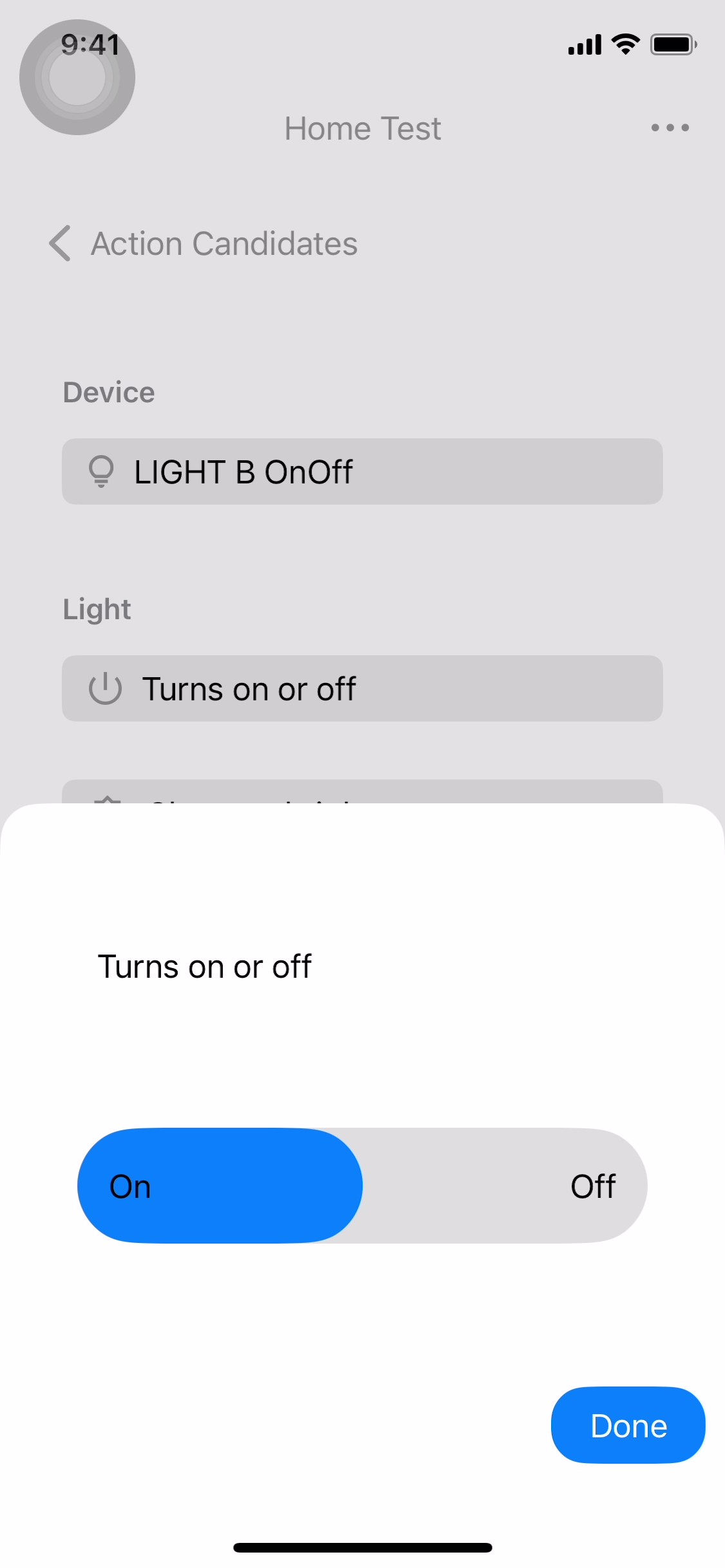
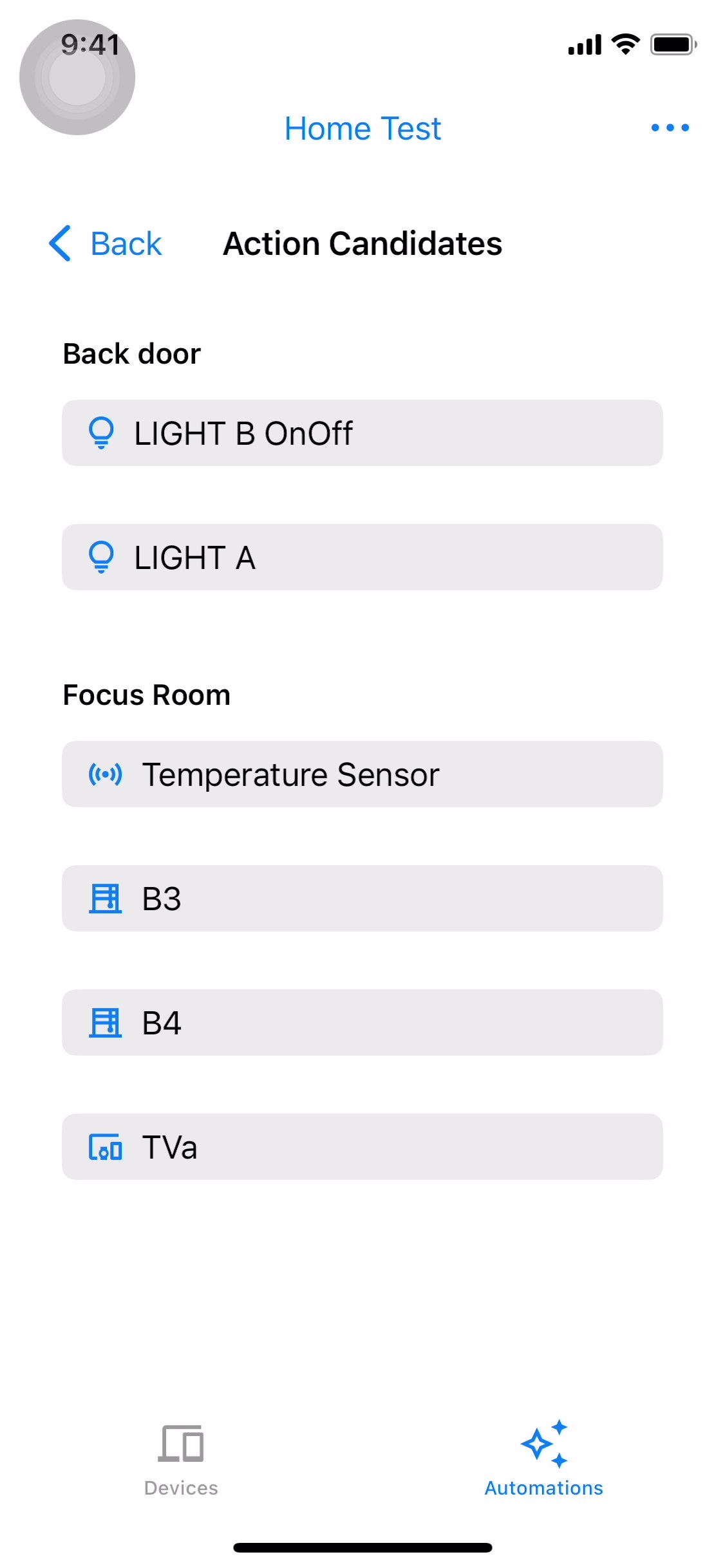
如需添加操作候选对象,请点按添加操作 (图 17)。操作候选对象 屏幕会显示可用的操作候选对象(图 18)。选择一个操作候选对象以继续(图 19)。
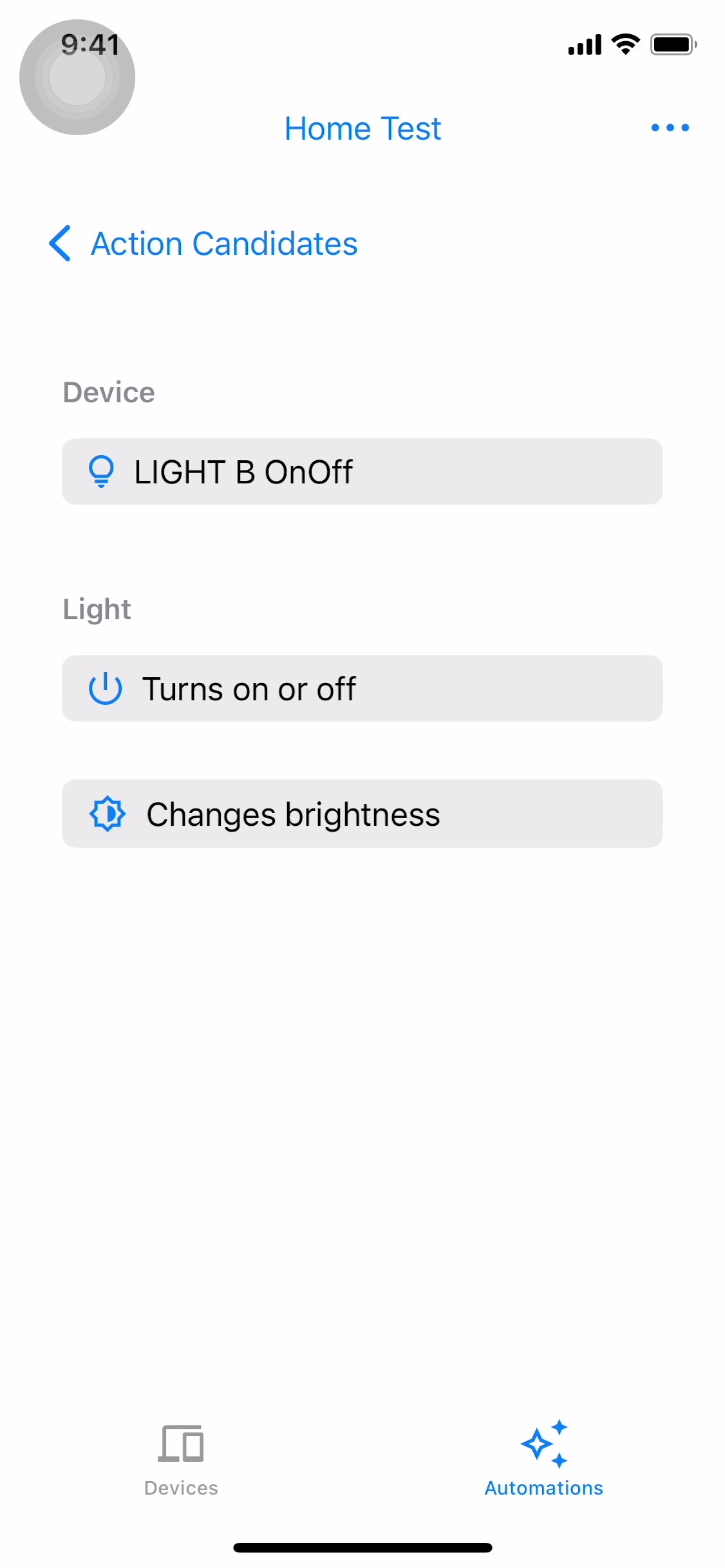
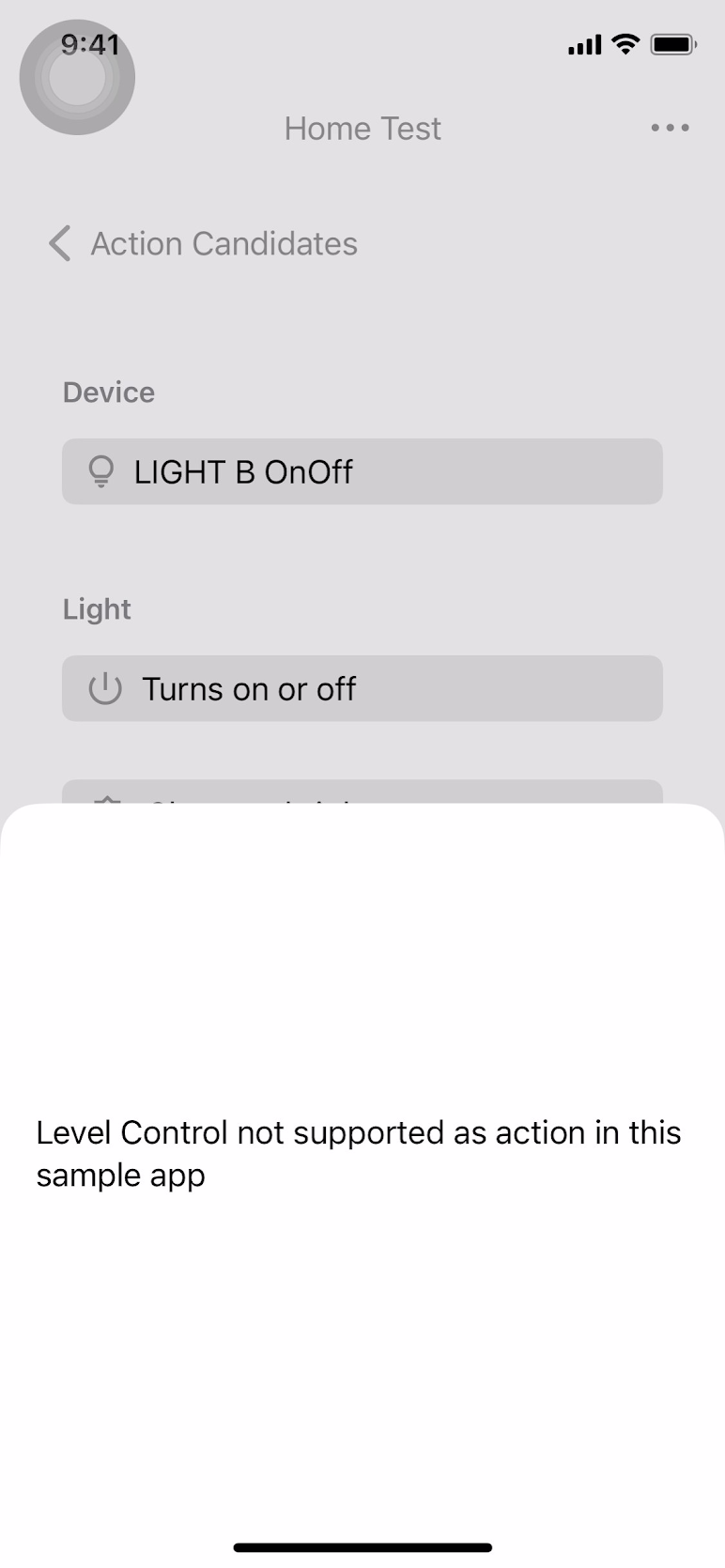
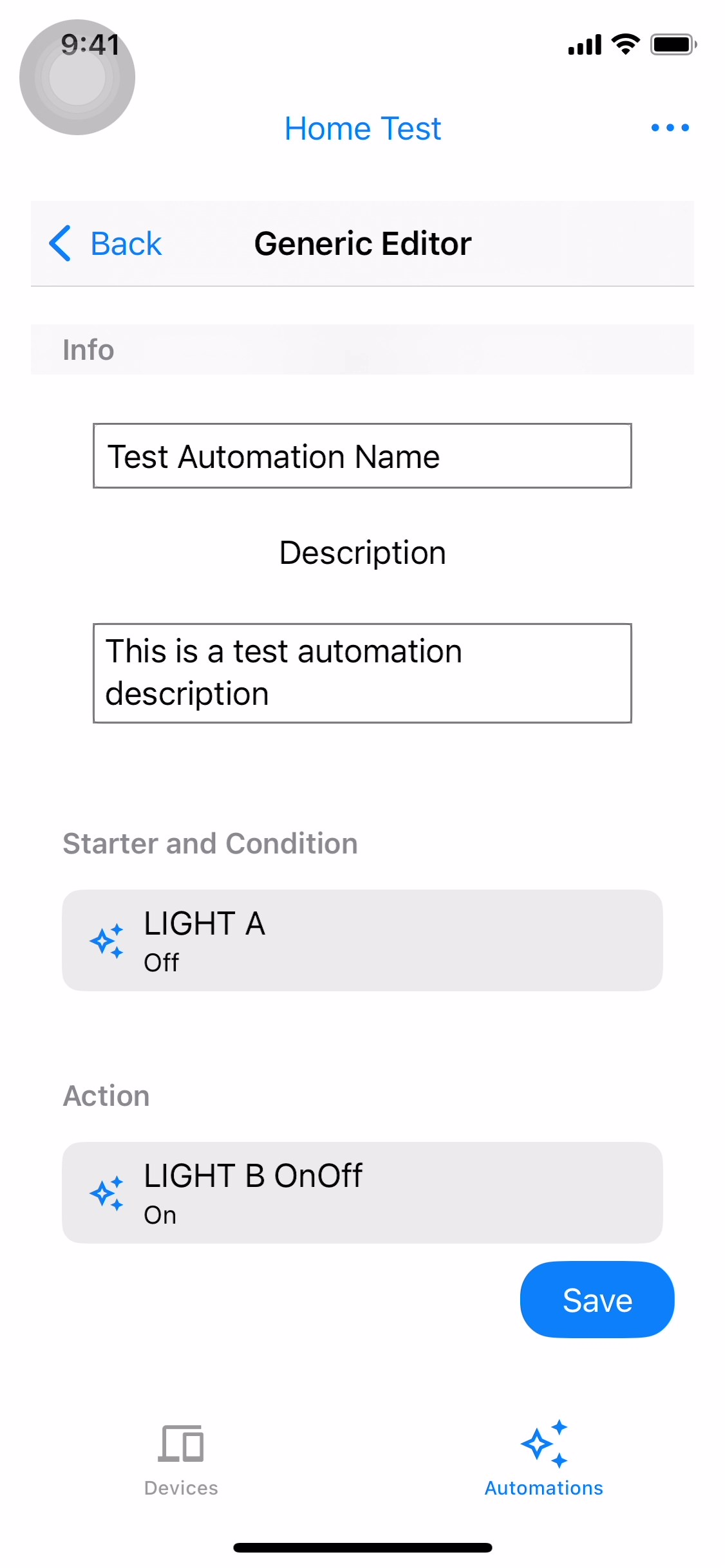
LevelControlTrait选择打开或关闭 ,然后选择让设备打开还是关闭。点按完成 即可返回通用编辑器屏幕(图 21)。点按保存 即可创建自动化操作(图 22)。您的自动化操作将显示在自动化操作标签页中(图 23)。