La app de ejemplo muestra las capacidades básicas de acceso y control de dispositivos con las APIs de Home para los tipos de dispositivos que admite.
Una vez que se completa la autorización de la cuenta y se selecciona una estructura, la app de ejemplo carga todos los dispositivos locales que se encuentran en esa estructura.
Si el dispositivo está en una habitación, aparecerá en esa habitación. La app de ejemplo admite los siguientes tipos de dispositivos:
- Luz de temperatura de color
- Luz regulable
- Cerradura de puerta
- Luz de color extendida
- Ventilador
- Router de borde de Google
- Cámara de Google
- Sensor de ocupación
- Luz de encendido/apagado
- Unidad de conexión de encendido/apagado
- Sensor de temperatura
- Termostato
- Cortinas y persianas
Acciones en dispositivos y automatizaciones existentes
La app de ejemplo consta de dos pestañas: Dispositivos y Automatizaciones. Cada pestaña proporciona información sobre la estructura y te permite realizar tareas.
Pestaña Dispositivos
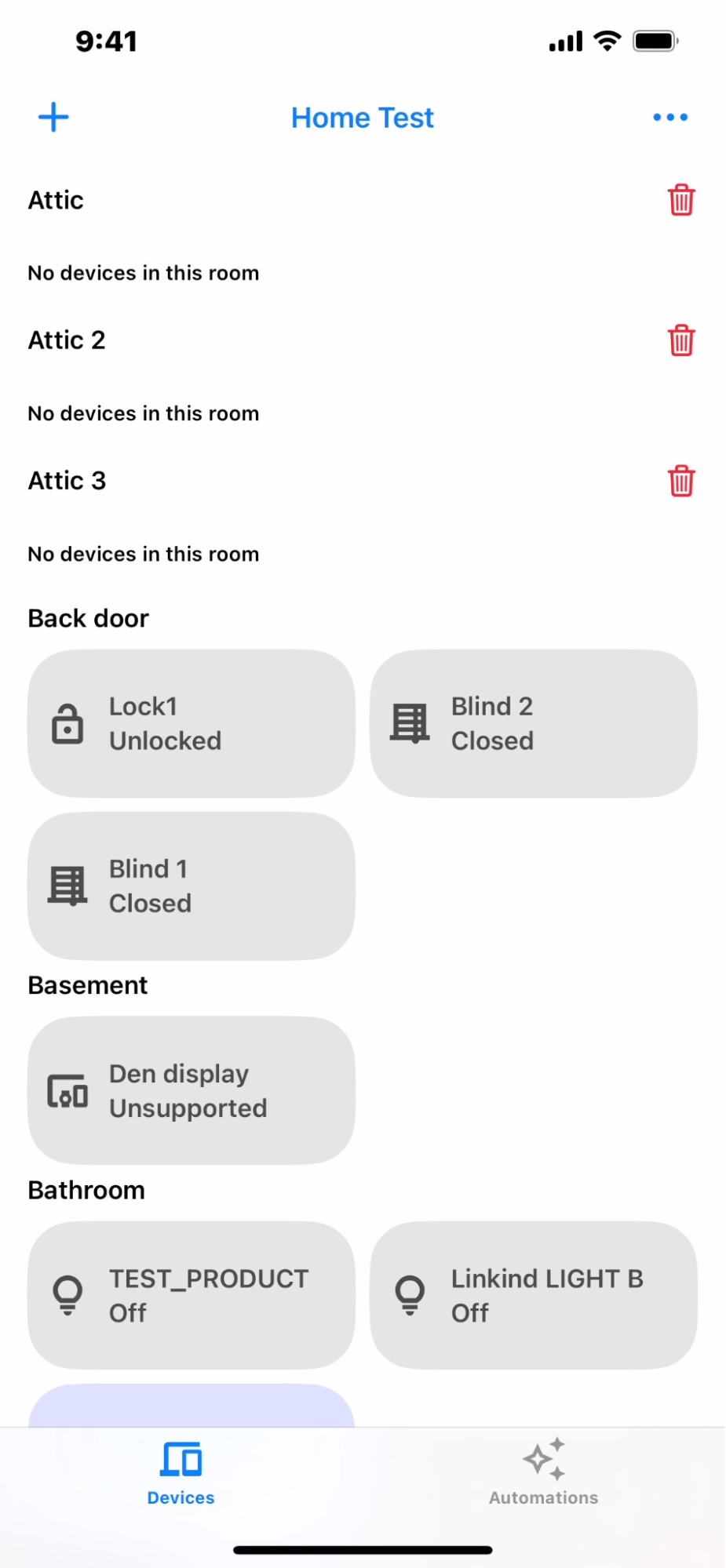
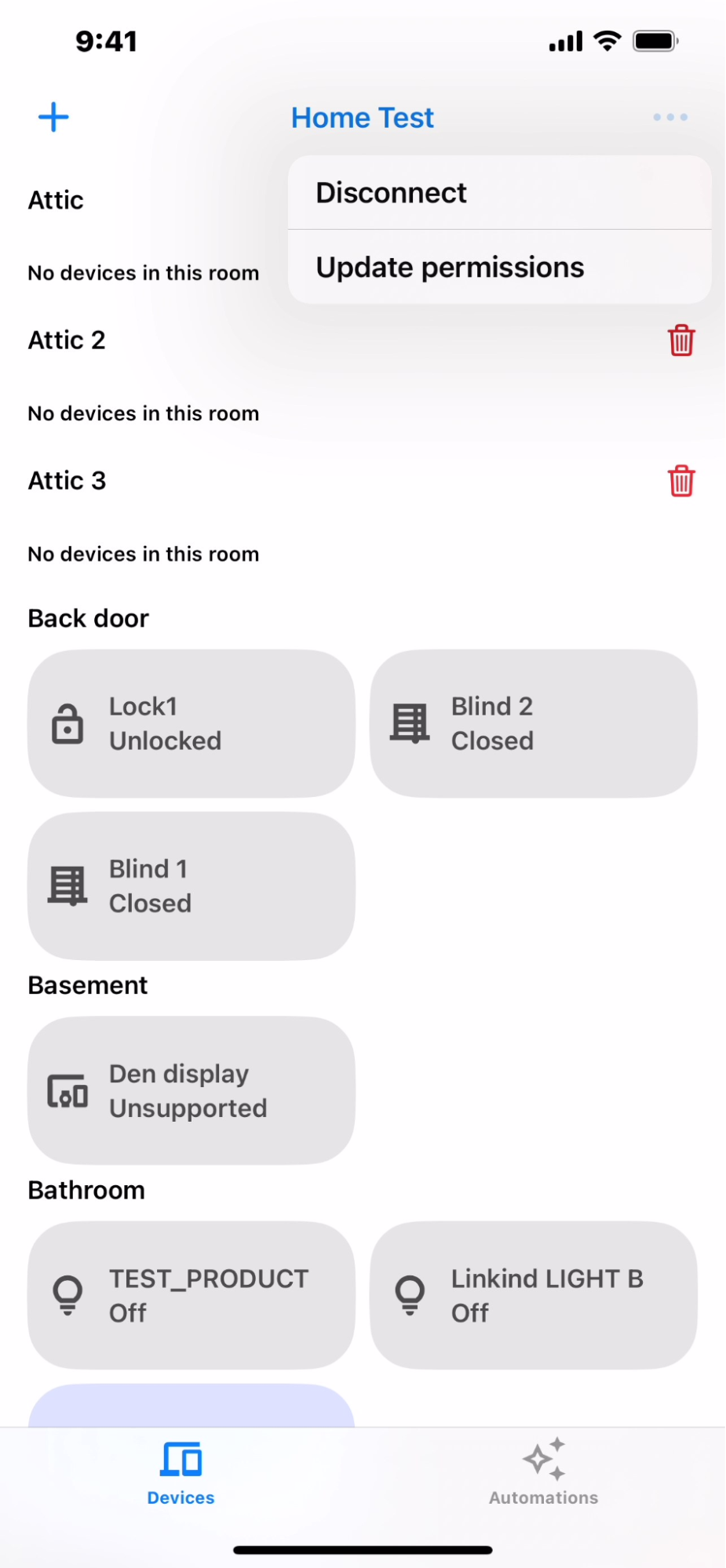
En la pestaña Dispositivos (Figura 1), se muestran las habitaciones de la estructura (baño, sala de estar, oficina) y los dispositivos de cada habitación, junto con el estado de cada dispositivo. También puedes desconectar el dispositivo o actualizar los permisos haciendo clic en el more_horiz ícono en la parte superior derecha de la pantalla (Figura 2).
Pestaña Automatizaciones
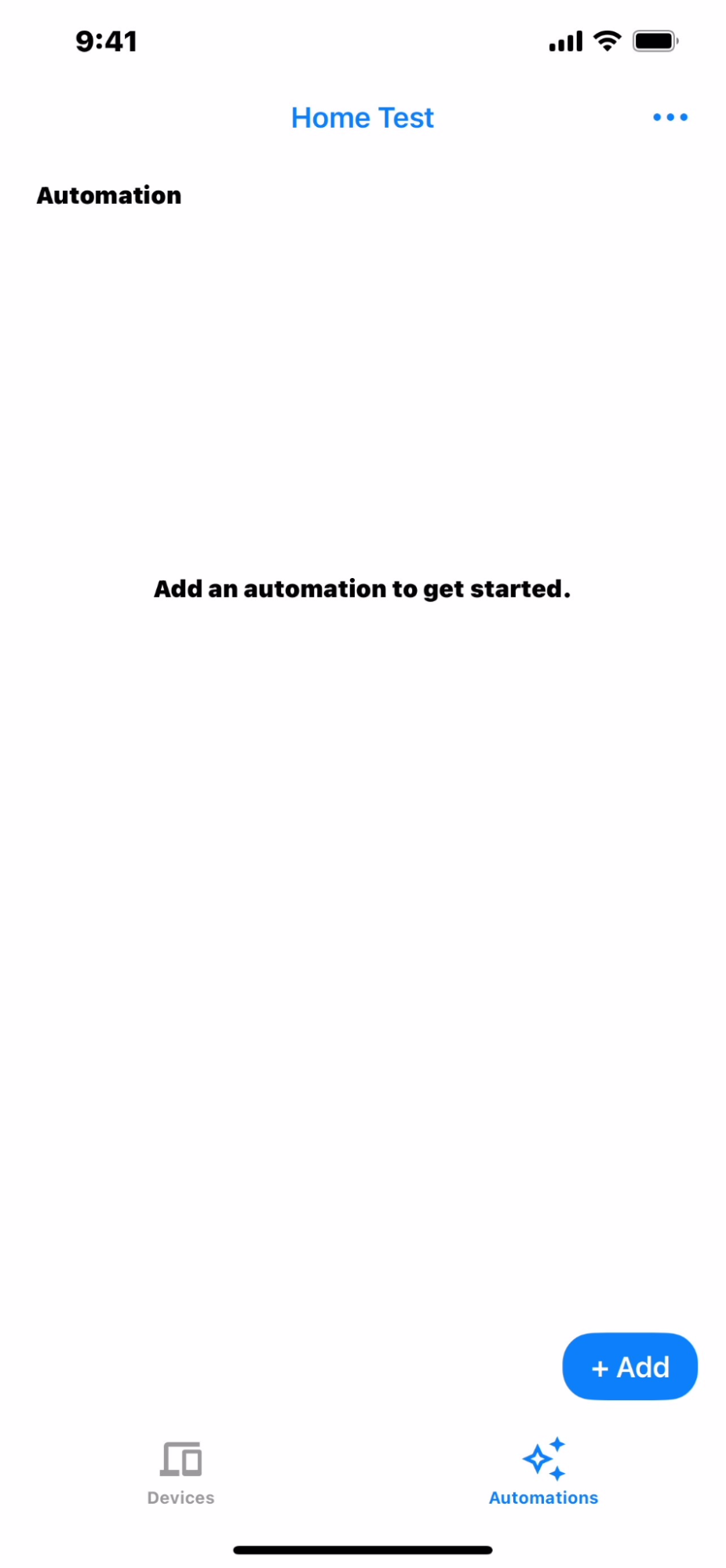
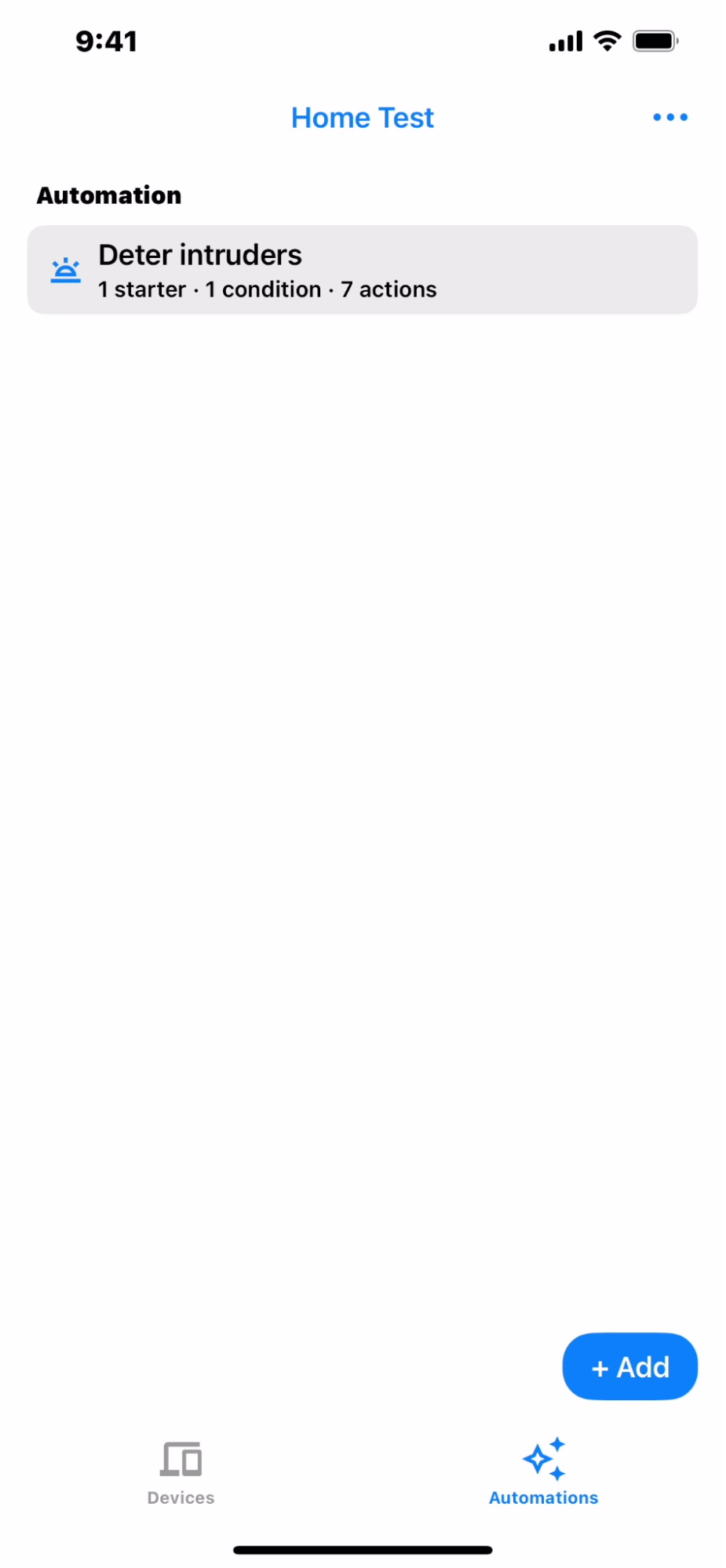
En la pestaña Automatizaciones (Figura 3), se muestra una lista de todas las automatizaciones de la estructura. Cada automatización muestra sus activadores y acciones. Se admiten varios activadores y acciones.
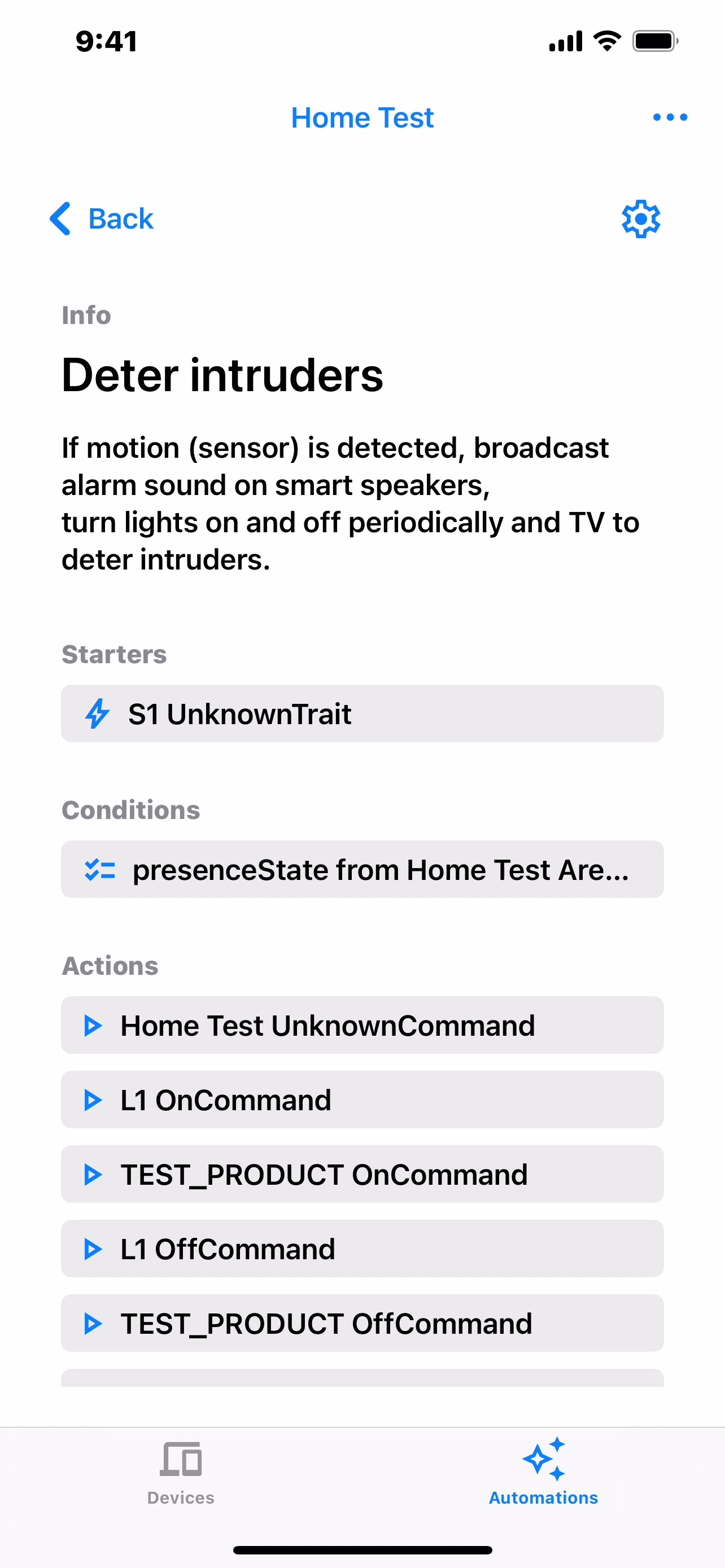
Presiona una automatización para ver sus detalles, como se muestra en el ejemplo de la Figura 4. En esta vista detallada, puedes ver la descripción detallada de los activadores, las condiciones y las acciones.
Crea una automatización
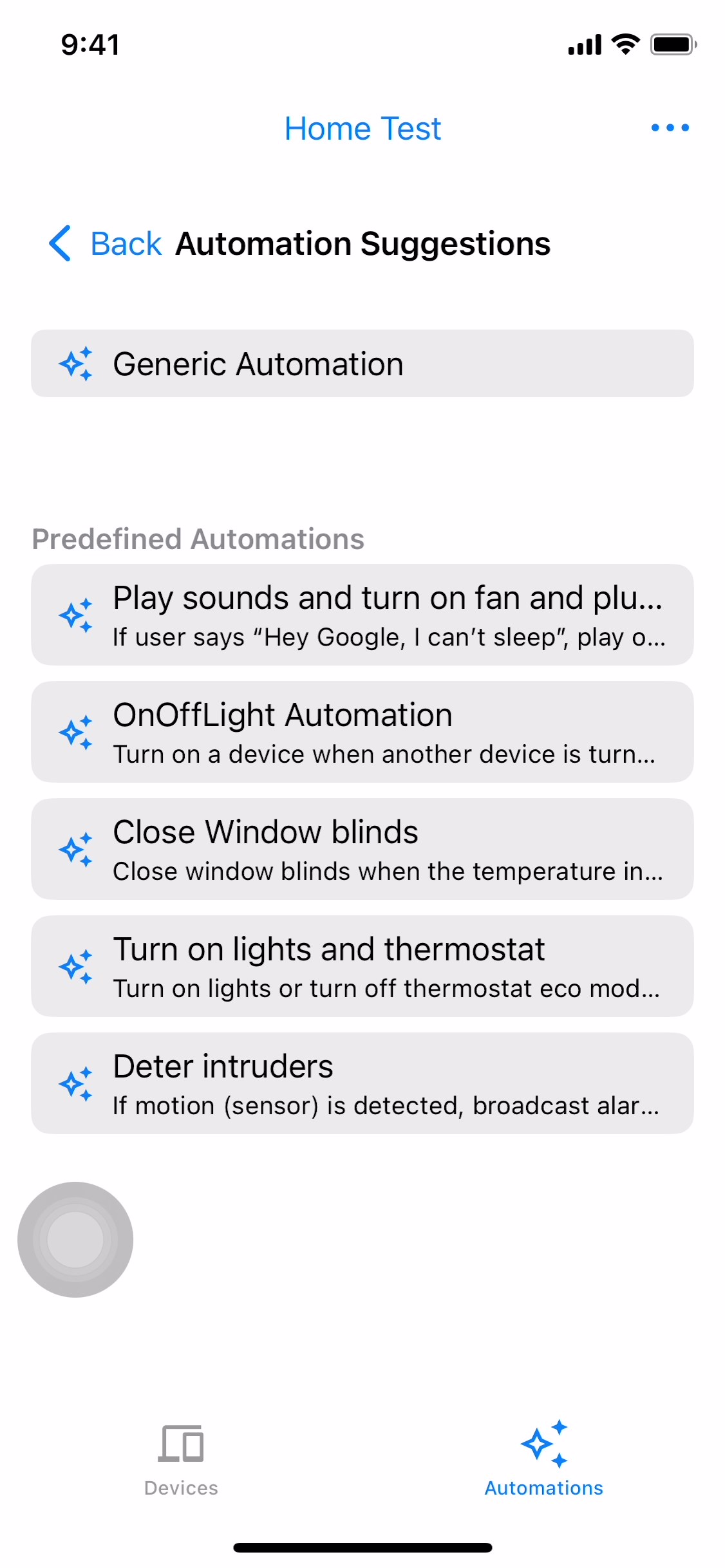
Para crear una automatización nueva, presiona el botón +Agregar en la vista de lista de automatizaciones (Figura 3). En la siguiente pantalla, se mostrará una lista de automatizaciones sugeridas. Selecciona la automatización que desees (Figura 5). Si no se propaga automáticamente nada, significa que la estructura no contiene los dispositivos suficientes necesarios para la automatización. Por ejemplo, si deseas encender el ventilador y la luz, la estructura debe contener los dispositivos del ventilador y la luz; de lo contrario, no se mostrarán las automatizaciones.
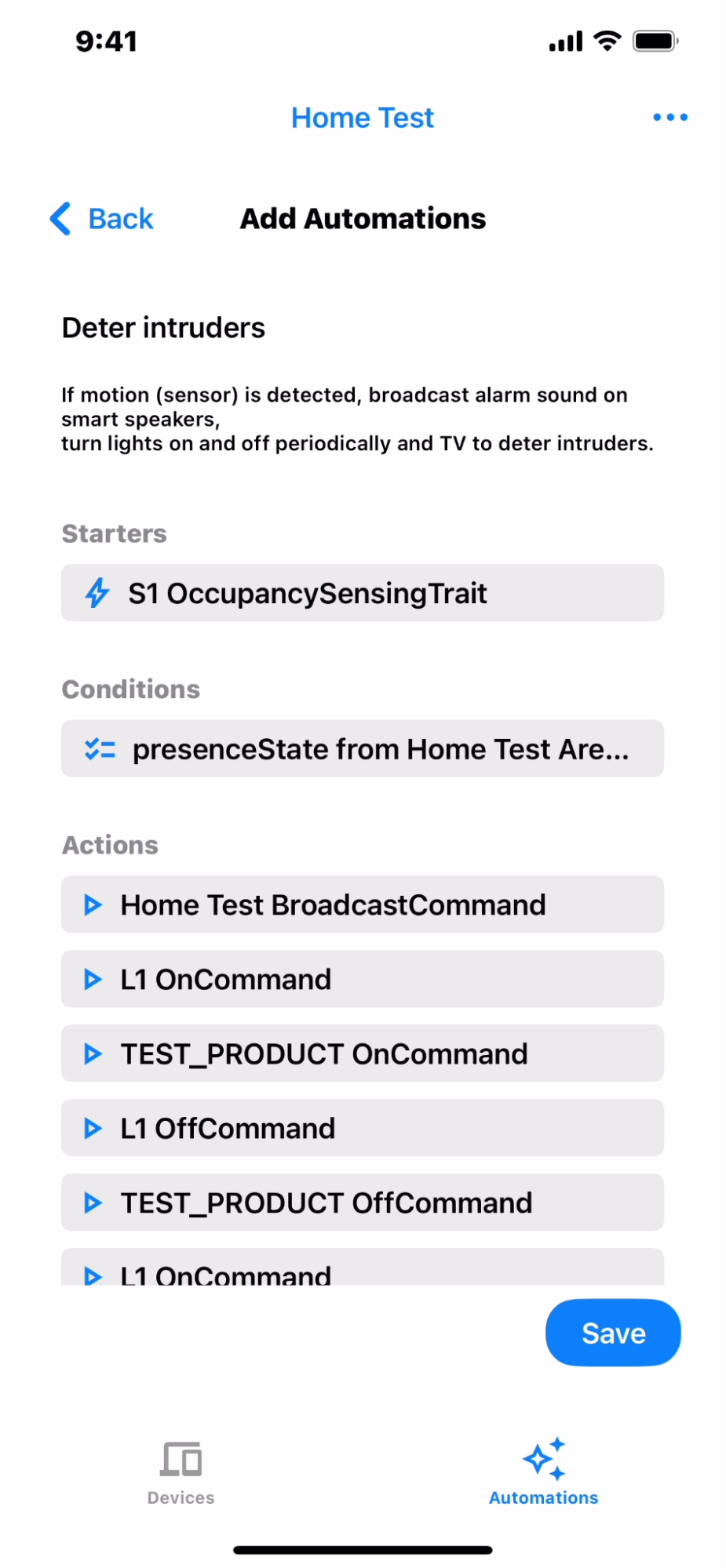
Después de seleccionar la automatización, verás los activadores, las condiciones y las acciones (Figura 6). Haz clic en Guardar para agregar la automatización (Figura 7).
Edita una automatización
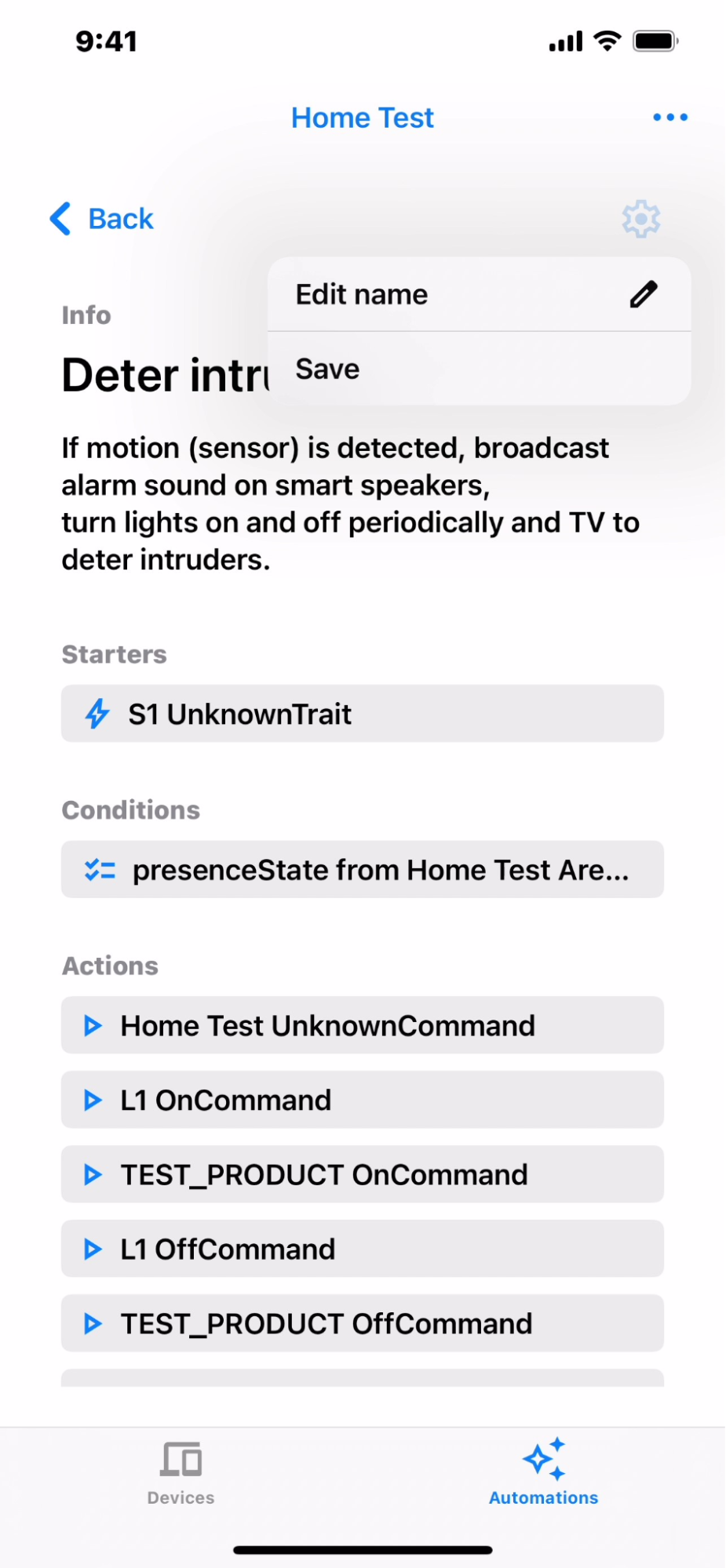
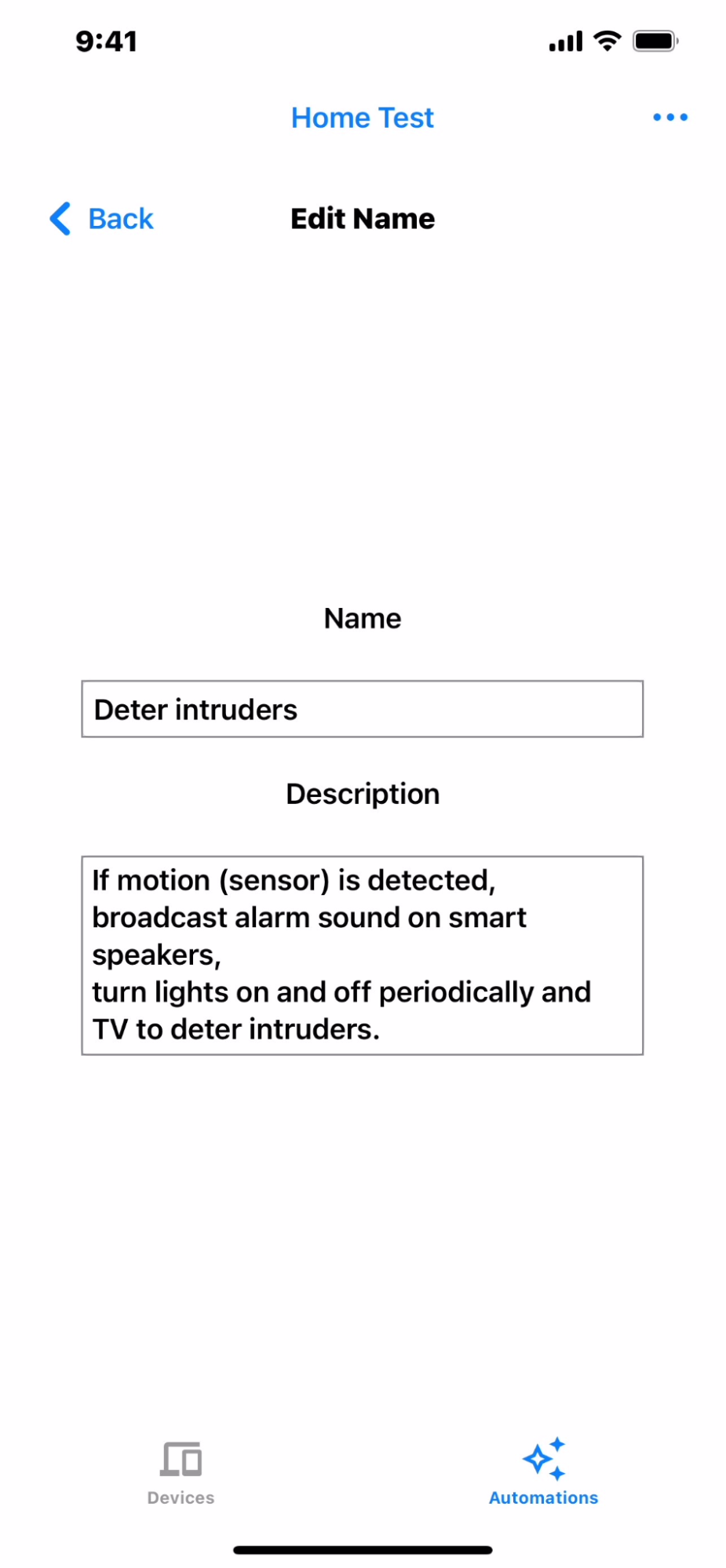
Para editar el nombre y la descripción de la automatización, en la vista detallada de la automatización (Figura 4), haz clic en el ícono settings y, luego, en Editar nombre (Figura 8). Como se muestra en la Figura 9, edita el nombre y la descripción, y vuelve una vez que hayas terminado (Figura 8). Para guardar, haz clic en el ícono settings y, luego, en Guardar.
Borra una automatización
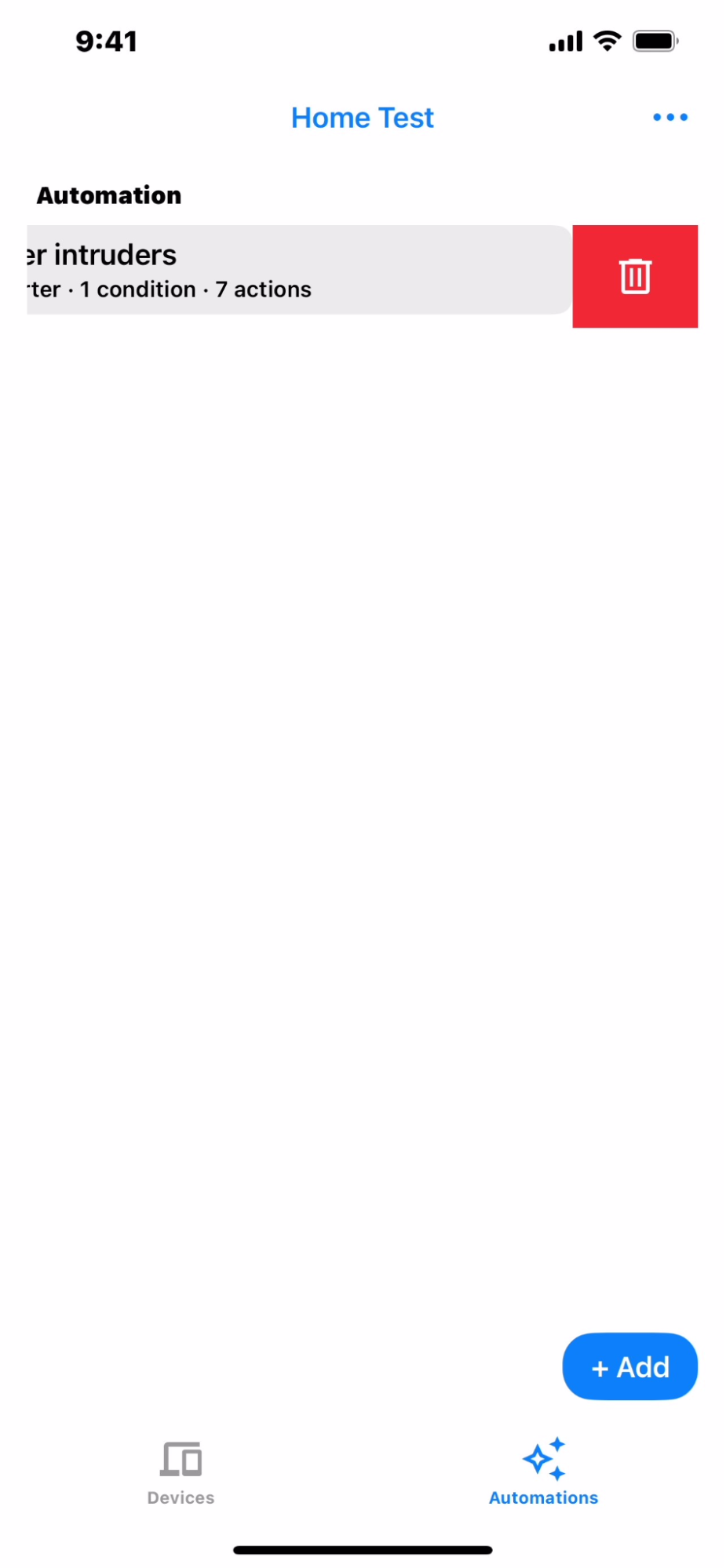
Para borrar una automatización, ve a la descripción general de la automatización (Figura 7). Desliza el dedo hacia la izquierda sobre la automatización que deseas borrar y haz clic en el ícono delete (Figura 10).
Editor de automatización genérico
El editor genérico te permite seleccionar cualquier dispositivo de la estructura para usarlo en activadores y acciones, con características compatibles como condiciones, cuando creas secuencias de comandos de automatización.
Para agregar una automatización genérica, presiona Automatización genérica en la pantalla Sugerencias de automatización (Figura 5).
En la siguiente pantalla, puedes editar el nombre y la descripción de la automatización.
Agregar candidato de activador
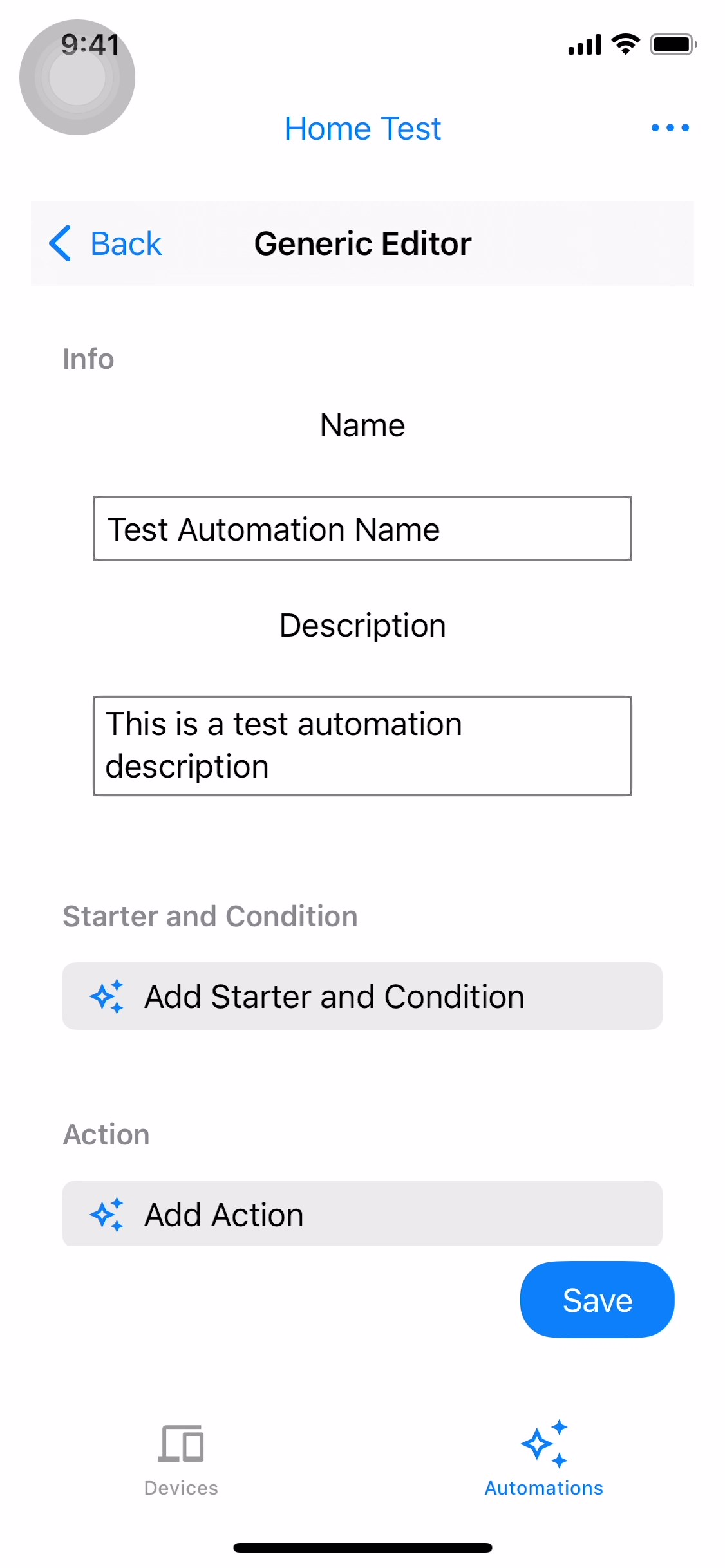
Para agregar un candidato de activador, presiona Agregar activador y condición (Figura 11). En la pantalla de candidatos de activador, se muestran los activadores disponibles en la estructura (Figura 12). Selecciona uno de los candidatos de activador para continuar (Figura 13).

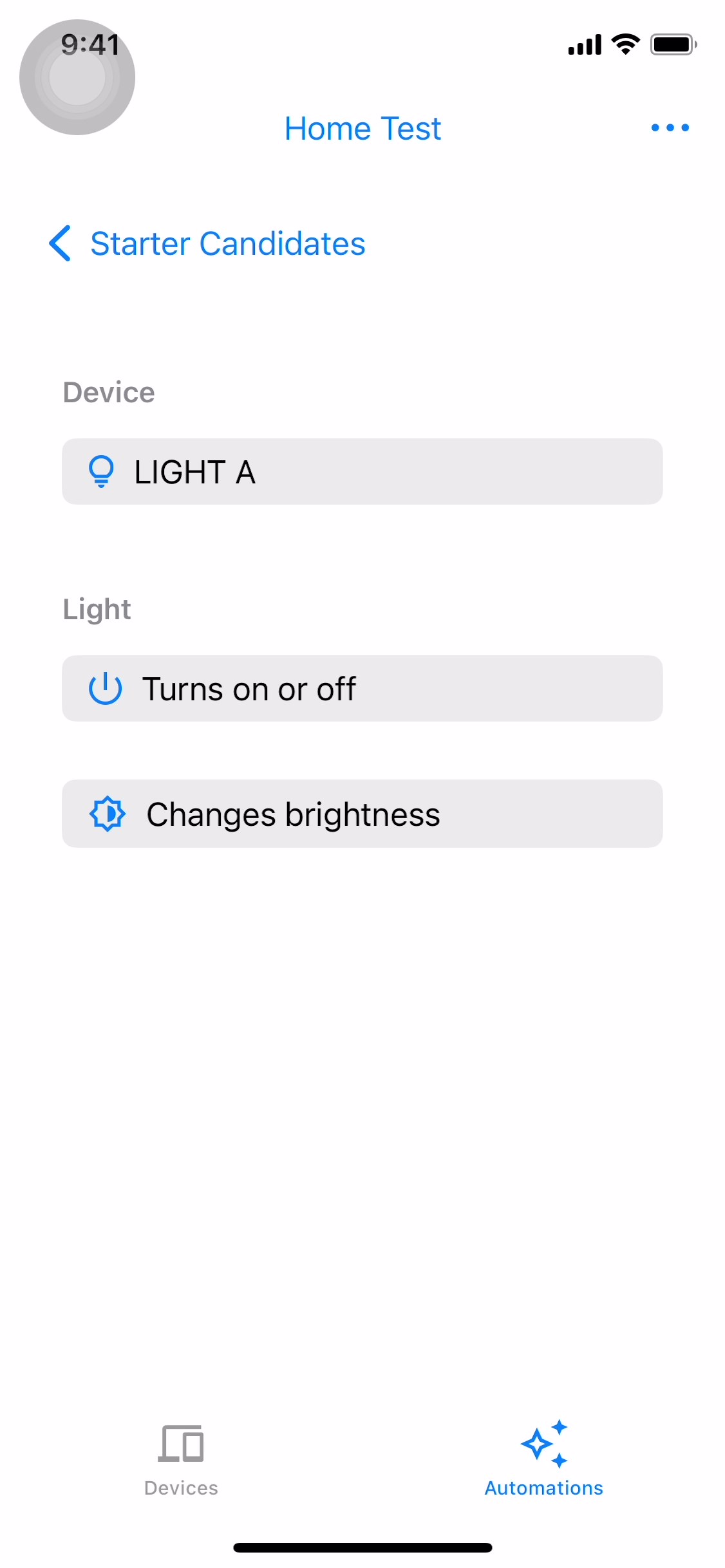
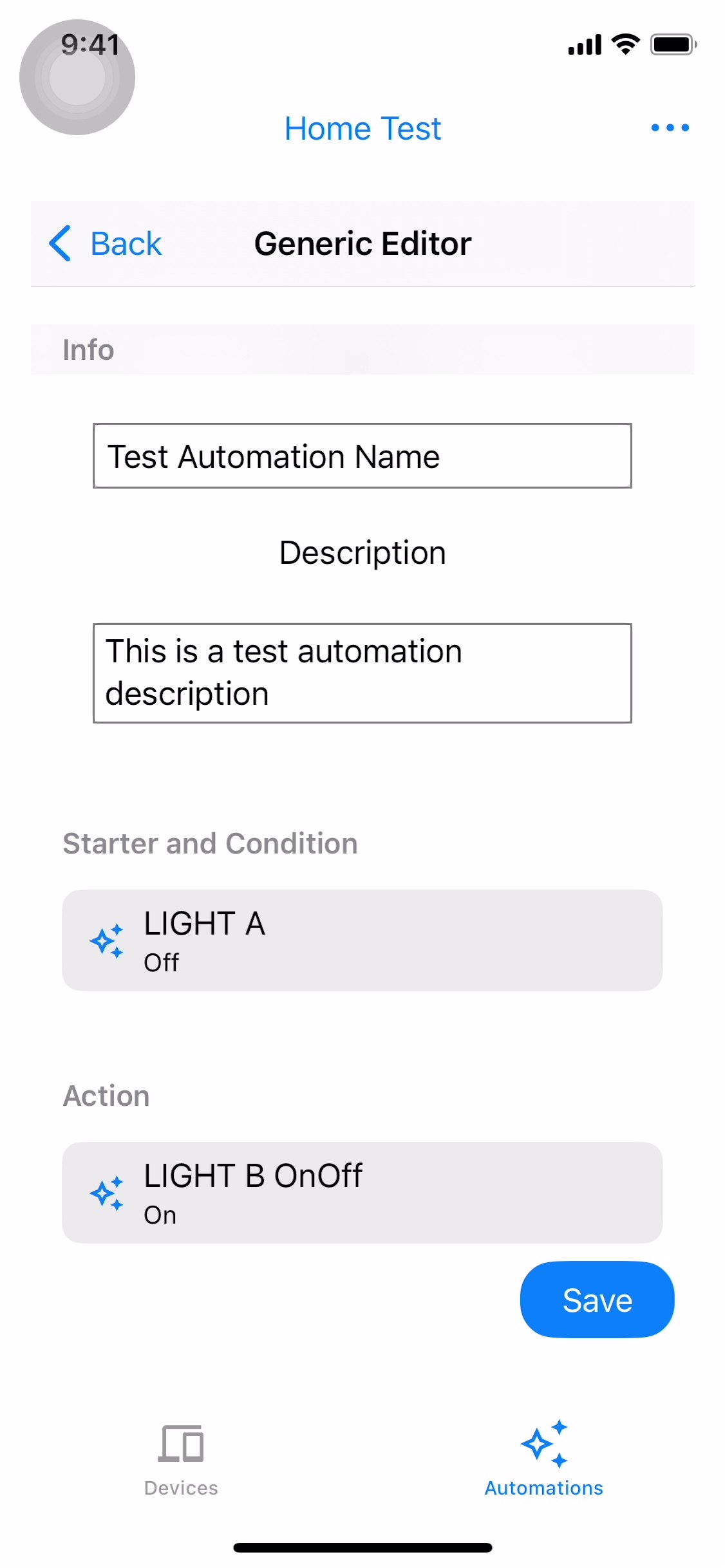
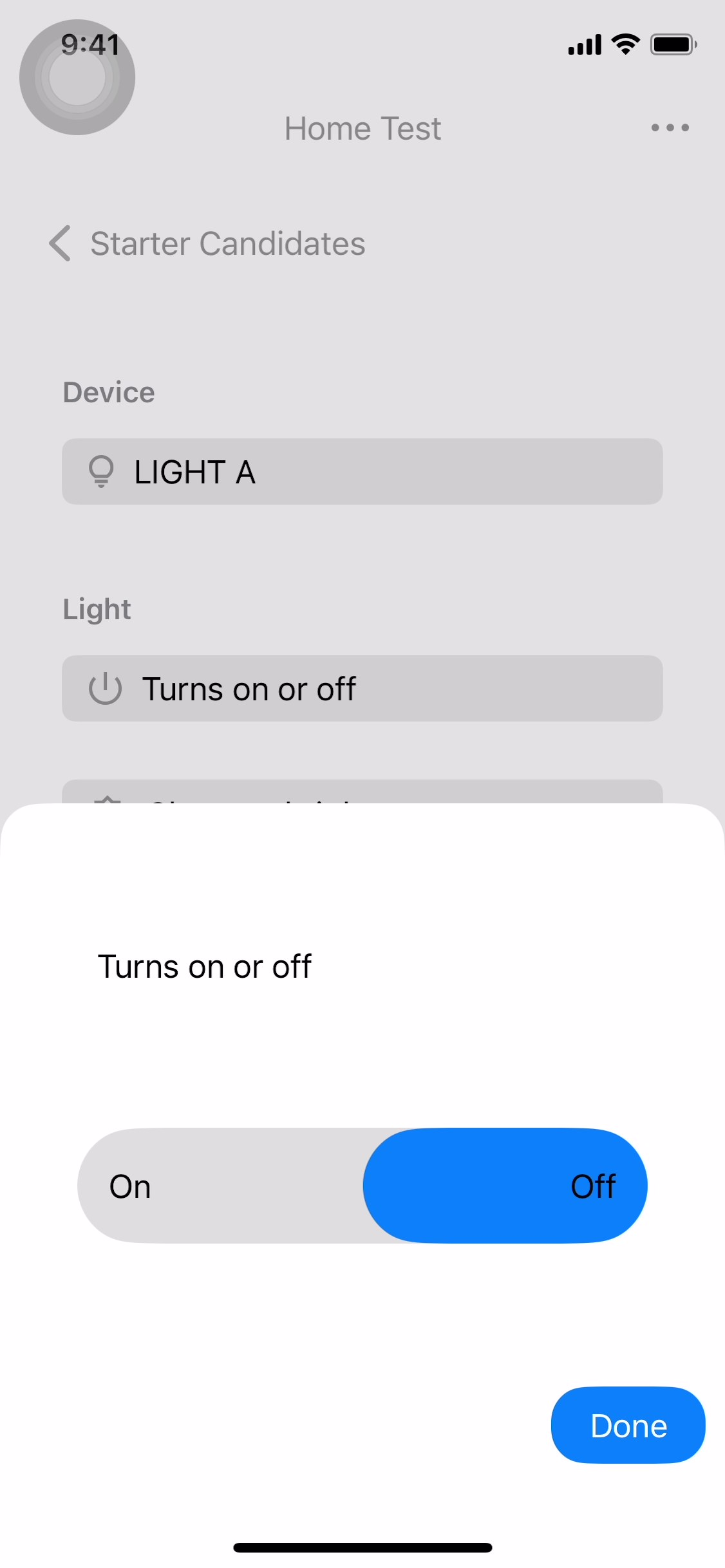
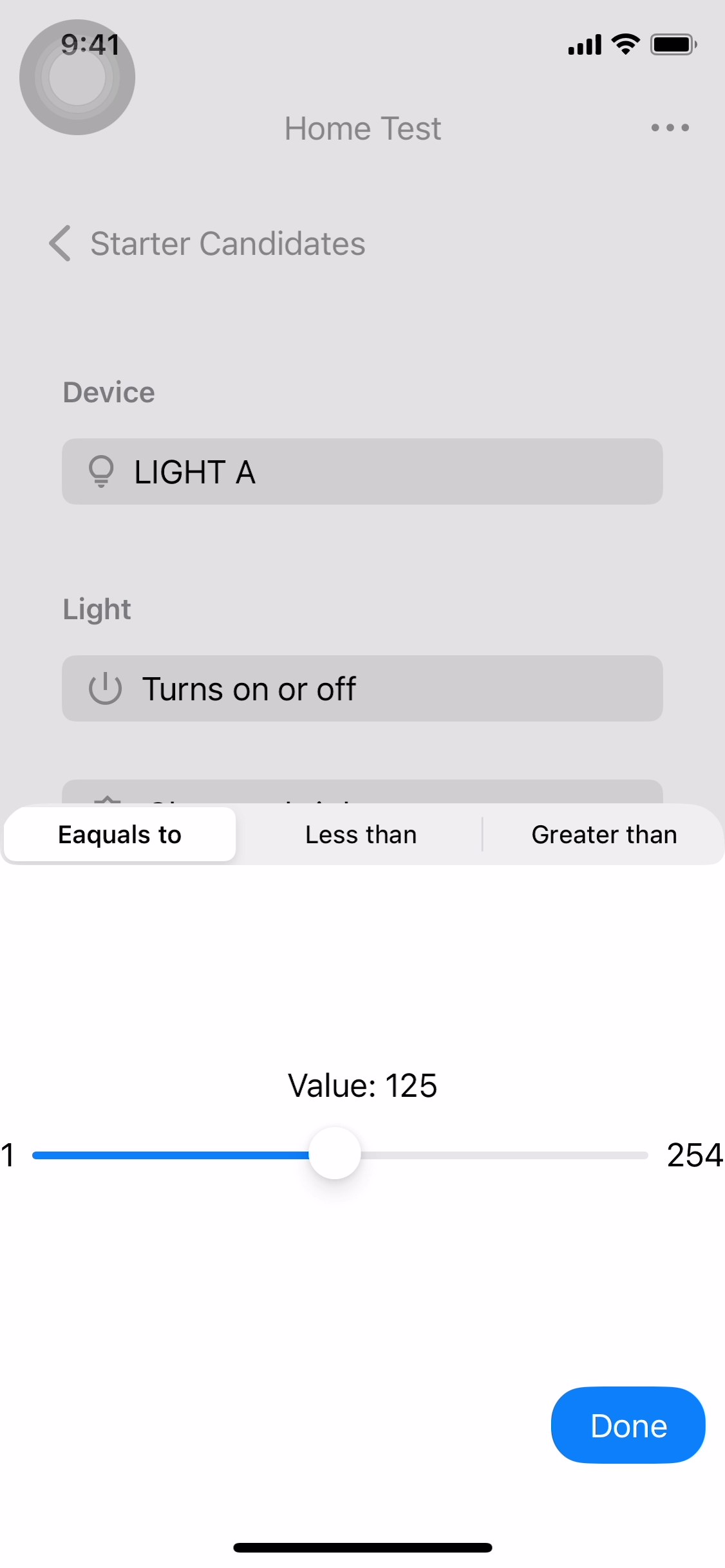
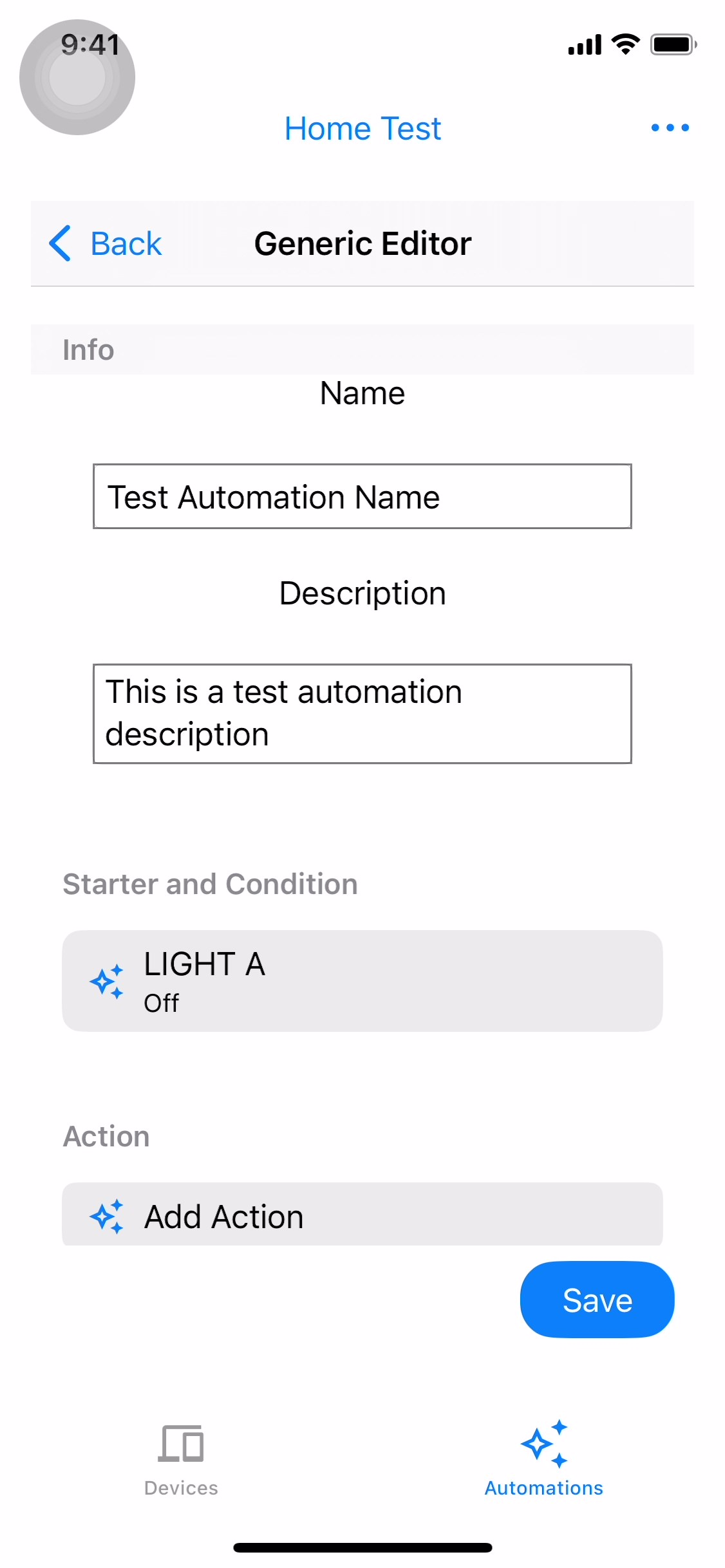
Selecciona Encender o apagar o Cambiar el brillo (Figura 14 y Figura 15) y activa o desactiva el interruptor, o bien cambia el brillo. Una vez que termines con la configuración, presiona Listo para volver a la pantalla del editor genérico. Verás el activador seleccionado en la pantalla del editor genérico (Figura 16).
Agregar candidato de acción
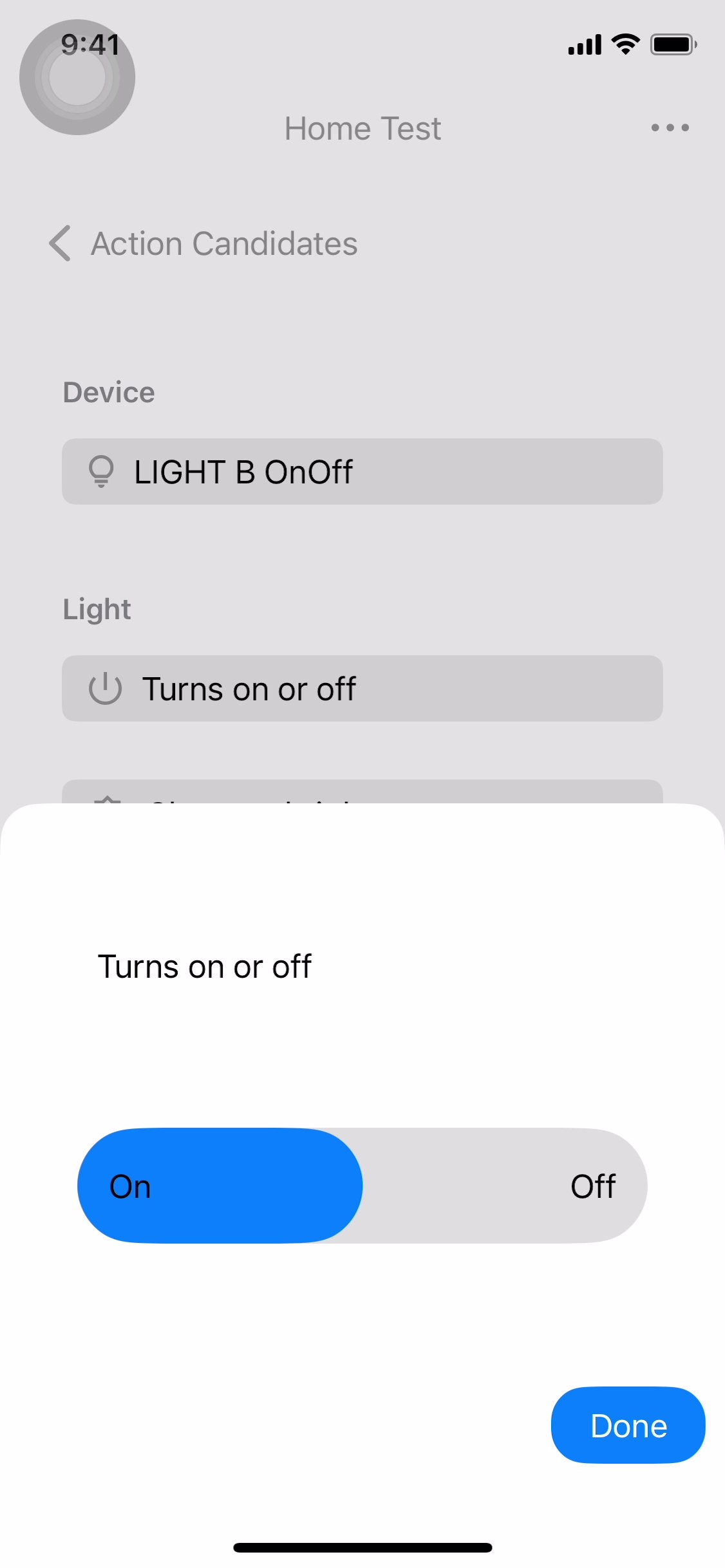
Para agregar un candidato de acción, presiona Agregar acción (Figura 17). En la pantalla Candidatos de acción , se muestran los candidatos de acción disponibles (Figura 18). Selecciona uno de los candidatos de acción para continuar (Figura 19).

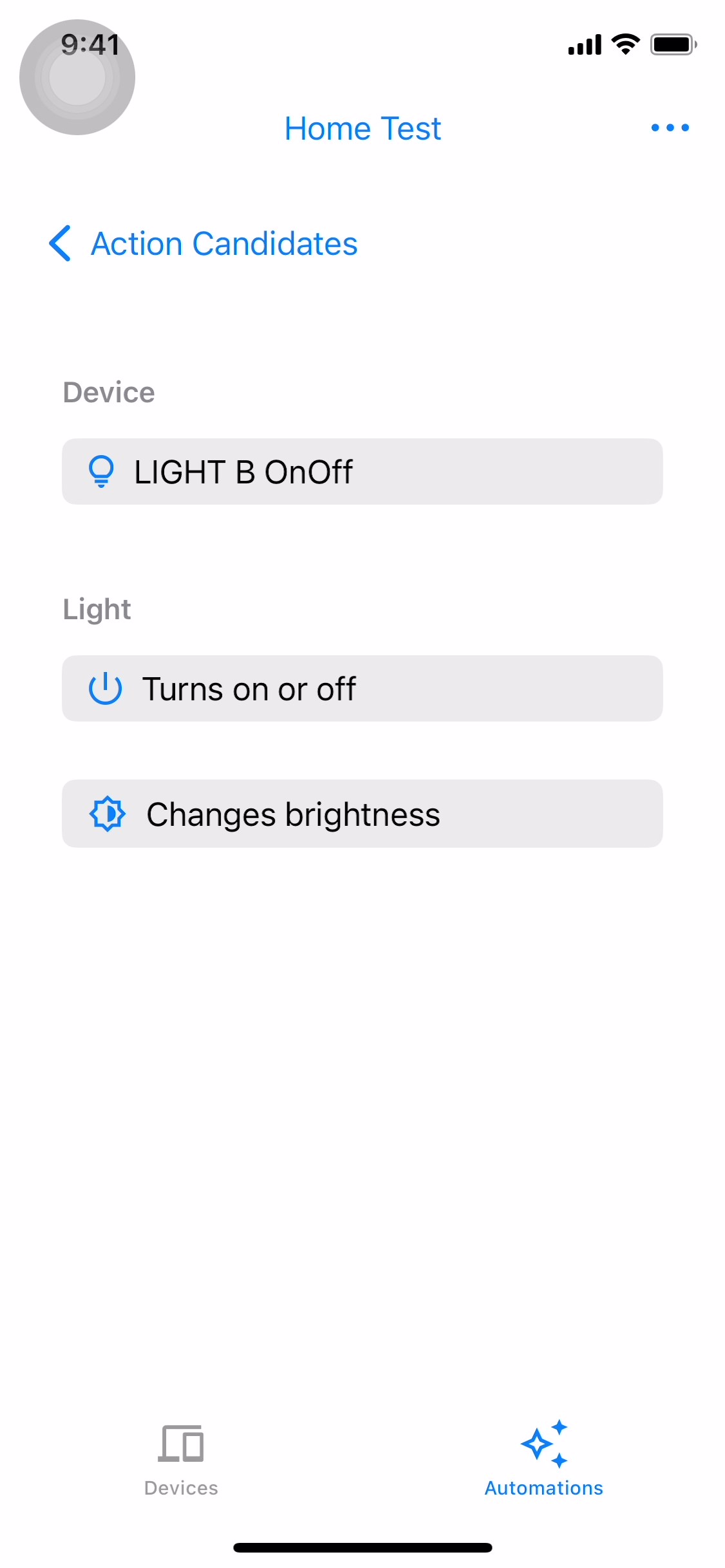
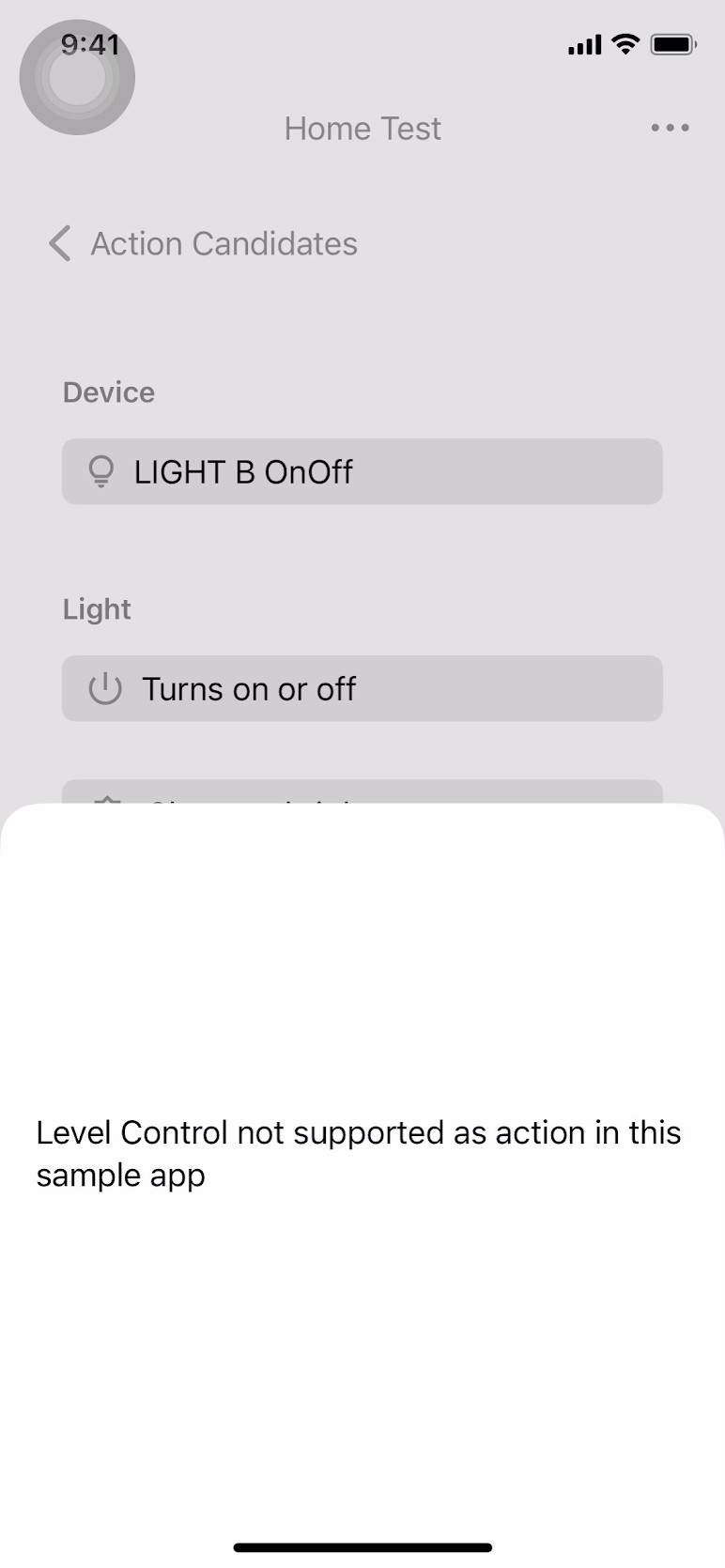
LevelControlTrait no se admite para las accionesSelecciona Encender o apagar y elige si el dispositivo debe encenderse o apagarse. Presiona Listo para volver a la pantalla del editor genérico (Figura 21). Presiona Guardar para crear la automatización (Figura 22). Tu automatización se mostrará en la pestaña Automatización (Figura 23).