

Este aplicativo iOS de exemplo usa as APIs Google Home. Use este guia para criar e executar o app pela primeira vez.
Pré-requisitos
Confira se você atende aos requisitos mínimos para usar as APIs Home para iOS.
Para criar e instalar o app de exemplo, você precisa de um computador com o Xcode versão 15.3 ou mais recente instalado.
Para testar o app, você vai precisar de:
- Uma Conta do Google
- Um ID Apple inscrito no Programa para desenvolvedores da Apple para gerar arquivos de configuração de dispositivos físicos. Se ainda não tiver sido criada, a inscrição vai gerar um custo adicional e pode levar até 48 horas para ser concluída.
- Um dispositivo iOS (não um simulador) com o iOS 16.4 ou mais recente configurado com a conta de teste.
- Uma rede Wi-Fi.
- Um hub do Google compatível com as APIs Home.
- Um Thread Border Router (TBR) se o dispositivo exigir o Thread e o hub não tiver esse recurso.
- Pelo menos um tipo de dispositivo compatível.
Para o desenvolvimento, você precisa de um Mac que atenda aos seguintes requisitos:
- macOS Sonoma ou mais recente
- Xcode 15.3 ou versões mais recentes
Criar arquivos de configuração de implantação da Apple
Primeiro, um app exige que o recurso App Attest esteja ativado. Como resultado, ele não pode ser implantado em dispositivos simuladores. Para isso, é necessário criar um perfil de provisionamento com o direito App Attest.
Em segundo lugar, é necessário que os grupos de apps estejam ativados para a comunicação entre o app
e o MatterExtension. Para isso, é necessário registrar um identificador de grupo de apps.
Para mais detalhes, consulte o artigo da Apple Criar um perfil de provisionamento de desenvolvimento sobre perfis de provisionamento.
Veja a seguir as etapas mínimas necessárias para implantar um app:
- Crie um identificador de grupo de apps para que seu app se comunique com o
MatterExtension.- Faça login no Portal do Desenvolvedor da Apple.
- Adicione um identificador de grupo de apps. Por exemplo, ele pode ser
formatado como
group.com.company.commissioning.
- Registre seu dispositivo de teste na conta de desenvolvedor.
Crie um perfil para o destino do app.
- Decida um identificador do pacote para seu app.
Ele precisa ser exclusivo e descritivo. Por exemplo, ele pode ser
formatado como
com.company.HomeApiSample. Esse identificador será usado no restante desta seção. - Registre o ID do app. Quando solicitado, adicione os recursos App Attest e Grupos de apps.
Edite o ID do app recém-criado e configure o recurso Grupos de apps para adicionar o identificador do grupo de apps registrado.
Crie um perfil de provisionamento de desenvolvimento para o desenvolvimento do seu app. Associe-o ao ID do app recém-criado e aos dispositivos de teste selecionados. Verifique se você tem um certificado de desenvolvedor para assinar o app.
- Se você ainda não criou um, consulte Criar certificados de ID de desenvolvedor para ver instruções.
- Decida um identificador do pacote para seu app.
Ele precisa ser exclusivo e descritivo. Por exemplo, ele pode ser
formatado como
Crie um perfil para o destino
MatterExtension.- Decida um identificador do pacote de aplicativo para seu
MatterExtension. O identificador precisa ser herdado do identificador do app. Por exemplo, ele pode ser formatado comocom.company.HomeApiSample.MatterExtension. - Registre o ID do app. Quando solicitado, adicione o recurso App Group.
- Edite o ID do app recém-criado e configure o recurso Grupos de apps para adicionar o identificador do grupo de apps registrado criado nas etapas anteriores.
- Crie um perfil de provisionamento de desenvolvimento
para
MatterExtension.
- Decida um identificador do pacote de aplicativo para seu
Gerar o ID do cliente OAuth e ativar as APIs Home
Seu app precisa de um ID do cliente OAuth para se identificar no back-end de autenticação do Google. Para iOS e apps, o tipo de aplicativo do ID do cliente OAuth precisa ser configurado como iOS. O app também vai fazer chamadas para a API Home. Para ativar essa funcionalidade, a API precisa estar ativada no projeto Google Cloud.
Gerar o ID do cliente OAuth
- No console do Google Cloud, acesse o painel do seletor de projetos e selecione o projeto que você quer usar para criar credenciais do OAuth.
- Acesse a página "APIs e serviços" clicando no botão de menu no canto superior esquerdo > Ver todos os produtos > APIs e serviços.
- No menu de navegação, clique em Credenciais.
Se você ainda não configurou a tela de permissão para este projeto do Google Cloud, o botão Configurar tela de permissão vai aparecer. Nesse caso, configure a tela de permissão usando o procedimento a seguir. Se a tela de permissão OAuth já tiver sido configurada e o status de publicação for Em teste, verifique se as contas de teste que você vai usar foram adicionadas ao grupo Usuários de teste. Caso contrário, avance para a próxima etapa.
- Dependendo do seu caso de uso, selecione Interno ou Externo e clique em Criar. O painel Tela de permissão OAuth é exibido.
- Insira as informações na página Informações do app de acordo com as instruções na tela e clique em Salvar e continuar. O painel "Escopos" é exibido.
- Não é necessário adicionar escopos. Clique em Salvar e continuar. O painel Usuários de teste é exibido.
- Se você optou por criar uma tela de permissão interna, adicione usuários para testar o acesso ao app. Clique em Adicionar usuários. O painel Adicionar usuários é exibido. Os usuários de teste têm o privilégio de conceder permissões no seu app. No campo vazio, adicione um ou mais endereços de e-mail da Conta do Google e clique em Adicionar.
- Clique em Salvar e continuar. O painel Resumo é exibido.
- Revise as informações da tela de permissão OAuth e clique em Voltar para o painel.
No painel do menu à esquerda, clique em Credenciais para criar o ID do cliente OAuth.

- Clique no botão CRIAR CREDENCIAIS e selecione ID do cliente OAuth.
- Em Tipo de aplicativo, selecione iOS.
- Insira o ID do pacote com o identificador do app e o ID da equipe de desenvolvedores da Apple. Os outros campos são opcionais e podem ser deixados em branco.
- Clique em CRIAR e anote o ID do cliente criado ou FAÇA O DOWNLOAD DO PLIST. Isso será usado mais tarde para ativar a funcionalidade do fluxo de permissões. Para mais informações, consulte a seção Criar credenciais de autorização.
- Clique no botão CRIAR CREDENCIAIS e selecione ID do cliente OAuth.
Ativar as APIs Home
Ative o acesso às APIs Home.
- Na guia APIs e serviços, clique em APIs e serviços ativados.
- Clique em ATIVAR APIS E SERVIÇOS na parte de cima da página.
- Pesquise e selecione
HOME API. - Na página de detalhes da API Home, clique em ATIVAR.
Faça o download do código-fonte
O código-fonte do app de exemplo está disponível no GitHub.
Navegue até o local em que você quer salvar o projeto e clone-o:
git clone https://github.com/google-home/google-home-api-sample-app-ios.gitPara carregar o projeto no Xcode, clique em File > Open e selecione
GoogleHomeAPISampleIOS.xcodeproj na raiz do repositório clonado.
Adicionar o SDK ao projeto
O projeto do app de exemplo precisa de mais algumas informações para ser criado. Isso inclui adicionar localmente os arquivos do framework do SDK, preencher as informações do identificador da sua conta de desenvolvedor e preencher o ID do cliente OAuth.
Criar o app
Para baixar o SDK para iOS das APIs Home, primeiro faça login no Google Home Developers.
Configure o projeto do Xcode para o app de exemplo:
- Descompacte o SDK salvo no diretório
ThirdParty/GoogleHomeSDKem relação ao diretório raiz do projeto. - Configure os IDs do desenvolvedor e do cliente OAuth:
- No painel de navegação, procure a pasta GoogleHomeAPISampleIOS e abra o arquivo Info.plist para edição.
No arquivo Info.plist, preencha o GIDClientID com seu ID do cliente OAuth (consulte a seção Configurar o consentimento do OAuth), o Cloud Project Number correspondente ao seu projeto na nuvem e o GIDTeamID com o ID da equipe de desenvolvedores da Apple da conta de desenvolvedor usada durante o processo de registro do OAuth.
Adicione o recurso App Attest:
- No painel de navegação do Xcode, selecione o arquivo de projeto
GoogleHomeAPISampleIOSpara editar a configuração do projeto. - Clique na guia Signing and Capabilities na parte de cima e selecione o
destino
GoogleHomeAPISampleIOSno lado esquerdo, na seção TARGETS. - Logo abaixo da guia "Signing and Capabilities", clique em + Capability e pesquise App Attest.
- Clique em App Attest para adicionar. Se essa capacidade não estiver na pesquisa, talvez o projeto já a tenha adicionado.
- No painel de navegação do Xcode, selecione o arquivo de projeto
Adicione o recurso Grupos de apps.
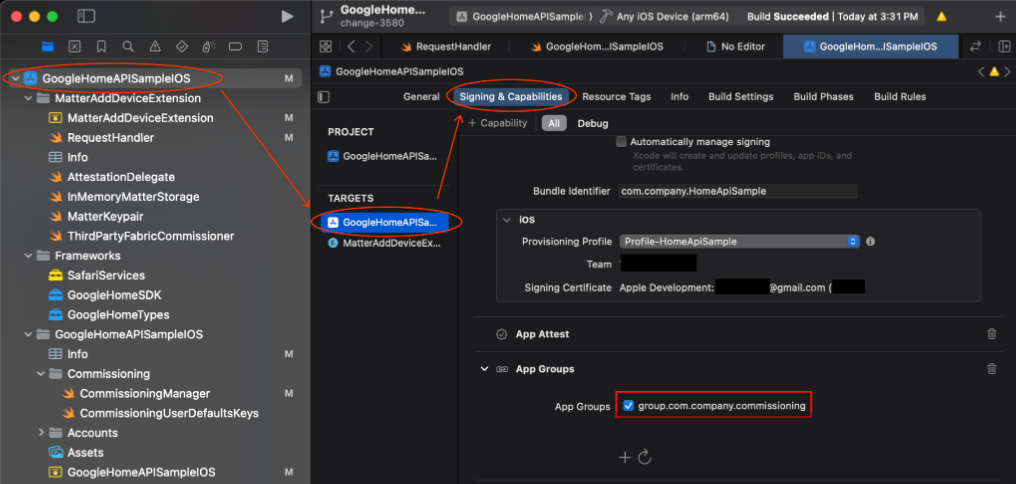
- Acesse o projeto GoogleHomeAPISampleIOS > destino GoogleHomeAPISampleIOS.
- Clique em Signing & Capabilities > + Capability.
- Selecione o recurso App Groups.
- Clique no ícone + em App Groups e adicione o identificador dos grupos de apps que você adicionou no portal do desenvolvedor da Apple.
- Repita essas etapas para o destino MatterAddDeviceExtension para adicioná-lo aos Grupos de apps.
Atualizar o identificador do pacote
- Para executar e implantar o app de exemplo no hardware usando seus certificados de desenvolvedor e perfis de provisionamento, você precisa fornecer um identificador do pacote exclusivo. Esse deve ser o mesmo identificador associado às suas credenciais de cliente OAuth (veja acima).
- No painel de navegação do Xcode, selecione o arquivo de projeto
GoogleHomeAPISampleIOSpara editar a configuração do projeto. - Clique na guia Signing and Capabilities na parte de cima e selecione o
destino
GoogleHomeAPISampleIOSno lado esquerdo, na seção TARGETS. - Selecione o campo "Identificador do pacote" na seção Assinatura e insira o identificador exclusivo do aplicativo.
- Selecione ou instale o perfil de provisionamento relacionado a esse pacote com os direitos necessários.
- Repita essas etapas para o destino
MatterAddDeviceExtensionpara inserir o identificador do pacote da extensão e importar o perfil de provisionamento registrado.
Atualize o identificador do grupo de apps registrado no código.
- O aplicativo precisa configurar a instância do SDK para usar o identificador do grupo de apps em recursos como o comissionamento de dispositivos. Atualize
o app para usar o ID do grupo de apps registrado no portal do desenvolvedor
da Apple. Para isso, pesquise a string
HOME_API_TODO_ADD_APP_GROUPe substitua cada instância por ela.
Essas configurações são feitas nos seguintes arquivos:
GoogleHomeAPISampleIOS.swiftquando o SDK é inicializado.RequestHandler.swiftCommissioningManager.swift
- O aplicativo precisa configurar a instância do SDK para usar o identificador do grupo de apps em recursos como o comissionamento de dispositivos. Atualize
o app para usar o ID do grupo de apps registrado no portal do desenvolvedor
da Apple. Para isso, pesquise a string
Configure o escopo do OAuth em
GoogleHomeAPISampleIOS.swift. Por padrão, o código-fonte do app de exemplo usa o escopohttps://www.googleapis.com/auth/home.platform.v2. Muitos recursos no app de exemplo são controlados pelo escopohome.platform.v2e exigem a aprovação do parceiro para acesso. Para executar o app de exemplo com o escopo padrãohttps://www.googleapis.com/auth/home.platform.selected.devices, abraGoogleHomeAPISampleIOS.swifte mudehomePlatformOAuthScopeemHome.configureparaHomePlatformOAuthScope.v1:Home.configure { $0.sharedAppGroup = "HOME_API_TODO_ADD_APP_GROUP" $0.homePlatformOAuthScope = HomePlatformOAuthScope.v1 ... }