

Ta przykładowa aplikacja na iOS korzysta z interfejsów Google Home API. Z tego przewodnika dowiesz się, jak po raz pierwszy utworzyć i uruchomić aplikację.
Wymagania wstępne
Upewnij się, że spełniasz minimalne wymagania dotyczące korzystania z interfejsów Home API na iOS.
Aby utworzyć i zainstalować przykładową aplikację, musisz mieć komputer z zainstalowanym Xcode w wersji 15.3 lub nowszej.
Aby przetestować aplikację, musisz mieć:
- Konto Google.
- Apple ID zarejestrowany w programie Apple Developer Program aby generować pliki konfiguracyjne urządzeń fizycznych. Jeśli nie masz jeszcze takiego konta, rejestracja wiąże się z dodatkowymi kosztami i może potrwać do 48 godzin.
- Urządzenie z iOS (nie symulator) z systemem iOS w wersji 16.4 lub nowszej skonfigurowane za pomocą konta testowego.
- Sieć Wi-Fi.
- Hub Google, który obsługuje interfejsy Home API.
- Thread Border Router (TBR) jeśli Twoje urządzenie wymaga Thread, a Twój hub nie ma tej funkcji.
- Co najmniej 1 obsługiwany typ urządzenia.
Do programowania potrzebujesz komputera Mac, który spełnia te wymagania:
- macOS Sonoma lub nowszy
- Xcode 15.3 lub nowszy
Tworzenie plików konfiguracyjnych wdrożenia Apple
Po pierwsze, aplikacja wymaga włączenia funkcji App Attest. W związku z tym nie można jej wdrożyć na urządzeniach symulatora. Wymaga to utworzenia profilu aprowizacji z uprawnieniem App Attest.
Po drugie, do komunikacji między aplikacją a MatterExtension wymagane jest włączenie grup aplikacji. Wymaga to zarejestrowania identyfikatora grupy aplikacji.
Więcej informacji znajdziesz w dokumentacji Apple na temat tworzenia profilu aprowizacji dewelopera na temat profili aprowizacji.
Poniżej znajdziesz minimalne kroki wymagane do wdrożenia aplikacji:
- Utwórz identyfikator grupy aplikacji, aby aplikacja mogła komunikować się z
MatterExtension.- Zaloguj się w portalu Apple Developer.
- Dodaj identyfikator grupy aplikacji. Może on mieć na przykład format
group.com.company.commissioning.
- Zarejestruj urządzenie testowe na koncie dewelopera account.
Utwórz profil dla docelowej aplikacji.
- Wybierz identyfikator pakietu aplikacji. Powinien być unikalny i opisowy. Może on mieć na przykład
format
com.company.HomeApiSample. Ten identyfikator będzie używany w pozostałej części tej sekcji. - Zarejestruj identyfikator aplikacji. Gdy pojawi się prośba, dodaj funkcje App Attest i App Groups.
Edytuj nowo utworzony identyfikator aplikacji i skonfiguruj funkcję App Groups , aby dodać zarejestrowany identyfikator grupy aplikacji.
Utwórz profil aprowizacji dewelopera na potrzeby tworzenia aplikacji. Powiąż go z nowo utworzonym identyfikatorem aplikacji i wybranymi urządzeniami testowymi. Upewnij się, że masz certyfikat dewelopera, za pomocą którego możesz podpisać aplikację.
- Jeśli nie masz jeszcze takiego certyfikatu, zapoznaj się z instrukcjami w artykule Tworzenie certyfikatów identyfikatora dewelopera.
- Wybierz identyfikator pakietu aplikacji. Powinien być unikalny i opisowy. Może on mieć na przykład
format
Utwórz profil dla docelowej
MatterExtension.- Wybierz identyfikator pakietu aplikacji dla
MatterExtension. Identyfikator powinien być dziedziczony z identyfikatora aplikacji. Może on mieć na przykład formatcom.company.HomeApiSample.MatterExtension. - Zarejestruj identyfikator aplikacji. Gdy pojawi się prośba, dodaj funkcję App Group.
- Edytuj nowo utworzony identyfikator aplikacji i skonfiguruj funkcję App Groups , aby dodać zarejestrowany identyfikator grupy aplikacji utworzony w poprzednich krokach.
- Utwórz profil aprowizacji dewelopera
dla
MatterExtension.
- Wybierz identyfikator pakietu aplikacji dla
Generowanie identyfikatora klienta OAuth i włączanie interfejsów Home API
Twoja aplikacja potrzebuje identyfikatora klienta OAuth, aby identyfikować się w backendzie uwierzytelniania Google. W przypadku aplikacji na iOS typ aplikacji z identyfikatorem klienta OAuth musi być skonfigurowany jako iOS. Aplikacja będzie też wywoływać interfejs Home API. Aby włączyć tę funkcję, musisz włączyć interfejs API w projekcie Google Cloud.
Generowanie identyfikatora klienta OAuth
- W konsoli Google Cloud otwórz panel wyboru projektu i wybierz projekt, którego chcesz użyć do utworzenia danych logowania OAuth.
- Otwórz stronę Interfejsy API i usługi, klikając przycisk menu w lewym górnym rogu > Wyświetl wszystkie usługi > Interfejsy API i usługi.
- W menu nawigacyjnym kliknij Dane logowania.
Jeśli nie masz jeszcze skonfigurowanego ekranu zgody w tym projekcie Google Cloud, pojawi się przycisk Skonfiguruj ekran zgody. W takim przypadku skonfiguruj ekran zgody, wykonując te czynności. Jeśli ekran zgody OAuth został już skonfigurowany, a jego stan publikacji to Testowanie, upewnij się, że konta testowe, których będziesz używać, są dodane do grupy Użytkownicy testowi. W przeciwnym razie przejdź do następnego kroku.
- W zależności od przypadku użycia wybierz Wewnętrzny lub Zewnętrzny, a następnie kliknij Utwórz. Wyświetli się okienko Ekran zgody OAuth.
- Na stronie Informacje o aplikacji wpisz informacje zgodnie z instrukcjami wyświetlanymi na ekranie, a następnie kliknij Zapisz i kontynuuj. Wyświetli się okienko Zakresy.
- Nie musisz dodawać żadnych zakresów, więc kliknij Zapisz i kontynuuj. Wyświetli się okienko Użytkownicy testowi.
- Jeśli utworzysz wewnętrzny ekran zgody, musisz dodać użytkowników, aby przetestować dostęp do aplikacji. Kliknij Dodaj użytkowników. Wyświetli się okienko Dodaj użytkowników. Użytkownicy testowi mają uprawnienia do przyznawania uprawnień w Twojej aplikacji. W pustym polu dodaj co najmniej 1 adres e-mail konta Google, a następnie kliknij Dodaj.
- Kliknij Zapisz i kontynuuj. Wyświetli się okienko Podsumowanie.
- Sprawdź informacje na ekranie zgody OAuth, a następnie kliknij Wróć do panelu.
W panelu menu po lewej stronie kliknij Dane logowania, aby utworzyć identyfikator klienta OAuth.

- Kliknij przycisk UTWÓRZ DANE LOGOWANIA i wybierz Identyfikator klienta OAuth.
- W sekcji Typ aplikacji wybierz iOS.
- Wpisz identyfikator pakietu z identyfikatorem aplikacji i identyfikator zespołu dewelopera Apple. Pozostałe pola są opcjonalne i można je pozostawić puste.
- Kliknij UTWÓRZ i zanotuj utworzony identyfikator klienta lub POBIERZ PLIK PLIST. Będzie on później używany do włączania funkcji przepływu uprawnień. Więcej informacji znajdziesz w sekcji Tworzenie danych logowania autoryzacji sekcja.
- Kliknij przycisk UTWÓRZ DANE LOGOWANIA i wybierz Identyfikator klienta OAuth.
Włączanie interfejsów Home API
Włącz dostęp do interfejsów Home API.
- Na karcie Interfejsy API i usługi kliknij Włączone interfejsy API i usługi.
- U góry strony kliknij WŁĄCZ INTERFEJSY API I USŁUGI.
- Wyszukaj
HOME APIi wybierz go. - Na stronie z informacjami Home API kliknij WŁĄCZ.
Pobieranie kodu źródłowego
Kod źródłowy przykładowej aplikacji jest dostępny na GitHubie.
Otwórz miejsce, w którym chcesz zapisać projekt, a następnie go sklonuj:
git clone https://github.com/google-home/google-home-api-sample-app-ios.gitAby wczytać projekt w Xcode, kliknij Plik > Otwórz i wybierz
GoogleHomeAPISampleIOS.xcodeproj w katalogu głównym sklonowanego repozytorium.
Dodawanie pakietu SDK do projektu
Aby utworzyć projekt przykładowej aplikacji, musisz podać dodatkowe informacje. Obejmuje to lokalne dodanie plików pakietu SDK, wypełnienie informacji o identyfikatorze konta dewelopera i wypełnienie identyfikatora klienta OAuth.
Tworzenie aplikacji
Aby pobrać pakiet SDK Home APIs na iOS, musisz najpierw zalogować się w Google Home Developers.
Skonfiguruj projekt Xcode na potrzeby przykładowej aplikacji:
- Rozpakuj pobrany pakiet SDK do katalogu
ThirdParty/GoogleHomeSDKwzględem katalogu głównego projektu. - Skonfiguruj identyfikatory dewelopera i klienta OAuth:
- W panelu nawigacyjnym znajdź folder GoogleHomeAPISampleIOS i otwórz plik Info.plist do edycji.
W pliku Info.plist wypełnij pole GIDClientID identyfikatorem klienta OAuth (patrz sekcja Konfigurowanie zgody OAuth), pole Cloud Project Number numerem projektu w chmurze, a pole GIDTeamID identyfikatorem zespołu dewelopera Apple Apple Developer Team ID konta dewelopera używanego podczas procesu rejestracji OAuth.
Dodaj funkcję App Attest:
- W panelu nawigacyjnym Xcode wybierz plik projektu
GoogleHomeAPISampleIOS, aby edytować konfigurację projektu. - U góry kliknij kartę Podpisywanie i funkcje i po lewej stronie w sekcji CELE wybierz cel
GoogleHomeAPISampleIOS. - Tuż pod kartą Podpisywanie i funkcje kliknij + Funkcja i wyszukaj App Attest.
- Kliknij App Attest , aby dodać tę funkcję. Jeśli tej funkcji nie ma w wynikach wyszukiwania, być może została już dodana do projektu.
- W panelu nawigacyjnym Xcode wybierz plik projektu
Dodaj funkcję App Groups.
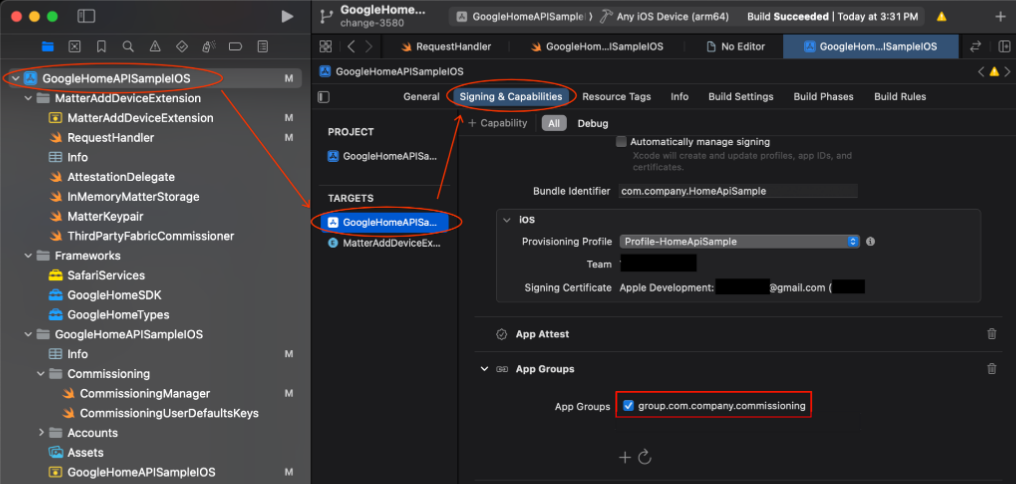
- Otwórz projekt GoogleHomeAPISampleIOS > cel GoogleHomeAPISampleIOS.
- Kliknij Podpisywanie i funkcje > + Funkcja.
- Wybierz funkcję App Groups.
- Kliknij ikonę + w sekcji App Groups i dodaj identyfikator grupy aplikacji, który został dodany w portalu dla programistów Apple.
- Powtórz te czynności w przypadku celu MatterAddDeviceExtension , aby dodać go do App Groups.
Zaktualizuj identyfikator pakietu.
- Aby pomyślnie uruchomić i wdrożyć przykładową aplikację na sprzęcie za pomocą certyfikatów dewelopera i profili aprowizacji, musisz podać unikalny identyfikator pakietu. Powinien to być ten sam identyfikator, który jest powiązany z danymi logowania klienta OAuth (patrz wyżej).
- W panelu nawigacyjnym Xcode wybierz plik projektu
GoogleHomeAPISampleIOS, aby edytować konfigurację projektu. - U góry kliknij kartę Podpisywanie i funkcje i po lewej stronie w sekcji CELE wybierz cel
GoogleHomeAPISampleIOS. - W sekcji Podpisywanie wybierz pole Identyfikator pakietu i wpisz unikalny identyfikator aplikacji.
- Wybierz lub zainstaluj profil aprowizacji powiązany z tym pakietem z wymaganymi uprawnieniami.
- Powtórz te czynności w przypadku celu
MatterAddDeviceExtension, aby wpisać identyfikator pakietu rozszerzenia i zaimportować jego zarejestrowany profil aprowizacji.
Zaktualizuj zarejestrowany identyfikator grupy aplikacji w kodzie.
- Aplikacja musi skonfigurować instancję pakietu SDK, aby korzystać z identyfikatora grupy aplikacji w przypadku funkcji takich jak wdrażanie urządzeń. Zaktualizuj aplikację, aby korzystała z identyfikatora grupy aplikacji zarejestrowanego w portalu Apple Developer. W tym celu wyszukaj ciąg znaków
HOME_API_TODO_ADD_APP_GROUPi zastąp nim każdą instancję.
Te konfiguracje są wprowadzane w tych plikach:
GoogleHomeAPISampleIOS.swiftpodczas inicjowania pakietu SDK.RequestHandler.swiftCommissioningManager.swift
- Aplikacja musi skonfigurować instancję pakietu SDK, aby korzystać z identyfikatora grupy aplikacji w przypadku funkcji takich jak wdrażanie urządzeń. Zaktualizuj aplikację, aby korzystała z identyfikatora grupy aplikacji zarejestrowanego w portalu Apple Developer. W tym celu wyszukaj ciąg znaków
Skonfiguruj zakres OAuth w
GoogleHomeAPISampleIOS.swift. Domyślnie kod źródłowy przykładowej aplikacji używa zakresuhttps://www.googleapis.com/auth/home.platform.v2. Wiele funkcji w przykładowej aplikacji jest ograniczonych zakresemhome.platform.v2i wymaga zatwierdzenia przez partnera. Aby uruchomić przykładową aplikację ze standardowym zakresemhttps://www.googleapis.com/auth/home.platform.selected.devices, otwórzGoogleHomeAPISampleIOS.swifti zmieńhomePlatformOAuthScopewHome.configurenaHomePlatformOAuthScope.v1:Home.configure { $0.sharedAppGroup = "HOME_API_TODO_ADD_APP_GROUP" $0.homePlatformOAuthScope = HomePlatformOAuthScope.v1 ... }