

يستخدم تطبيق iOS النموذجي هذا واجهات برمجة تطبيقات Google Home. استخدِم هذا الدليل لإنشاء التطبيق وتشغيله للمرة الأولى.
المتطلبات الأساسية
تأكَّد من استيفاء الحد الأدنى من المتطلبات لاستخدام واجهات برمجة تطبيقات Home على أجهزة iOS.
لإنشاء التطبيق النموذجي وتثبيته، ستحتاج إلى جهاز كمبيوتر مثبَّت عليه الإصدار 15.3 أو إصدار أحدث من Xcode.
لاختبار التطبيق، ستحتاج إلى ما يلي:
- حساب Google.
- معرّف Apple ID مسجَّل في برنامج Apple للمطوّرين لإنشاء ملفات إعداد الأجهزة الفعلية. إذا لم يتم التسجيل بعد، سيتم تحصيل تكلفة إضافية وقد يستغرق إكماله مدة تصل إلى 48 ساعة.
- جهاز iOS (وليس جهاز محاكاة) يعمل بنظام التشغيل iOS 16.4 أو إصدار أحدث تم إعداده باستخدام الحساب التجريبي.
- شبكة Wi-Fi
- مركز Google يدعم واجهات برمجة تطبيقات Home APIs.
- جهاز توجيه الحدود في Thread إذا كان جهازك يتطلّب Thread ولم يكن المركز يملك هذه الإمكانية
- نوع جهاز واحد على الأقل من الأنواع المتوافقة.
للتطوير، ستحتاج إلى جهاز Mac يستوفي المتطلبات التالية:
- الإصدار macOS Sonoma أو إصدار أحدث
- الإصدار Xcode 15.3 أو إصدار أحدث
إنشاء ملفات إعداد النشر على أجهزة Apple
أولاً، يتطلّب التطبيق تفعيل إمكانية App Attest. نتيجةً لذلك، لا يمكن نشره على أجهزة المحاكاة. يتطلّب ذلك إنشاء ملف إعداد يتضمّن استحقاق App Attest.
ثانيًا، يتطلّب ذلك تفعيل "مجموعات التطبيقات" للتواصل بين التطبيق وMatterExtension. يتطلّب ذلك تسجيل معرّف مجموعة تطبيقات.
لمزيد من التفاصيل، يُرجى الاطّلاع على مقالة إنشاء ملف إعداد تطوير على ملفات الإعداد من Apple.
في ما يلي الخطوات الدنيا المطلوبة لنشر تطبيق:
- أنشئ معرّف مجموعة تطبيقات لتطبيقك للتواصل مع
MatterExtension.- سجِّل الدخول إلى الـ Apple Developer Portal.
- أضِف معرّف مجموعة تطبيقات. على سبيل المثال، يمكن أن يكون بالتنسيق
group.com.company.commissioning.
- سجِّل جهازك التجريبي في حساب المطوّر.
أنشئ ملف إعداد لهدف تطبيقك.
- حدِّد معرّف حزمة تطبيق لتطبيقك. يجب أن يكون المعرّف فريدًا ووصفيًا. على سبيل المثال، يمكن أن يكون
بالتنسيق
com.company.HomeApiSample. سيتم استخدام هذا المعرّف في بقية هذا القسم. - سجِّل معرّف التطبيق. عندما يُطلب منك ذلك، أضِف إمكانية App Attest ومجموعات التطبيقات.
عدِّل معرّف التطبيق الذي تم إنشاؤه حديثًا واضبط إمكانية مجموعات التطبيقات لإضافة معرّف مجموعة التطبيقات المسجَّل.
أنشئ ملف إعداد تطوير لتطوير تطبيقك. اربطه بمعرّف التطبيق الذي تم إنشاؤه حديثًا والأجهزة التجريبية التي تم اختيارها. تأكَّد من توفُّر شهادة مطوّر لتوقيع التطبيق.
- إذا لم تكن قد أنشأت شهادة بعد، يُرجى الاطّلاع على مقالة إنشاء شهادات معرّف المطوّر للحصول على التعليمات.
- حدِّد معرّف حزمة تطبيق لتطبيقك. يجب أن يكون المعرّف فريدًا ووصفيًا. على سبيل المثال، يمكن أن يكون
بالتنسيق
أنشئ ملف إعداد لهدف
MatterExtension.- حدِّد معرّف حزمة تطبيق لـ
MatterExtension. يجب أن يكون المعرّف موروثًا من معرّف التطبيق. على سبيل المثال، يمكن أن يكون بالتنسيقcom.company.HomeApiSample.MatterExtension. - سجِّل معرّف التطبيق. عندما يُطلب منك ذلك، أضِف إمكانية مجموعة التطبيقات.
- عدِّل معرّف التطبيق الذي تم إنشاؤه حديثًا واضبط إمكانية مجموعات التطبيقات لإضافة معرّف مجموعة التطبيقات المسجَّل الذي تم إنشاؤه في الخطوات السابقة.
- أنشئ ملف إعداد تطوير
لـ
MatterExtension.
- حدِّد معرّف حزمة تطبيق لـ
إنشاء معرّف عميل OAuth وتفعيل واجهات برمجة تطبيقات Home
يحتاج تطبيقك إلى معرّف عميل OAuth للتعريف بنفسه على نظام المصادقة الخلفي من Google. بالنسبة إلى أجهزة iOS والتطبيقات، يجب ضبط نوع تطبيق معرّف عميل OAuth على iOS. سيُجري التطبيق أيضًا طلبات إلى واجهة برمجة تطبيقات Home. لتفعيل هذه الوظيفة، يجب تفعيل واجهة برمجة التطبيقات في المشروع Google Cloud.
إنشاء معرّف عميل OAuth
- في Google Cloud Console، انتقِل إلى لوحة بيانات اختيار المشروع واختَر المشروع الذي تريد استخدامه لإنشاء بيانات اعتماد OAuth.
- انتقِل إلى صفحة "واجهات برمجة التطبيقات والخدمات" من خلال النقر على زر القائمة في أعلى يمين الصفحة > عرض جميع المنتجات > واجهات برمجة التطبيقات والخدمات.
- في قائمة التنقّل، انقر على بيانات الاعتماد.
إذا لم تكن قد ضبطت شاشة طلب الموافقة المتعلّقة ببروتوكول OAuth لهذا المشروع على Google Cloud، سيظهر الزر ضبط شاشة طلب الموافقة. في هذه الحالة، اضبط شاشة طلب الموافقة باستخدام الإجراء التالي. إذا تم ضبط شاشة طلب الموافقة المتعلّقة ببروتوكول OAuth من قبل وكان حالة النشر فيها جارٍ الاختبار، تأكَّد من إضافة الحسابات التجريبية التي ستستخدمها إلى مجموعة المستخدمون التجريبيون. بخلاف ذلك، انتقِل إلى الخطوة التالية.
- اختَر داخلي أو خارجي، حسب حالة الاستخدام، و ثم انقر على إنشاء. ستظهر لوحة شاشة طلب الموافقة المتعلّقة ببروتوكول OAuth.
- أدخِل المعلومات في صفحة معلومات التطبيق وفقًا للتعليمات التي تظهر على الشاشة، ثم انقر على حفظ ومتابعة. ستظهر لوحة "النطاقات".
- لست بحاجة إلى إضافة أي نطاقات، لذا انقر على حفظ ومتابعة. ستظهر لوحة المستخدمون التجريبيون.
- إذا اخترت إنشاء شاشة طلب موافقة داخلية، عليك إضافة مستخدمين لاختبار إمكانية الوصول إلى تطبيقك. انقر على إضافة مستخدمين. ستظهر لوحة إضافة مستخدمين. يملك المستخدمون التجريبيون امتياز منح الأذونات في تطبيقك. في الحقل الفارغ، أضِف عنوان بريد إلكتروني واحدًا أو أكثر لحساب Google، ثم انقر على إضافة.
- انقر على حفظ ومتابعة. ستظهر لوحة الملخّص.
- راجِع معلومات شاشة طلب الموافقة المتعلّقة ببروتوكول OAuth، ثم انقر على الرجوع إلى لوحة البيانات.
في اللوحة الجانبية اليمنى، انقر على بيانات الاعتماد لإنشاء معرّف عميل OAuth.

- انقر على الزر إنشاء بيانات اعتماد ، ثم اختَر معرّف عميل OAuth.
- ضمن نوع التطبيق ، اختَر iOS.
- أدخِل معرّف الحزمة مع معرّف تطبيقك وApple Developer معرّف الفريق. الحقول الأخرى اختيارية ويمكن تركها فارغة.
- انقر على إنشاء ، وسجِّل معرّف العميل الذي تم إنشاؤه أو تنزيل ملف PLIST. سيتم استخدام هذا لاحقًا لتفعيل وظيفة تدفق الأذونات. لمزيد من المعلومات، يُرجى الاطّلاع على قسم إنشاء بيانات اعتماد التفويض.
- انقر على الزر إنشاء بيانات اعتماد ، ثم اختَر معرّف عميل OAuth.
تفعيل واجهات برمجة تطبيقات Home
فعِّل إمكانية الوصول إلى واجهات برمجة تطبيقات Home.
- في علامة التبويب واجهات برمجة التطبيقات والخدمات ، انقر على واجهات برمجة التطبيقات والخدمات التي تم تفعيلها.
- انقر على تفعيل واجهات برمجة التطبيقات والخدمات في أعلى الصفحة.
- ابحث عن
HOME APIواختَرها. - في صفحة التفاصيل Home API ، انقر على تفعيل.
تنزيل رمز المصدر
يتوفّر رمز المصدر للتطبيق النموذجي على GitHub.
انتقِل إلى المكان الذي تريد حفظ المشروع فيه، ثم استنسِخه:
git clone https://github.com/google-home/google-home-api-sample-app-ios.gitلتحميل المشروع على Xcode، انقر على ملف > فتح، ثم اختَر
GoogleHomeAPISampleIOS.xcodeproj في جذر المستودع المستنسَخ.
إضافة حزمة تطوير البرامج (SDK) إلى المشروع
يتطلّب مشروع التطبيق النموذجي بعض المعلومات الإضافية لإنشائه. ويشمل ذلك إضافة ملفات حزمة تطوير البرامج (SDK) محليًا، وملء معلومات معرّف حساب المطوّر، وملء معرّف عميل OAuth.
إنشاء التطبيق
لتنزيل حزمة تطوير البرامج (SDK) لواجهات برمجة تطبيقات Home على أجهزة iOS، يجب أولاً تسجيل الدخول إلى Google Home للمطوّرين.
اضبط مشروع Xcode للتطبيق النموذجي:
- فكِّك حزمة تطوير البرامج (SDK) التي تم تنزيلها في الدليل
ThirdParty/GoogleHomeSDKبالنسبة إلى الدليل الجذري للمشروع. - اضبط معرّفات المطوّر ومعرّف عميل OAuth:
- في لوحة التنقّل، ابحث عن المجلد GoogleHomeAPISampleIOS وافتح الملف Info.plist لتعديله.
في الملف Info.plist ، املأ GIDClientID بمعرّف عميل OAuth (راجِع قسم إعداد شاشة طلب الموافقة المتعلّقة ببروتوكول OAuth)، ورقم مشروع Cloud المقابل لمشروعك على السحابة الإلكترونية، و GIDTeamID بمعرّف فريق Apple للمطوّرين الخاص بحساب المطوّر الذي تم استخدامه أثناء عملية تسجيل OAuth.
أضِف إمكانية App Attest:
- في لوحة تنقّل Xcode، اختَر ملف مشروع
GoogleHomeAPISampleIOSلتعديل إعدادات المشروع. - انقر على علامة التبويب التوقيع والإمكانات في أعلى الصفحة واختَر الهدف
GoogleHomeAPISampleIOSعلى يمين الصفحة ضمن قسم الأهداف. - أسفل علامة التبويب "التوقيع والإمكانات"، انقر على + إمكانية وابحث عن App Attest.
- انقر على App Attest لإضافتها. إذا لم تظهر هذه الإمكانية في البحث، قد يكون المشروع قد أضافها من قبل.
- في لوحة تنقّل Xcode، اختَر ملف مشروع
أضِف إمكانية مجموعات التطبيقات.
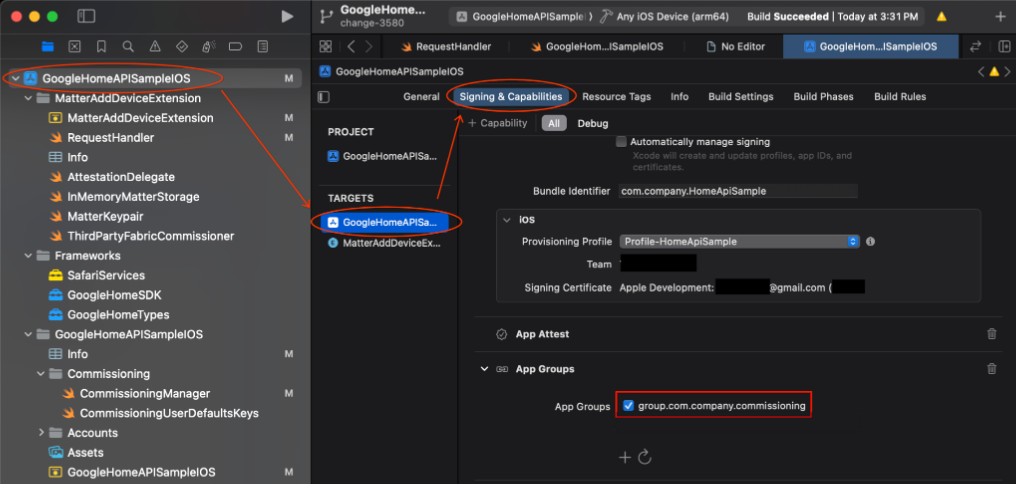
- انتقِل إلى مشروع GoogleHomeAPISampleIOS > هدف GoogleHomeAPISampleIOS.
- انقر على التوقيع والإمكانات > + إمكانية.
- اختَر إمكانية مجموعات التطبيقات.
- انقر على رمز + ضِمن مجموعات التطبيقات وأضِف معرّف "مجموعات التطبيقات" لتطبيقك الذي أضفته في Apple Developer Portal.
- كرِّر هذه الخطوات لهدف MatterAddDeviceExtension لإضافته إلى مجموعات التطبيقات.
تعديل معرّف الحزمة
- لتشغيل التطبيق النموذجي ونشره بنجاح على الأجهزة باستخدام شهادات المطوّر وملفات الإعداد، عليك تقديم معرّف حزمة فريد. يجب أن يكون هذا المعرّف هو نفسه المعرّف المرتبط ببيانات اعتماد عميل OAuth (راجِع أعلاه).
- في لوحة تنقّل Xcode، اختَر ملف مشروع
GoogleHomeAPISampleIOSلتعديل إعدادات المشروع. - انقر على علامة التبويب التوقيع والإمكانات في أعلى الصفحة واختَر الهدف
GoogleHomeAPISampleIOSعلى يمين الصفحة ضمن قسم الأهداف. - اختَر حقل "معرّف الحزمة" في قسم التوقيع وأدخِل المعرّف الفريد للتطبيق.
- اختَر ملف الإعداد المرتبط بهذه الحزمة أو ثبِّته مع الاستحقاقات المطلوبة.
- كرِّر هذه الخطوات لهدف
MatterAddDeviceExtensionلإدخال معرّف الحزمة للإضافة واستيراد ملف الإعداد المسجَّل.
عدِّل معرّف مجموعة التطبيقات المسجَّل في الرمز.
- يجب أن يضبط التطبيق مثيل حزمة تطوير البرامج (SDK) لاستخدام معرّف مجموعة التطبيقات لميزات مثل إعداد الجهاز. عدِّل التطبيق لاستخدام معرّف مجموعة التطبيقات المسجَّل في Apple Developer Portal من خلال البحث عن السلسلة
HOME_API_TODO_ADD_APP_GROUPواستبدال كل مثيل بها.
يتم إجراء عمليات الضبط هذه في الملفات التالية:
GoogleHomeAPISampleIOS.swiftعند إعداد حزمة تطوير البرامج (SDK)RequestHandler.swiftCommissioningManager.swift
- يجب أن يضبط التطبيق مثيل حزمة تطوير البرامج (SDK) لاستخدام معرّف مجموعة التطبيقات لميزات مثل إعداد الجهاز. عدِّل التطبيق لاستخدام معرّف مجموعة التطبيقات المسجَّل في Apple Developer Portal من خلال البحث عن السلسلة