تم تصميم Google Home Plugin for Android Studio وإنشاؤه لمطوّري منصة Google Home. يمنحك هذا المكوّن الإضافي إمكانية الوصول إلى Google Assistant Simulator وCloud Logging وأدوات أخرى لتبسيط عملية تطوير منزل مزوّد بأجهزة ذكية.
إشعار أمان
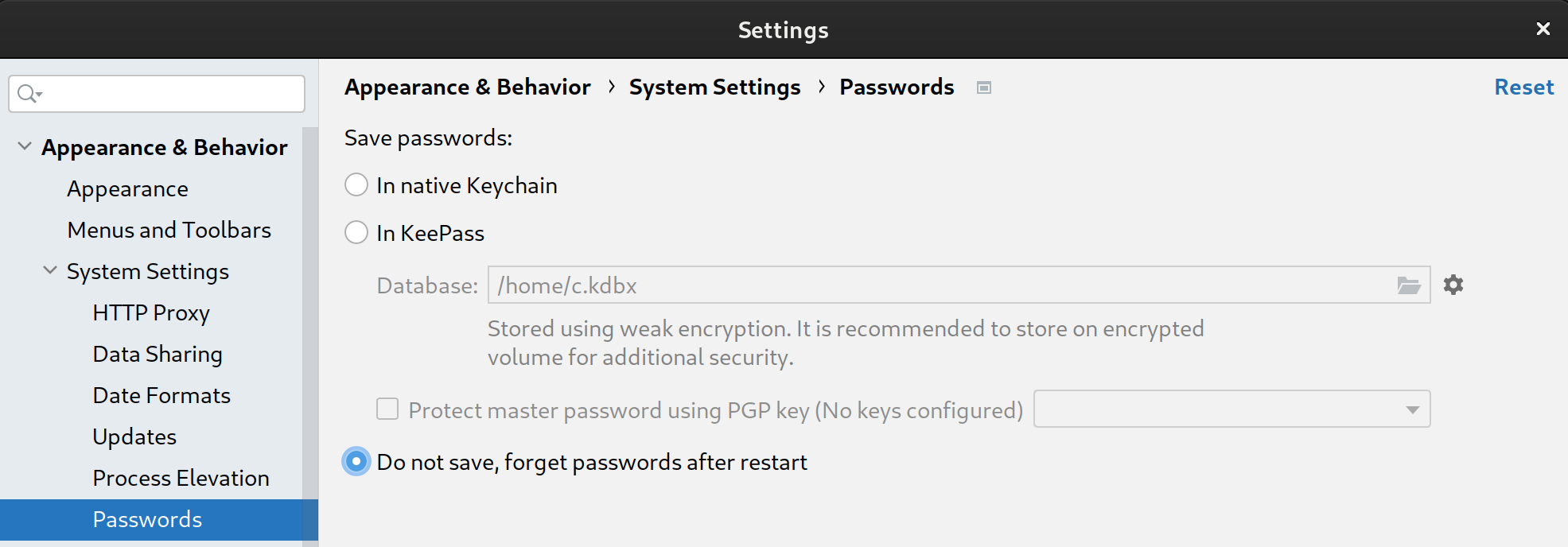
لمنع Android Studio من تخزين الأسرار وكلمات المرور، أكمِل الخطوات التالية:
- انقر على ملف، ثم على الإعدادات....
- في المظهر والسلوك، وسِّع إعدادات النظام، ثم انقر على كلمات المرور.
- اختَر عدم الحفظ، ونسيان كلمات المرور بعد إعادة التشغيل.
الميزات
مُحاكي "مساعد Google"
لاختبار ما إذا كانت أجهزة منزلك الذكي تعمل بشكل صحيح مع نظام Google Home المتكامل، يمكنك التفاعل مع Assistant Simulator في أي وقت بدون مغادرة Android Studio.
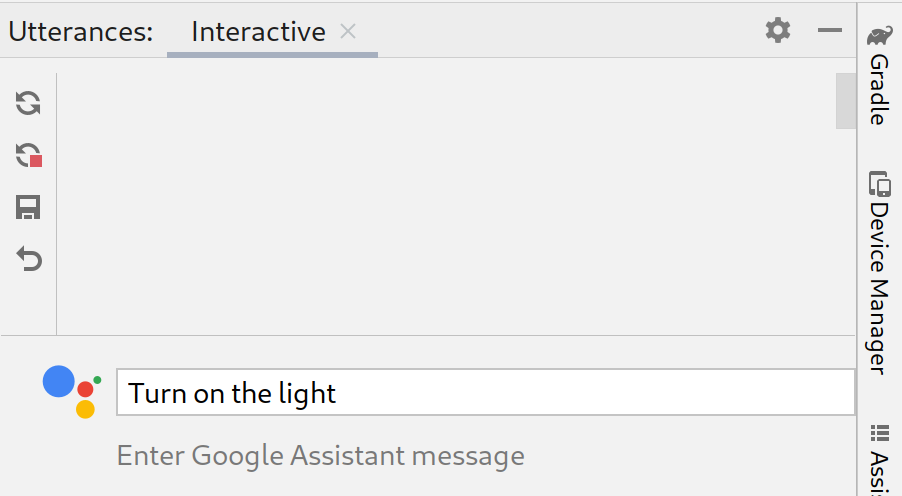
تتيح لك Assistant Simulator التحكّم في أجهزتك بسهولة من خلال كتابة طلبات البحث، مثل "أضِئ المصباح". داخل Android Studio، يردّ Assistant Simulator برسائل نصية استنادًا إلى أوامرك، مثلاً، "حسنًا، سأشغّل الضوء".
عرض Cloud Logging
توفّر أداة Google Cloud Logging معلومات تصحيح الأخطاء والمقاييس الرئيسية لمنحك إحصاءات حول استخدام تطبيقك على "أعمال Google". لتسهيل عملية التطوير، يعرض Google Home Plugin رسائل Cloud Logging في الوقت الفعلي بجانب الرمز البرمجي مباشرةً أثناء تحديد المشاكل وحلّها.
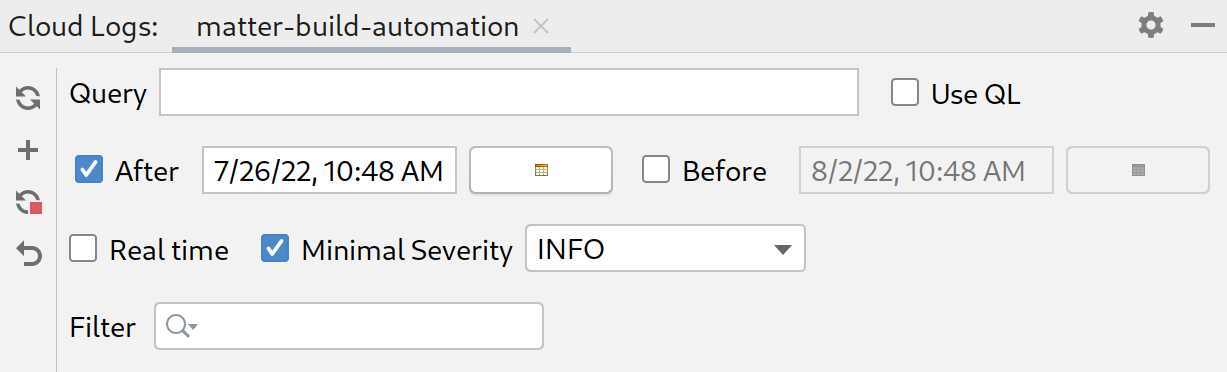
يمكنك عرض السجلات في الوقت الفعلي أو اختيار نطاق زمني.
العبارات المجمّعة
إنّ الردود التي تقدّمها Assistant Simulator على عبارة واحدة ليست ثابتة. على سبيل المثال، يمكن أن تكون الاستجابة أيًا من العبارات التالية:
- حسنًا، سأضيء مصباحَين.
- حسنًا، يَتِمُّ الْآنْ تَشْغِيلُ مِصْبَاحَيْنْ.
- حسنًا، سأضيء مصباحَين.
- حسنًا، يَتِمُّ الْآنَ إِضَاءَةُ مِصْبَاحَيْنْ.
لتنفيذ اختبارات مبرمَجة والتحقّق من طريقة عمل عمليات الدمج مع Google مع هذه الردود المختلفة، يمكنك إرسال عبارات مجمّعة إلى Assistant Simulator من خلال تنفيذ نصوص برمجية للعبارات. بعد حفظ نص برمجي، يمكنك جمع الردود وإجراء اختبارات متعدّدة على طلبات البحث.
Home Graph Viewer
تتيح لك أداة Home Graph Viewer عرض حالة أجهزتك وتشغيل مجموعة اختبارات Google Home في المتصفّح.
عارض سجلّات Android Debug Bridge (adb)
أداة Adb Log Viewer هي أداة لعرض ملفات السجل وتحليلها، مثل ملفات سجلات الأجهزة وسجلات Google Home وسجلات Android.Matter
تثبيت
لتثبيت Google Home Plugin في Android Studio، اتّبِع الخطوات التالية:
- نزِّل تطبيق Android Studio أو حدِّثه. تنزيل "استوديو Android"
- انتقِل إلى ملف (File) > الإعدادات (Settings) (Android Studio > الإعدادات المفضّلة (Preferences) على نظام التشغيل MacOS).
- في قسم المكوّنات الإضافية، انتقِل إلى Marketplace وابحث عن
google home. - ثبِّت الأداة وأعِد تشغيل Android Studio.
يمكنك أيضًا تنزيل المكوّن الإضافي مباشرةً من JetBrains Marketplace.
الإعداد
بعد تثبيت الإضافة، عليك إكمال الخطوات التالية لتتمكّن من استخدام Assistant Simulator وعرض Cloud Logging:
تسجيل الدخول باستخدام حساب Google
يمكنك تسجيل الدخول إلى حساب المطوِّر من لوحة Google Home، ما يتيح لـ Android Studio التواصل مع خدمات Google نيابةً عنك.
انقر على علامة التبويب Google Home في عمود علامات التبويب العمودي على يمين نافذة Android Studio.
بالنسبة إلى تسجيل الدخول باستخدام، انقر على Google لتشغيل المتصفّح.

اختَر الحساب المرتبط بأجهزتك المنزلية الذكية.
في صفحة التفويض تسجيل الدخول باستخدام حساب Google، انقر على سماح.
أغلِق نافذة المتصفّح، وارجع إلى Android Studio.
يُفترض أن تكون قد سجّلت الدخول الآن، مع توفّر خيار تسجيل الخروج.
اختيار مشروع على السحابة الإلكترونية
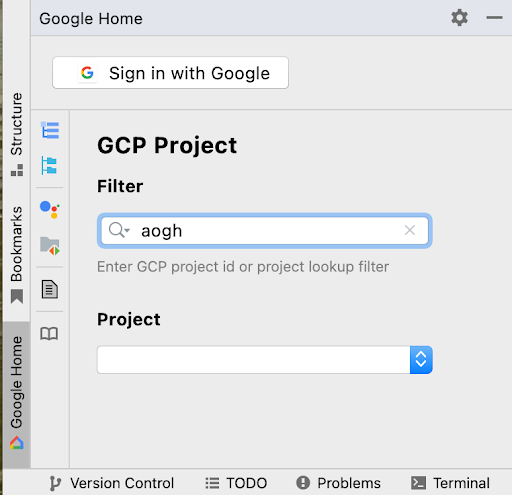
بعد تسجيل الدخول، اختَر مشروعًا من القائمة المنسدلة. لفلترة قائمة المشاريع، اكتب عبارة فلتر، مثل matter، ثم اضغط على Enter.
تعرض القائمة المنسدلة المشروع أول 100 مشروع استنادًا إلى الفلتر. يتم الاحتفاظ باختياراتك عند الخروج من Android Studio.
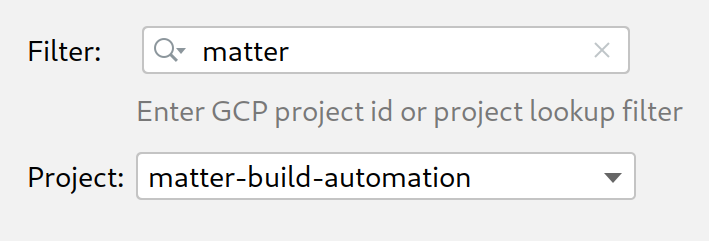
للحصول على مساعدة بشأن فلاتر المشاريع، يُرجى الرجوع إلى مَعلمات طلب البحث في "مرجع Google Cloud".
استخدام "محاكي مساعد Google"
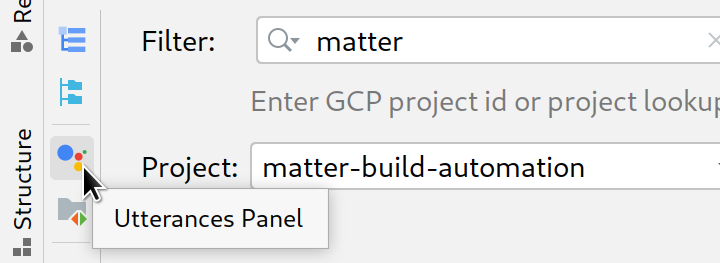
لفتح Assistant Simulator في Android Studio، انقر على لوحة العبارات من لوحة Google Home Plugin.
تتوفّر عدة طرق لإرسال طلبات البحث إلى Assistant Simulator. في ما يلي، سنشرح كل خيار.
كتابة طلبات البحث وجمع الردود
للتفاعل مع Assistant Simulator، اكتب طلب البحث واضغط على مفتاح Enter.
يمكنك إعادة إرسال طلب بحث من خلال النقر على رمز إعادة الإرسال في نهاية طلب البحث.
بعد إرسال طلب بحث واحد أو أكثر، انقر على إعادة التشغيل لإعادة تنفيذ طلبات البحث والتحقّق من الردود. تتتبّع لوحة العبارات طلبات البحث والردود في ذاكرة تخزين مؤقت محفوظة. تضيف ميزة إعادة التشغيل الردود الجديدة فقط إلى ذاكرة التخزين المؤقت الداخلية هذه، ولن تكرّر طلبات البحث في كل مرة تنقر فيها على الزر.
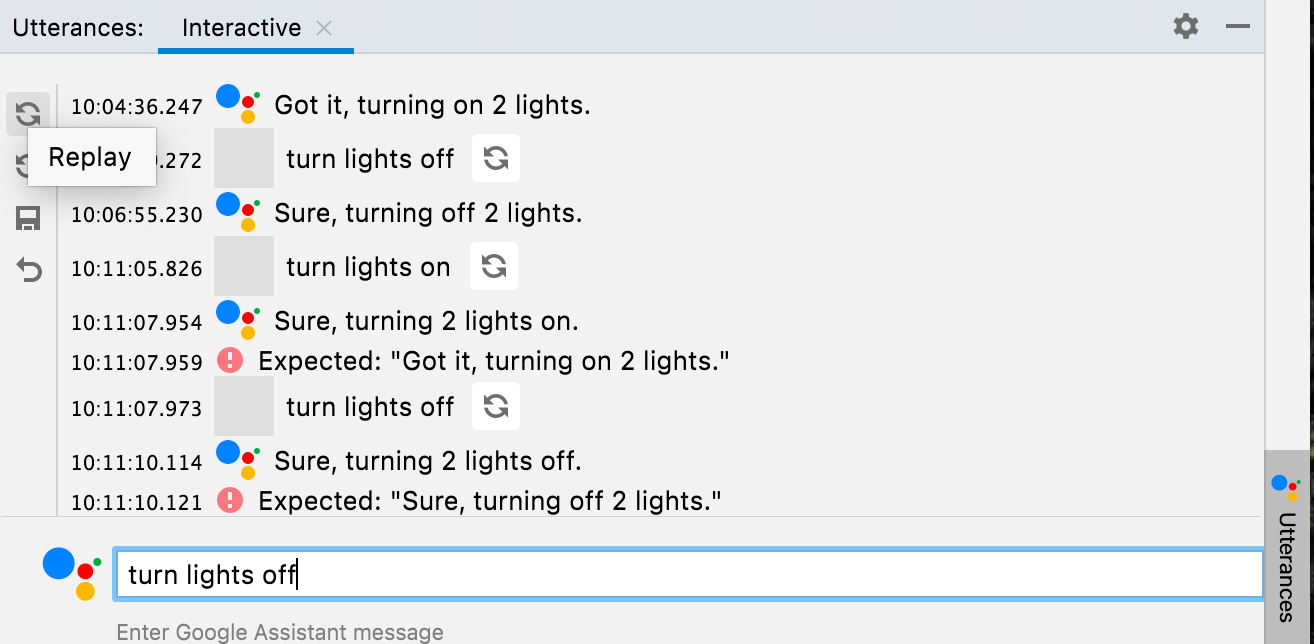
انقر على حفظ لحفظ طلبات البحث والردود التي أدخلتها في لوحة العبارات. يتم تحويل تفاعلاتك إلى JSON بالتنسيق التالي:
-
ask: طلب البحث. answers: مصفوفة من الردود المحتملة على Assistant Simulator.
يمكنك تعديل ملف JSON هذا في Android Studio.
{
  "collected": false,
  "lines": [
    {
      "ask": "turn lights on",
      "answers": [
        "OK, turning 2 lights on.",
        "Sure, turning on 2 lights."
      ]
    }
  ]
}
جمع الردود المجمّعة
من لوحة Google Home Plugin، انقر على ملف العبارات لفتح ملفات JSON المحفوظة في علامة تبويب جديدة. بالنسبة إلى اختيار المسار، يمكنك اختيار ملف أو مجلد. إذا اخترت مجلدًا، سيعمل الخياران جمع واختبار على جميع ملفات .json في هذا المجلد.
يمكنك فتح علامات تبويب متعددة للملف نفسه أو لملفات مختلفة، مثل lights وlights(1) وplug.
يعرض شريط الحالة نتيجة آخر اختبار أجريته (إذا كان ذلك منطبقًا)، ونقطة صفراء أو خضراء للإشارة إلى ما إذا تم جمع الملف، ومسار ملف .json الخاص بالجملة. بعد النقر على
جمع،
تنفّذ Assistant Simulator طلبات البحث.
سيتم إعلامك عند جمع ردّ جديد، وسيعرض شريط الحالة عدّادًا أثناء معالجة طلبات البحث.
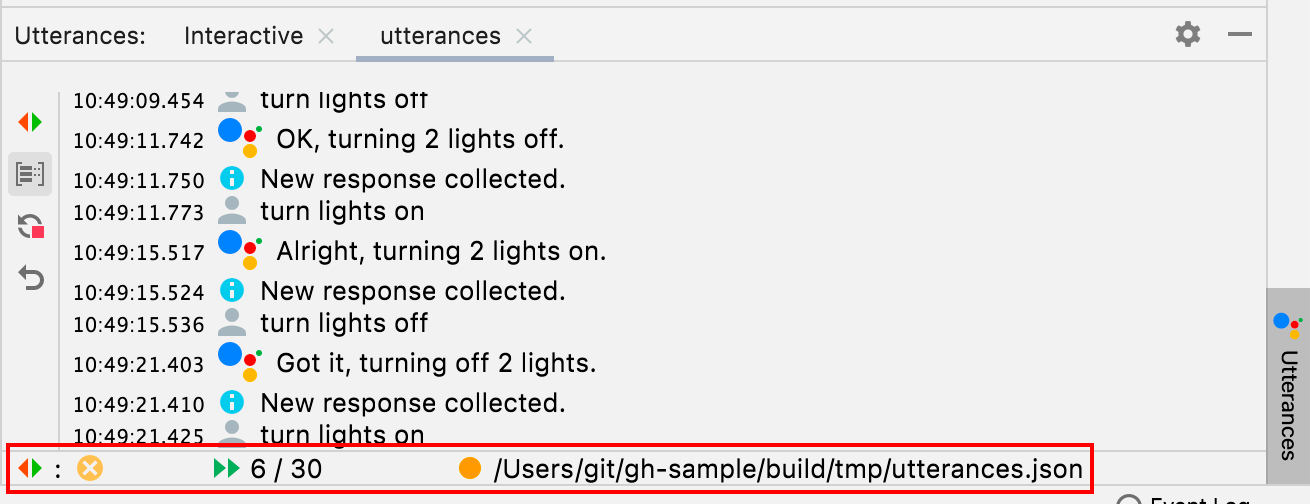
عند اكتمال عملية الجمع، يتم تعديل شريط الحالة لتظهر علامة صح خضراء أمام مسار .json، ويتم ملء ملفات العبارات بردود محتملة.
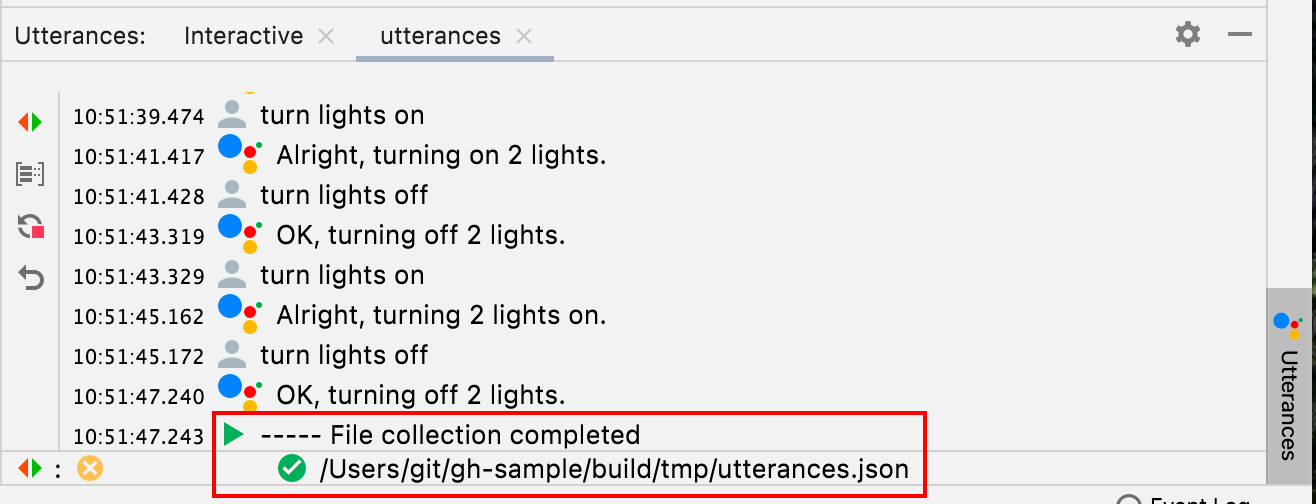
{
  "collected": true,
  "lines": [
    {
      "ask": "turn lights on",
      "answers": [
        "OK, turning 2 lights on.",
        "Sure, turning on 2 lights.",
        "Sure, turning 2 lights on.",
        "Got it, turning 2 lights on.",
        "Alright, turning on 2 lights.",
        "OK, turning on 2 lights.",
        "Got it, turning on 2 lights.",
        "Alright, turning 2 lights on."
      ]
    }
  ]
}
في حال إيقاف عملية جمع البيانات قبل اكتمالها، لن يتم وضع علامة "تم جمع البيانات" على مسارك .json.
اختبار مجموعة من العبارات
بعد جمع الردود، انقر على اختبار لإعادة تشغيل طلبات البحث والتحقّق من الردود والسجلات. عند اختبار مجموعة من العبارات، تتوقّع Assistant Simulator الردود التي يتم حفظها في ملف JSON. إذا أظهر الاختبار ردًا لم يتم جمعه، ستتلقّى إشعارًا مشابهًا للرد التالي:
Expected one of: "Got it, turning on
2 lights."
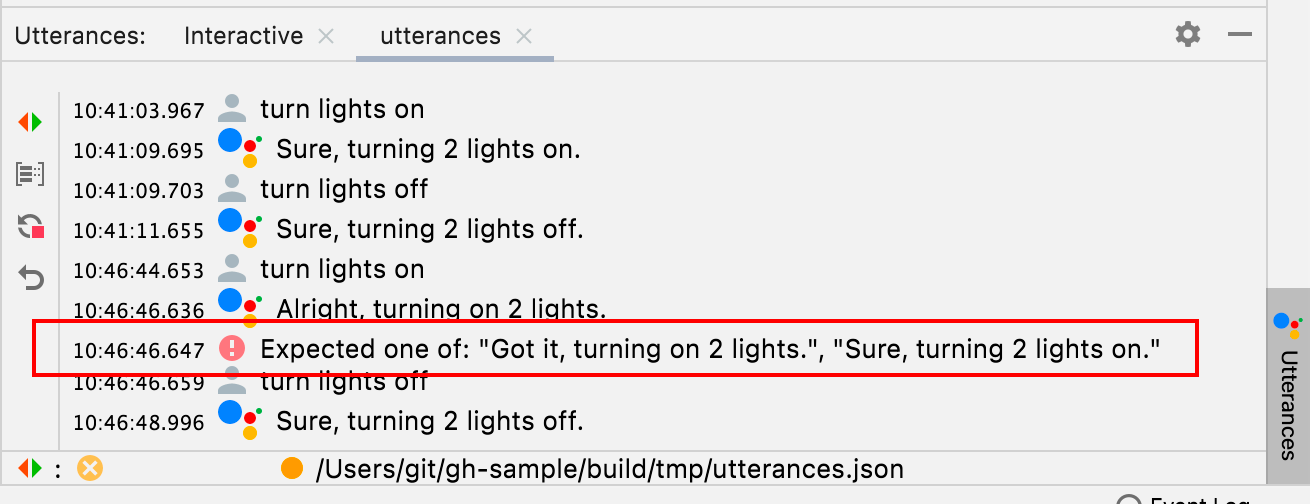
يشير هذا السيناريو إلى اختبار غير ناجح. بخلاف ذلك، ستنفّذ Assistant Simulator كل طلبات البحث التي أرسلتها وتعرض ردًا. تظهر علامة في شريط الحالة إذا نجح الاختبار.

عرض Cloud Logging
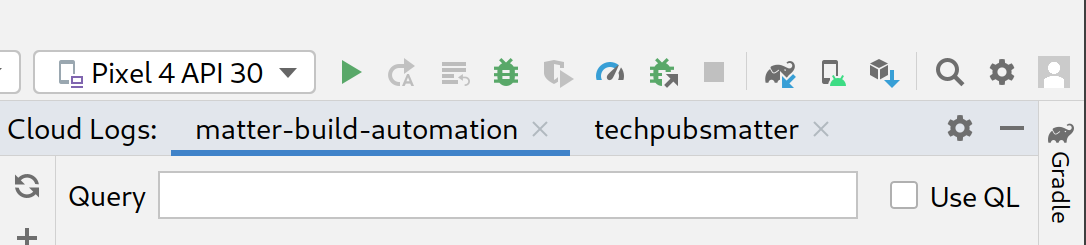
لفتح علامة تبويب مشروع في نافذة أداة "سجلّات Cloud"، انقر على سجلّات Cloud من اللوحة Google Home Plugin. يمكنك فتح علامات تبويب منفصلة في "سجلّ السحابة الإلكترونية" لكل مشروع من مشاريعك.
عبارات طلب البحث
بالنسبة إلى مشروعك المحدّد، يمكنك أيضًا فلترة السجلات باستخدام الحقل طلب البحث.
على سبيل المثال، لفلترة السجلّات حسب الكلمة الرئيسية light، اتّبِع الخطوات التالية:

انقر على استخدام QL لاستخدام لغة طلبات البحث في التسجيل.

في ما يلي بعض الأمثلة على طلبات بحث QL لمساعدتك على البدء:
severity = (DEBUG OR INFO OR NOTICE OR WARNING OR ERROR OR CRITICAL OR ALERT OR EMERGENCY) AND resource.type="assistant_action_project" AND timestamp > "2022-04-07T00:40:18Z"
jsonPayload.executionLog.executionResults.actionResults.action.trait = "TRAIT_ON_OFF"
jsonPayload.executionLog.executionResults.actionResults.action.actionType = "ONOFF_ON"
طلبات البحث المتعلقة بالتاريخ والوقت
يُعدّ طلب البحث في السجلات حسب التاريخ اختياريًا أيضًا، ويمكن تفعيله من خلال النقر على بعد وقبل. يمكنك كتابة تنسيق التاريخ والوقت في حقل النص المتوفّر، مثلاً 5/11/22, 12:37 PM، أو يمكنك استخدام أدوات اختيار التاريخ لاختيار التاريخ، ثم إدخال الوقت في حقل النص.
- لاختيار تاريخ بعد
5/1/22، انقر على بعد، ثم انقر على رمز التاريخ . - لاختيار تاريخ قبل
5/1/22، انقر على قبل ثم على رمز التاريخ . - لاختيار تاريخ بين
5/1/22و6/30/22، انقر على قبل وبعد، ثم اختَر التاريخَين من رمز التاريخ .
اختَر في الوقت الفعلي لجلب سجلّات المشاريع المباشرة. انقر على إيقاف لإنهاء خلاصة في الوقت الفعلي.
مستوى الخطورة
يمكنك أيضًا اختيار الحد الأدنى لدرجة الخطورة من القائمة المنسدلة.
نتائج طلب البحث
انقر على استرداد لإرسال مَعلمات طلب البحث.
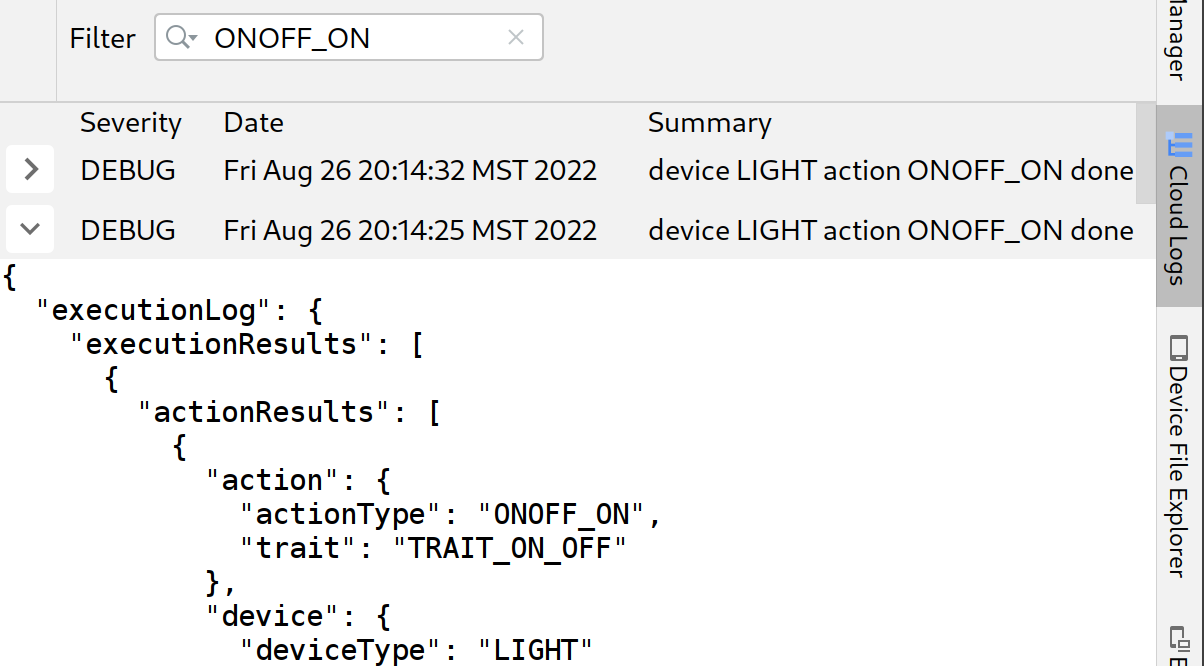
بعد تحميل السجلّات، انقر على أي سجلّ لتوسيع حمولة JSON الكاملة. انقر مرة أخرى لعرض الرسالة الكاملة.
يمكنك اختياريًا كتابة كلمة رئيسية في مربّع الفلتر لتضييق نطاق نتائج السجلّ. انقر على x لإزالة الفلتر والرجوع إلى نتائج البحث الأصلية.
عرض قاعدة بيانات Home Graph وإجراء الاختبارات
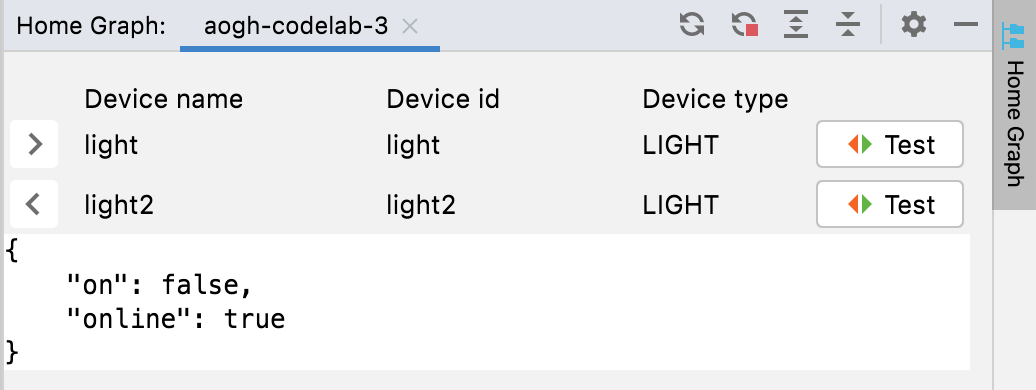
لعرض قائمة بأجهزتك، انقر على مخطط المنزل من لوحة Google Home Plugin.
انقر على إعادة تحميل لعرض اسم الجهاز ورقم تعريف الجهاز ونوع الجهاز للأجهزة المرتبطة بالمشروع المحدّد. يمكنك فتح لوحات Google Home Graph متعددة لمشاريع منفصلة.
بعد تحميل أجهزتك، انقر على أي سجلّ لتوسيع حمولة JSON الكاملة.
يمكنك أيضًا استخدام توسيع وتصغير لعرض وإخفاء حمولات JSON لأجهزتك.
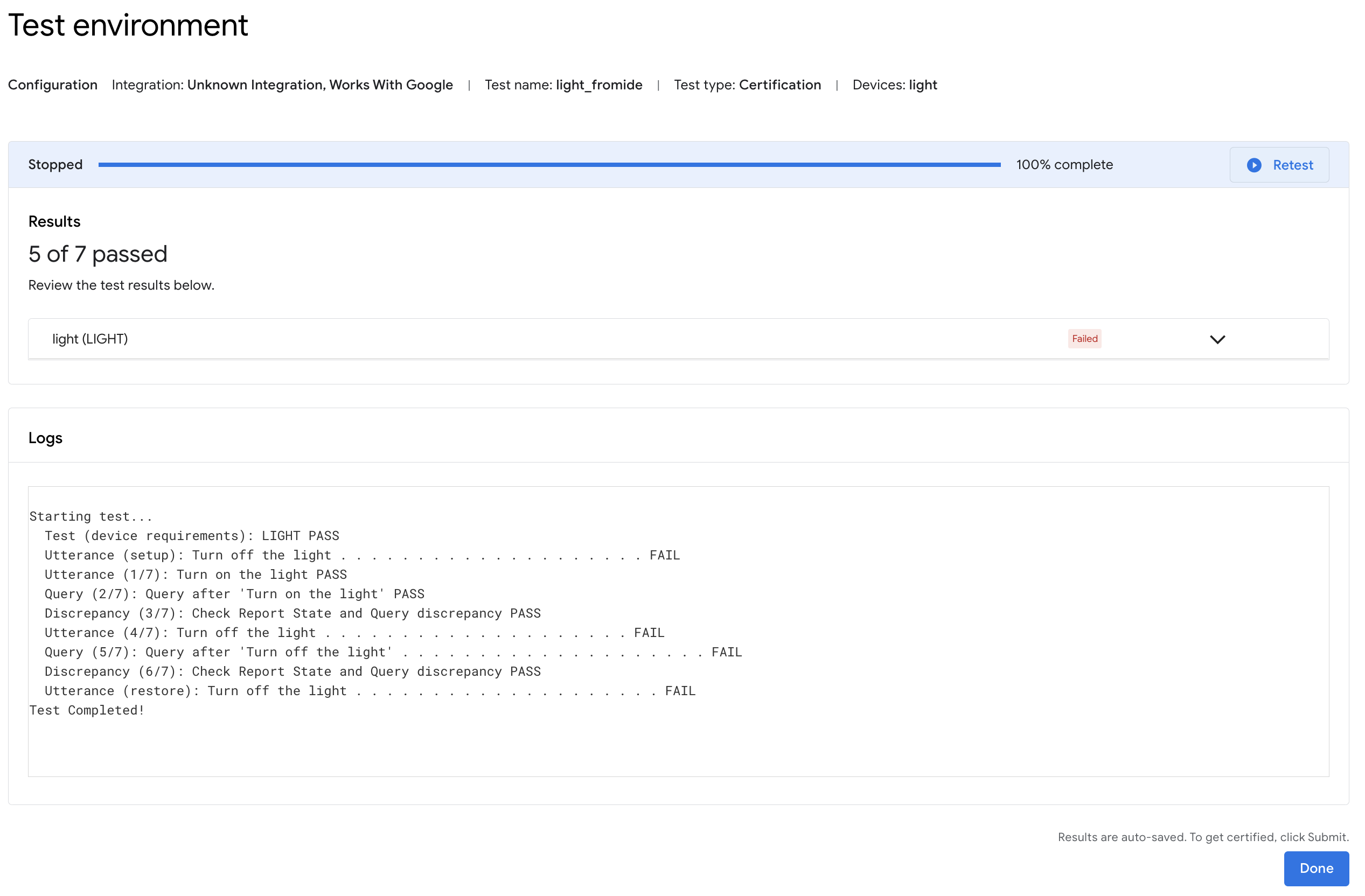
لتشغيل مجموعة أدوات الاختبار لجهاز معيّن، انقر على اختبار. سيؤدي ذلك إلى تشغيل "حزمة الاختبار" في المتصفّح مع تحديد جهازك وتجهيزه للاختبار. انقر على بدء وانتظِر نتائج الاختبار.
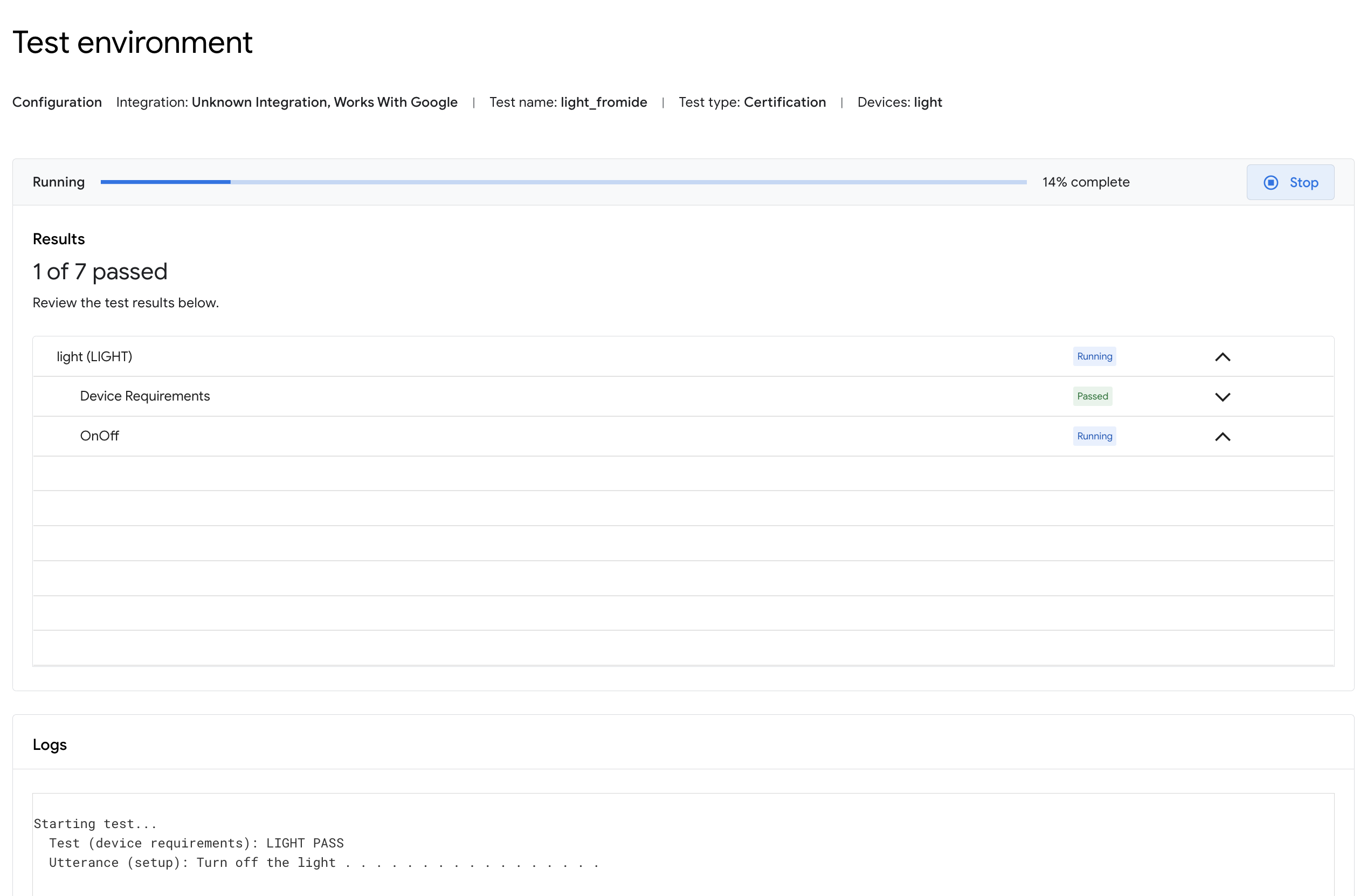
يمكنك الاطّلاع على تفاصيل الاختبار وعرض السجلّات بعد اكتمال الاختبارات.
عارض سجلّات Android Debug Bridge (adb)
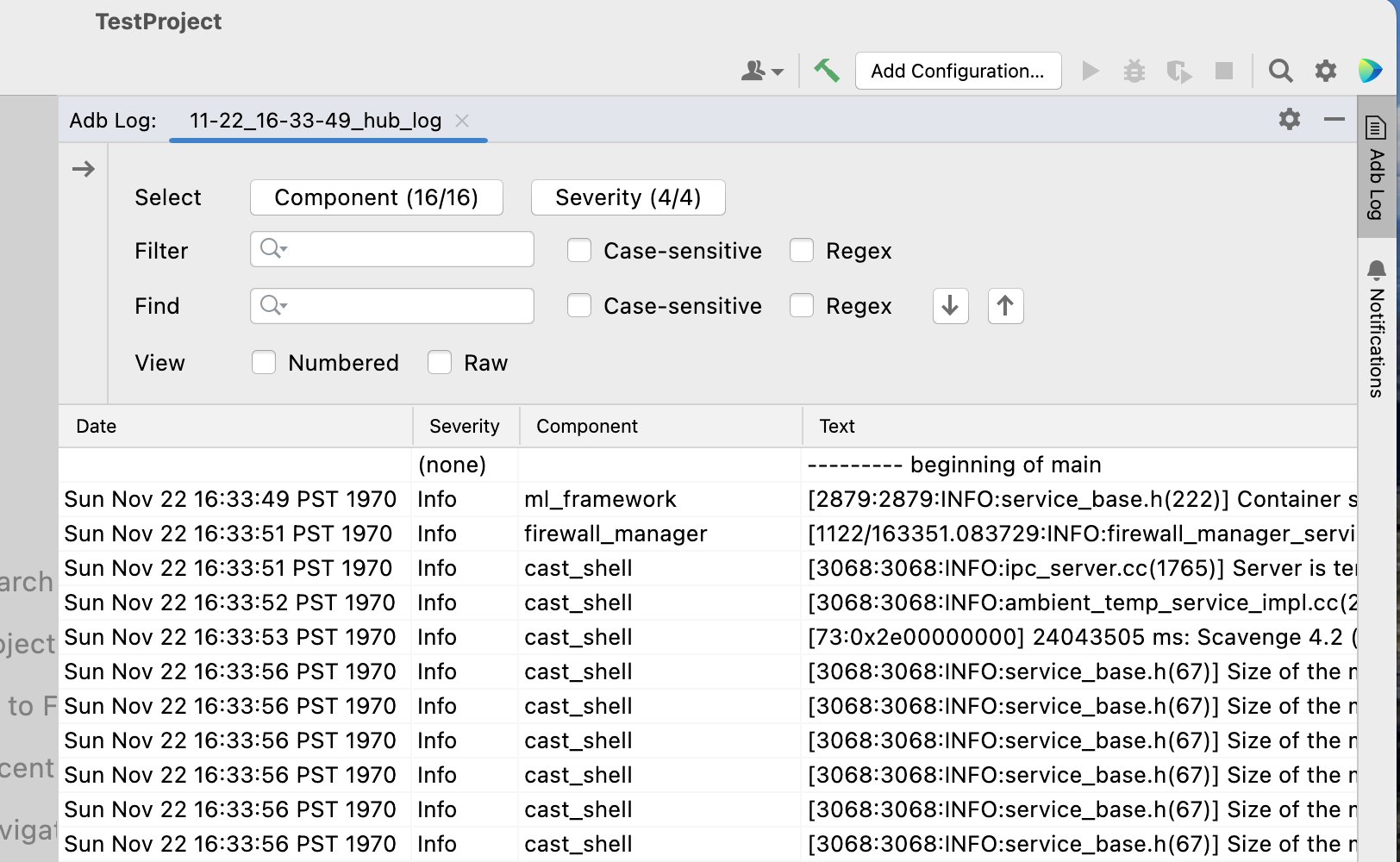
لفتح علامة تبويب مشروع في نافذة الأدوات "سجلّ Adb"، انقر على الأمر سجلّ Adb في شريط أدوات المكوّن الإضافي Google Home (على اليمين). يمكنك فتح علامات تبويب منفصلة لسجلّات Adb لكل ملف من ملفات السجلّ. لحذف علامة تبويب، انقر على الرمز .
استخدِم حقل اختيار لاختيار مكوّن تسجيل محدّد لعرضه، واستخدِم القائمة المنسدلة الخطورة لعرض الإدخالات التي تتضمّن مستوى خطورة السجلّ المطابق فقط.
بالنسبة إلى سجلّ تصحيح الأخطاء في Android الذي اخترته، يمكنك فلترة إدخالات السجلّ باستخدام حقل فلتر مع المعدِّلَين الاختياريَين مطابقة حالة الأحرف أو التعبير العادي.
بالإضافة إلى ذلك، يمكنك:
- ابحث عن إدخالات معيّنة باستخدام الحقل بحث والأمرَين البحث عن التالي (رمز ) والبحث عن السابق (رمز ).
- استخدِم المعدِّلَين الاختياريَين حساس لحالة الأحرف أو تعبير عادي.
- الانتقال إلى سطر للانتقال إلى سطر محدّد (حسب الرقم) في السجلّ
انقر على مرقّمة لعرض أسطر السجلّ مع أرقام الأسطر المُضافة. انقر على Raw لعرض إدخالات السجلّ الأولية.
المراجع والملاحظات
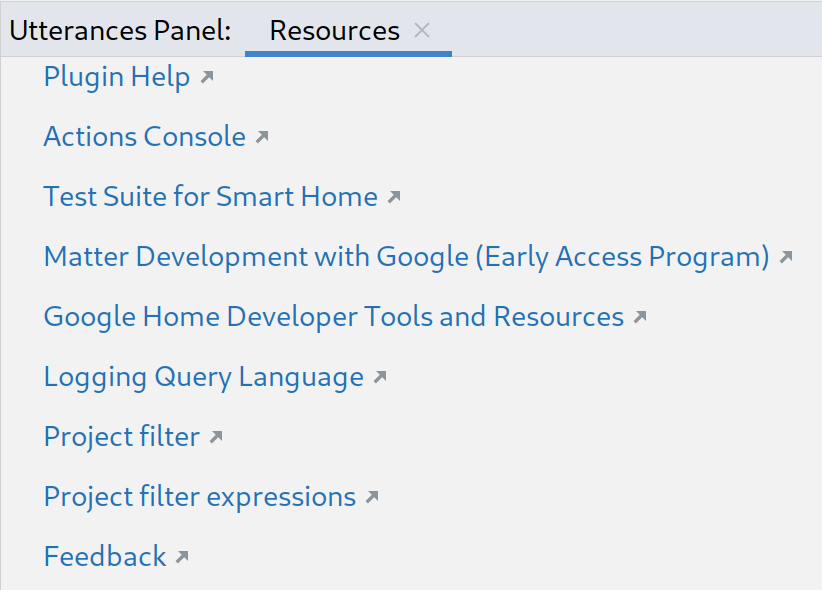
انقر على المراجع للاطّلاع على قائمة بأدوات ومراجع المطوّرين.
لإرسال أفكارك أو ملاحظاتك حول كيفية تحسين تجربة التطوير باستخدام Google Home Plugin، انقر على ملاحظات.