Il Google Home Plugin for Android Studio è progettato e creato per gli sviluppatori della piattaforma Google Home. Questo plug-in ti dà accesso a Google Assistant Simulator, Cloud Logging e ad altri strumenti per semplificare il processo di sviluppo della smart home.
Avviso di sicurezza
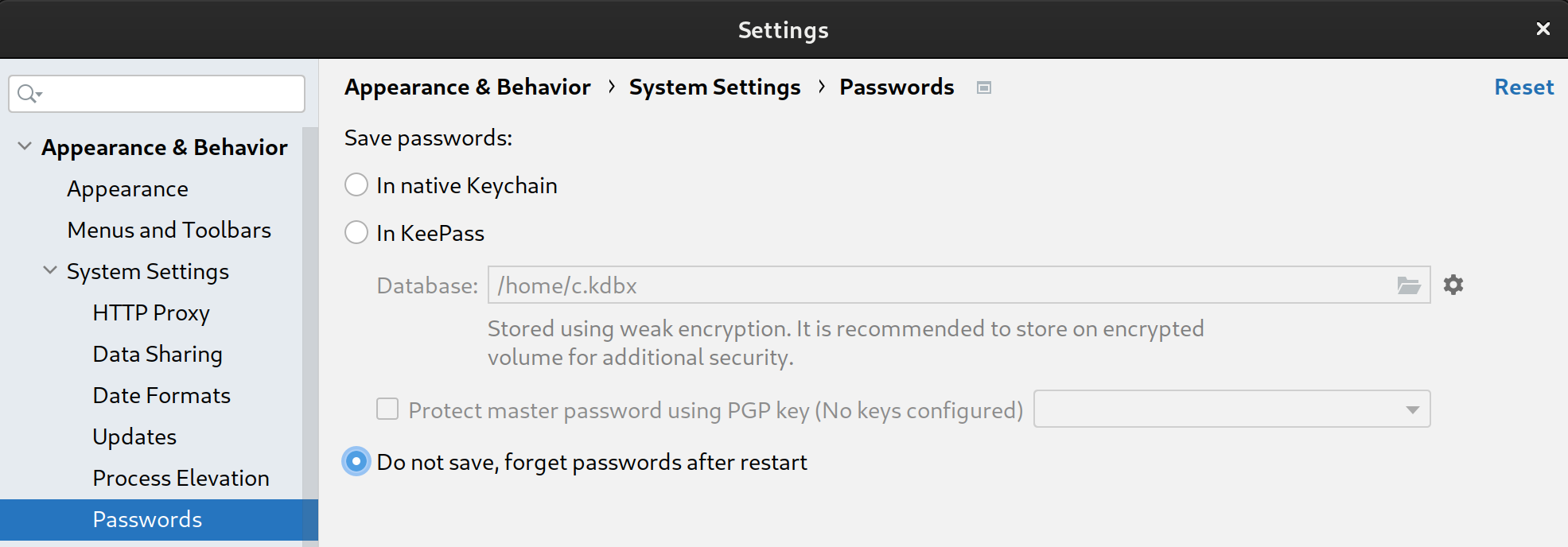
Per impedire a Android Studio di memorizzare secret e password:
- Fai clic su File, poi su Impostazioni….
- In Aspetto e comportamento, espandi Impostazioni di sistema e poi fai clic su Password.
- Seleziona Non salvare, dimenticare le password dopo il riavvio.
Funzionalità
Simulatore dell'Assistente
Per verificare se i dispositivi per la smart home funzionano correttamente con l'ecosistema Google Home, puoi interagire con Assistant Simulator in qualsiasi momento senza uscire da Android Studio.
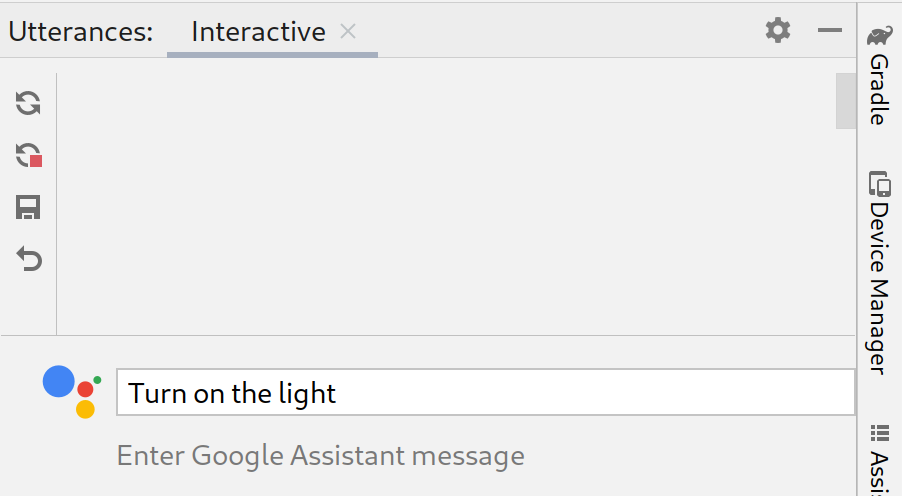
Il Assistant Simulator ti consente di controllare facilmente i tuoi dispositivi digitando le query, ad esempio, "Accendi la luce." In Android Studio, Assistant Simulator risponde con messaggi di testo in base ai tuoi comandi, ad esempio "Ok, accendo la luce."
Visualizzare Cloud Logging
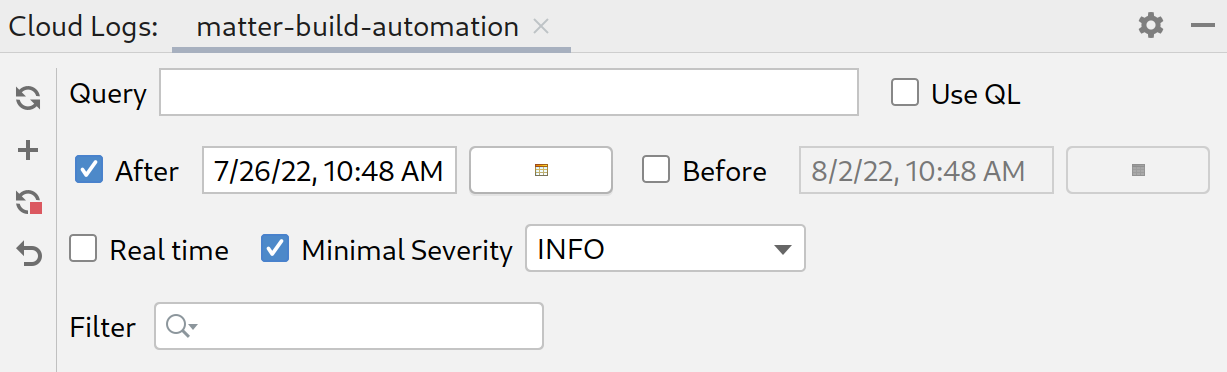
Google Cloud Logging fornisce informazioni di debug e metriche chiave per darti informazioni sull'utilizzo della tua Action. Per semplificare lo sviluppo, il Google Home Plugin mostra messaggi Cloud Logging in tempo reale accanto al codice durante la risoluzione dei problemi.
Puoi visualizzare i log in tempo reale o selezionare un intervallo di date.
Pronunce batch
Assistant Simulator risposte a una singola pronuncia non sono deterministici. Ad esempio, una risposta potrebbe essere una delle seguenti frasi:
- Ok, accendo 2 luci.
- Certo, accendo 2 luci.
- Ok, accendo 2 luci.
- Ok, accendo 2 luci.
Per eseguire test automatici e verificare il funzionamento delle integrazioni Google con queste varie risposte, puoi inviare pronunce batch al Assistant Simulator eseguendo script di pronuncia. Una volta salvato uno script, puoi raccogliere le risposte ed eseguire più test sulle query.
Visualizzatore del grafico della casa
Il visualizzatore del grafico della casa ti consente di visualizzare lo stato dei tuoi dispositivi e di avviare la suite di test di Google Home nel browser.
Visualizzatore dei log di Android Debug Bridge (adb)
Il visualizzatore dei log di adb è uno strumento per visualizzare e analizzare i file di log, ad esempio Matter file di log dei dispositivi, log di Google Home e log di Android.
Installa
Per installare il Google Home Plugin in Android Studio, seguire questi passaggi:
- Scarica o aggiorna Android Studio. Scarica Android Studio
- Vai a File > Impostazioni (Android Studio > Preferenze su macOS).
- Nella sezione Plug-in, vai a Marketplace e cerca
google home. - Installa lo strumento e riavvia Android Studio.
Puoi anche scaricare il plug-in direttamente dal JetBrains Marketplace.
Configurazione
Dopo aver installato il plug-in, devi completare i seguenti passaggi prima di poter utilizzare Assistant Simulator e visualizzare Cloud Logging:
Accedi con Google
Puoi accedere al tuo account sviluppatore dal riquadro Google Home, autorizzando Android Studio a comunicare con i servizi Google per tuo conto.
Fai clic sulla scheda Google Home nella colonna delle schede verticali sul lato sinistro della Android Studio finestra.
In Accedi con, fai clic su Google per avviare il browser.

Scegli l'account collegato ai tuoi dispositivi per la smart home.
Nella pagina di autorizzazione Accedi con Google, fai clic su Consenti.
Chiudi la finestra del browser e torna a Android Studio.
Ora dovresti aver eseguito l'accesso e avere la possibilità di Disconnetterti.
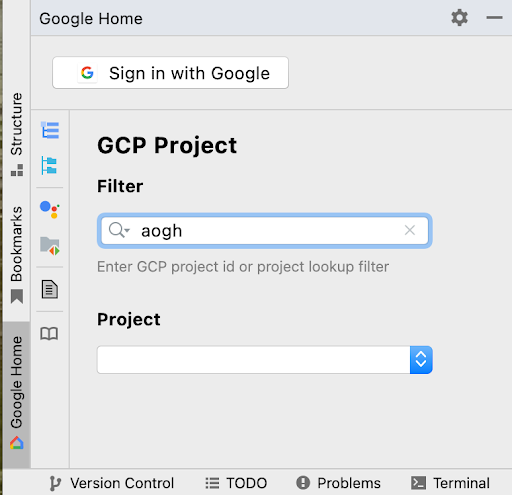
Seleziona un progetto Cloud
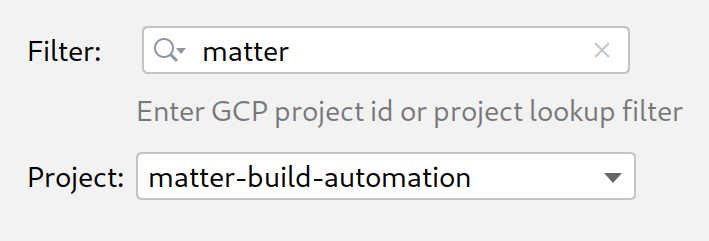
Dopo aver eseguito l'accesso, seleziona un Progetto dal menu a discesa. Per filtrare l'elenco dei
progetti, digita un'espressione di Filtro, ad esempio matter, quindi premi
Enter.
Il menu a discesa Progetto carica i primi 100 progetti in base al Filtro. Le selezioni vengono mantenute quando esci Android Studio.
Per assistenza con i filtri dei progetti, consulta la sezione Parametri di query nella documentazione di riferimento di Google Cloud.
Utilizzare il simulatore dell'Assistente
Per aprire il Assistant Simulator in Android Studio, fai clic su Riquadro delle pronunce dal riquadro Google Home Plugin.
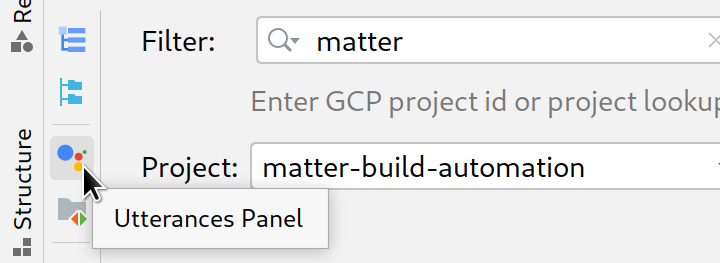
Esistono diversi modi per inviare query a Assistant Simulator. Di seguito esamineremo ogni opzione.
Digitare le query e raccogliere le risposte
Per interagire con il Assistant Simulator, digita la query e premi Invio.
Puoi inviare di nuovo una query facendo clic sull' icona di invio alla fine di della query.
Dopo aver inviato una o più query, fai clic su Riproduci per eseguire di nuovo le query e controllare le risposte. Il riquadro Pronunce tiene traccia delle query e delle risposte in una cache memorizzata. L'opzione Riproduci aggiunge solo nuove risposte a questa cache interna e non duplica le query ogni volta che fai clic sul pulsante.
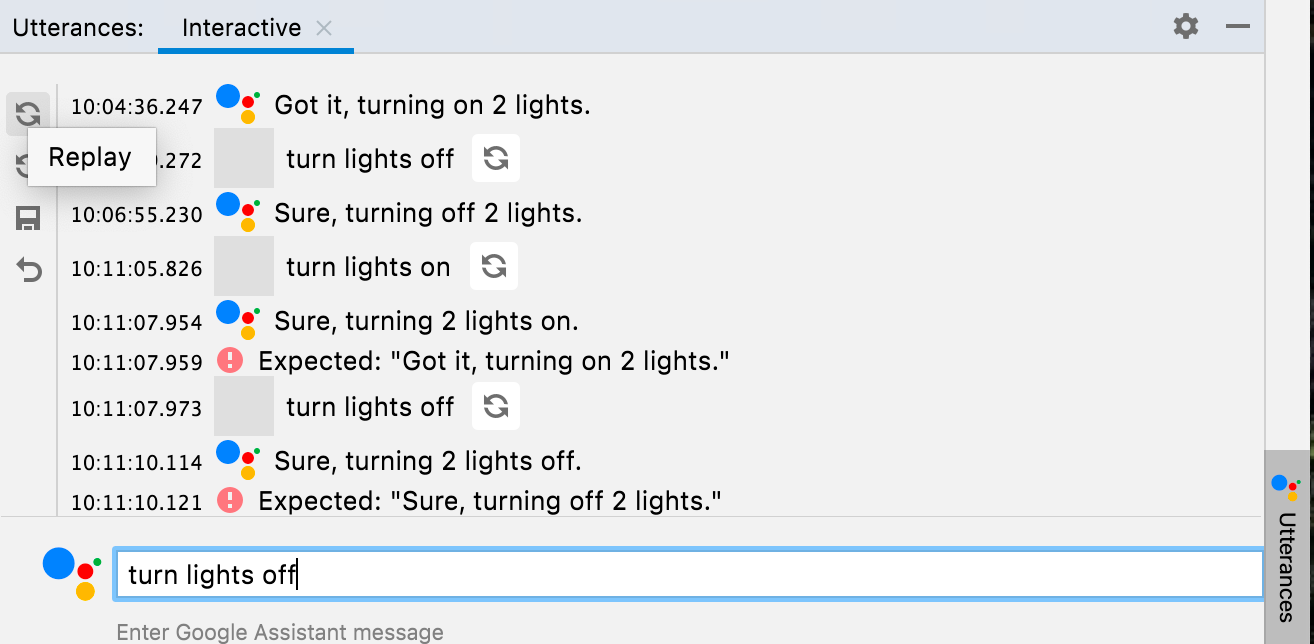
Fai clic su Salva per salvare le query e le risposte che hai inserito nel riquadro Pronunce. Le tue interazioni vengono convertite in JSON nel seguente formato:
ask: la tua query.answers: un array di possibili risposte.Assistant Simulator
Puoi modificare questo file JSON in Android Studio.
{
  "collected": false,
  "lines": [
    {
      "ask": "turn lights on",
      "answers": [
        "OK, turning 2 lights on.",
        "Sure, turning on 2 lights."
      ]
    }
  ]
}
Raccogliere le risposte batch
Dal riquadro Google Home Plugin fai clic su File di pronunce per aprire
i file JSON salvati in una nuova scheda. In Seleziona percorso, puoi scegliere un
file o una cartella. Se scegli una cartella, le opzioni Raccogli e Test funzioneranno su tutti i file .json delle pronunce in quella cartella.
Puoi aprire più schede per lo stesso file o per file diversi, ad esempio
lights, lights(1), e plug.
La barra di stato mostra il risultato dell'ultimo test (se applicabile), un punto giallo o verde per indicare se il file è stato raccolto e il percorso del file .json della pronuncia. Dopo aver fatto clic su
Raccogli,
il Assistant Simulator esegue le query.
Riceverai una notifica quando viene raccolta una nuova risposta e la barra di stato mostra un contatore durante l'elaborazione delle query.
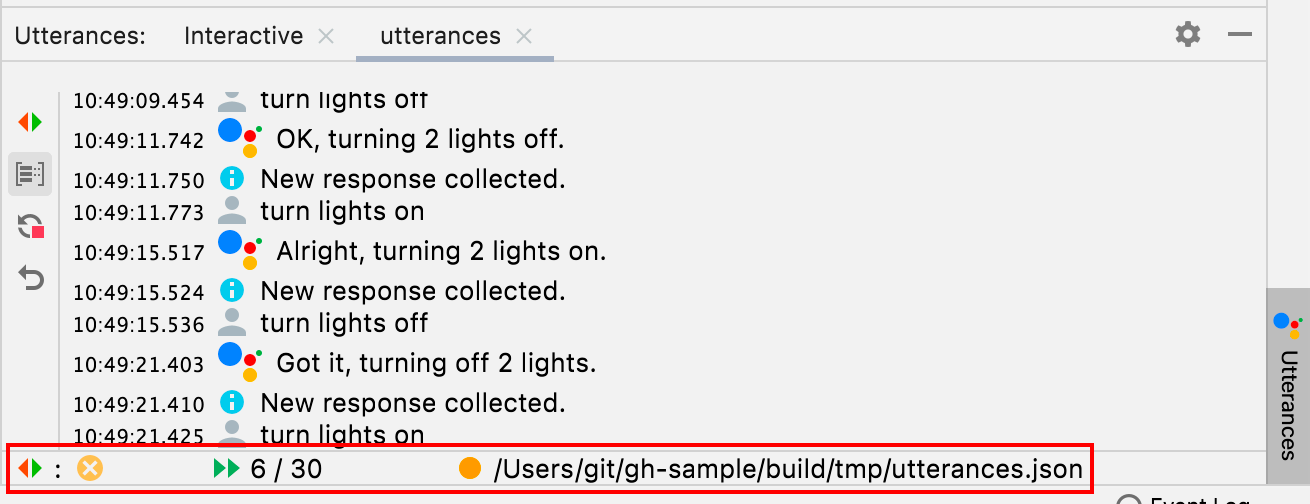
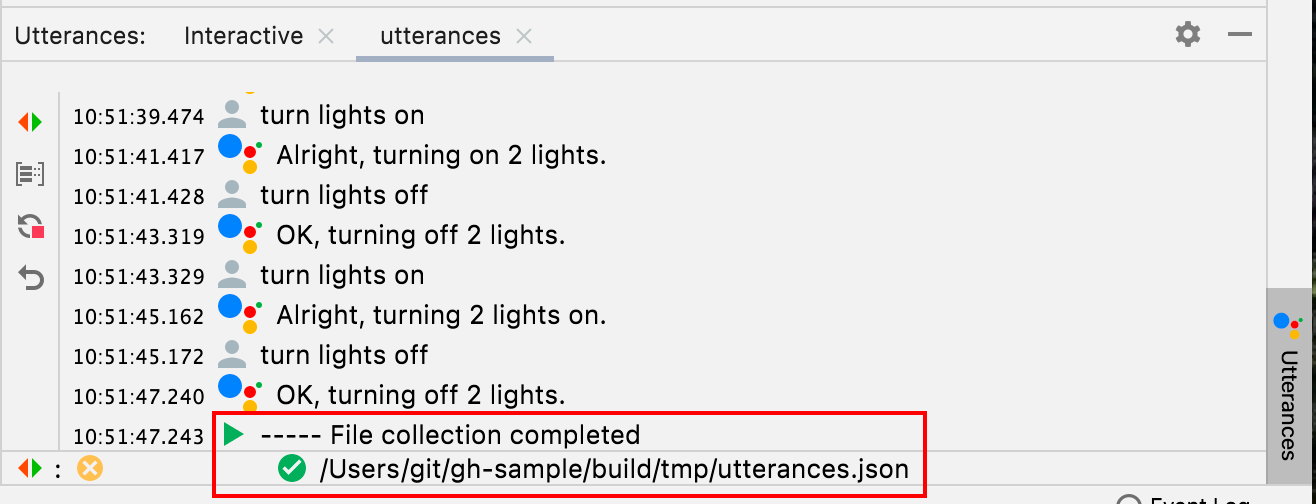
Al termine dell'operazione Raccogli , la barra di stato viene aggiornata con un segno di spunta verde davanti al percorso .json e i file di pronuncia vengono compilati con le possibili risposte.
{
  "collected": true,
  "lines": [
    {
      "ask": "turn lights on",
      "answers": [
        "OK, turning 2 lights on.",
        "Sure, turning on 2 lights.",
        "Sure, turning 2 lights on.",
        "Got it, turning 2 lights on.",
        "Alright, turning on 2 lights.",
        "OK, turning on 2 lights.",
        "Got it, turning on 2 lights.",
        "Alright, turning 2 lights on."
      ]
    }
  ]
}
Se interrompi la raccolta in anticipo, il percorso .json non verrà contrassegnato come raccolto.
Testare le pronunce batch
Dopo aver raccolto le risposte, fai clic su Test per riprodurre le query e controllare le risposte e i log. Quando testi le pronunce batch, il Assistant Simulator si aspetta le risposte salvate nel file JSON. Se il test restituisce una risposta che non è stata raccolta, riceverai una notifica simile alla seguente:
Expected one of: "Got it, turning on
2 lights."
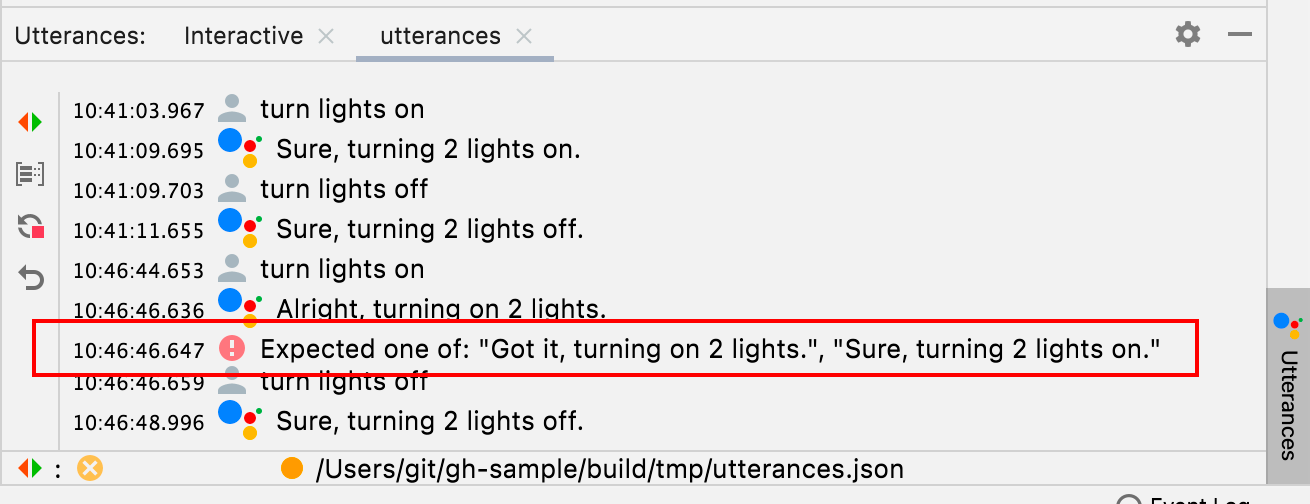
Questo scenario indica un test non riuscito. In caso contrario, il Assistant Simulator eseguirà ogni query e restituirà una risposta. Se il test è andato a buon fine, nella barra di stato viene visualizzato un segno di spunta .

Visualizzare Cloud Logging
Per aprire una scheda del progetto nella finestra dello strumento Log cloud, fai clic su Log cloud dal riquadro Google Home Plugin. Puoi aprire schede Log cloud separate per ogni progetto.
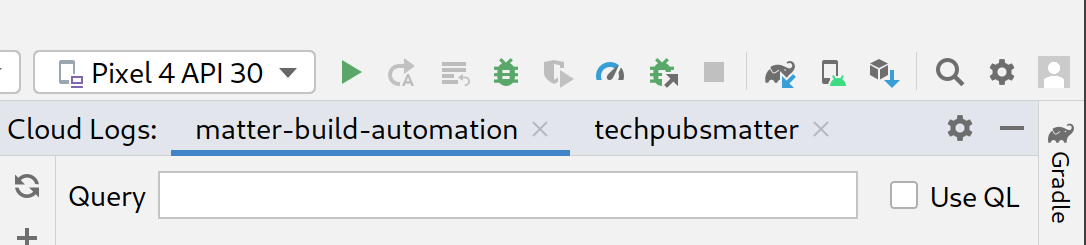
Termini di ricerca
Per il progetto selezionato, puoi anche filtrare i log utilizzando il campo Query.
Ad esempio, per filtrare i log per una parola chiave light:

Seleziona Usa QL per utilizzare il linguaggio di query di Logging.

Ecco alcuni esempi di query QL per aiutarti a iniziare:
severity = (DEBUG OR INFO OR NOTICE OR WARNING OR ERROR OR CRITICAL OR ALERT OR EMERGENCY) AND resource.type="assistant_action_project" AND timestamp > "2022-04-07T00:40:18Z"
jsonPayload.executionLog.executionResults.actionResults.action.trait = "TRAIT_ON_OFF"
jsonPayload.executionLog.executionResults.actionResults.action.actionType = "ONOFF_ON"
Query di data e ora
L'esecuzione di query sui log per data è facoltativa e può essere attivata facendo clic su Dopo e Prima. Puoi digitare il formato di data e ora nel campo di testo
fornito, ad esempio 5/11/22, 12:37 PM, oppure puoi utilizzare i selettori di date
per selezionare la data, quindi inserire l'ora nel campo di testo.
- Per selezionare una data successiva al
5/1/22, seleziona Dopo e fai clic sull'icona della data . - Per selezionare una data precedente al
5/1/22, seleziona Prima e fai clic sull'icona della data . - Per selezionare una data compresa tra
5/1/22e6/30/22, seleziona Prima e Dopo e scegli le date dall'icona della data .
Seleziona In tempo reale per recuperare i log del progetto in tempo reale. Fai clic su Interrompi per terminare un feed in tempo reale.
Livello di gravità
Puoi anche selezionare una gravità minima dal menu a discesa.
Risultati delle query
Fai clic su Recupera per inviare i parametri della query.
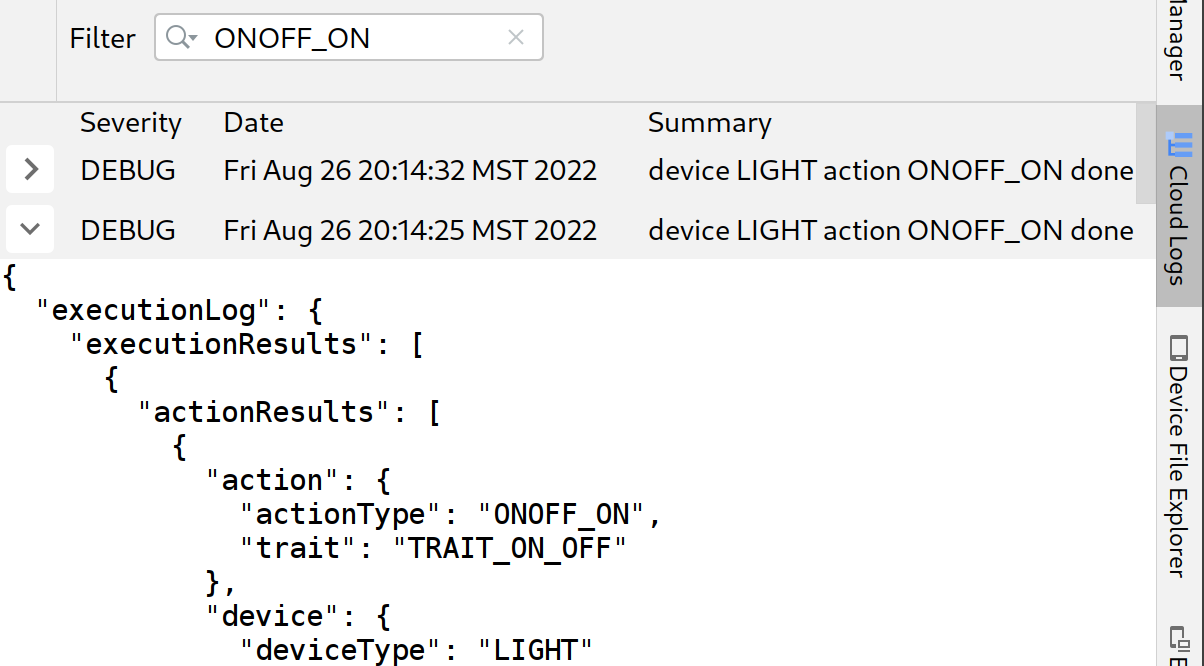
Una volta caricati i log, fai clic su qualsiasi record per espandere il payload JSON completo. Fai di nuovo clic su per visualizzare il messaggio completo.
Facoltativamente, puoi digitare una parola chiave nella casella Filtro per restringere i risultati dei log. Fai clic sulla x per rimuovere il filtro e tornare ai risultati di recupero originali.
Visualizzare il grafico della casa ed eseguire i test
Per elencare i dispositivi, seleziona Grafico della casa dal Google Home Plugin riquadro.
Fai clic su Aggiorna memorizzato nella cache per visualizzare il Nome dispositivo, l'ID dispositivo e il Tipo di dispositivo per i dispositivi associati al progetto selezionato. Puoi avere più Google Home Graph riquadri aperti per progetti separati.
Una volta caricati i dispositivi, fai clic su qualsiasi record per espandere il payload JSON completo.
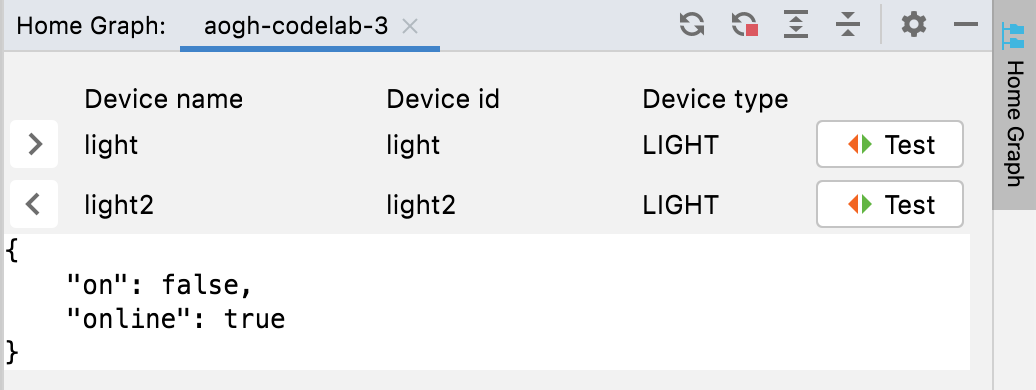
Puoi anche utilizzare Espandi e Comprimi per visualizzare e nascondere i payload JSON dei tuoi dispositivi.

Per avviare la suite di test per un dispositivo specifico, fai clic su Test. La suite di test viene avviata nel browser con il dispositivo selezionato e pronto per il test. Fai clic su Avvia e attendi i risultati del test.
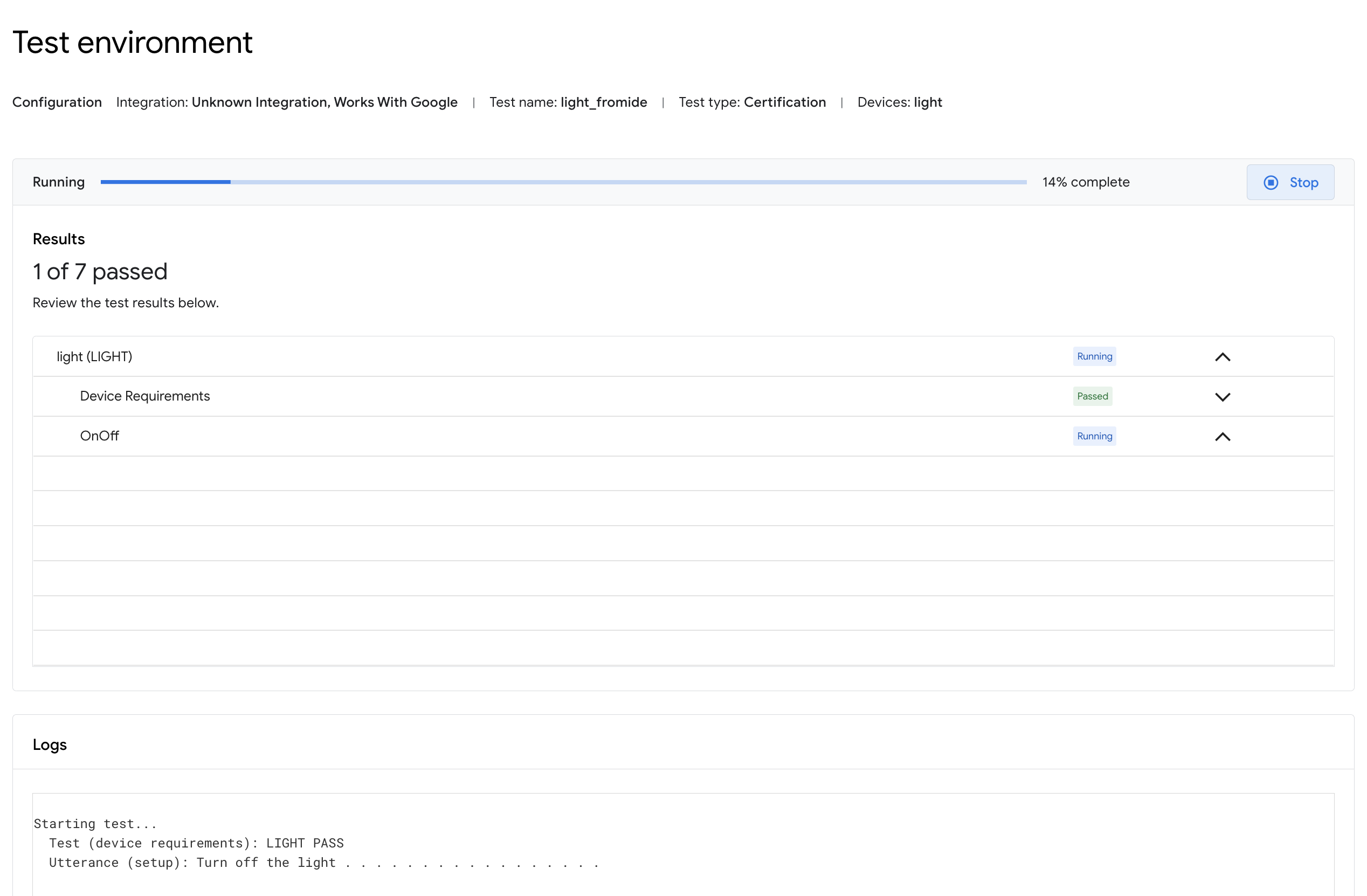
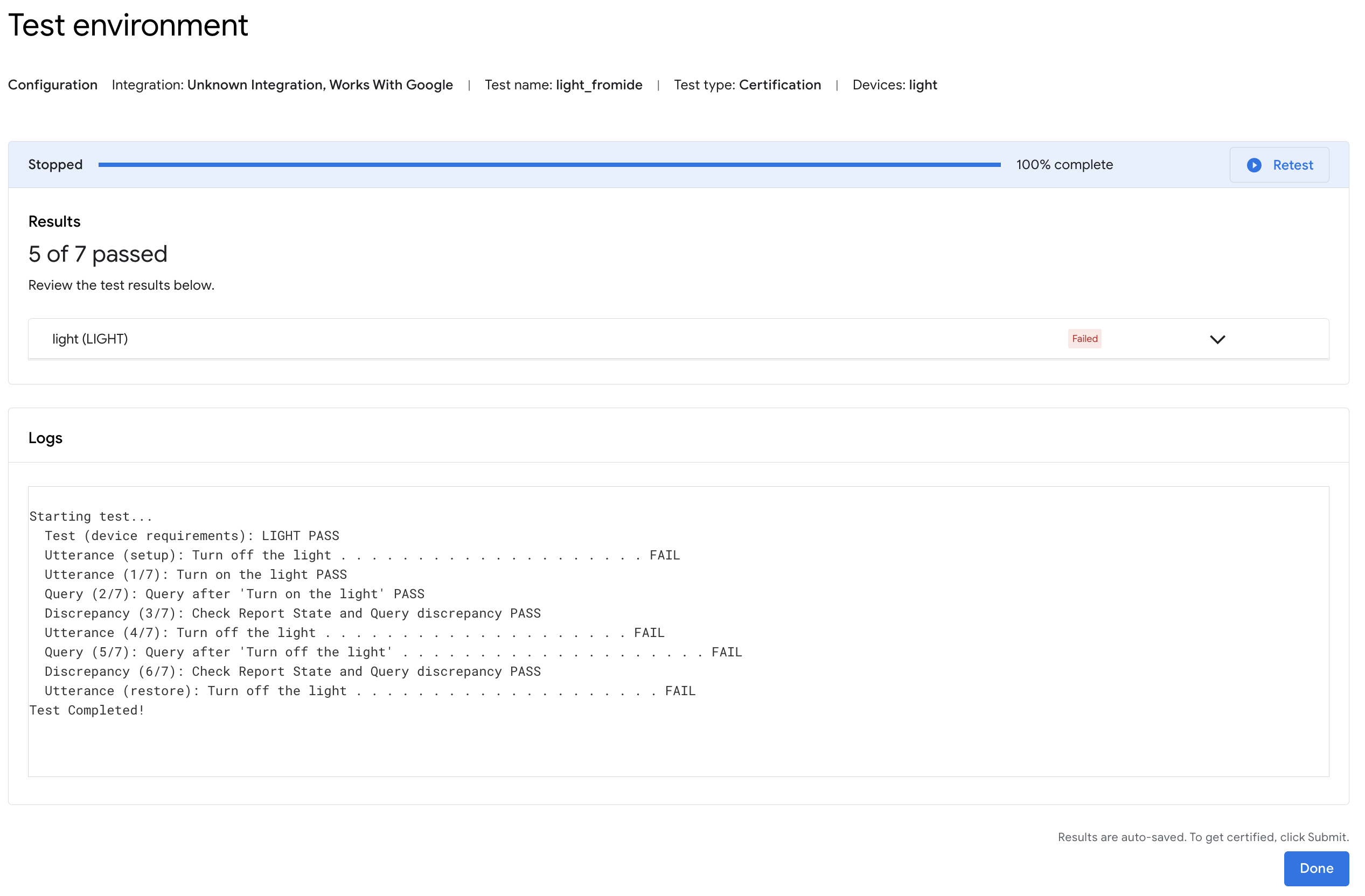
Al termine dei test, puoi controllare i dettagli dei test e visualizzare i log.
Visualizzatore dei log di Android Debug Bridge (adb)
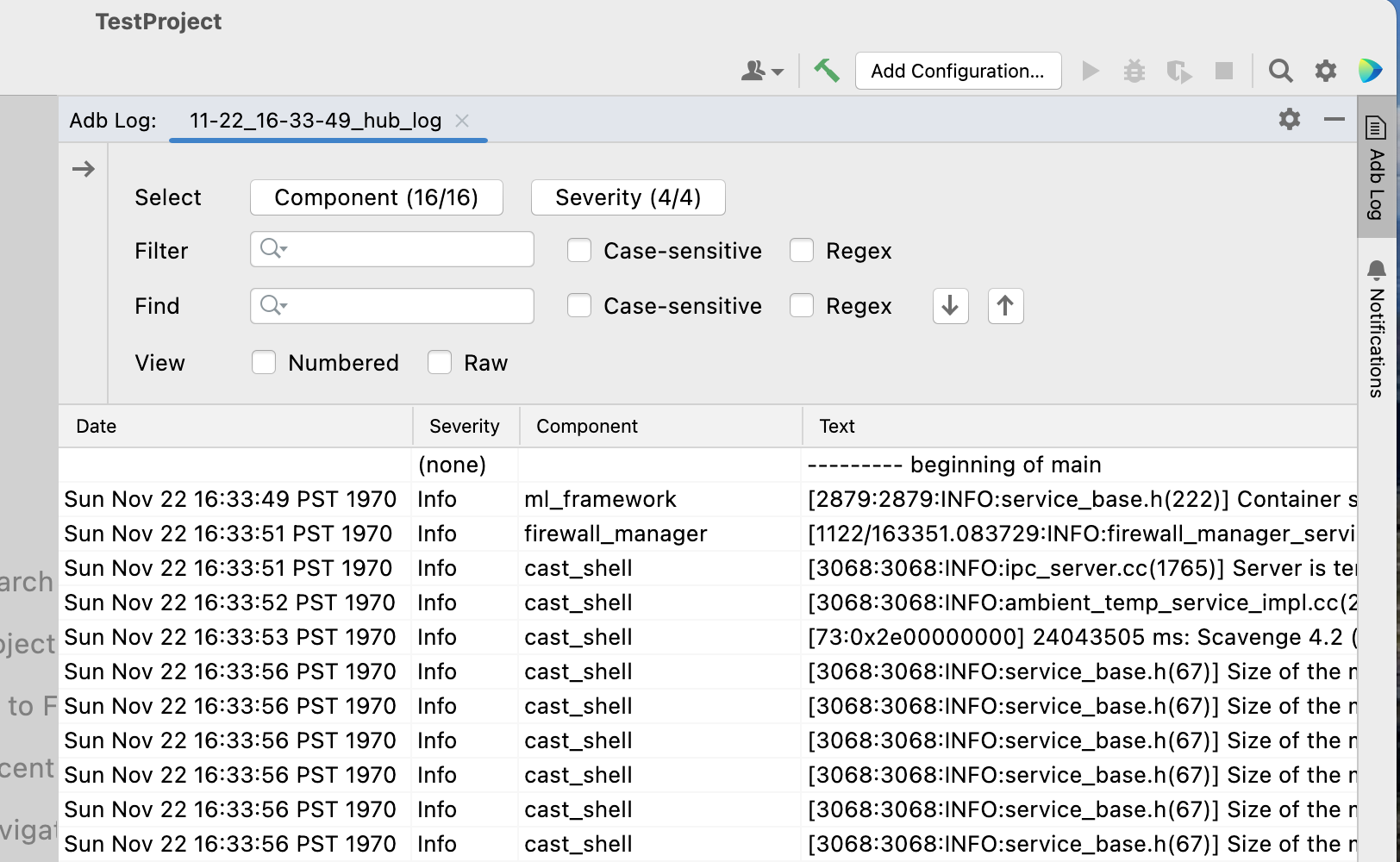
Per aprire una scheda del progetto nella finestra dello strumento Log adb, fai clic sul comando Log adb nella barra degli strumenti del plug-in Google Home (a sinistra). Puoi aprire schede Log adb separate per ogni file di log. Per eliminare una scheda, fai clic sull' icona.
Utilizza il campo Seleziona per selezionare un componente di logging specifico da visualizzare e il menu a discesa Gravità per visualizzare solo le voci con la gravità del log corrispondente.
Per il log adb selezionato, puoi filtrare le voci di log utilizzando il campo Filtro con i modificatori facoltativi Distingui maiuscole/minuscole o Regex.
Inoltre, puoi:
- Trovare voci specifiche utilizzando il campo Trova e i comandi Trova successivo (icona ) e Trova precedente (icona ).
- Utilizzare i modificatori facoltativi Distingui maiuscole/minuscole o Regex.
- Vai alla riga per andare a una riga specificata (per numero) nel log.
Seleziona Numerato per visualizzare le righe di log con i numeri di riga aggiunti. Seleziona Non elaborato per visualizzare le voci di log non elaborate.
Risorse e feedback
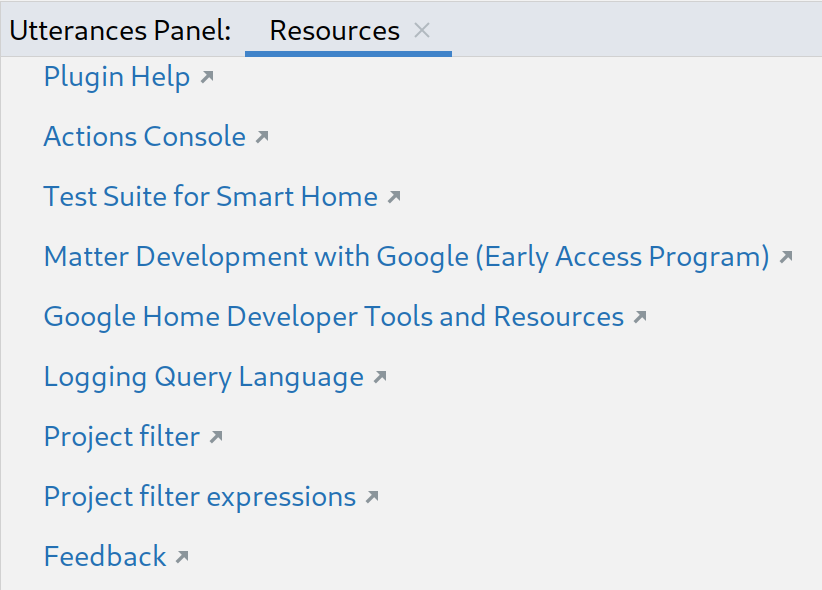
Fai clic su Risorse per visualizzare un elenco di strumenti e risorse per sviluppatori.
Per inviare i tuoi pensieri o feedback su come possiamo migliorare l'esperienza di sviluppo con Google Home Plugin, fai clic su Feedback.