La Google Home Plugin for Android Studio est conçue et créée pour les développeurs de la plate-forme Google Home. Ce plug-in vous donne accès à Google Assistant Simulator, à Cloud Logging et à d'autres outils pour simplifier le processus de développement de votre maison connectée.
Avis de sécurité
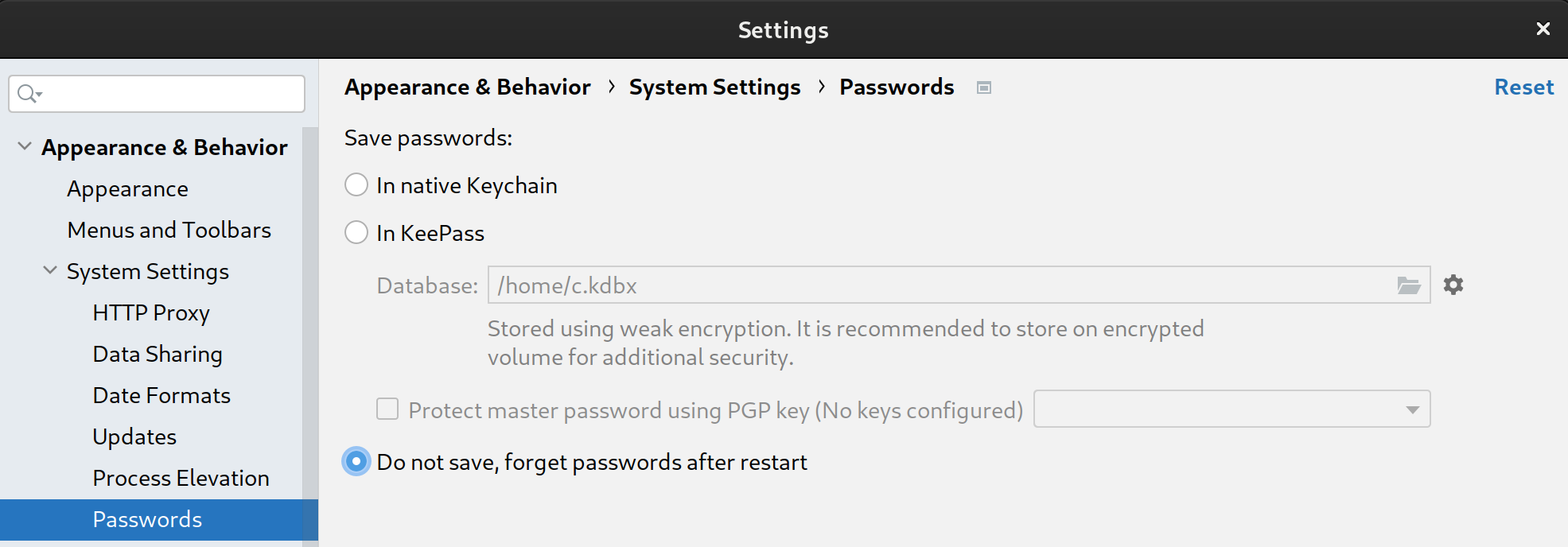
Pour empêcher Android Studio de stocker des secrets et des mots de passe, procédez comme suit :
- Cliquez sur File (Fichier), puis sur Settings... (Paramètres).
- Dans Appearance & Behavior (Apparence et comportement), développez System Settings (Paramètres système), puis cliquez sur Passwords (Mots de passe).
- Sélectionnez Ne pas enregistrer, oublier les mots de passe après le redémarrage.
Fonctionnalités
Simulateur de l'Assistant
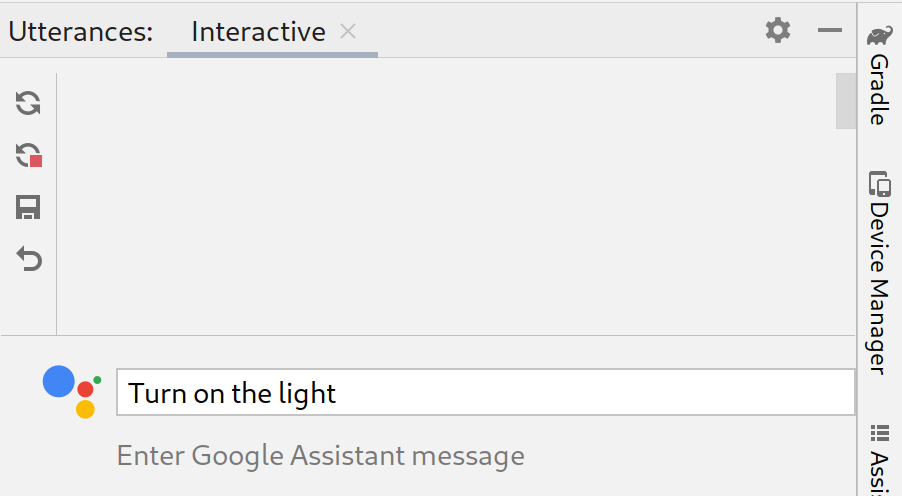
Pour vérifier que vos appareils connectés fonctionnent correctement avec l'écosystème Google Home, vous pouvez interagir avec Assistant Simulator à tout moment sans quitter Android Studio.
Assistant Simulator vous permet de contrôler facilement vos appareils en saisissant vos requêtes, par exemple "Allume la lumière". Dans Android Studio, Assistant Simulator répond par des messages textuels en fonction de vos commandes, par exemple "D'accord, j'allume la lumière."
Afficher Cloud Logging
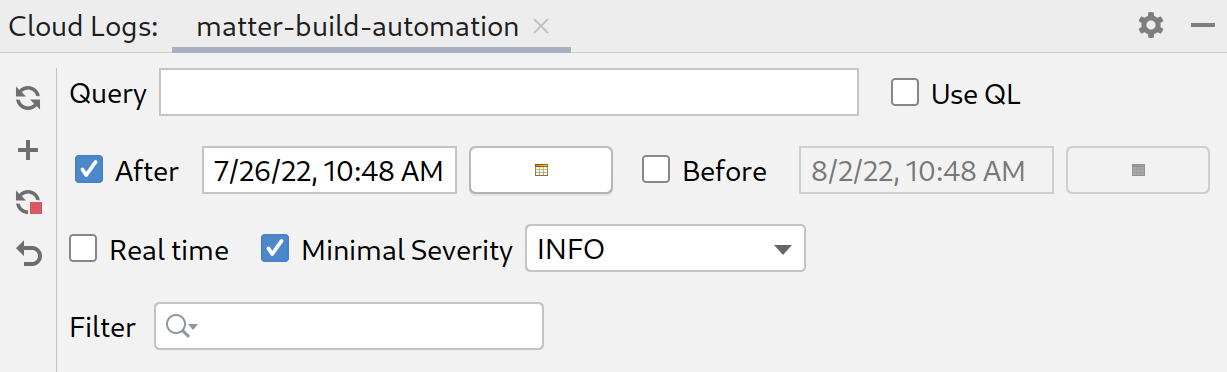
Google Cloud Logging fournit des informations de débogage et des métriques clés pour vous donner des insights sur l'utilisation de votre action. Pour simplifier le développement, Google Home Plugin affiche les messages Cloud Logging en temps réel juste à côté de votre code pendant le dépannage.
Vous pouvez afficher les journaux en temps réel ou sélectionner une plage de dates.
Énoncés par lot
Les réponses Assistant Simulator à un seul énoncé ne sont pas déterministes. Par exemple, une réponse peut être l'une des phrases suivantes :
- D'accord, j'allume deux lumières.
- D'accord, j'allume deux lumières.
- D'accord, j'allume deux lumières.
- D'accord, j'allume deux lumières.
Pour exécuter des tests automatisés et vérifier le fonctionnement de vos intégrations Google avec ces différentes réponses, vous pouvez envoyer des énoncés par lot à l'Assistant Simulator en exécutant des scripts d'énoncés. Une fois qu'un script est enregistré, vous pouvez collecter des réponses et exécuter plusieurs tests sur vos requêtes.
Lecteur Home Graph
Home Graph Viewer vous permet d'afficher l'état de vos appareils et de lancer la suite de tests Google Home dans votre navigateur.
Visionneuse de journaux Android Debug Bridge (adb)
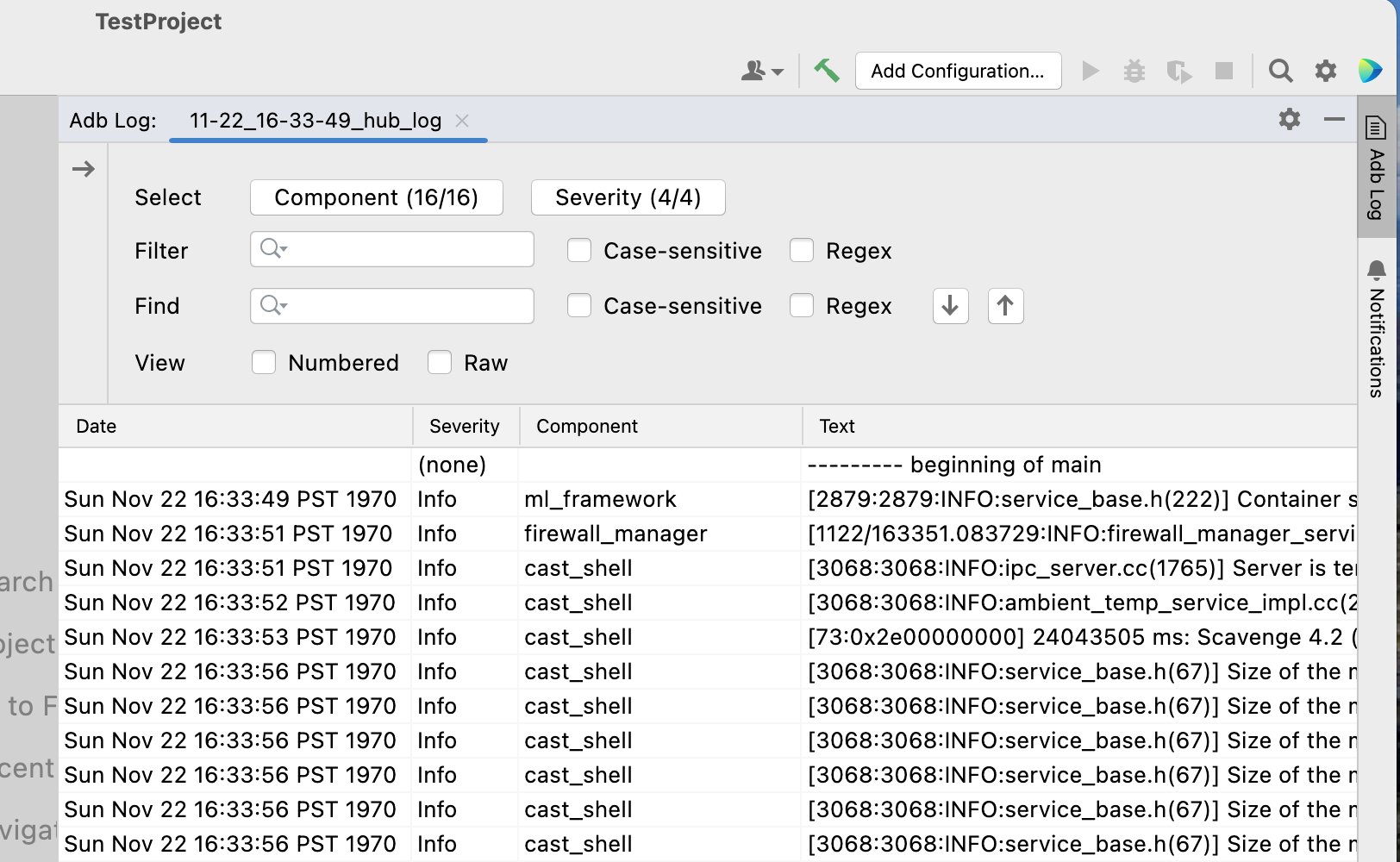
La visionneuse de journaux Adb est un outil permettant d'afficher et d'analyser les fichiers journaux, par exemple les fichiers journaux de l'appareil Matter, les journaux Google Home et les journaux Android.
Installer
Pour installer Google Home Plugin dans Android Studio, procédez comme suit :
- Téléchargez ou mettez à jour Android Studio. Télécharger Android Studio
- Accédez à File > Settings (Fichier > Paramètres), ou à Android Studio > Preferences (Android Studio > Préférences) sous macOS.
- Dans la section Plugins (Plug-ins), accédez à Marketplace et recherchez
google home. - Installez l'outil, puis redémarrez Android Studio.
Vous pouvez également télécharger le plug-in directement à partir de JetBrains Marketplace.
Configuration
Une fois le plug-in installé, vous devez suivre les étapes ci-dessous avant de pouvoir utiliser Assistant Simulator et afficher Cloud Logging :
Se connecter avec Google
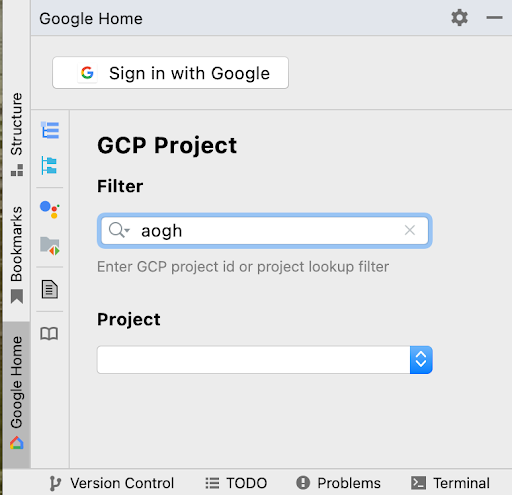
Vous pouvez vous connecter à votre compte de développeur depuis le panneau Google Home, ce qui autorise Android Studio à communiquer avec les services Google en votre nom.
Cliquez sur l'onglet Google Home dans la colonne d'onglets verticale à gauche de la fenêtre Android Studio.
Pour Se connecter avec, cliquez sur Google pour lancer votre navigateur.

Sélectionnez le compte associé à vos appareils connectés.
Sur la page d'autorisation Se connecter avec Google, cliquez sur Autoriser.
Fermez la fenêtre du navigateur, puis revenez à Android Studio.
Vous devriez maintenant être connecté, avec l'option Se déconnecter.
Sélectionnez un projet Cloud
Après vous être connecté, sélectionnez un projet dans le menu déroulant. Pour filtrer votre liste de projets, saisissez une expression de filtre, par exemple matter, puis appuyez sur Enter.
Le menu déroulant Projet charge les 100 premiers projets en fonction de votre filtre. Vos sélections sont conservées lorsque vous quittez Android Studio.
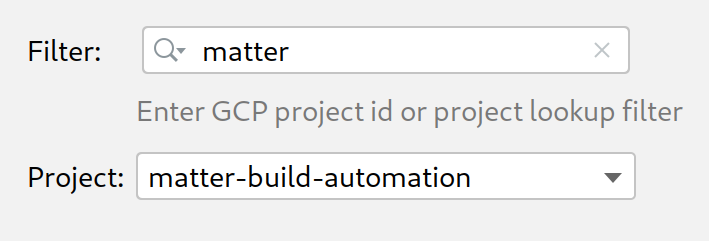
Pour obtenir de l'aide sur les filtres de projet, consultez la section Paramètres de requête dans la documentation de référence de Google Cloud.
Utiliser le simulateur de l'Assistant
Pour ouvrir Assistant Simulator dans Android Studio, cliquez sur Panneau des énoncés dans le panneau Google Home Plugin.
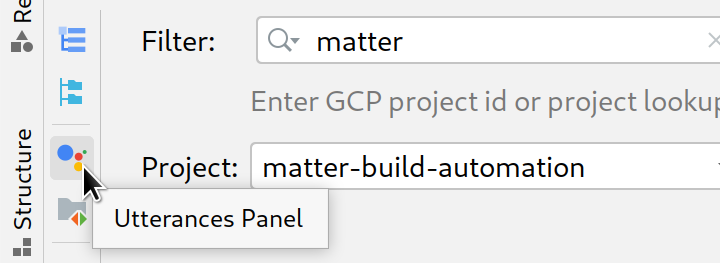
Il existe plusieurs façons d'envoyer des requêtes à Assistant Simulator. Nous allons maintenant examiner chaque option.
Saisir des requêtes et collecter des réponses
Pour interagir avec Assistant Simulator, saisissez votre requête et appuyez sur Entrée.
Vous pouvez renvoyer une requête en cliquant sur l'icône de renvoi à la fin de votre requête.
Après avoir envoyé une ou plusieurs requêtes, cliquez sur Replay (Rejouer) pour réexécuter vos requêtes et vérifier vos réponses. Le panneau Énoncés effectue le suivi de vos requêtes et réponses dans un cache stocké. Replay n'ajoute que les nouvelles réponses à ce cache interne et ne duplique pas vos requêtes chaque fois que vous cliquez sur le bouton.
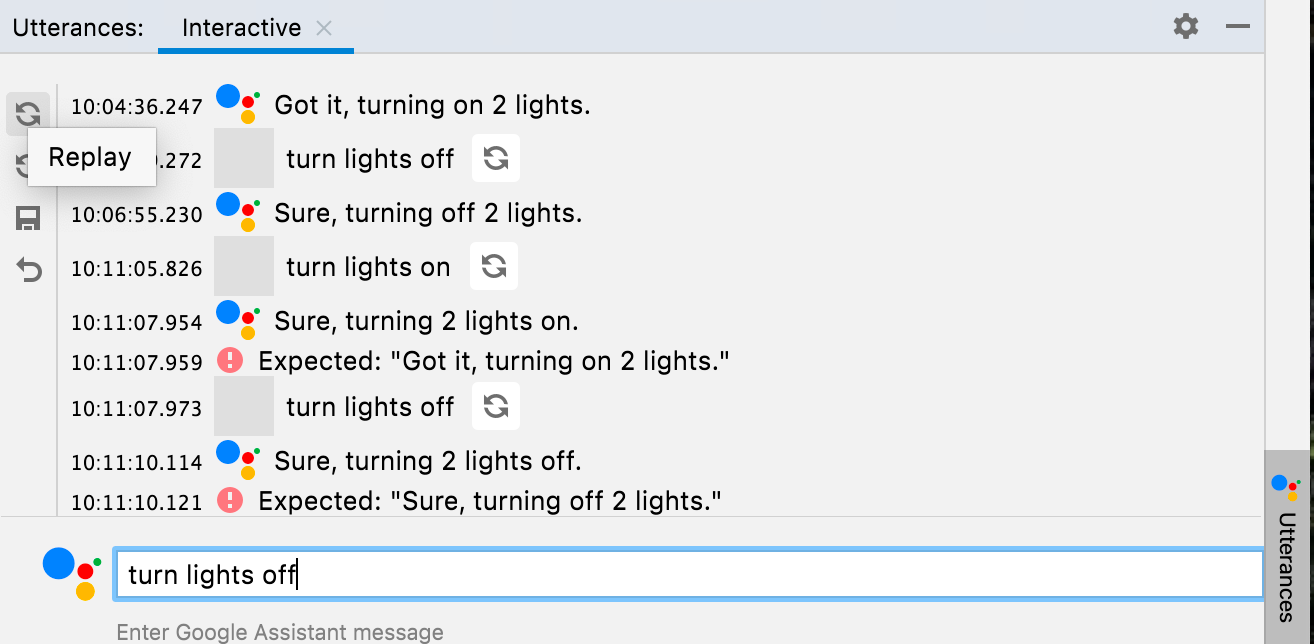
Cliquez sur Enregistrer pour enregistrer les requêtes et les réponses que vous avez saisies dans le panneau Énoncés. Vos interactions sont converties au format JSON suivant :
ask: votre requête.answers: tableau de réponses Assistant Simulator possibles.
Vous pouvez modifier ce fichier JSON dans Android Studio.
{
  "collected": false,
  "lines": [
    {
      "ask": "turn lights on",
      "answers": [
        "OK, turning 2 lights on.",
        "Sure, turning on 2 lights."
      ]
    }
  ]
}
Collecter des réponses par lot
Dans le panneau Google Home Plugin, cliquez sur Fichier d'énoncés pour ouvrir vos fichiers JSON enregistrés dans un nouvel onglet. Pour Sélectionner un chemin d'accès, vous pouvez choisir un fichier ou un dossier. Si vous choisissez un dossier, Collect et Test fonctionneront sur tous les fichiers d'énoncés .json de ce dossier.
Vous pouvez ouvrir plusieurs onglets pour le même fichier ou pour des fichiers différents, par exemple lights, lights(1) et plug.
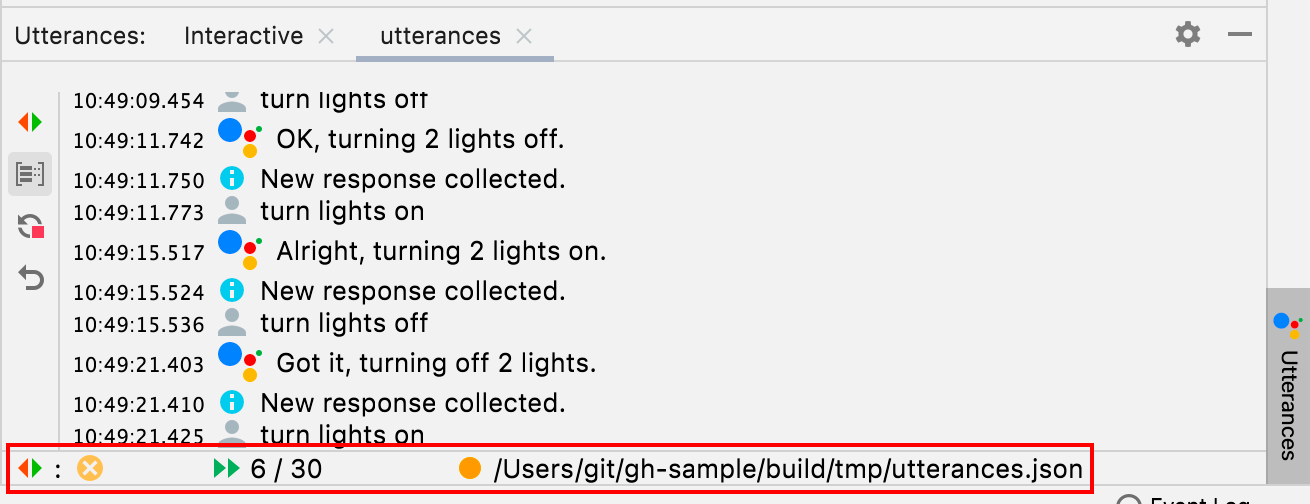
La barre d'état affiche le résultat de votre dernier test (le cas échéant), un point jaune ou vert pour indiquer si le fichier a été collecté, ainsi que le chemin d'accès au fichier d'énoncé .json. Une fois que vous avez cliqué sur Collecter, Assistant Simulator exécute vos requêtes.
Vous recevez une notification lorsqu'une nouvelle réponse est collectée, et la barre d'état affiche un compteur pendant le traitement de vos requêtes.
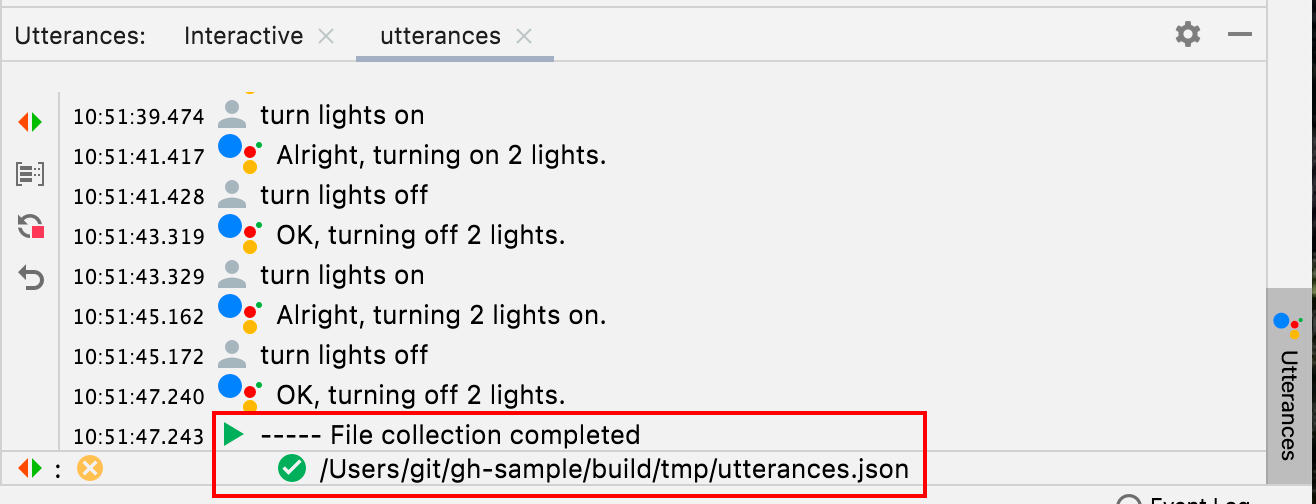
Une fois l'opération Collect terminée, la barre d'état est mise à jour avec une coche verte devant votre chemin d'accès .json, et vos fichiers d'énoncés sont renseignés avec les réponses possibles.
{
  "collected": true,
  "lines": [
    {
      "ask": "turn lights on",
      "answers": [
        "OK, turning 2 lights on.",
        "Sure, turning on 2 lights.",
        "Sure, turning 2 lights on.",
        "Got it, turning 2 lights on.",
        "Alright, turning on 2 lights.",
        "OK, turning on 2 lights.",
        "Got it, turning on 2 lights.",
        "Alright, turning 2 lights on."
      ]
    }
  ]
}
Si vous arrêtez la collecte avant la fin, votre parcours .json ne sera pas marqué comme collecté.
Tester des énoncés par lot
Une fois que vous avez collecté vos réponses, cliquez sur Tester pour rejouer vos requêtes et vérifier vos réponses et vos journaux. Lorsque vous testez des énoncés par lot, Assistant Simulator attend les réponses enregistrées dans votre fichier JSON. Si votre test renvoie une réponse qui n'a pas été collectée, vous recevrez une notification semblable à la réponse suivante :
Expected one of: "Got it, turning on
2 lights."
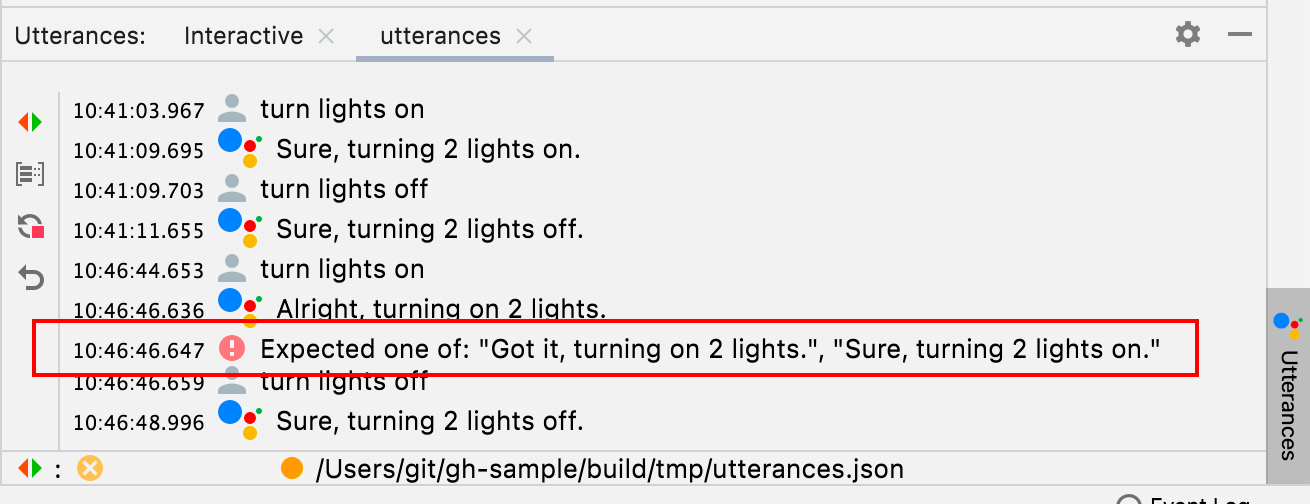
Ce scénario indique un échec du test. Sinon, Assistant Simulator exécutera chacune de vos requêtes et renverra une réponse. Une coche s'affiche dans la barre d'état si le test a réussi.

Afficher Cloud Logging
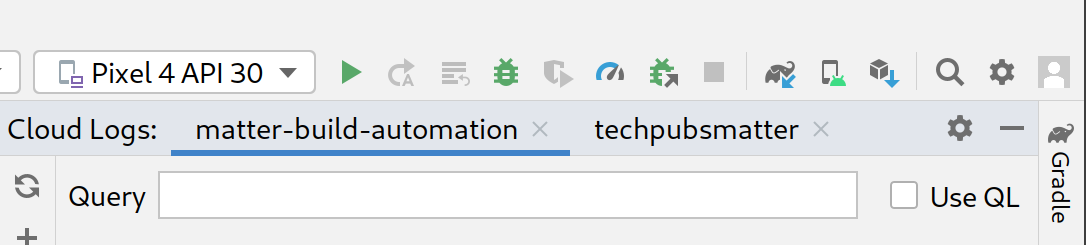
Pour ouvrir un onglet de projet dans la fenêtre d'outil Cloud Logs, cliquez sur Cloud Logs dans le panneau Google Home Plugin. Vous pouvez ouvrir des onglets Cloud Logging distincts pour chacun de vos projets.
Termes de requête
Pour le projet sélectionné, vous pouvez également filtrer les journaux à l'aide du champ Requête.
Par exemple, pour filtrer les journaux en fonction du mot clé light :

Sélectionnez Utiliser le langage de requête pour utiliser le langage de requête Logging.

Voici quelques exemples de requêtes QL pour vous aider à démarrer :
severity = (DEBUG OR INFO OR NOTICE OR WARNING OR ERROR OR CRITICAL OR ALERT OR EMERGENCY) AND resource.type="assistant_action_project" AND timestamp > "2022-04-07T00:40:18Z"
jsonPayload.executionLog.executionResults.actionResults.action.trait = "TRAIT_ON_OFF"
jsonPayload.executionLog.executionResults.actionResults.action.actionType = "ONOFF_ON"
Requêtes de date et d'heure
L'interrogation des journaux par date est également facultative. Elle peut être activée en cliquant sur Après et Avant. Vous pouvez saisir le format de date et d'heure dans le champ de texte prévu à cet effet, par exemple 5/11/22, 12:37 PM, ou utiliser les sélecteurs de date pour sélectionner la date, puis saisir l'heure dans le champ de texte.
- Pour sélectionner une date postérieure au
5/1/22, sélectionnez Après, puis cliquez sur l'icône de date . - Pour sélectionner une date antérieure au
5/1/22, sélectionnez Avant, puis cliquez sur l'icône de date . - Pour sélectionner une date comprise entre le
5/1/22et le6/30/22, sélectionnez Avant et Après, puis choisissez vos dates à l'aide de l'icône de date .
Sélectionnez Temps réel pour récupérer les journaux du projet en direct. Cliquez sur Arrêter pour mettre fin à un flux en temps réel.
Niveau de gravité
Vous pouvez également sélectionner un niveau de gravité minimale dans le menu déroulant.
Résultats de la requête
Cliquez sur Récupérer pour envoyer vos paramètres de requête.
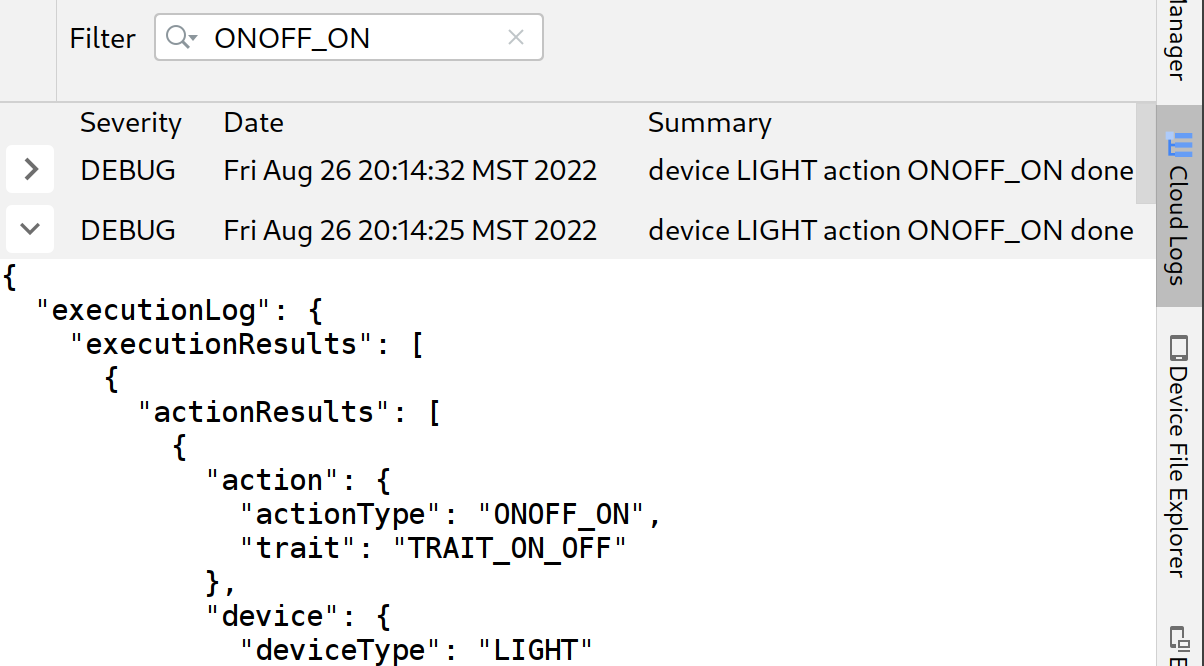
Une fois les journaux chargés, cliquez sur n'importe quel enregistrement pour développer la charge utile JSON complète. Cliquez à nouveau sur pour afficher le message complet.
Vous pouvez éventuellement saisir un mot clé dans le champ Filtre pour affiner les résultats de vos journaux. Cliquez sur x pour supprimer votre filtre et revenir aux résultats de récupération d'origine.
Afficher Home Graph et exécuter des tests
Pour lister vos appareils, sélectionnez Home Graph dans le panneau Google Home Plugin.
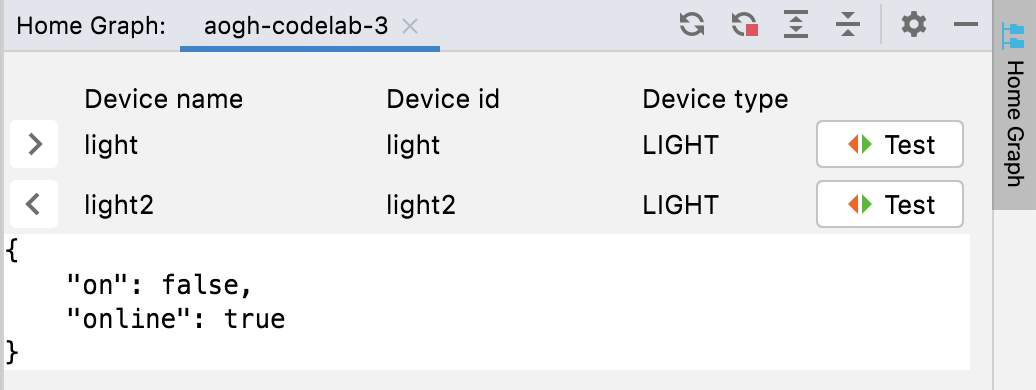
Cliquez sur Actualiser pour afficher les champs Nom de l'appareil, ID de l'appareil et Type d'appareil pour vos appareils associés au projet sélectionné. Vous pouvez ouvrir plusieurs panneaux Google Home Graph pour des projets distincts.
Une fois vos appareils chargés, cliquez sur n'importe quel enregistrement pour développer la charge utile JSON complète.
Vous pouvez également utiliser les options Développer et Réduire pour afficher et masquer les charges utiles JSON de vos appareils.
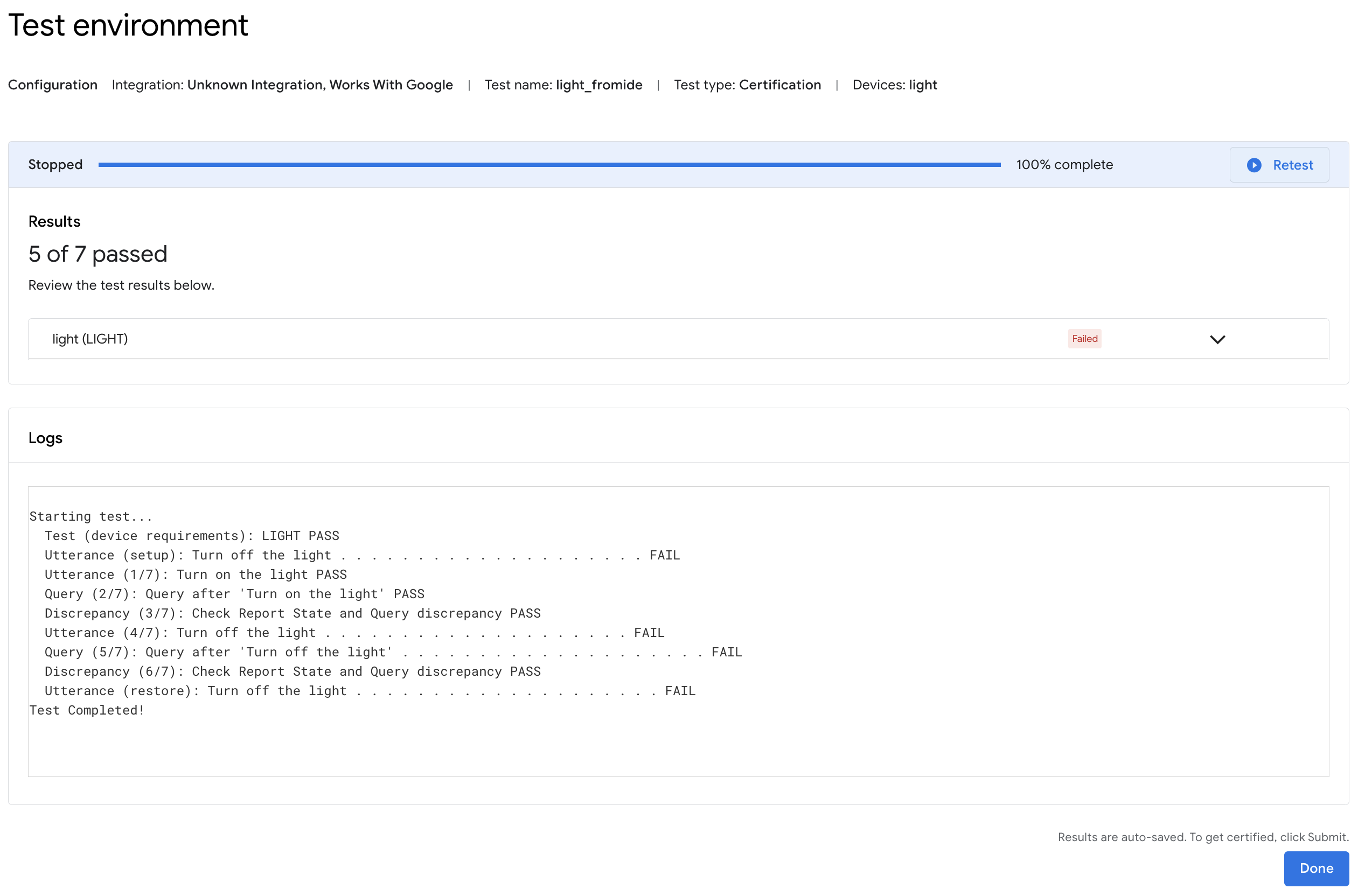
Pour lancer la suite de tests pour un appareil spécifique, cliquez sur Tester. La suite de tests se lance alors dans votre navigateur, avec votre appareil sélectionné et prêt à être testé. Cliquez sur Démarrer et attendez les résultats du test.
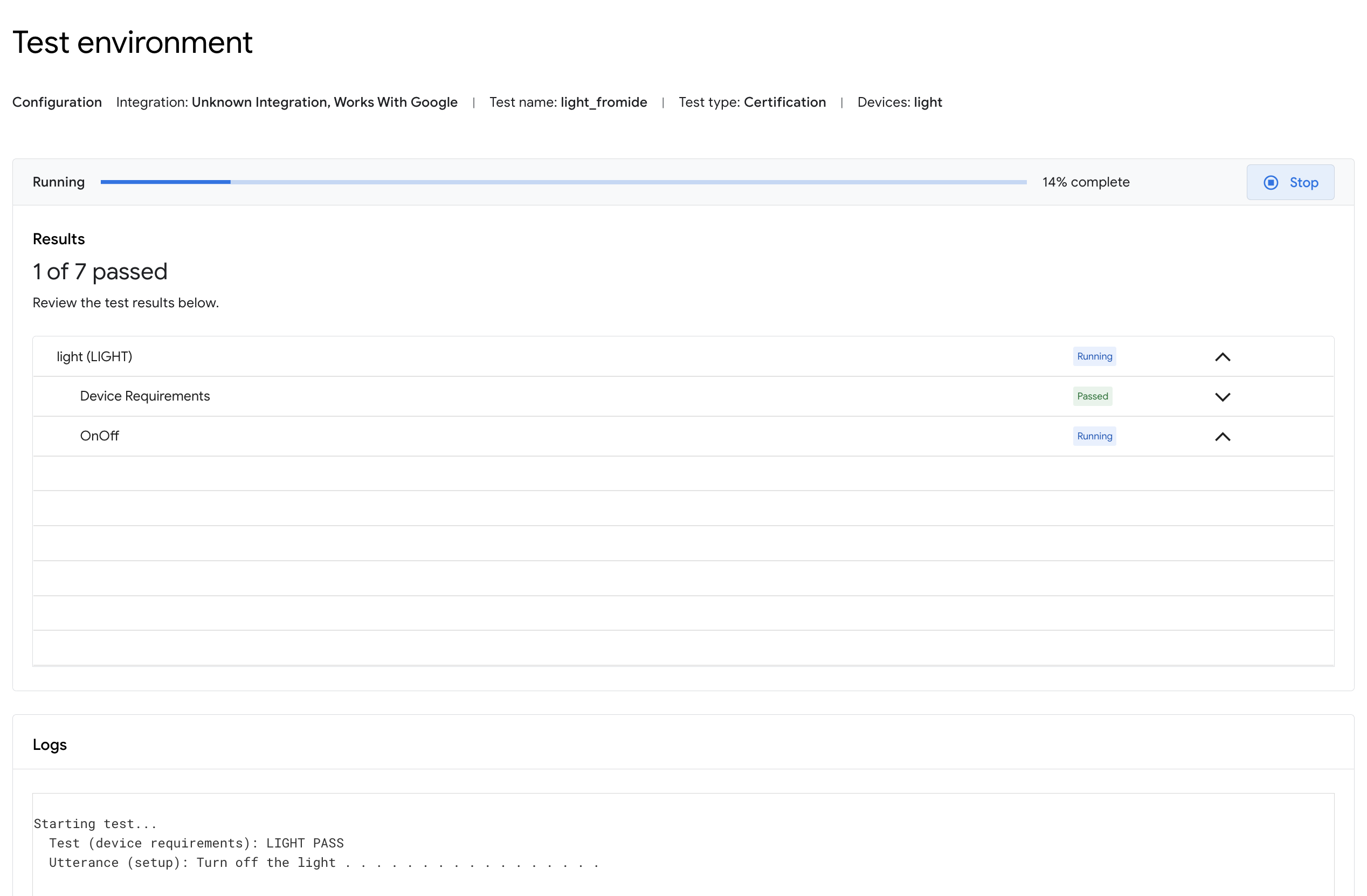
Vous pouvez consulter les détails du test et afficher les journaux une fois les tests terminés.
Visionneuse de journaux Android Debug Bridge (adb)
Pour ouvrir un onglet de projet dans la fenêtre de l'outil "Journal Adb", cliquez sur la commande Journal Adb dans la barre d'outils du plug-in Google Home (à gauche). Vous pouvez ouvrir des onglets "Journal ADB" distincts pour chacun de vos fichiers journaux. Pour supprimer un onglet, cliquez sur l'icône .
Utilisez le champ Sélectionner pour choisir un composant de journalisation spécifique à afficher et le menu déroulant Gravité pour n'afficher que les entrées correspondant à la gravité du journal.
Pour le journal adb sélectionné, vous pouvez filtrer les entrées de journal à l'aide du champ Filtre avec les modificateurs facultatifs Sensible à la casse ou Expression régulière.
Vous pouvez en outre :
- Recherchez des entrées spécifiques à l'aide du champ Rechercher et des commandes Rechercher le suivant (icône ) et Rechercher le précédent (icône ).
- Utilisez les modificateurs facultatifs Sensible à la casse ou Expression régulière.
- Accéder à la ligne pour accéder à une ligne spécifique (par numéro) dans le journal.
Sélectionnez Numéroté pour afficher les lignes de journal avec des numéros de ligne ajoutés. Sélectionnez Brut pour afficher les entrées de journal brutes.
Ressources et commentaires
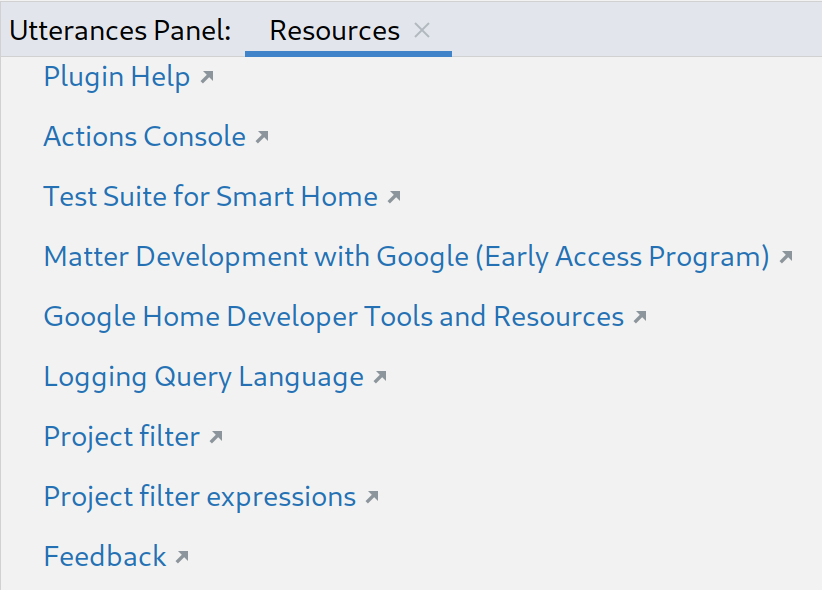
Cliquez sur Ressources pour obtenir la liste des outils et des ressources pour les développeurs.
Pour nous faire part de vos commentaires ou de vos suggestions sur la façon dont nous pouvons améliorer l'expérience de développement avec Google Home Plugin, cliquez sur Commentaires.